 P4 Software
/
NominaHQ
P4 Software
/
NominaHQ
P4 Software
/
NominaHQ
P4 Software
/
NominaHQ
Aplica a: NominaHQ Roles: Acceso Total y Captura de Datos (crear/editar/eliminar); Aprobador y Solo Lectura (solo consulta). Los administradores tienen acceso completo. Referencias regulatorias: Salario mínimo — Decreto Ejecutivo No. 13 de 2025 (Gaceta 30438, vigente 16-ene-2026). Registro de personal para Planilla/SIPE y Carta de Trabajo (Código de Trabajo). Proporción 90/10 (Art. 17 del Código de Trabajo).
Empleados es el registro maestro del personal de cada empresa cliente. Aquí se crea y mantiene la ficha de cada trabajador (datos personales, Cédula, Número de Seguro Social, salario, puesto y cuenta bancaria), que luego alimenta la Planilla, el Décimo, las Vacaciones, la Liquidación y el reporte SIPE. Lo usan los proveedores de servicios de nómina para dar de alta y mantener al personal de las empresas que administran.
/master/employees). Al abrir un empleado se muestra su ficha en /master/employees/{id}./master/employees/import) para la carga masiva.8-123-456, E-8-12, N-20-1).Antes de empezar: necesita el rol Acceso Total o Captura de Datos. Tenga a mano la Cédula, el Número de Seguro Social, el salario y los datos bancarios del colaborador. Los catálogos de Departamentos, Puestos, Centros de costo y Bancos deben estar configurados.
En el menú lateral, haga clic en Empleados.
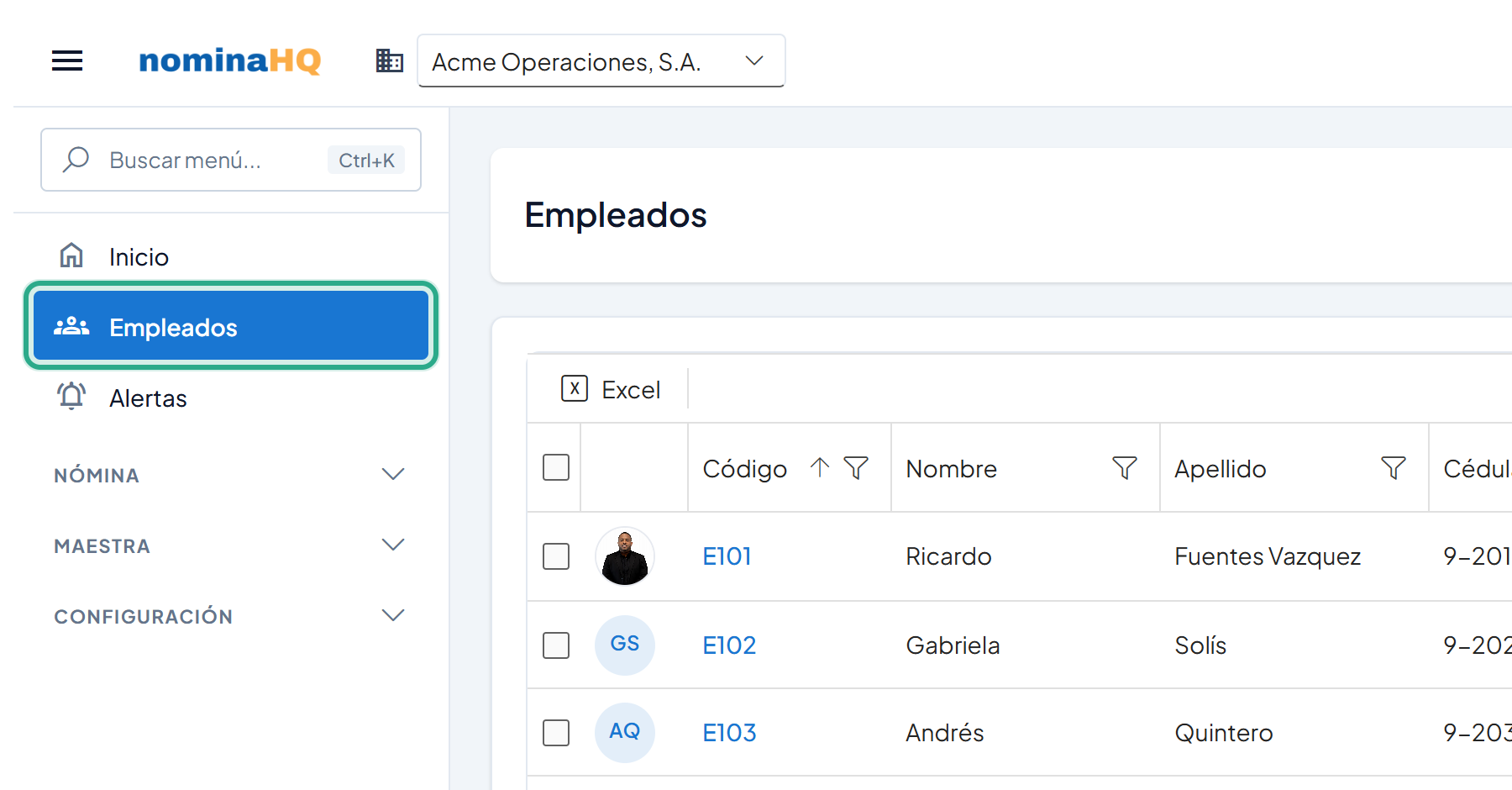
La lista muestra el personal de la empresa activa, ordenado por Código.
Haga clic en Nuevo, en la esquina superior derecha de la lista.
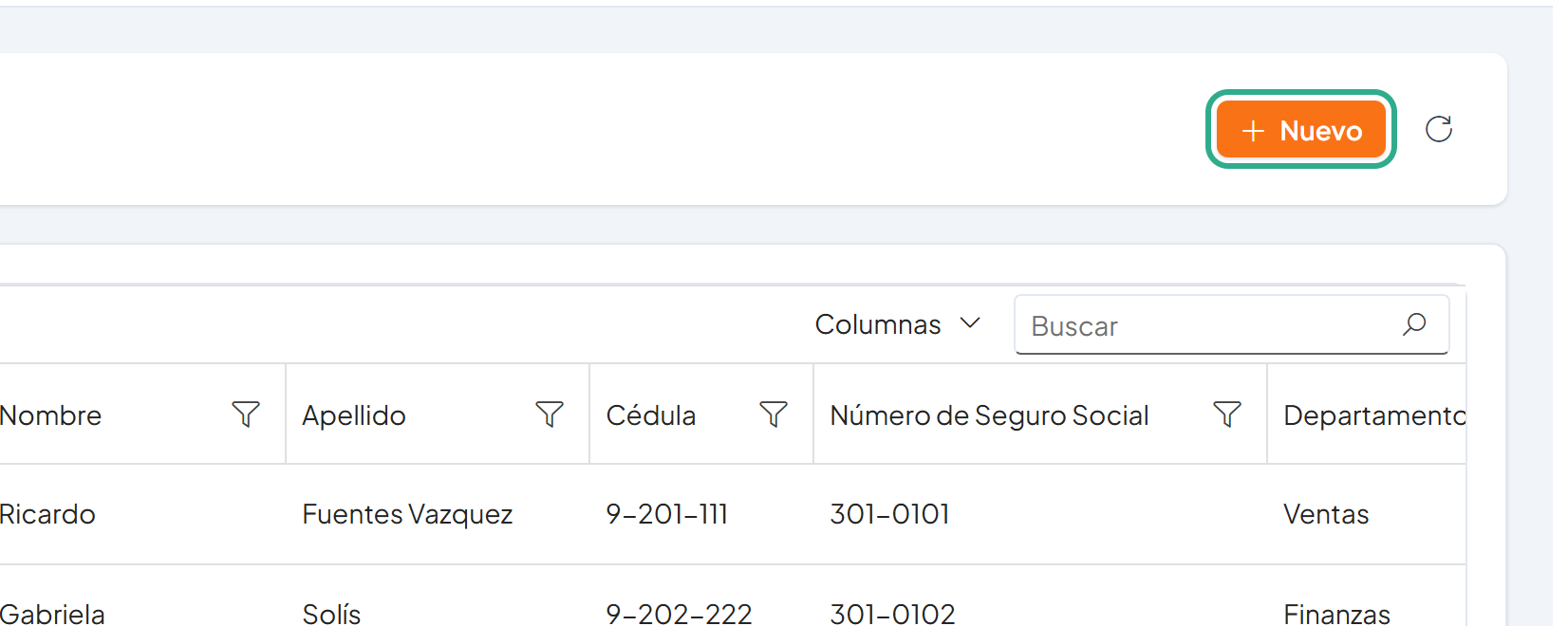
Se abre el cuadro de diálogo Nuevo Empleado.
Deje Tipo de Salario en Asalariado (elija Por hora solo si el colaborador cobra por hora). El Código se propone automáticamente.
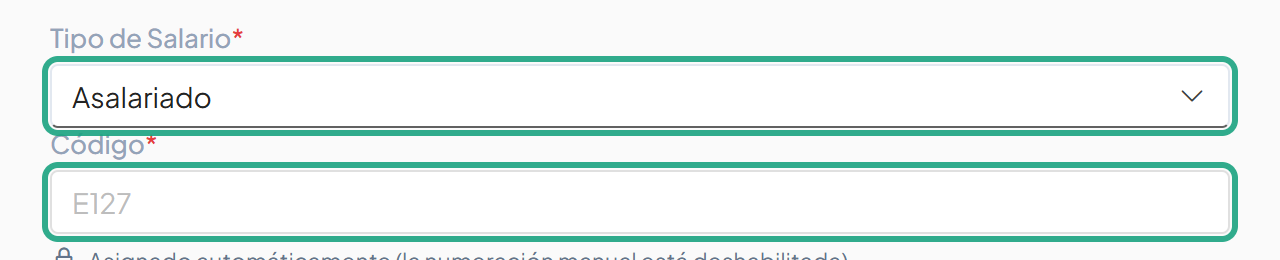
Con la numeración automática activa, el Código aparece bloqueado. El número que se muestra es el siguiente disponible al abrir el cuadro; el definitivo se asigna al guardar.
Escriba la Cédula, el Nombre y el Apellido (en el ejemplo, 8-912-3456, María Fernanda, Castillo Rodríguez).
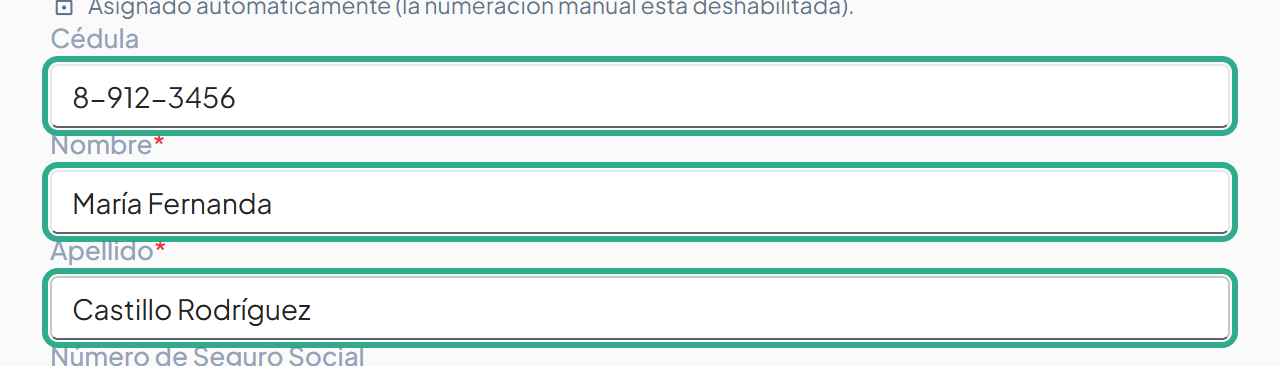
Nombre y Apellido son obligatorios: sin ellos, Guardar queda deshabilitado.
Complete Número de Seguro Social, Correo y Teléfono.
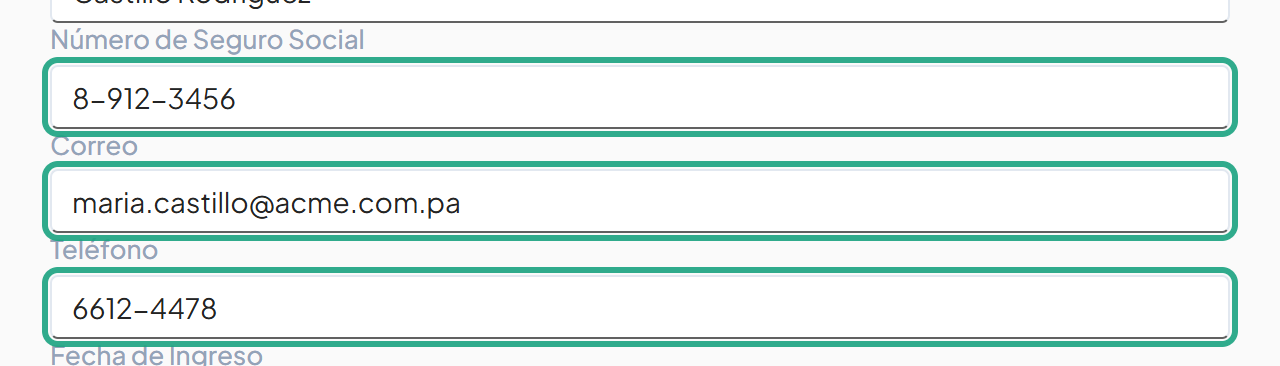
El Número de Seguro Social se usa en la Planilla y en el archivo SIPE.
En Fecha de Ingreso y Fecha de Nacimiento, escriba o elija las fechas (en el ejemplo, 09/16/2026 y 03/14/1992).
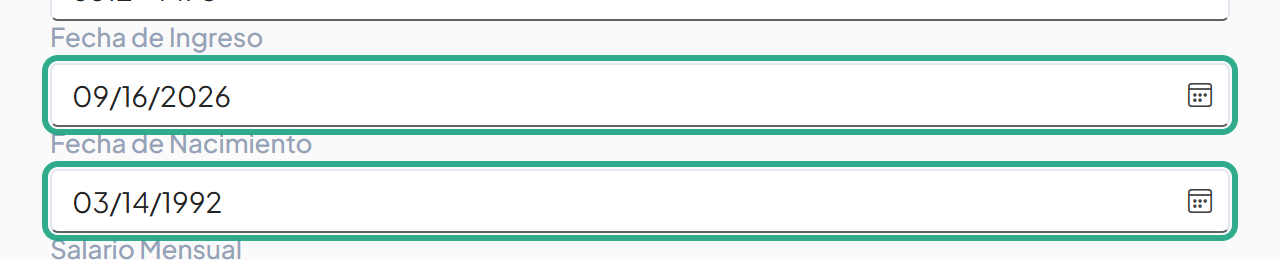
La Fecha de Ingreso trae la fecha de hoy por defecto. Las fechas usan el formato mes/día/año.
En Salario Mensual, escriba el salario base (en el ejemplo, 1,250.00).

Si el valor es inferior al Salario mínimo configurado aparece una advertencia, que no impide guardar.
Revise Frecuencia de Pago y Estado. Por defecto son Quincenal y Activo.
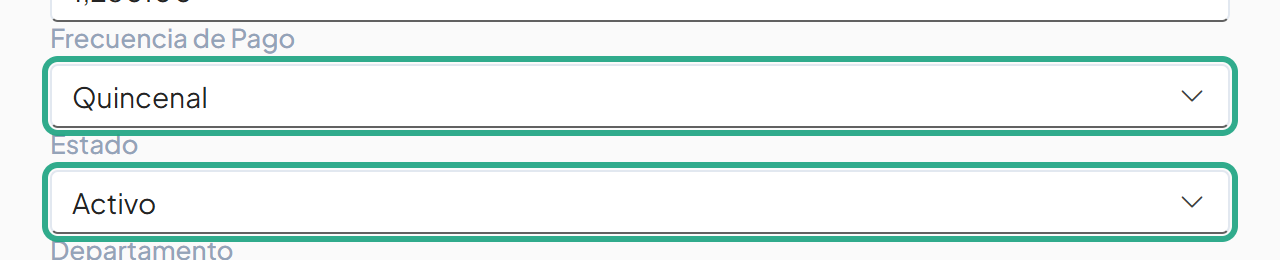
La frecuencia define cómo se prorratea el salario en cada planilla.
En Puesto, elija el cargo (en el ejemplo, Supervisor de Operaciones). El Departamento se completa solo.
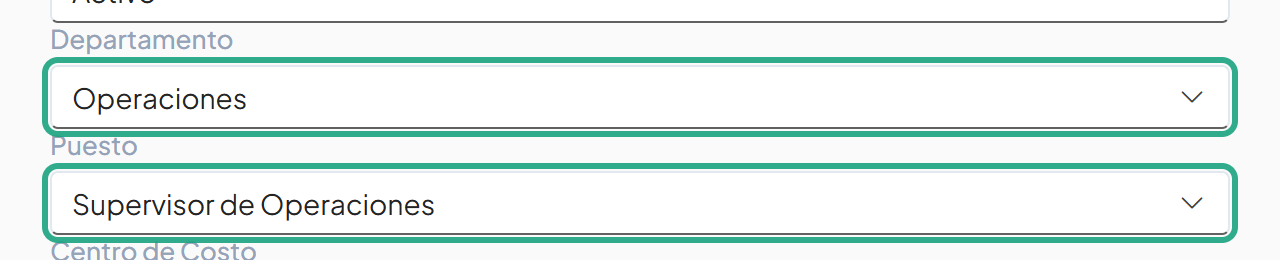
Al elegir el Puesto, NominaHQ toma el Departamento al que pertenece.
En Centro de Costo, elija el centro para la distribución contable (en el ejemplo, CC-OPE).

El centro de costo se usa al contabilizar la planilla.
Registre los datos de pago: Banco, Cuenta Bancaria y Tipo de Cuenta (Ahorro o Corriente).
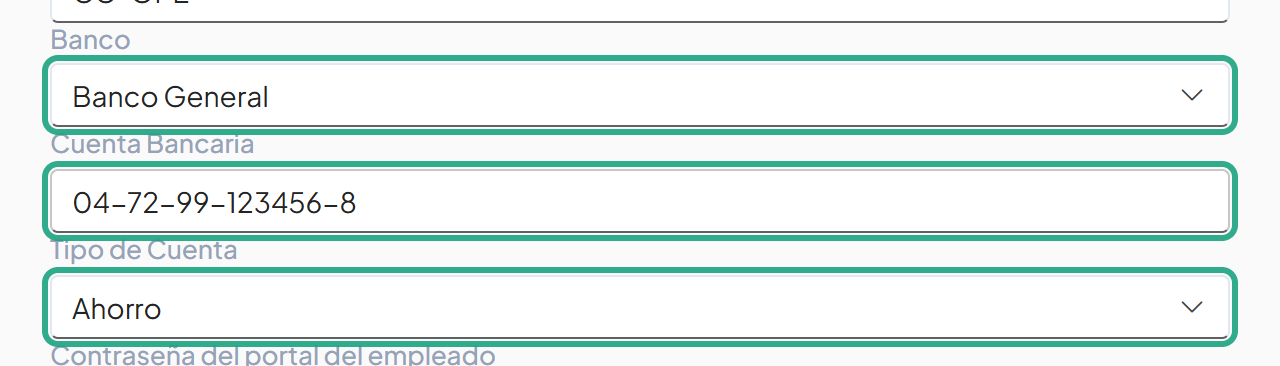
El Banco se elige de la lista de la empresa; también puede escribir uno que no esté en la lista.
Si el colaborador usará el portal del empleado, escriba una Contraseña del portal del empleado. Es opcional.

El empleado inicia sesión en la dirección de su empresa con su Ficha (código) y esta contraseña. No hay una casilla "Activo": el empleado queda activo mientras su Estado sea Activo.
Haga clic en Guardar.
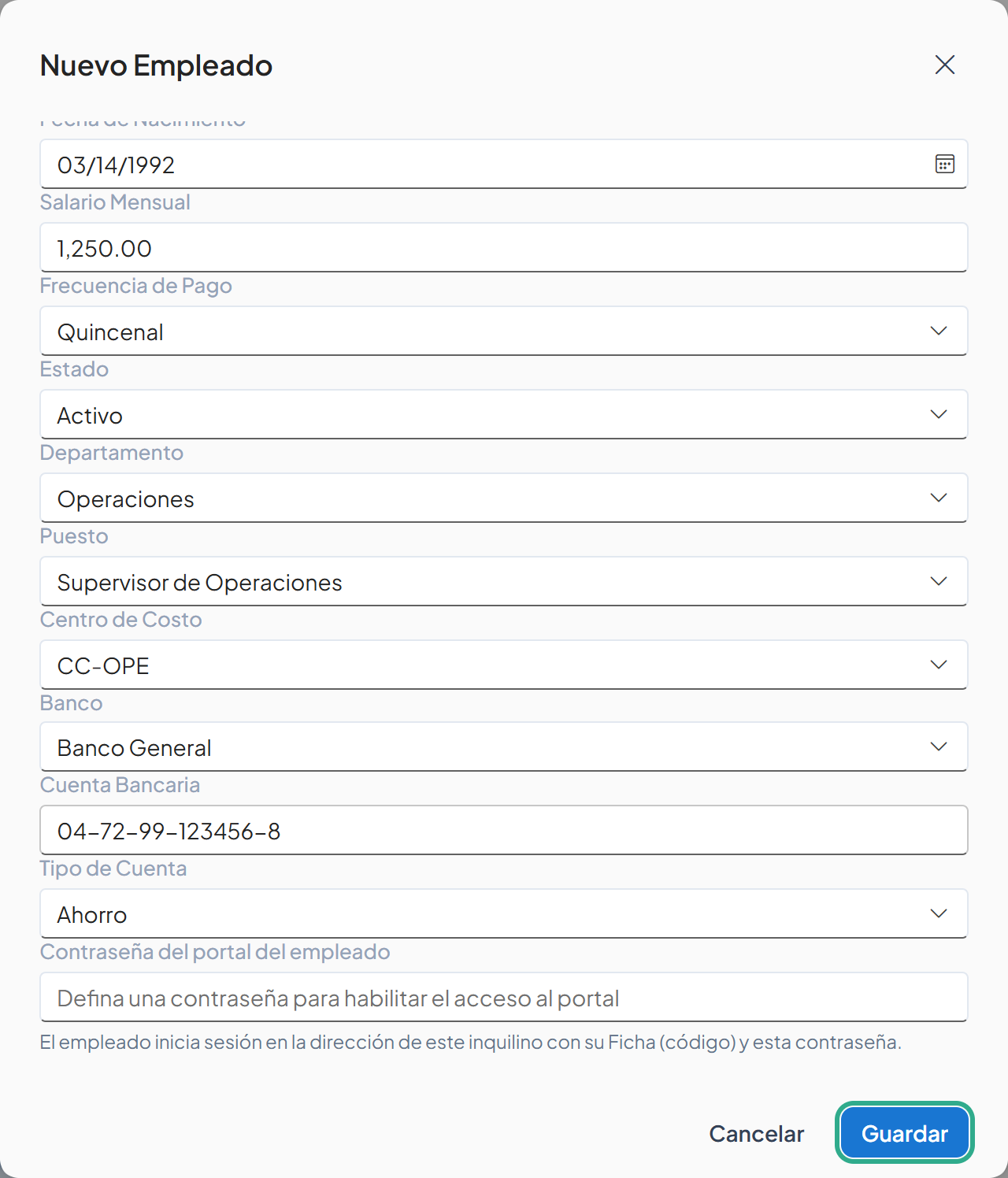
NominaHQ confirma con el aviso "Empleado <Código> creado" (en el ejemplo, E126) y vuelve a la lista.
Busque al nuevo empleado: escriba su apellido en Buscar, sobre la lista.
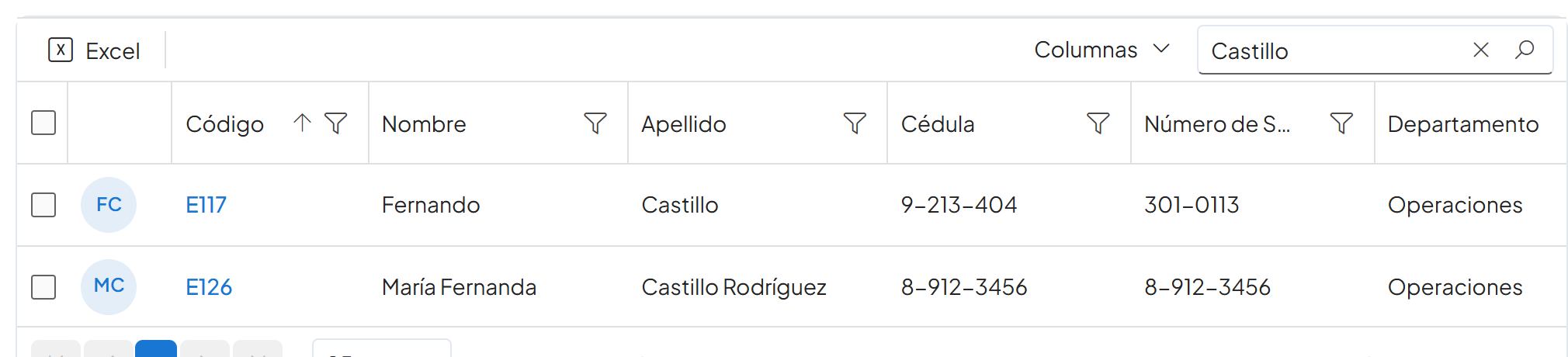
La búsqueda opera sobre Código, Nombre, Apellido y Cédula.
Resultado: el empleado queda registrado y activo en la empresa, y se incluirá en la próxima planilla de su frecuencia. Si el plan de la cuenta ya alcanzó su límite de empleados, el sistema muestra un aviso, lo lleva a la pantalla de suscripción y no crea el registro.
La Nacionalidad no está en el cuadro Nuevo Empleado ni en la importación masiva: se registra en la ficha. Es importante para el personal extranjero, porque alimenta el control de la Proporción 90/10.
En la lista de Empleados, haga clic en el Código del empleado (en el ejemplo, E126).
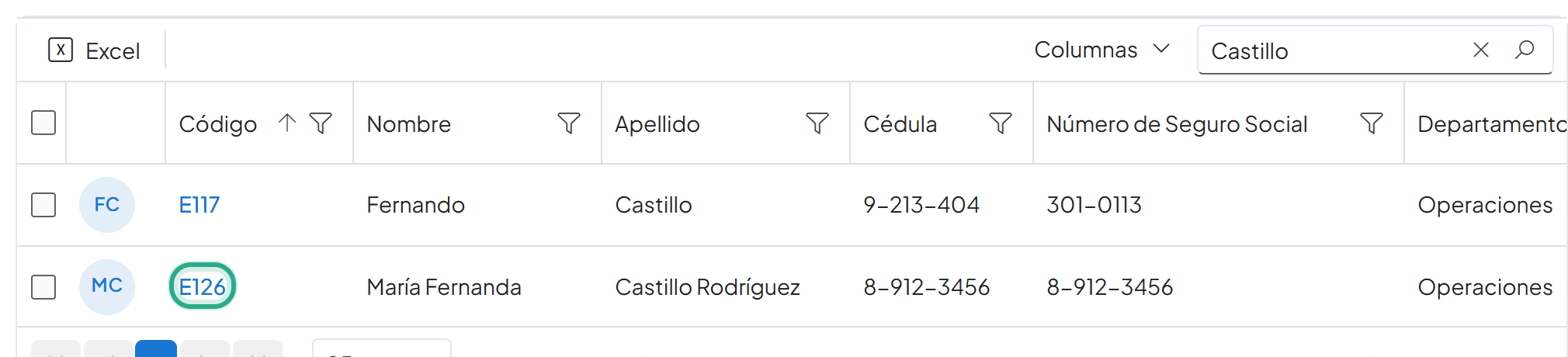
El Código es un enlace que abre la ficha completa.
Revise la ficha. Arriba verá el nombre, el puesto y los indicadores (salario mensual, antigüedad, días de Vacaciones disponibles, préstamos pendientes y último neto pagado); debajo, las secciones Foto del empleado, Personal, Contacto, Empleo y Compensación y Cuenta bancaria.
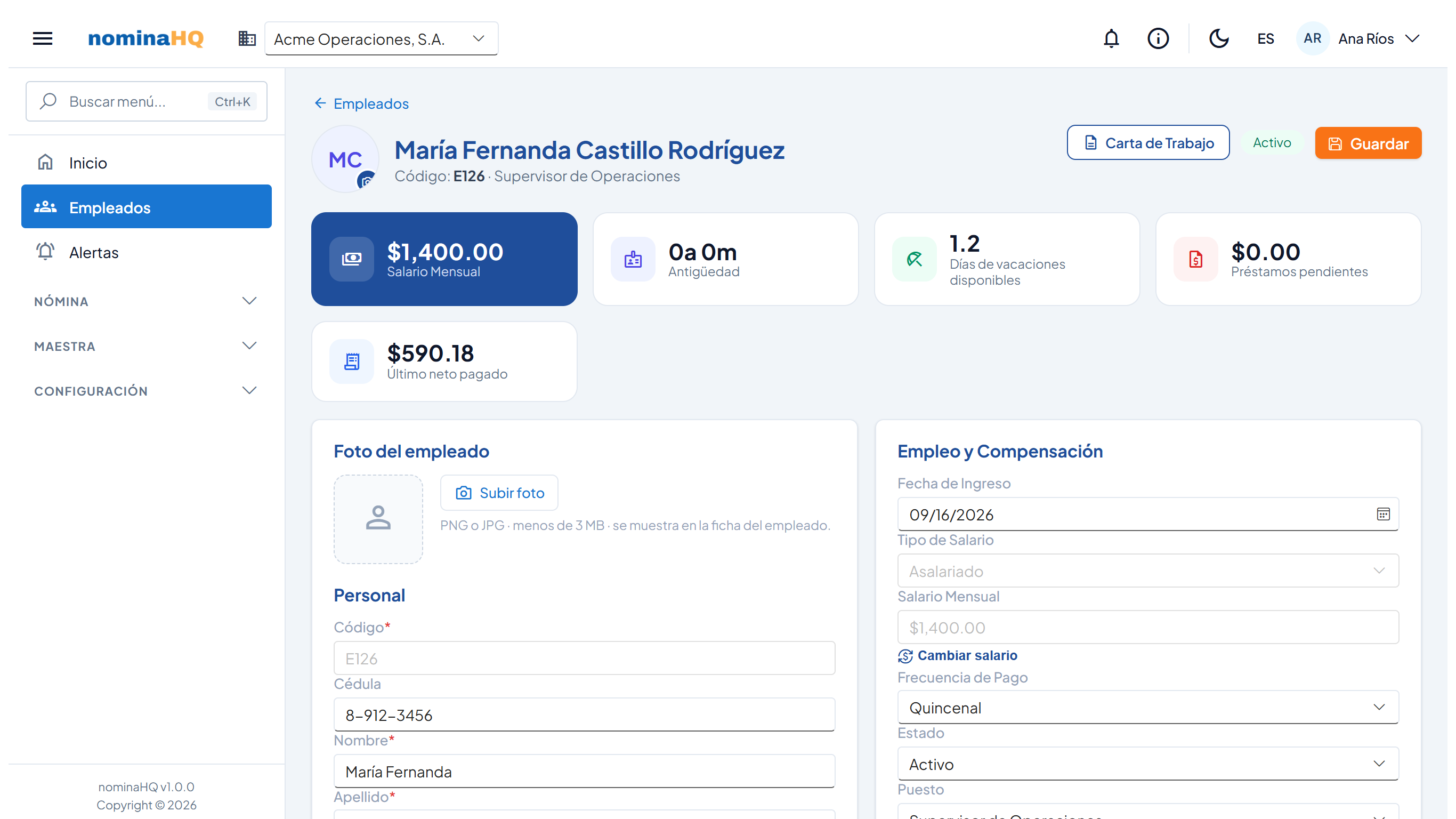
Más abajo están las tarjetas Historial salarial, Conceptos recurrentes, Notas y adjuntos, Contratos de trabajo, Documentos, Bitácora y Evaluaciones de desempeño.
En la sección Personal, escriba parte del nombre del país en Nacionalidad (en el ejemplo, panama) y elija Panamá en la lista.
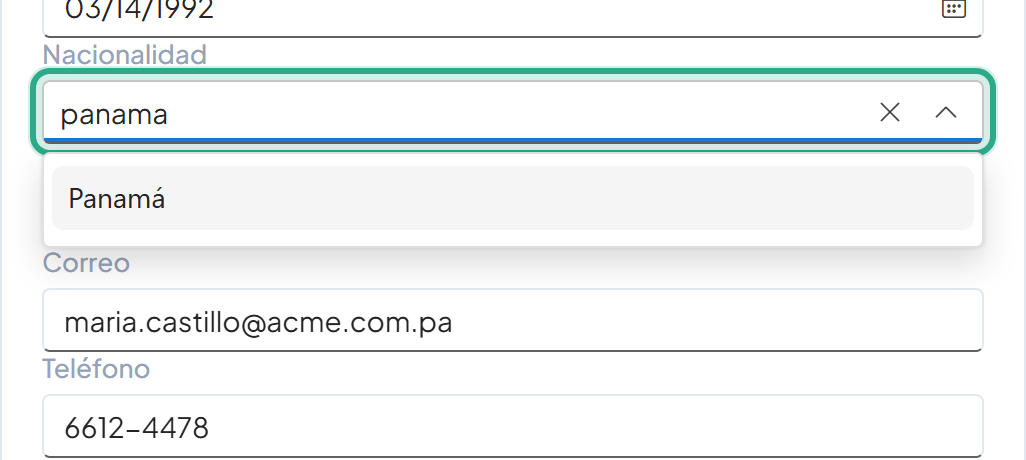
El filtro busca en cualquier parte del nombre y no distingue acentos: panama encuentra Panamá y mexico encuentra México. La lista incluye todos los países, con Panamá primero; si necesita un valor que no está en la lista, puede escribirlo.
Haga clic en Guardar, en la parte superior de la ficha.
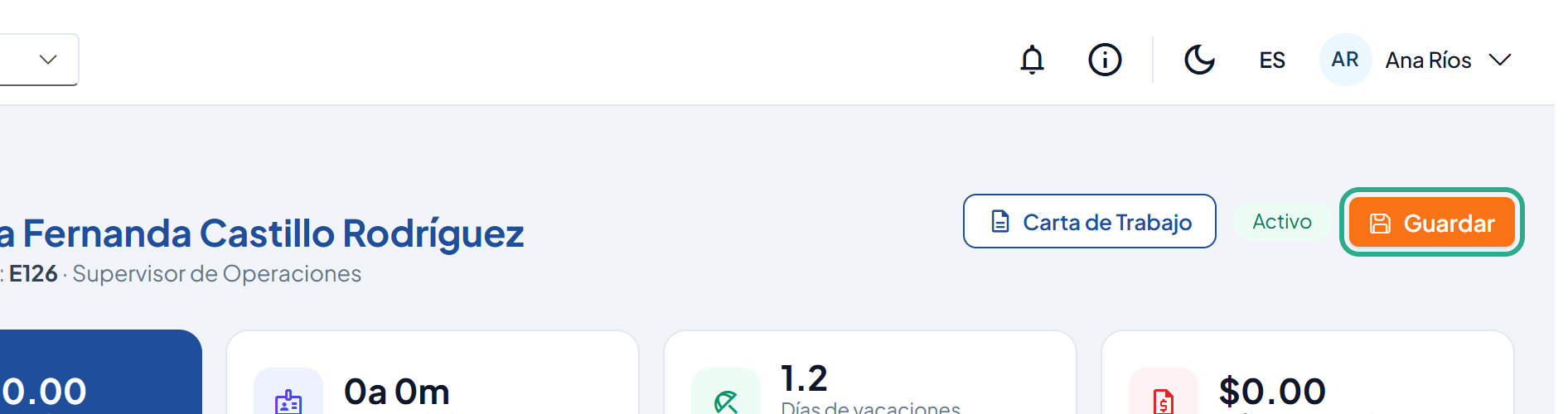
El botón guarda todos los campos del formulario principal de la ficha.
Confirme el aviso Empleado E126 actualizado.
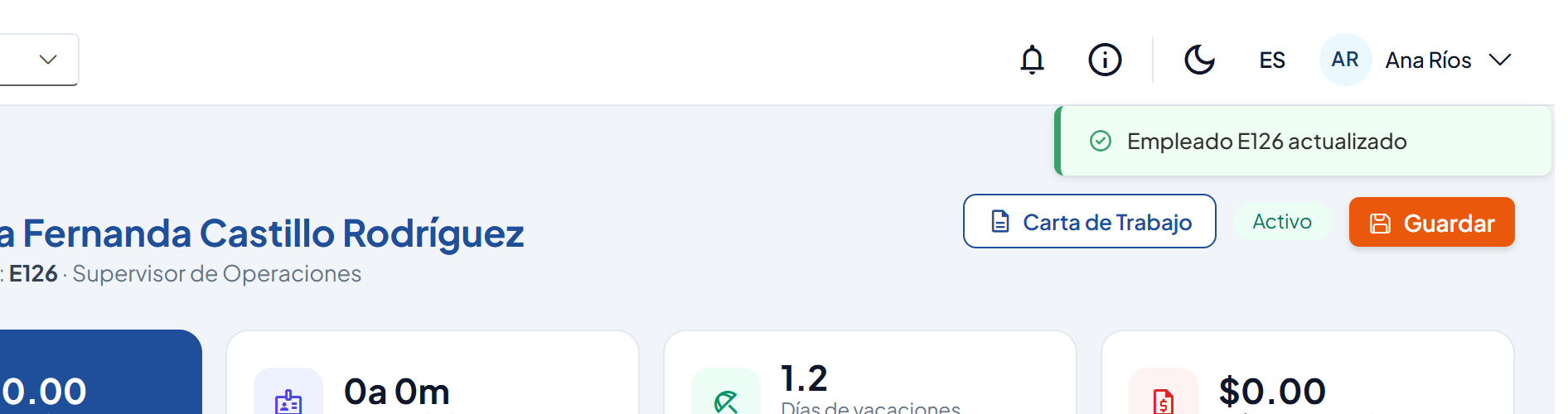
Los mismos pasos sirven para corregir cualquier otro dato de la ficha, salvo el Código y el salario.
Resultado: la ficha queda guardada con la Nacionalidad. Una ficha con la Nacionalidad en blanco se cuenta como panameña en el reporte de Proporción 90/10.
Antes de empezar: necesita un rol con permiso de escritura (Acceso Total o Captura de Datos); para los demás roles el enlace Cambiar salario no aparece.
Abra la ficha del empleado y, en Empleo y Compensación, haga clic en Cambiar salario, debajo del Salario Mensual.
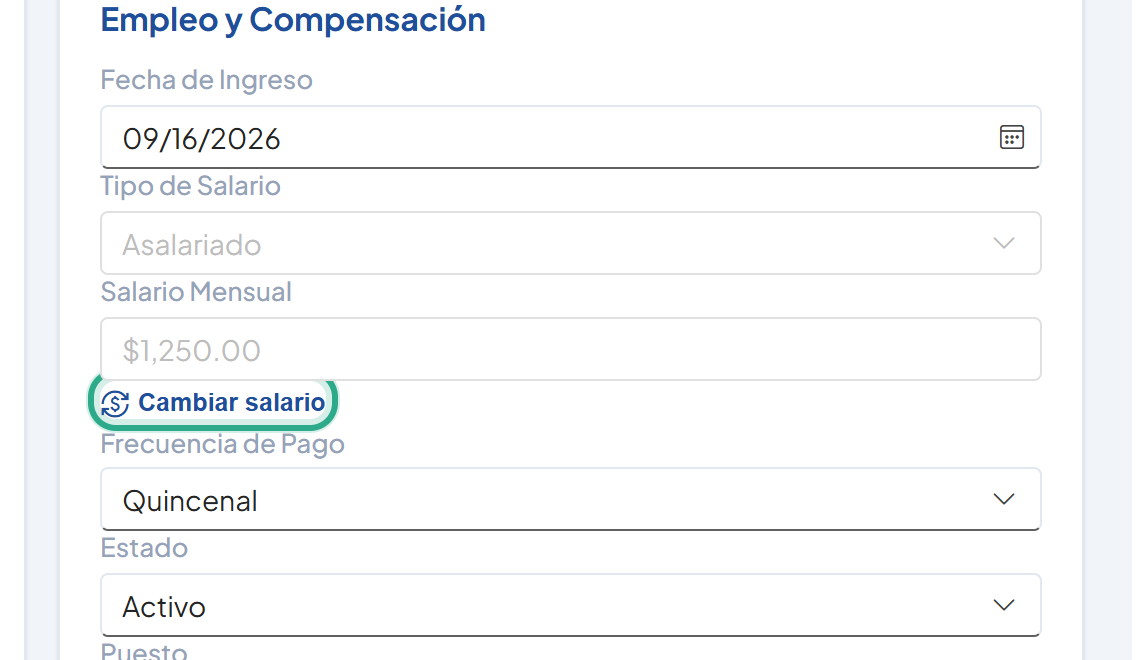
El Salario Mensual (o la Tarifa por Hora) es de solo lectura en la ficha: todo cambio pasa por este cuadro.
En Nuevo salario mensual, escriba el valor que regirá (en el ejemplo, 1,400.00). Deje Tipo de Salario como está, salvo que el empleado pase de asalariado a por hora o viceversa.
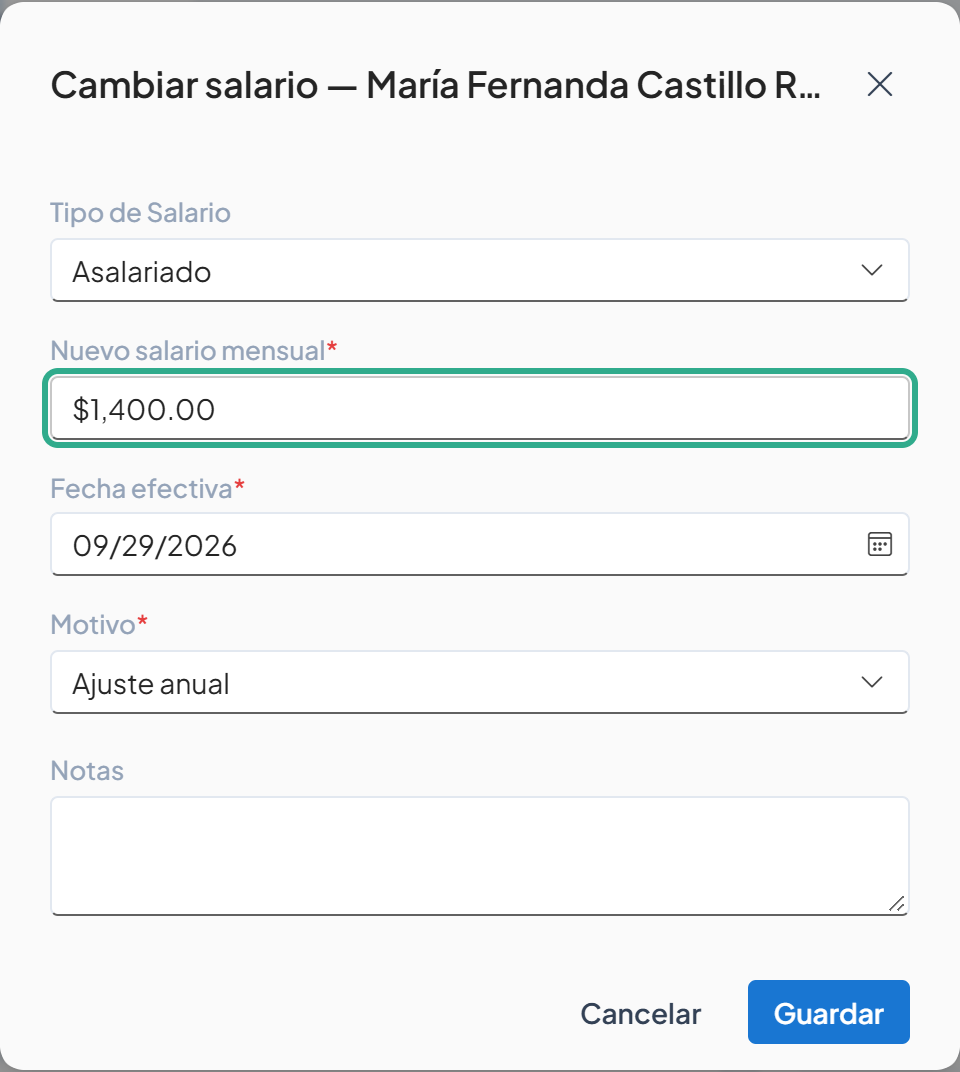
El valor debe ser mayor que cero; si no, Guardar queda deshabilitado.
En Fecha efectiva, indique desde cuándo rige el nuevo salario (en el ejemplo, 10/01/2026).
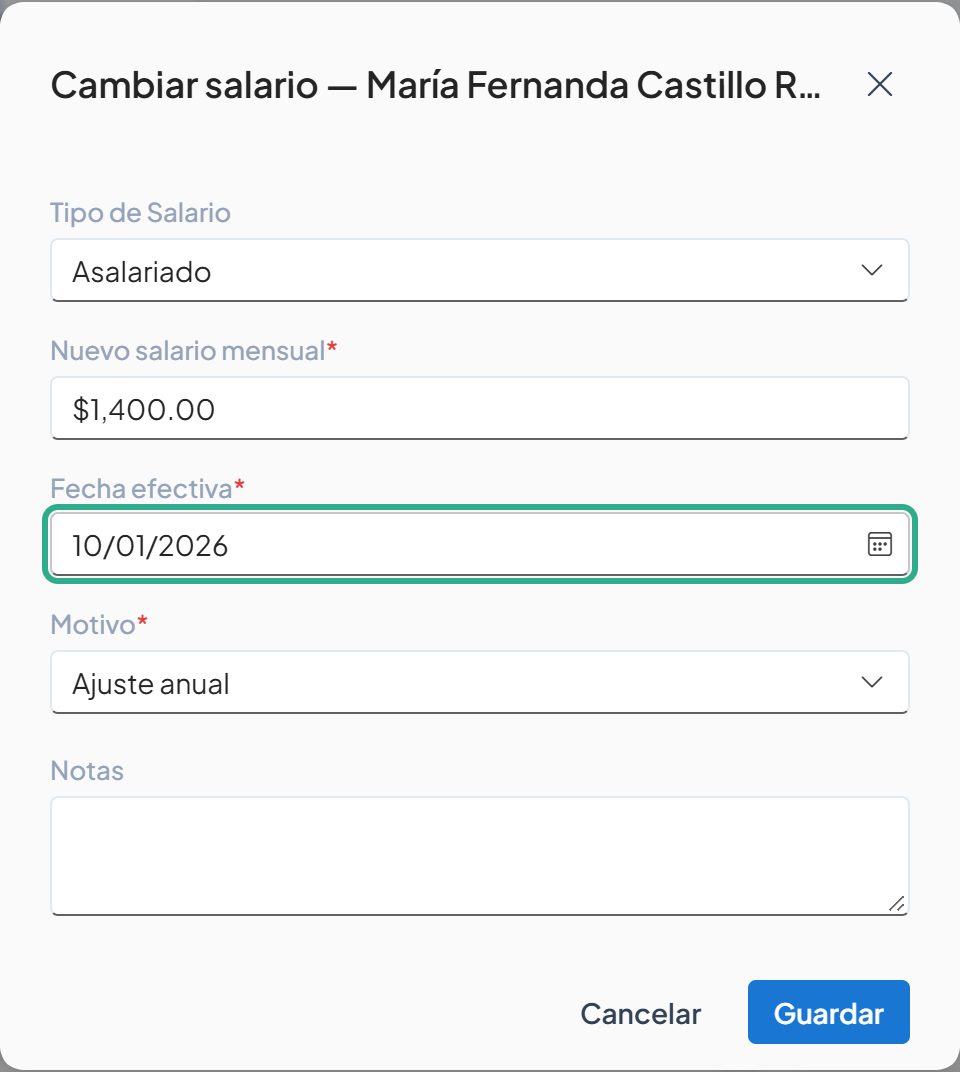
Toma la fecha de hoy por defecto.
En Motivo, elija una opción: Promoción, Ajuste anual, Ajuste por Salario mínimo, Cambio de puesto, Mérito / desempeño, Corrección u Otro.
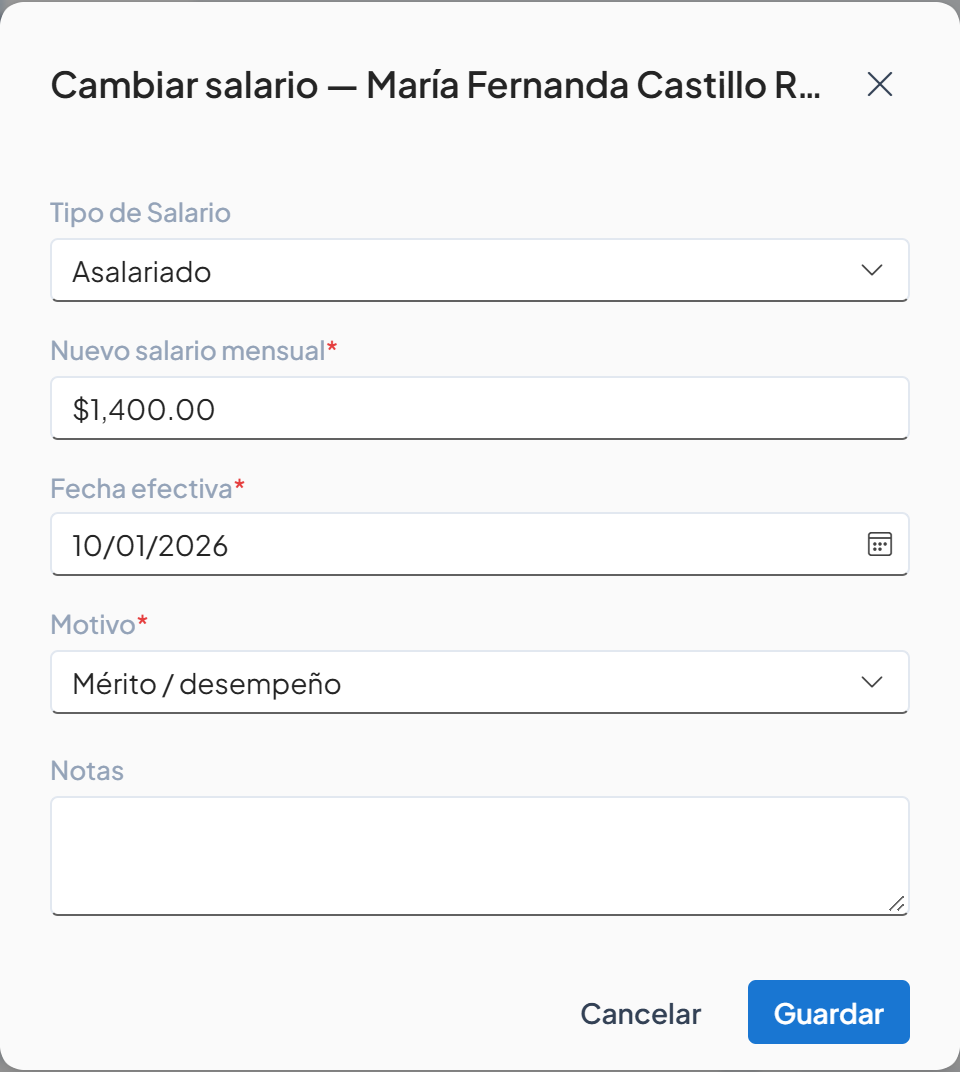
El motivo es obligatorio y queda en el historial.
En Notas, agregue una aclaración si lo desea (en el ejemplo, "Evaluación de desempeño del período de prueba").
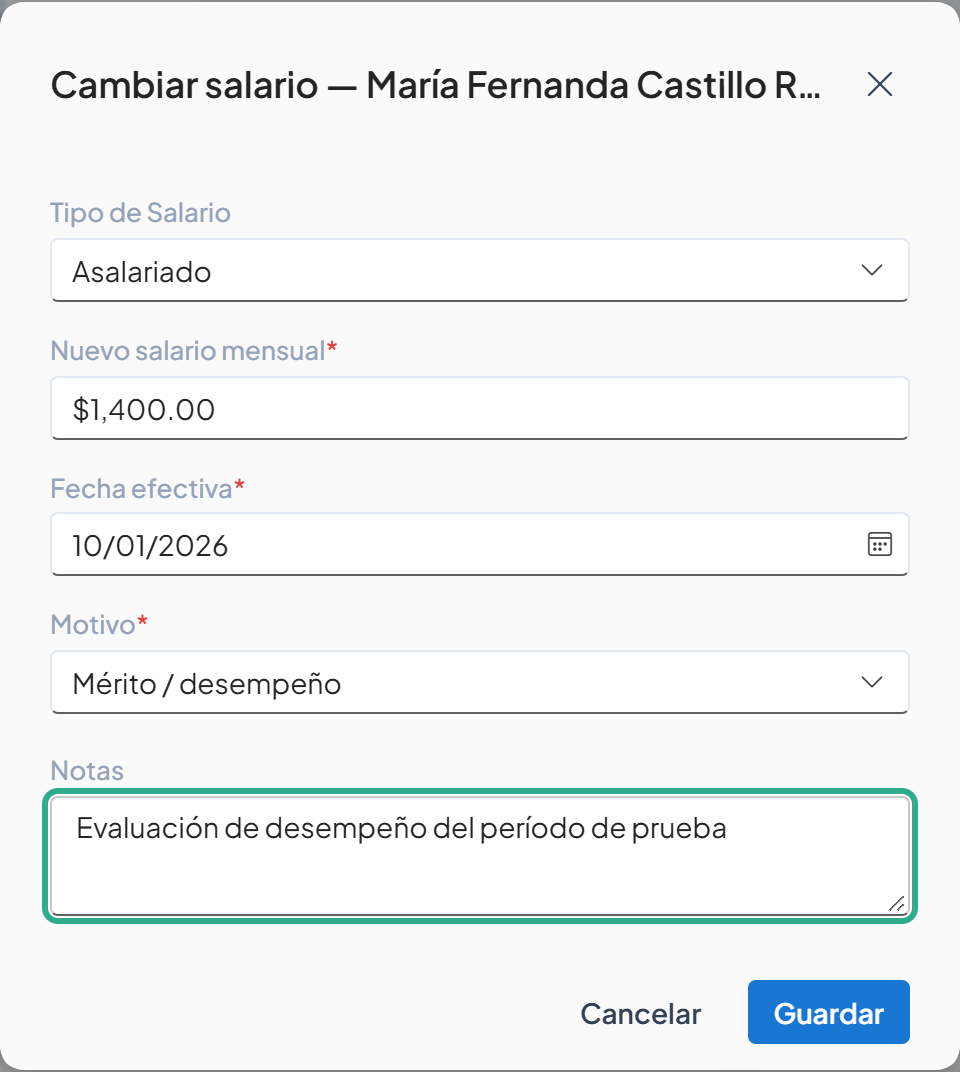
Las notas son opcionales (máximo 512 caracteres).
Haga clic en Guardar.
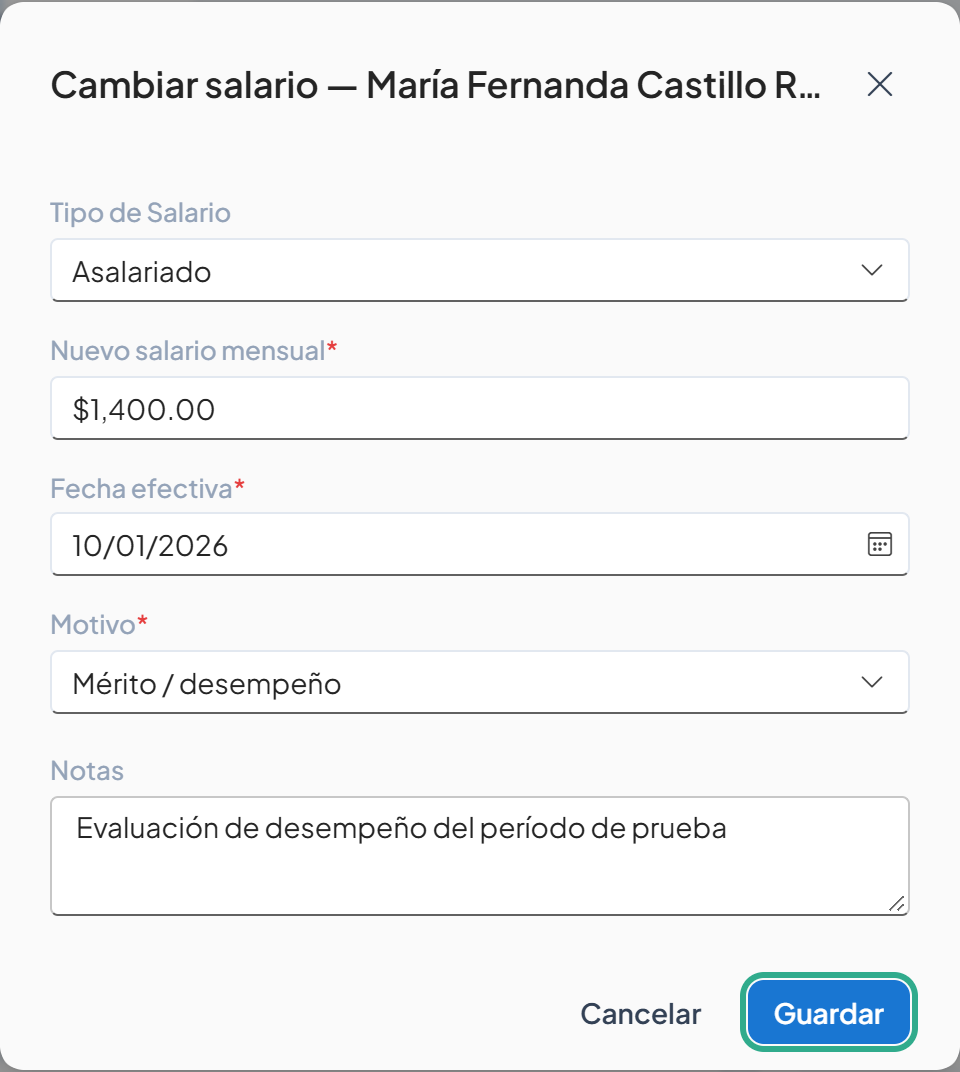
NominaHQ confirma con el aviso Salario actualizado.
Revise la tarjeta Historial salarial de la ficha: muestra la nueva fila con la fecha efectiva, el salario anterior y el nuevo, la variación (+12.0%), el motivo, el usuario y la fecha de registro.
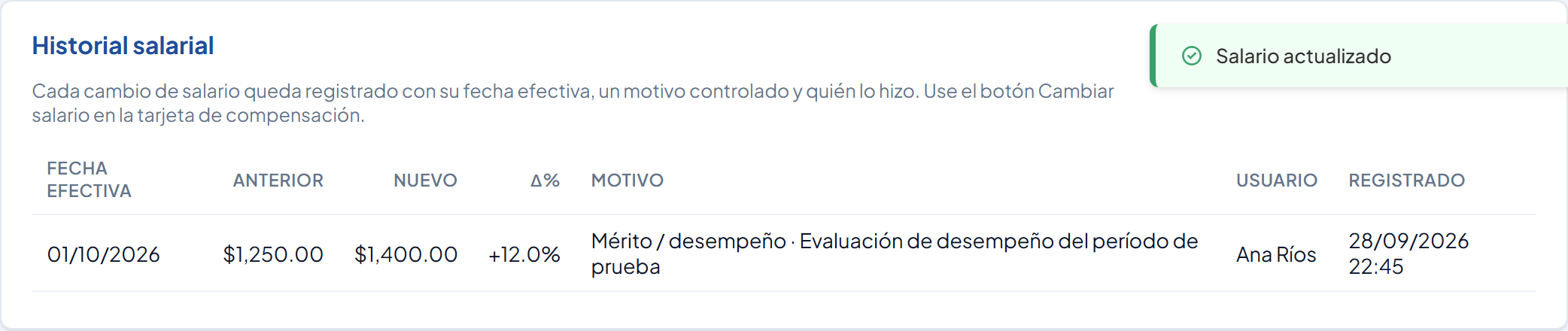
El nuevo valor y su fila de historial se graban juntos: si algo falla, no queda ni lo uno ni lo otro.
Resultado: el salario queda actualizado con su trazabilidad. Las filas del historial no se editan ni se borran: si se equivocó, registre un nuevo cambio con el valor correcto y el motivo Corrección.
Si modificó algún dato de la ficha (en el ejemplo, el Teléfono) y hace clic en ← Empleados sin guardar, NominaHQ no sale de inmediato.

Lo mismo ocurre al usar el menú lateral o el botón Atrás del navegador.
Elija una opción en el cuadro Cambios sin guardar: Seguir editando (vuelve a la ficha con sus cambios), Descartar cambios (sale sin guardar) o Guardar y salir (guarda y continúa; si el guardado falla, permanece en la ficha).
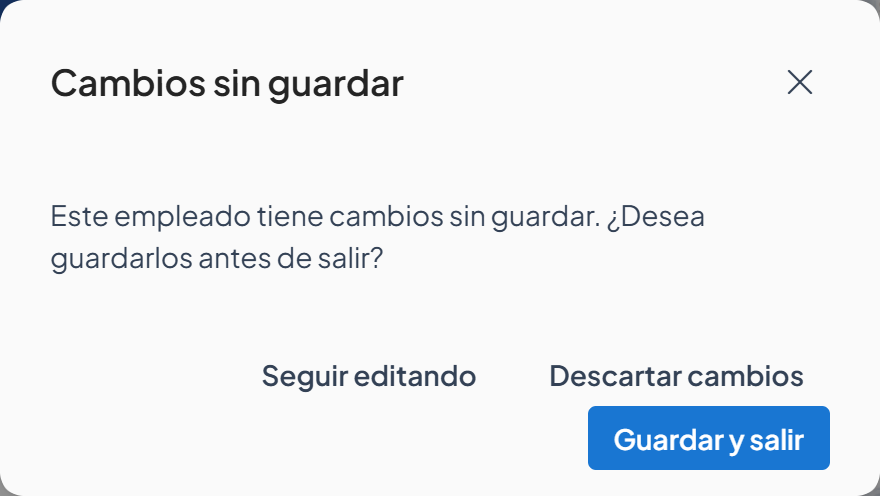
Cerrar el cuadro con la X o con Esc equivale a Seguir editando.
Resultado: no pierde cambios por accidente. Si cierra la pestaña o recarga la página, el navegador muestra su propia confirmación genérica. Cambiar de empresa en el selector superior recarga la ficha directamente, así que guarde antes. El aviso vigila el formulario principal (datos personales, contacto, empleo, cuenta bancaria, foto y contraseña del portal); no vigila el salario (que se guarda con Cambiar salario) ni las tarjetas inferiores, que guardan sus datos al momento.
Antes de empezar: necesita el rol Acceso Total o Captura de Datos. Para archivos Excel, conviene partir de la plantilla oficial.
En el menú lateral, abra Maestra y haga clic en Importar Empleados.
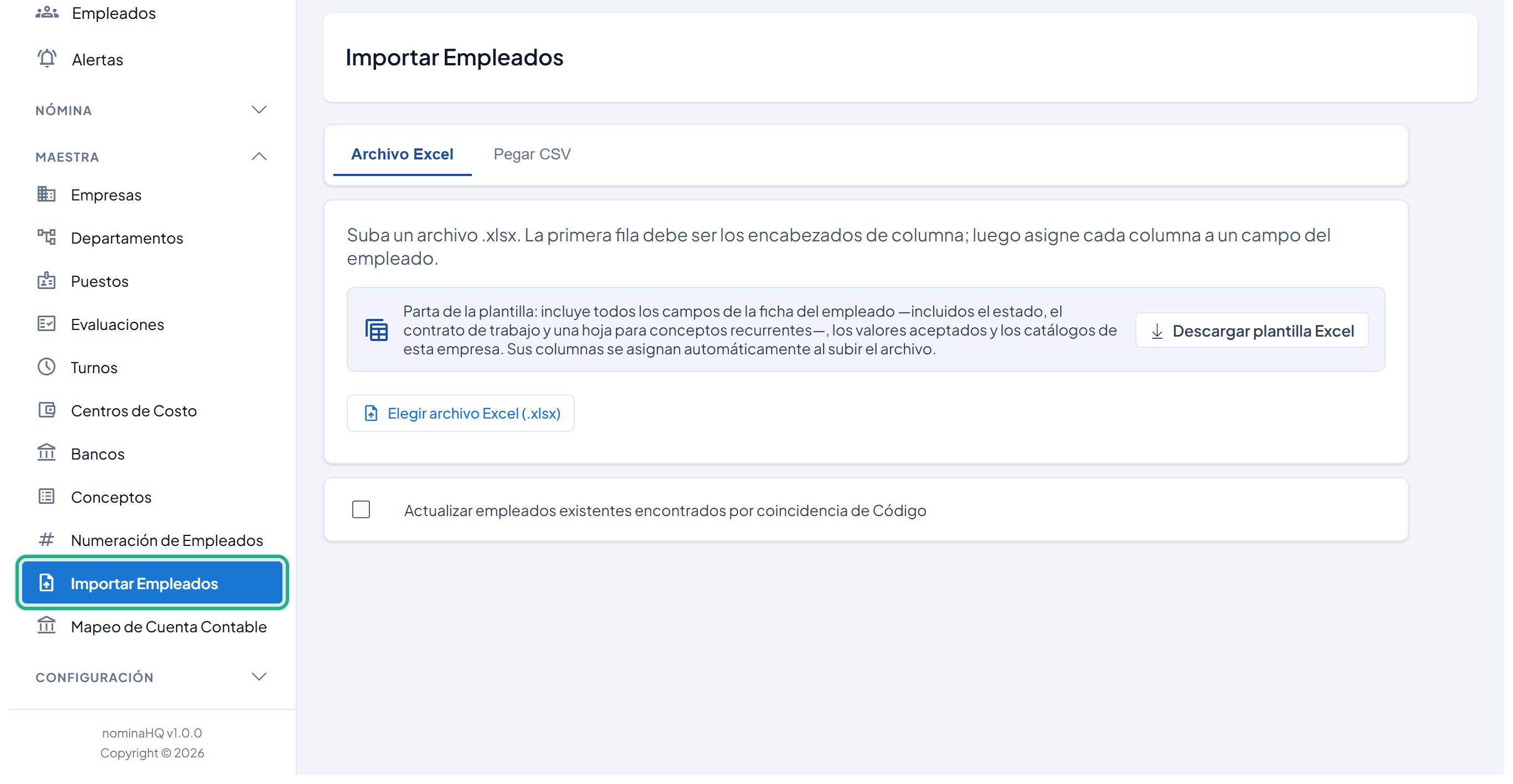
La pantalla tiene dos modos: Archivo Excel y Pegar CSV.
Para cargar un Excel, haga clic en Descargar plantilla Excel, llénela y súbala con Elegir archivo Excel (.xlsx).
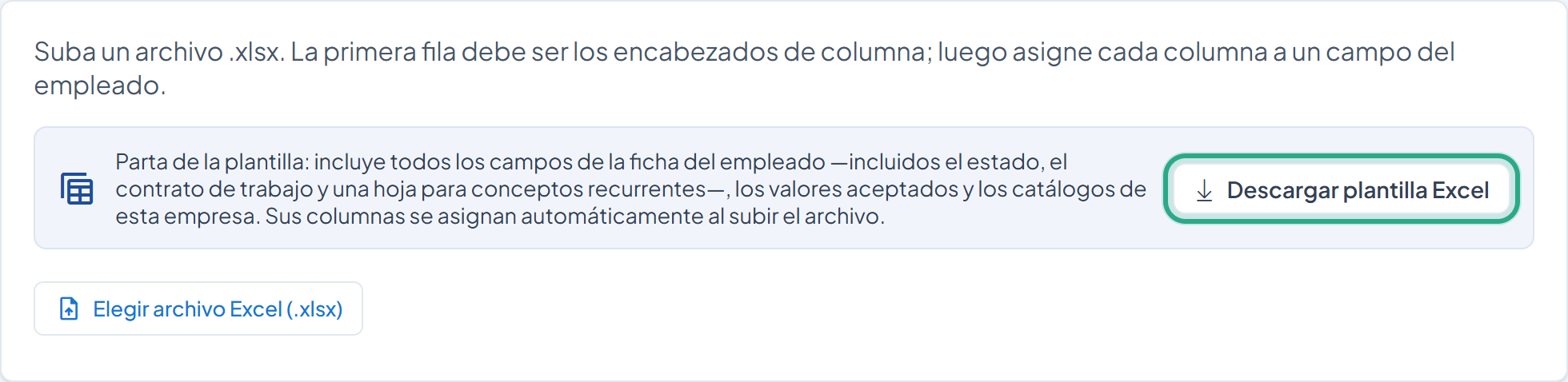
Con la plantilla, todas las columnas se asignan solas en Mapeo de columnas; con un archivo propio, revise la asignación de cada columna.
Para pocas filas, use la pestaña Pegar CSV y pegue una fila por empleado con las columnas Ficha,Nombre,Apellido,Cédula,CSS,FechaIngreso(dd/MM/yyyy),SalarioMensual,Email.
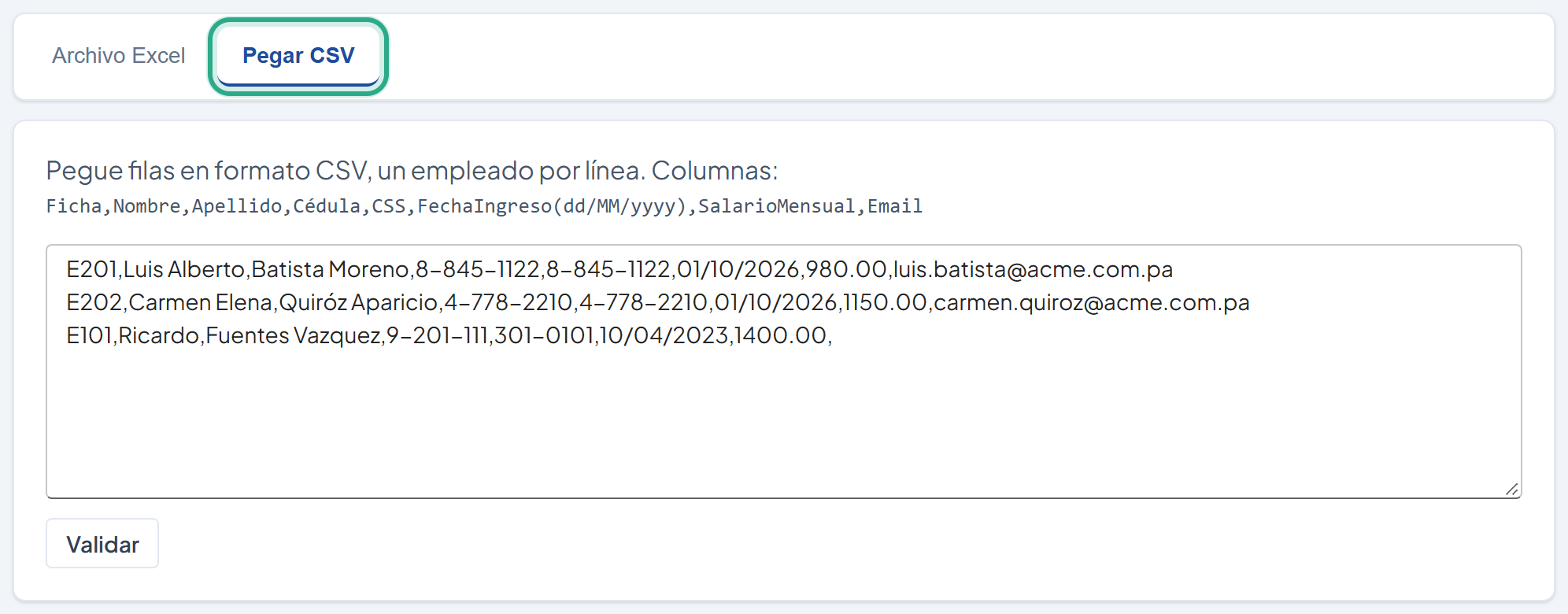
En este modo la Fecha de Ingreso va como día/mes/año.
Marque Actualizar empleados existentes encontrados por coincidencia de Código solo si quiere que las filas con un Código existente actualicen a ese empleado. Por defecto está desmarcada.

Desmarcada, una fila con un Código existente se rechaza como "Ficha duplicada".
Haga clic en Validar.
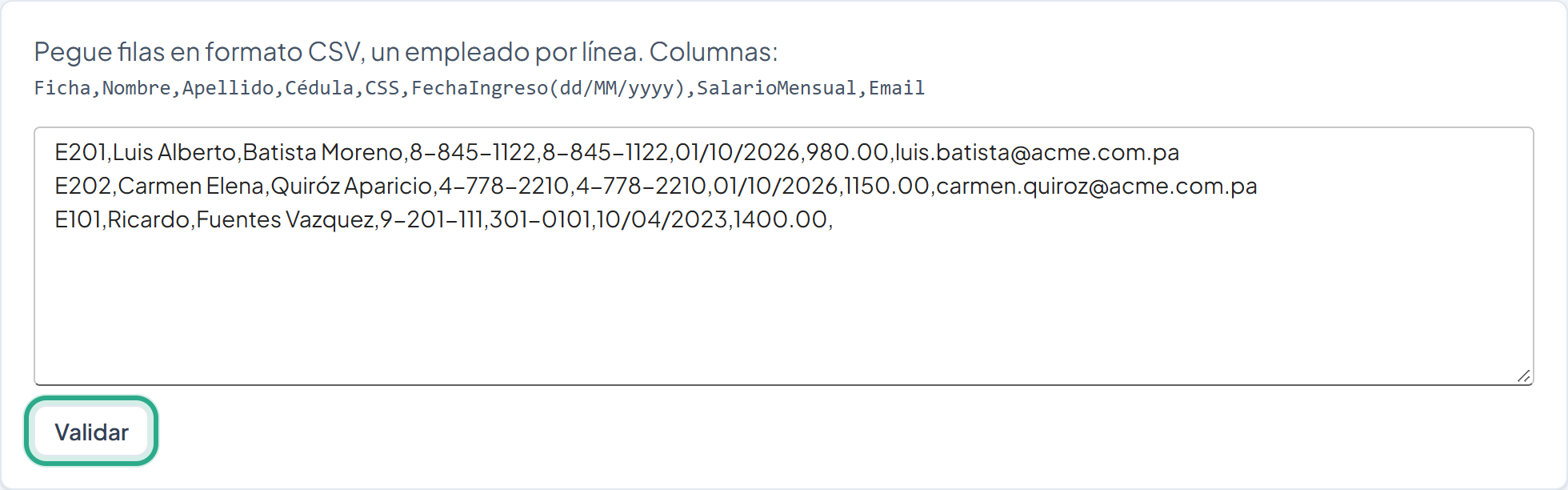
Validar no guarda nada: solo genera la vista previa.
Revise la vista previa y haga clic en Importar (N), donde N es la cantidad de filas válidas.
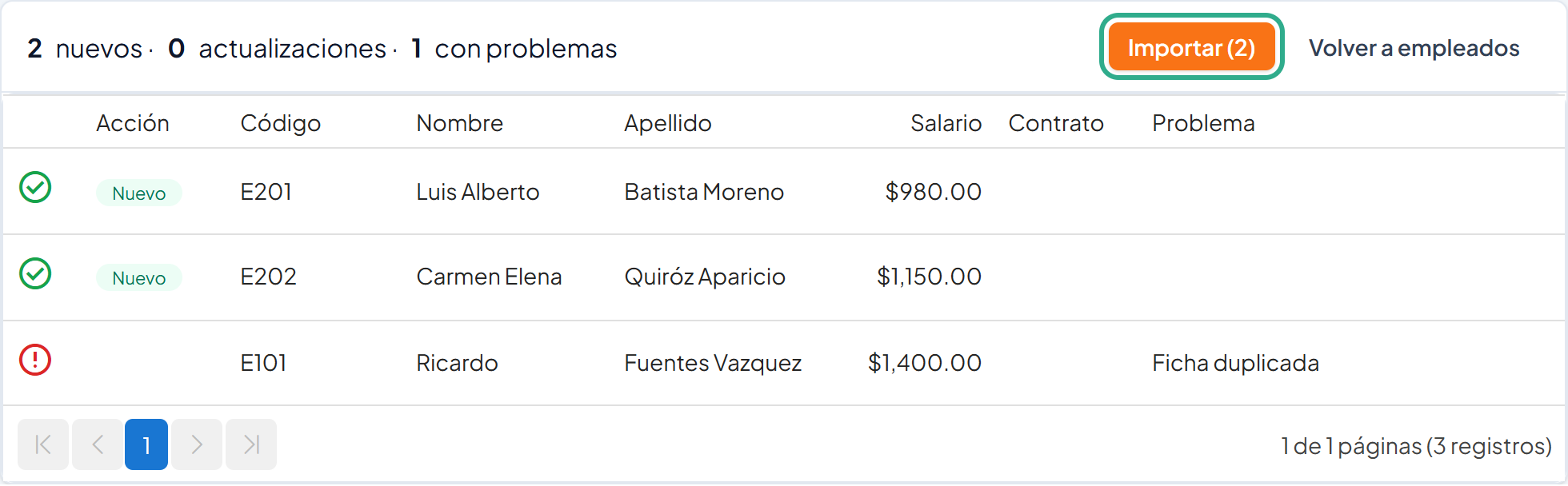
Cada fila muestra un ícono de válida o con error, la etiqueta Nuevo o Actualización y, si aplica, el motivo en Problema. Las filas con error no se importan.
Resultado: NominaHQ importa las filas válidas, muestra un aviso con la cantidad de empleados creados y actualizados (más los contratos y Conceptos recurrentes cargados, si los hubo) y vuelve a la lista de Empleados. Volver a empleados sale sin importar.
La plantilla (Plantilla_Importacion_Empleados.xlsx) se genera en el momento para la empresa activa y contiene:
Se importan la primera hoja y, si existe, la hoja Conceptos recurrentes; las demás son de referencia. No cambie los encabezados ni el nombre de la hoja Conceptos recurrentes. No se cargan por plantilla la foto, la contraseña del portal, las notas y adjuntos, los documentos ni las evaluaciones.
| Columna | Obligatorio | Formato / valores |
|---|---|---|
| Ficha / Código | Sí | Texto, máx. 64. Identifica al empleado al actualizar. |
| Nombre, Apellido | Sí | Texto, máx. 128. |
| Cédula, No. CSS | No | Texto, máx. 32, con guiones. |
| Nacionalidad | No | País de la lista (hoja Países) o texto libre, máx. 64. |
| Fecha de Nacimiento | No | dd/mm/aaaa. |
| Correo, Teléfono, Dirección | No | Texto (máx. 256 / 64 / 512). |
| Fecha de Ingreso | Sí | dd/mm/aaaa. |
| Departamento, Puesto, Centro de Costo | No | Código o nombre existente en la empresa. |
| Turno | No | Nombre de un turno activo. |
| Tipo de Pago | No | Asalariado / Por hora. |
| Salario Mensual | Sí (también para empleados por hora) | Número mayor que 0, 2 decimales, sin símbolo. |
| Tarifa por Hora | Si Tipo de Pago es Por hora (salvo al actualizar un empleado que ya tiene tarifa) | Número mayor que 0, hasta 4 decimales. |
| Frecuencia de Pago | No | Quincenal / Mensual / Semanal / Bisemanal. |
| Estado | No | Activo / Suspendido / Terminado. Activo por defecto al crear; en blanco conserva el estado al actualizar. |
| Banco, No. Cuenta | No | Banco de la lista de la empresa u otro nombre (máx. 128); cuenta como texto (máx. 64). |
| Tipo de Cuenta | No | Ahorro / Corriente. |
Un valor no reconocido en Fecha de Nacimiento, Tipo de Pago, Tarifa por Hora, Frecuencia de Pago, Estado o Tipo de Cuenta rechaza la fila con el motivo en Problema. Un Departamento, Puesto, Centro de Costo o Turno que no coincide se deja sin asignar.
Contrato de trabajo (columnas en ámbar): bloque opcional al final de la hoja Empleados. Si todas quedan vacías, la fila no crea contrato; si llena cualquiera, crea el contrato con las mismas reglas que el cuadro Nuevo contrato de la ficha, con el Salario Mensual del empleado. Si el empleado ya tiene un contrato vigente con la misma fecha de inicio, se actualiza en lugar de crear otro. La vista previa marca con un ícono de documento en Contrato las filas que cargarán contrato.
| Columna | Formato / regla |
|---|---|
| Tipo de Contrato | Indefinido / Definido / Obra determinada. Indefinido por defecto. |
| Inicio de Contrato | dd/mm/aaaa. En blanco = Fecha de Ingreso. |
| Fin de Contrato | dd/mm/aaaa. Obligatoria si es Definido; no puede ser anterior al inicio; se ignora en contratos Indefinidos. |
| Período de Prueba (meses) | Entero de 0 a 3 (Art. 78). En blanco = 3. |
| Jornada | Diurna / Nocturna / Mixta. Diurna por defecto. |
| Horas Semanales | 1 a 48. En blanco = 48, 42 o 45 según la jornada. |
| Servicios Convenidos | Obligatoria si se llena el contrato (Art. 68.3). Máx. 512. |
| Lugar de Trabajo, Horario de Trabajo | Texto (Art. 68.4 y 68.6). |
| Forma de Pago | Transferencia / Efectivo / Cheque. Transferencia por defecto. |
| Día y Lugar de Pago | Texto (Art. 68.7). |
| Dependientes | Texto (Art. 68.2). |
| Lugar de Firma, Fecha de Firma | Texto y dd/mm/aaaa (Art. 68.8). |
| Ref. MITRADEL | Texto, máx. 64. |
Hoja Conceptos recurrentes: cada fila asigna un concepto de monto fijo a un empleado. Ficha / Código debe ser un empleado de la hoja Empleados o uno ya existente (esto último requiere marcar la casilla de actualización); Concepto es el código o nombre de un concepto de monto fijo activo; Monto mayor que 0. Si el empleado ya tiene ese concepto, se actualiza el monto. Estas filas aparecen en una segunda tabla de la vista previa.
| Campo | Tipo | Obligatorio | Descripción | Validación |
|---|---|---|---|---|
| Tipo de Salario | Lista | Sí | Asalariado o Por hora. | En la ficha es de solo lectura; se cambia con Cambiar salario. |
| Código | Texto | Sí | Ficha del empleado. | Bloqueado si la numeración manual está deshabilitada. No editable después de crear. |
| Cédula | Texto | No | Documento de identidad nacional. | Formato libre (ej. 8-123-456, E-8-12, N-20-1). |
| Nombre | Texto | Sí | Nombre del empleado. | No vacío. |
| Apellido | Texto | Sí | Apellido del empleado. | No vacío. |
| Número de Seguro Social | Texto | No | Afiliación a la CSS. | Formato libre. |
| Correo | Texto | No | Correo de contacto. | — |
| Teléfono | Texto | No | Teléfono de contacto. | — |
| Fecha de Ingreso | Fecha | No | Inicio de la relación laboral. | Por defecto, hoy. |
| Fecha de Nacimiento | Fecha | No | Fecha de nacimiento. | — |
| Nacionalidad | Lista con escritura | No | País de origen; alimenta la Proporción 90/10. Solo en la ficha. | Panamá primero; acepta texto propio (máx. 64). En blanco cuenta como panameña. |
| Salario Mensual / Tarifa por Hora | Numérico | No | Salario base. En la ficha es de solo lectura. | Mínimo 0. Advierte si está bajo el Salario mínimo. |
| Frecuencia de Pago | Lista | No | Quincenal, Mensual, Semanal o Bisemanal. | Por defecto, Quincenal. |
| Estado | Lista | No | Activo, Suspendido o Terminado. Determina si el empleado está activo: solo Activo lo incluye en la planilla. | Por defecto, Activo. |
| Departamento | Lista | No | Departamento asignado. | Se completa al elegir Puesto. |
| Puesto | Lista | No | Cargo del empleado. | — |
| Centro de Costo | Lista | No | Centro de costo contable. | — |
| Turno | Lista | No | Turno de trabajo (solo en la ficha). | — |
| Banco | Lista con escritura | No | Banco para el pago. | Permite escribir uno nuevo. |
| Cuenta Bancaria | Texto | No | Número de cuenta. | — |
| Tipo de Cuenta | Lista | No | Ahorro o Corriente. | Por defecto, Ahorro. |
| Contraseña del portal del empleado | Contraseña | No | Habilita el acceso al portal con la Ficha. | En la ficha, en blanco mantiene la actual. |
| Campo | Tipo | Obligatorio | Descripción | Validación |
|---|---|---|---|---|
| Tipo de Salario | Lista | Sí | Asalariado o Por hora; cambiarlo convierte la base de pago. | Toma el tipo actual por defecto. |
| Nuevo salario mensual / Nueva tarifa por hora | Numérico | Sí | Valor que rige desde la fecha efectiva. | Mayor que 0. Advierte si está bajo el mínimo, sin impedir guardar. |
| Fecha efectiva | Fecha | Sí | Desde cuándo rige. | Por defecto, hoy. |
| Motivo | Lista | Sí | Promoción, Ajuste anual, Ajuste por Salario mínimo, Cambio de puesto, Mérito / desempeño, Corrección u Otro. | Importación masiva no está en la lista: la escribe la carga masiva. |
| Notas | Texto | No | Aclaración que acompaña al motivo. | Máx. 512 caracteres. |
| Columna | Descripción |
|---|---|
| Fecha efectiva | Desde cuándo rigió el nuevo salario. |
| Anterior | Salario antes del cambio (por hora si el cambio fue de tarifa, p. ej. $4.7500/h). |
| Nuevo | Salario que quedó vigente. |
| Δ% | Variación porcentual. "—" si no había salario previo. |
| Motivo | Motivo elegido y, si las hay, las notas separadas por un punto medio. |
| Usuario | Persona que registró el cambio. |
| Registrado | Fecha y hora de grabación (puede diferir de la fecha efectiva). |
Foto o iniciales, Código (enlace a la ficha), Nombre, Apellido, Cédula, Número de Seguro Social, Departamento, Puesto, Salario, Fecha de Ingreso y Activo. Columnas muestra u oculta columnas y Excel exporta la lista.
| Rol | Ver | Crear | Editar | Eliminar | Aprobar |
|---|---|---|---|---|---|
| Acceso Total | Sí | Sí | Sí | Sí | No aplica |
| Captura de Datos | Sí | Sí | Sí | Sí | No aplica |
| Aprobador | Sí | No | No | No | No aplica |
| Solo Lectura | Sí | No | No | No | No aplica |
Los administradores tienen acceso completo. Empleados no tiene flujo de aprobación. La Numeración de empleados está reservada a administradores.
| Síntoma | Causa probable | Solución |
|---|---|---|
| Guardar está deshabilitado en Nuevo Empleado. | Falta Nombre o Apellido. | Complete los campos obligatorios. |
| El Código está bloqueado al crear. | La numeración manual está deshabilitada. | El sistema asigna la ficha; un administrador puede cambiarlo en Numeración de empleados. |
| Aparece la advertencia de Salario mínimo. | El salario está por debajo del mínimo configurado. | Verifique el salario. La advertencia no impide guardar. |
| Al crear, aparece un aviso de límite y lo lleva a suscripción. | Se alcanzó el tope de empleados del plan. | Actualice el plan. |
| El Salario Mensual está deshabilitado en la ficha. | Por diseño, el salario solo cambia con Cambiar salario. | Use Cambiar salario. |
| No aparece Cambiar salario. | Su rol no tiene permiso de escritura. | Solicite un rol con escritura. |
| Guardar está deshabilitado en Cambiar salario. | El nuevo valor quedó en cero. | Escriba un valor mayor que cero. |
| No encuentra Nacionalidad al crear. | Solo existe en la ficha. | Cree al empleado, ábralo y regístrela en Personal. |
| Un extranjero aparece como panameño en el reporte 90/10. | Nacionalidad en blanco. | Regístrela en la ficha. |
| Al importar, una fila dice "Ficha duplicada". | El Código ya existe y la casilla de actualización está desmarcada. | Marque la casilla para actualizar, o corrija el Código. |
| Un ajuste importado no aparece en el Historial salarial. | La fila traía el mismo salario, o creó un empleado nuevo. | Solo se registra cuando una fila de actualización trae un salario distinto. |
| La foto no se carga. | Supera 3 MB o no es PNG/JPG. | Use una imagen PNG o JPG de menos de 3 MB. |
| Aparece Cambios sin guardar sin recordar cambios. | Basta con haber tocado un campo, la foto o la contraseña del portal. | Descartar cambios o Seguir editando para revisar. |
¿Te resultó útil esta página?