 P4 Software
/
NominaHQ
P4 Software
/
NominaHQ
P4 Software
/
NominaHQ
P4 Software
/
NominaHQ
Aplica a: NominaHQ Roles: Ver: todos los roles del personal (Acceso Total, Captura de Datos, Aprobador, Solo Lectura). Crear/Editar/Eliminar: roles con permiso de escritura (Acceso Total, Captura de Datos). Los administradores tienen acceso total. Referencias regulatorias: Código de Trabajo de Panamá — Art. 68 (contenido del contrato escrito), Art. 74/77 (tipos de contrato), Art. 78 (período de prueba), Art. 30/31 (jornada), Art. 33/49 (Horas extras), Art. 36 (máximo de tiempo extraordinario); registro de contratos ante el MITRADEL.
El contrato de trabajo guarda las condiciones pactadas con cada colaborador: tipo de contrato, período de prueba, vigencia, salario mensual, jornada, servicios convenidos, lugar y horario de trabajo, forma y lugar de pago, y la referencia de registro en el MITRADEL. NominaHQ organiza estos datos según el Art. 68 del Código de Trabajo, para que la ficha respalde el documento firmado. Además, la jornada del contrato alimenta la Calculadora de Horas extras (divisor de la hora ordinaria y recargo nocturno). Lo usa el personal que administra la planilla de las empresas clientes.
Menú lateral: Empleados → abra la ficha del colaborador (ruta /master/employees/{id}) → tarjeta Contratos de trabajo, debajo del formulario principal y antes de Documentos, Bitácora y Evaluaciones. No hay una opción de menú propia para contratos.
La jornada del contrato también se usa en Nómina → Horas extras (ruta /payroll/horas-extras), donde la Jornada del colaborador se preselecciona a partir de su contrato.
Antes de empezar: el colaborador debe existir en Empleados (vea Empleados). Necesita el rol Acceso Total o Captura de Datos; los demás roles no ven el botón Nuevo contrato. En el ejemplo se registra el contrato de María Fernanda Castillo Rodríguez (E126).
Abra la ficha del colaborador, desplácese hasta la tarjeta Contratos de trabajo y haga clic en Nuevo contrato.

Si el colaborador aún no tiene contratos, la tarjeta muestra "Sin contratos registrados.".
En Tipo de contrato, deje Indefinido o elija Plazo definido u Obra determinada. En Período de prueba (meses), deje 3 o escriba los meses pactados.

Art. 78: máximo 3 meses; 0 = sin período de prueba.
En Fecha de inicio, indique desde cuándo rige (en el ejemplo, 09/16/2026). Deje Fecha de fin vacía en un contrato indefinido.

En un contrato de Plazo definido la Fecha de fin es obligatoria y no puede ser anterior al inicio.
Revise el Salario Mensual. Viene con el salario vigente del colaborador; cámbielo si el contrato pacta otro.

Debe ser mayor que cero.
En Jornada, elija Diurna, Nocturna o Mixta. Las Horas semanales se ajustan solas (48, 42 o 45); corríjalas si el contrato pacta otras.

Máximo 48 horas semanales.
En Ref. de registro MITRADEL, escriba el número de registro si ya lo tiene (en el ejemplo, MIT-2026-004512).

Puede completarlo más tarde editando el contrato.
En Servicios convenidos (Art. 68.3), describa la obra o los servicios contratados.

Es obligatorio: sin él, Guardar queda deshabilitado.
Complete Lugar de trabajo (Art. 68.4) y Horario de trabajo (Art. 68.6).

Ejemplo de horario: L–V 7:00–16:00; sábados 7:00–11:00.
En Forma de pago, deje Transferencia bancaria o elija Efectivo o Cheque, y describa el Día y lugar de pago (Art. 68.7).

Por ejemplo: "Los días 15 y último de cada mes, por transferencia".
Registre el Lugar de celebración y la Fecha de celebración (Art. 68.8), es decir, dónde y cuándo se firmó.

La fecha de celebración se propone como hoy.
En Personas que viven con el trabajador y dependen de él (Art. 68.2), liste los dependientes declarados.

Es opcional.
Haga clic en Guardar.
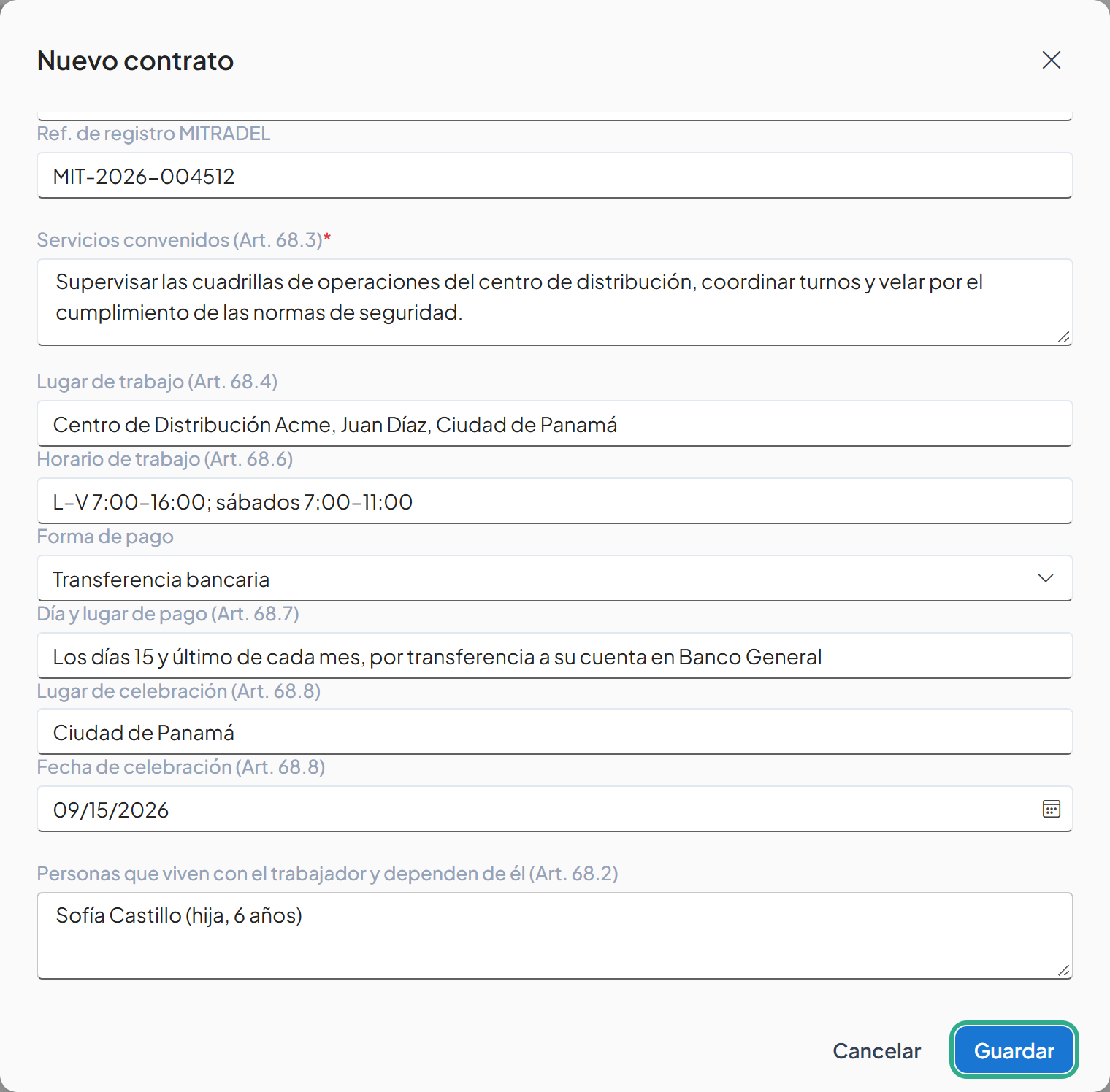
Guardar queda deshabilitado si el salario es cero, faltan los Servicios convenidos o, en Plazo definido, falta la Fecha de fin.
Revise la tabla: NominaHQ confirma con el aviso Contrato guardado y el contrato aparece como Vigente.
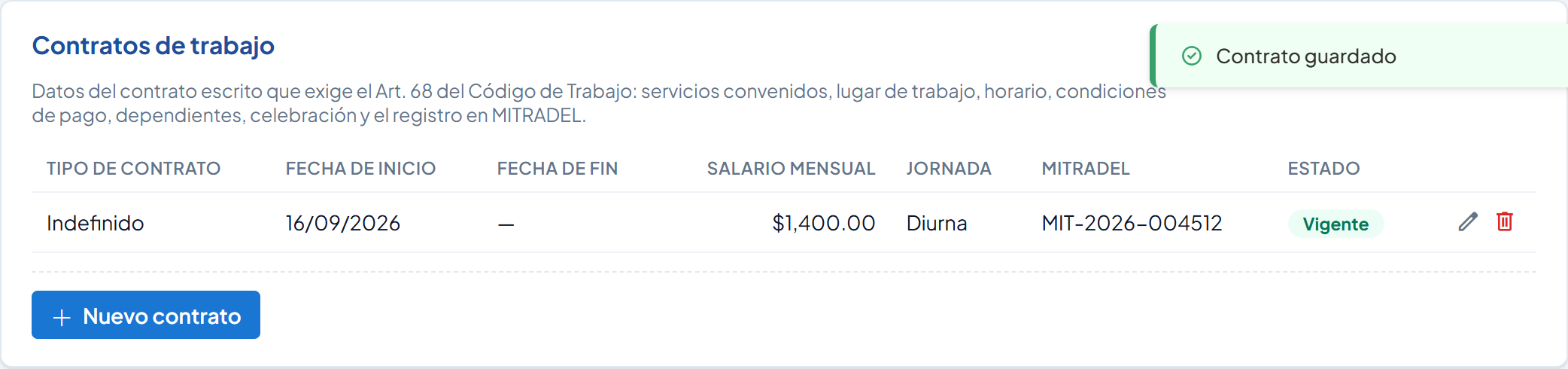
La tabla se ordena por fecha de inicio, del más reciente al más antiguo.
Resultado: el contrato queda registrado en la ficha y su jornada se usa desde ese momento en la Calculadora de Horas extras. Si el colaborador tiene un contrato anterior, regístrele la Fecha de fin para que pase a Finalizado y quede en el histórico.
En la tarjeta Contratos de trabajo, haga clic en cualquier parte de la fila del contrato.
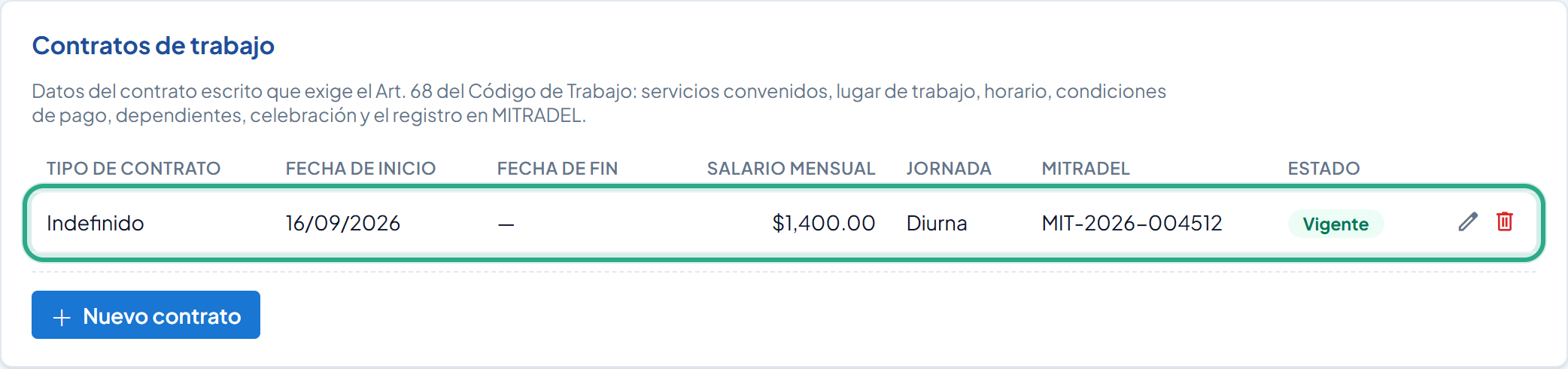
La tabla resume tipo, fechas, salario, jornada, MITRADEL y estado.
Lea el detalle que se despliega debajo de la fila: servicios convenidos, lugar y horario de trabajo, horas semanales, forma y día de pago, dependientes, período de prueba y datos de firma. Vuelva a hacer clic para plegarlo.
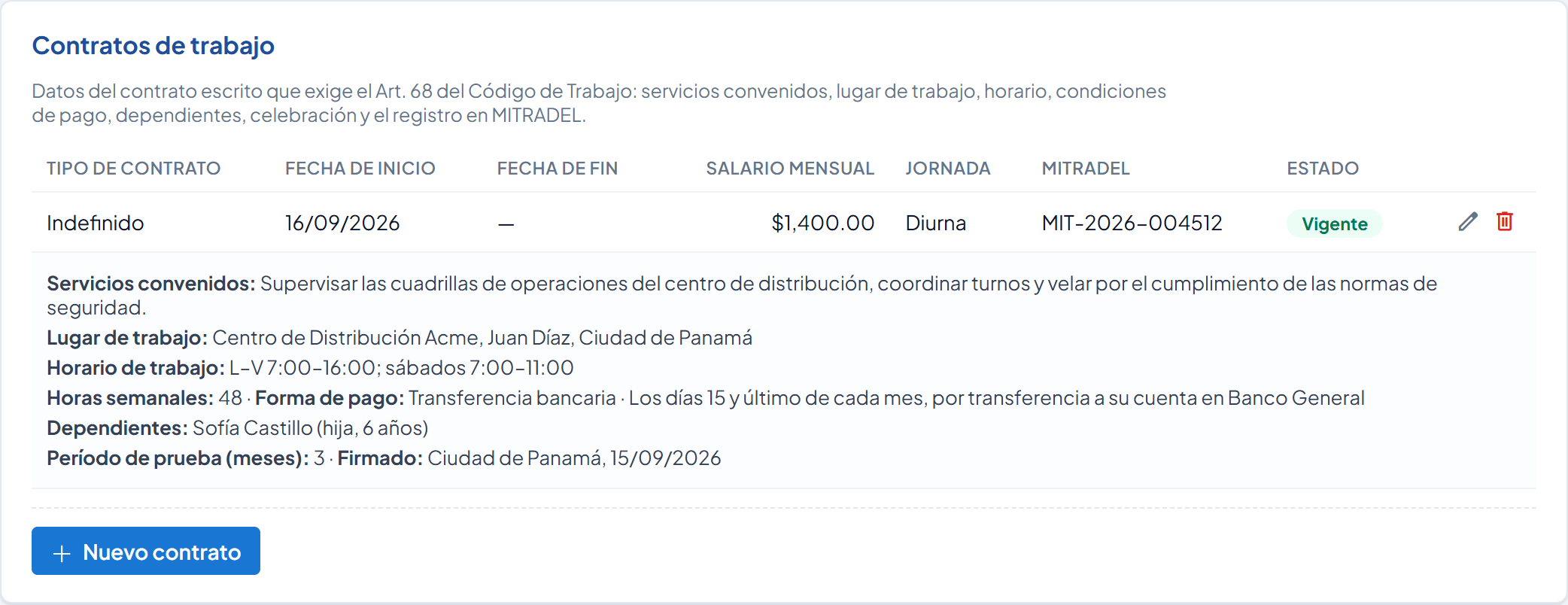
Las líneas sin dato no se muestran.
Resultado: consulta todas las condiciones del Art. 68 sin abrir el cuadro de edición. Todos los roles pueden consultar.
Haga clic en el ícono de lápiz al final de la fila del contrato.
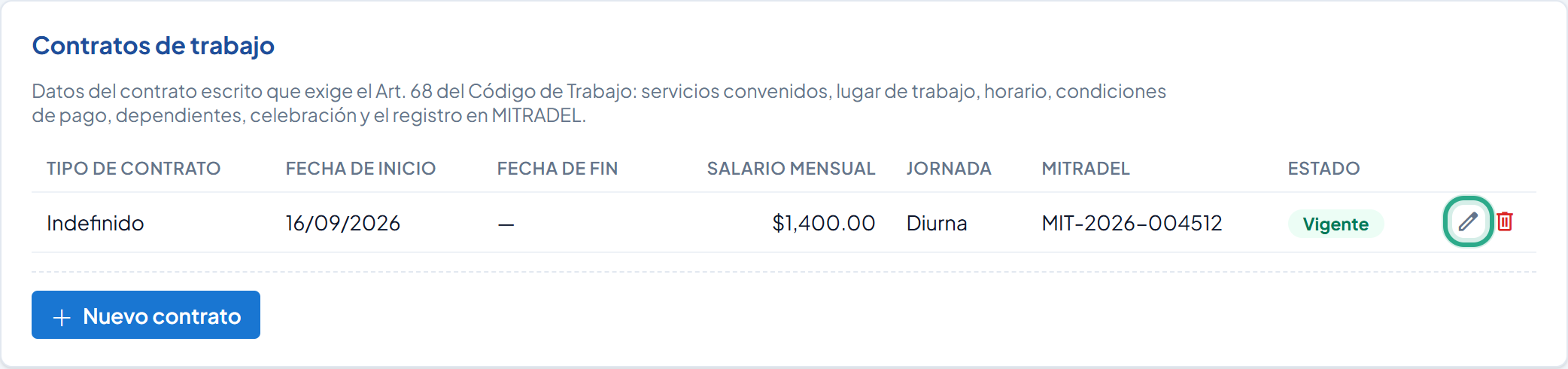
Solo aparece para roles con permiso de escritura.
Modifique los campos en el cuadro Editar contrato y haga clic en Guardar. Se aplican las mismas reglas que al crear.
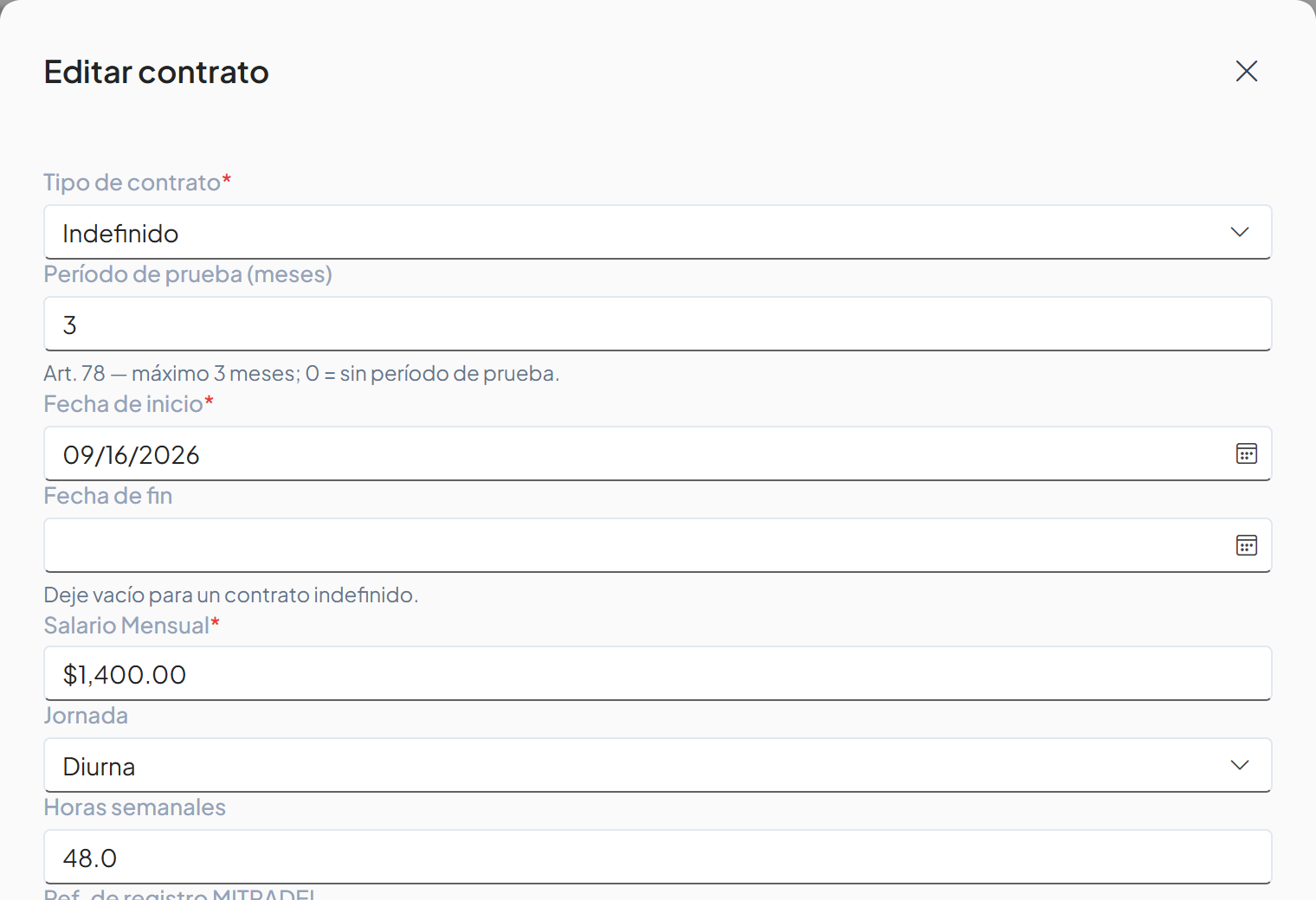
Un uso típico: registrar la Ref. MITRADEL cuando llega, o la Fecha de fin al terminar un contrato a plazo.
Resultado: el contrato queda actualizado y el aviso Contrato guardado lo confirma.
Haga clic en el ícono de papelera al final de la fila.
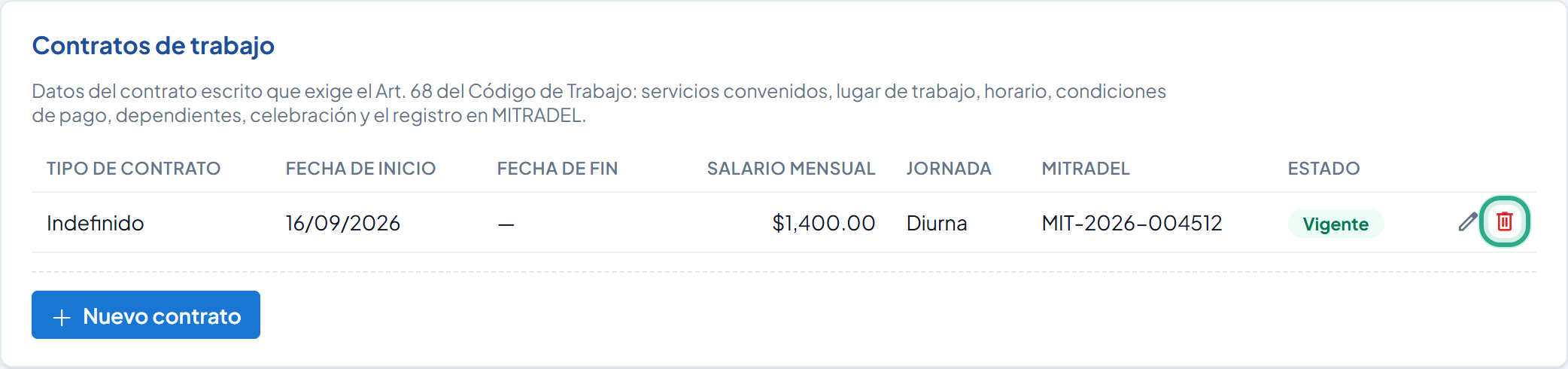
Use esta opción solo para registros creados por error.
En el cuadro Eliminar ("¿Está seguro de que desea eliminar este contrato?"), haga clic en Confirmar para borrarlo o en Cancelar para conservarlo.
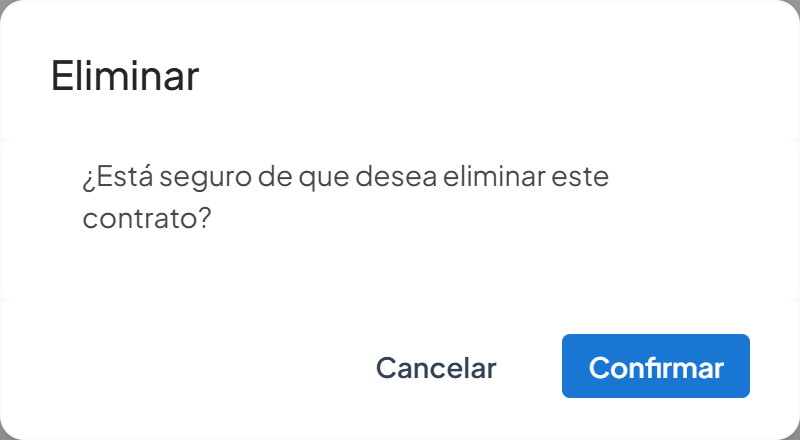
La eliminación no se puede deshacer.
Resultado: al confirmar, el contrato se borra definitivamente y aparece el aviso "Contrato eliminado". Cuando un contrato simplemente termina, no lo elimine: registre su Fecha de fin para conservar el histórico.
| Columna | Descripción |
|---|---|
| Tipo de contrato | Indefinido, Plazo definido u Obra determinada. |
| Fecha de inicio | Inicio de la vigencia. La tabla se ordena por esta columna, de la más reciente a la más antigua. |
| Fecha de fin | Fin de la vigencia; muestra "—" en los contratos indefinidos. |
| Salario Mensual | Remuneración mensual pactada. |
| Jornada | Diurna, Nocturna o Mixta. |
| MITRADEL | Referencia de registro ante el MITRADEL; muestra "—" si no se capturó. |
| Estado | Vigente o Finalizado, calculado con las fechas del contrato frente a la fecha de hoy. |
| Campo | Tipo | Obligatorio | Descripción | Validación |
|---|---|---|---|---|
| Tipo de contrato | Lista (Indefinido / Plazo definido / Obra determinada) | Sí | Clasificación del contrato según el Código de Trabajo. | Valor predeterminado: Indefinido. |
| Período de prueba (meses) | Número entero | No | Meses de período de prueba pactados (Art. 78). | De 0 a 3. Valor predeterminado: 3. 0 significa sin período de prueba. |
| Fecha de inicio | Fecha | Sí | Inicio de la vigencia del contrato. | Valor predeterminado: la fecha de hoy. |
| Fecha de fin | Fecha | Solo en Plazo definido | Fin de la vigencia. | No puede ser anterior a la Fecha de inicio. En los contratos Indefinido se guarda siempre vacía. |
| Salario Mensual | Monto (decimal) | Sí | Remuneración mensual pactada. | Se precarga con el salario vigente del colaborador. Debe ser mayor que 0. |
| Jornada | Lista (Diurna / Nocturna / Mixta) | No | Turno de trabajo; fija el divisor de la hora ordinaria y el recargo nocturno de Horas extras. | Valor predeterminado: Diurna. Al cambiarla se ajustan las Horas semanales. |
| Horas semanales | Número (decimal) | No | Horas contratadas por semana. | De 1 a 48. Se sugieren 48 (Diurna), 42 (Nocturna) o 45 (Mixta). |
| Ref. de registro MITRADEL | Texto | No | Número de registro del contrato ante el MITRADEL. | Máximo 64 caracteres. |
| Servicios convenidos (Art. 68.3) | Texto largo | Sí | Determinación específica de la obra o los servicios convenidos. | Máximo 512 caracteres. |
| Lugar de trabajo (Art. 68.4) | Texto | No | Lugar o centro donde se prestan los servicios. | Máximo 256 caracteres. |
| Horario de trabajo (Art. 68.6) | Texto | No | Horario pactado, p. ej. L–V 8:00–17:00. |
Máximo 256 caracteres. |
| Forma de pago | Lista (Transferencia bancaria / Efectivo / Cheque) | No | Medio con que se paga el salario. | Valor predeterminado: Transferencia bancaria. |
| Día y lugar de pago (Art. 68.7) | Texto | No | Periodicidad y lugar del pago del salario. | Máximo 256 caracteres. |
| Lugar de celebración (Art. 68.8) | Texto | No | Localidad donde se firmó el contrato. | Máximo 128 caracteres. |
| Fecha de celebración (Art. 68.8) | Fecha | No | Fecha de firma del contrato. | Valor predeterminado: la fecha de hoy. |
| Personas que viven con el trabajador y dependen de él (Art. 68.2) | Texto largo | No | Dependientes declarados por el colaborador. | Máximo 512 caracteres. |
Los campos de texto no avisan en pantalla cuando se excede el largo permitido: el aviso aparece como error al guardar. Recorte el texto y vuelva a intentarlo.
| Línea | Contenido |
|---|---|
| Servicios convenidos | Descripción de la obra o los servicios (Art. 68.3). |
| Lugar de trabajo | Lugar donde se prestan los servicios (Art. 68.4). |
| Horario de trabajo | Horario pactado (Art. 68.6). |
| Horas semanales · Forma de pago | Horas contratadas por semana y medio de pago; si se capturó, se agrega el día y lugar de pago (Art. 68.7). |
| Dependientes | Personas que dependen del trabajador (Art. 68.2). |
| Período de prueba (meses) · Firmado | Meses de prueba y, si se capturó la fecha de celebración, el lugar y la fecha de firma (Art. 68.8). |
| Rol | Ver | Crear | Editar | Eliminar | Aprobar |
|---|---|---|---|---|---|
| Acceso Total | Sí | Sí | Sí | Sí | N/A |
| Captura de Datos | Sí | Sí | Sí | Sí | N/A |
| Aprobador | Sí | No | No | No | N/A |
| Solo Lectura | Sí | No | No | No | N/A |
| Administrador | Sí | Sí | Sí | Sí | N/A |
Notas: el contrato es dato maestro por empresa y no tiene flujo de aprobación. Los roles sin permiso de escritura ven la tabla y el detalle de cada contrato, pero no los botones Nuevo contrato, Editar ni Eliminar. Todos los cambios quedan registrados en la auditoría del sistema.
| Síntoma | Causa probable | Solución |
|---|---|---|
| No aparecen los botones Nuevo contrato, Editar ni Eliminar | Su rol no tiene permiso de escritura (Aprobador y Solo Lectura solo consultan) | Solicite al administrador un rol con permiso de escritura. |
| El botón Guardar del diálogo está deshabilitado | Falta un dato obligatorio: el Salario Mensual es cero o menos, los Servicios convenidos están en blanco, o el tipo es Plazo definido y falta la Fecha de fin | Complete los tres datos y el botón se habilita. |
| Guardé una fecha de fin en un contrato Indefinido y no quedó registrada | Por diseño: un contrato indefinido se guarda siempre sin fecha de fin | Si el contrato tiene término, cambie el Tipo de contrato a Plazo definido u Obra determinada. |
| Un contrato que empieza el mes próximo aparece como Finalizado | El estado se calcula con la fecha de hoy: un contrato que aún no inicia no está vigente | Es el comportamiento esperado; pasará a Vigente el día de su fecha de inicio. |
| Al guardar aparece un error y el contrato no se registra | Algún campo de texto excede el largo permitido | Recorte los Servicios convenidos (512), el Lugar de trabajo o el Horario (256), el Día y lugar de pago (256), el Lugar de celebración (128) o los Dependientes (512). |
| La jornada del colaborador no aparece en la Calculadora de Horas extras | El colaborador no tiene ningún contrato registrado | Registre el contrato. Sin contrato, la calculadora asume jornada Diurna. |
| La Calculadora de Horas extras toma una jornada que no corresponde | El colaborador tiene varios contratos con jornadas distintas y la calculadora no siempre elige el vigente | Verifique la Jornada en la calculadora antes de calcular y corríjala allí si es necesario; el cambio solo afecta ese cálculo. |
| El valor de la hora ordinaria no coincide con lo esperado | La jornada del contrato no corresponde a la real (diurna/nocturna/mixta) | Confirme la jornada del contrato; el divisor depende de ella (8/7/7.5). |
| El salario del contrato queda por debajo del mínimo | Salario mensual menor al mínimo de la matriz | Ajuste el salario al mínimo de la actividad/región/tamaño aplicable. El contrato no valida este mínimo. |
| Eliminé un contrato por error | La eliminación es definitiva y no tiene papelera | Vuelva a capturarlo. Para conservar el histórico, cierre los contratos con su Fecha de fin en lugar de eliminarlos. |
¿Te resultó útil esta página?