 P4 Software
/
NominaHQ
P4 Software
/
NominaHQ
P4 Software
/
NominaHQ
P4 Software
/
NominaHQ
Aplica a: NominaHQ Roles: Ver: todos los roles del personal (FullAccess, DataEntry, Approver, ViewOnly). Crear / Editar / Eliminar tarifas: Acceso total (y administradores). La anulación de supervisor durante la aprobación de planilla: Approver y FullAccess. Referencias regulatorias: Decreto Ejecutivo No. 13 de 2025 (Gaceta Oficial No. 30438, vigente 16-ene-2026), MITRADEL; Código de Trabajo (salario mínimo).
Esta función mantiene la matriz oficial de salario mínimo de Panamá (Decreto Ejecutivo No. 13 de 2025) por actividad económica, ocupación y región. NominaHQ usa esa matriz para verificar, en cada planilla sin aprobar, si algún colaborador activo gana por debajo del mínimo legal y, en ese caso, exige una anulación de supervisor con justificación antes de aprobar. La pantalla la usan los administradores del proveedor de servicios de planilla; el resultado de la verificación lo ven quienes aprueban planillas.
Menú lateral: Configuración → Salario Mínimo (ruta /settings/minimum-wage).
La configuración por empresa (distrito, actividad y categoría) se realiza en Configuración → Clientes → (empresa) → Salario mínimo (MITRADEL).
En el menú lateral, dentro de Configuración, haga clic en Salario Mínimo.
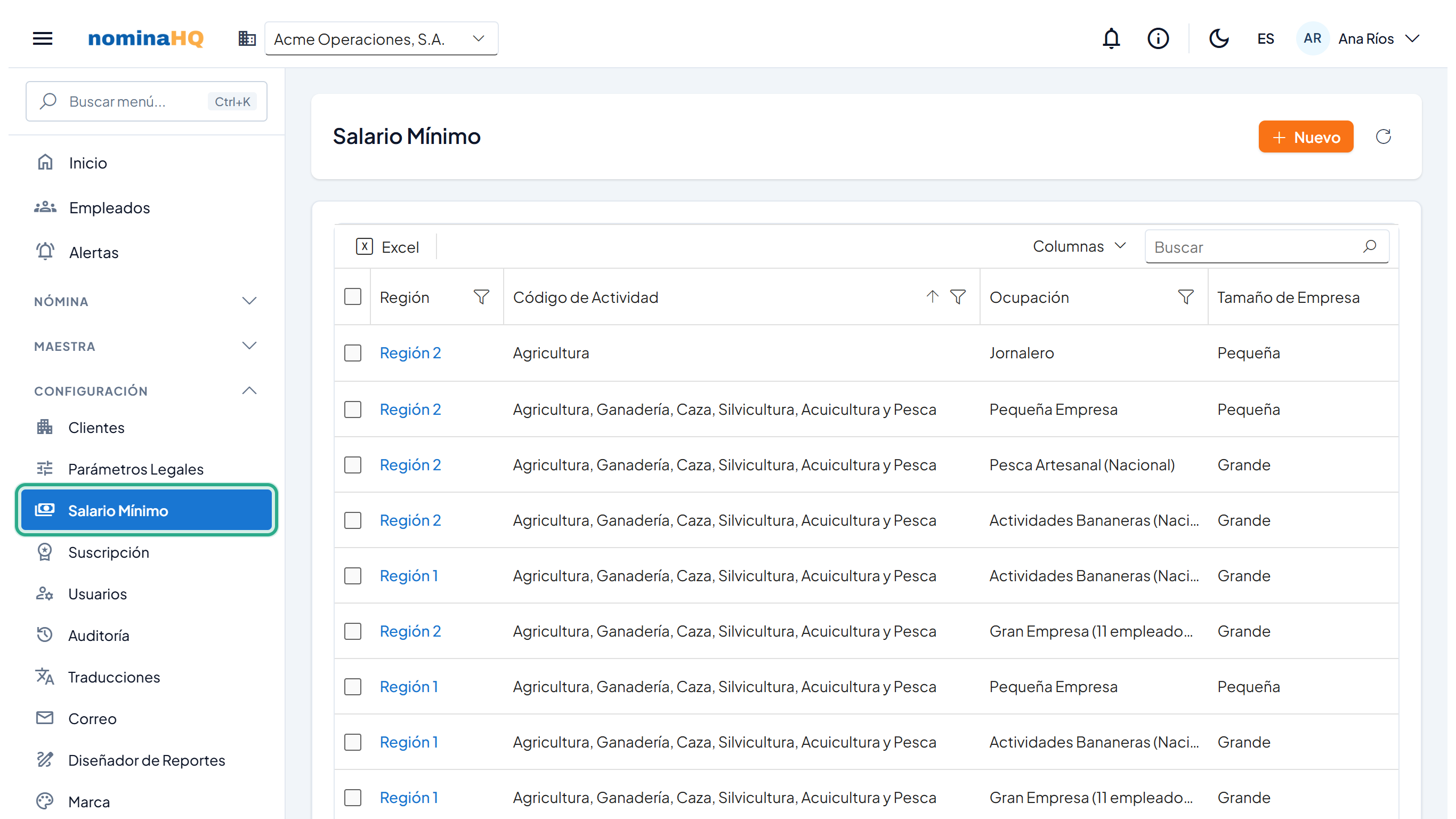
La tabla muestra las tarifas del decreto (390 filas en el ejemplo), en páginas.
En el cuadro Buscar de la tabla, escriba la actividad u ocupación (en el ejemplo, Comercio Al Por Menor) y presione Enter.
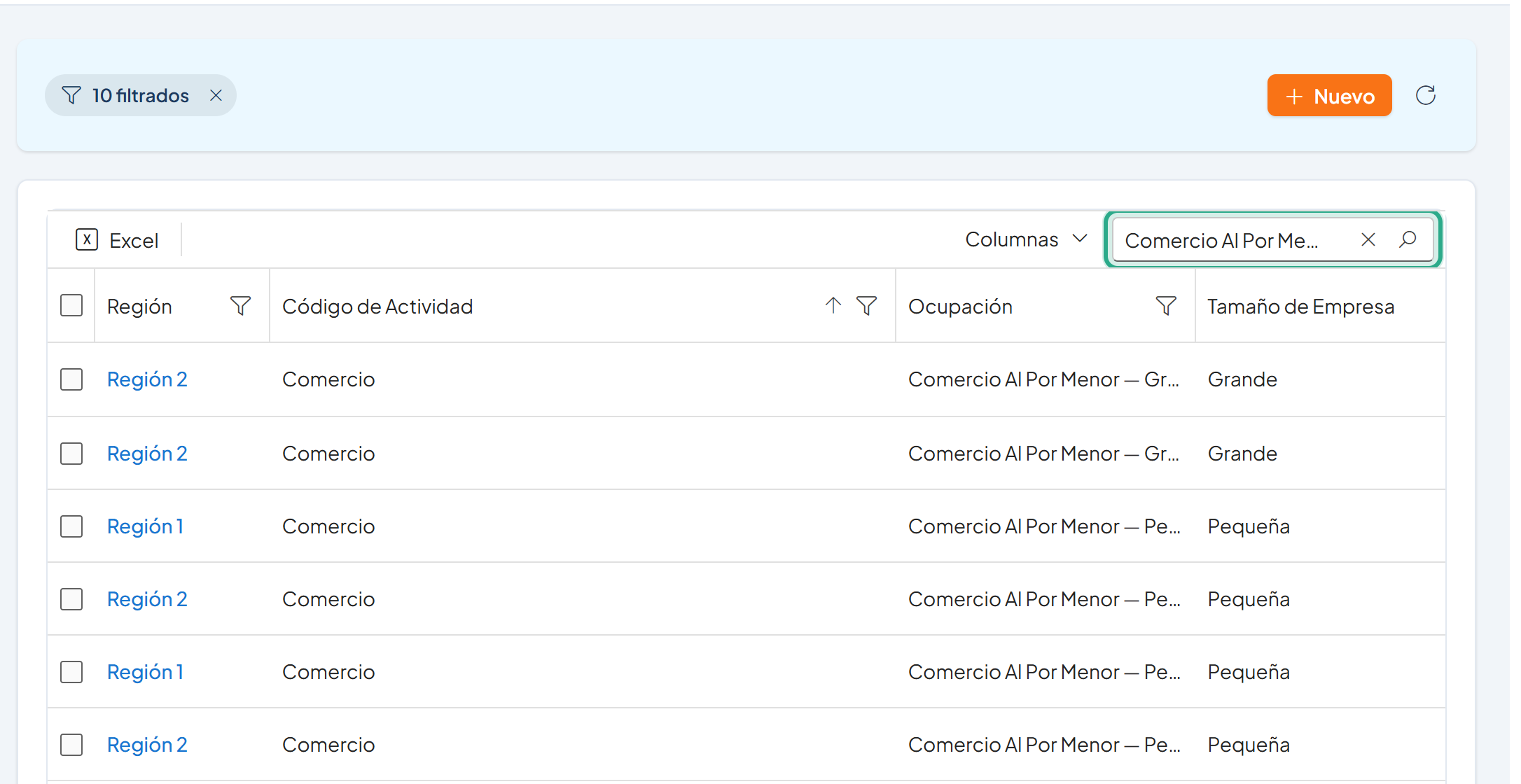
El encabezado indica cuántas filas quedaron filtradas; use la X para quitar el filtro.
Resultado: ve la Tarifa por Hora, el Equivalente Mensual y la fecha Vigente Desde de cada región y tamaño de empresa. Por ejemplo, Comercio al por menor, pequeña empresa, Región 1: B/. 2.3700 por hora (B/. 492.96 al mes).
Use esta tarea cuando MITRADEL publique un decreto nuevo o falte una combinación en la matriz.
Haga clic en Nuevo.
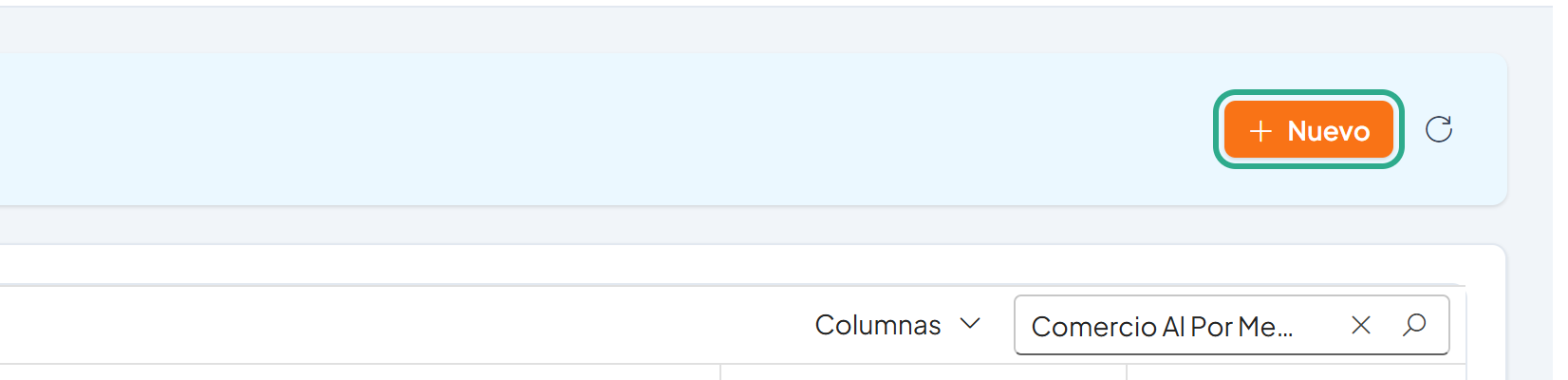
Se abre el cuadro Nueva Tarifa de Salario Mínimo.
Elija la Región y el Tamaño de Empresa (obligatorios), y escriba el Código de Actividad y la Ocupación exactamente como aparecen en el decreto.
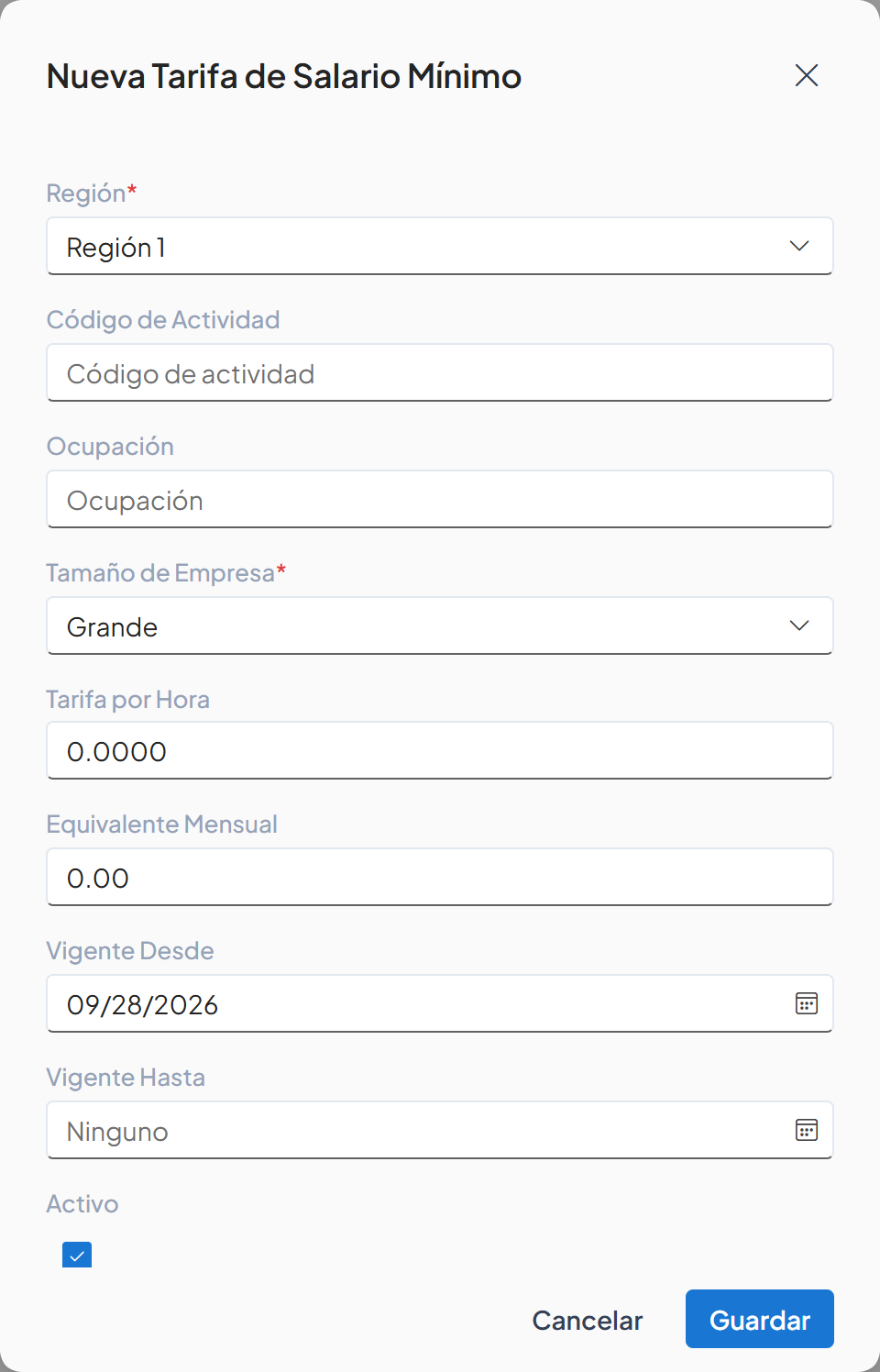
La actividad y la ocupación deben coincidir con las que se asignan a la empresa.
Escriba la Tarifa por Hora y el Equivalente Mensual en B/.
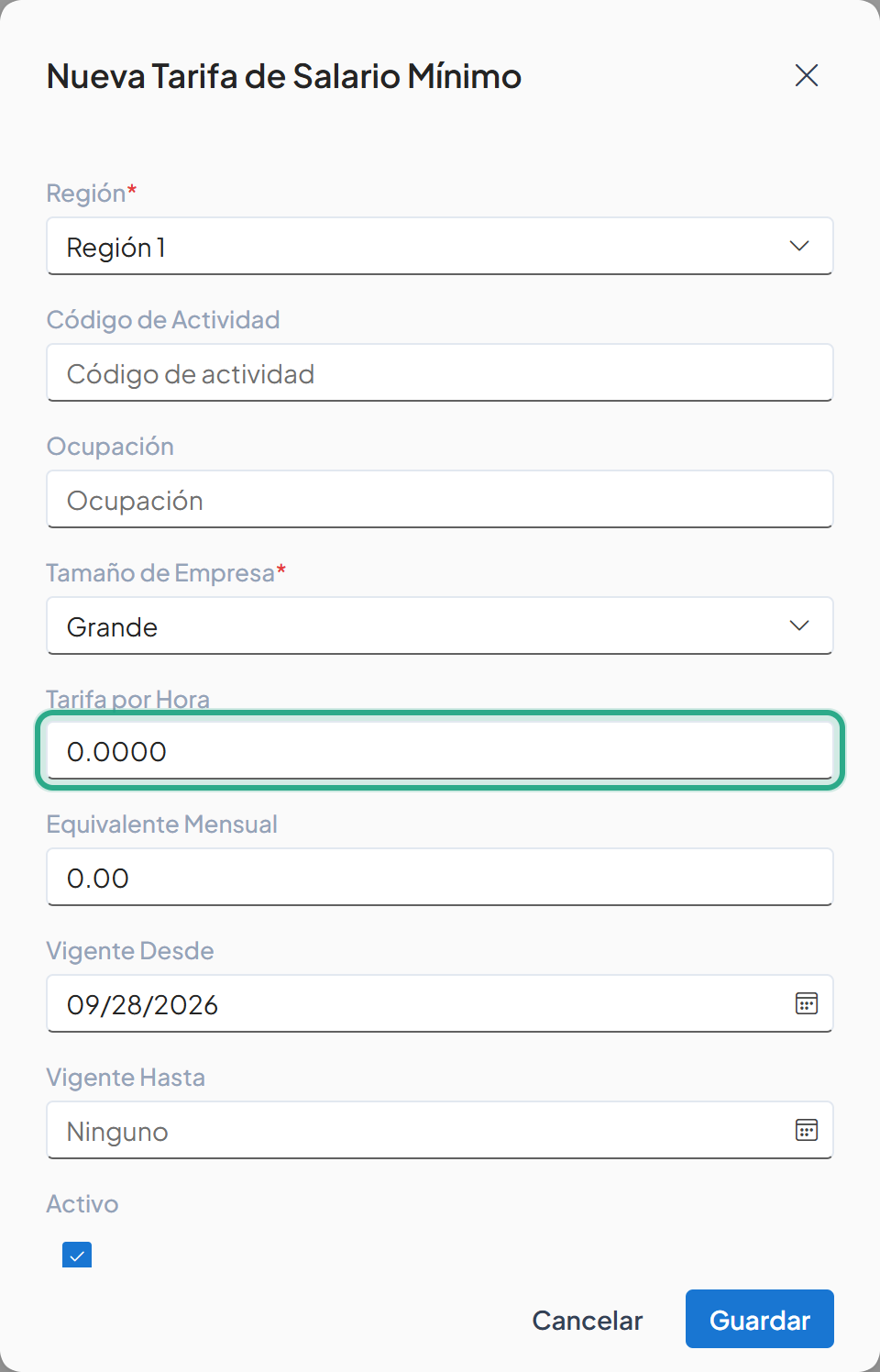
La tarifa por hora admite 4 decimales.
Indique Vigente Desde (fecha de entrada en vigor del decreto) y, si aplica, Vigente Hasta. Deje Activo marcado.
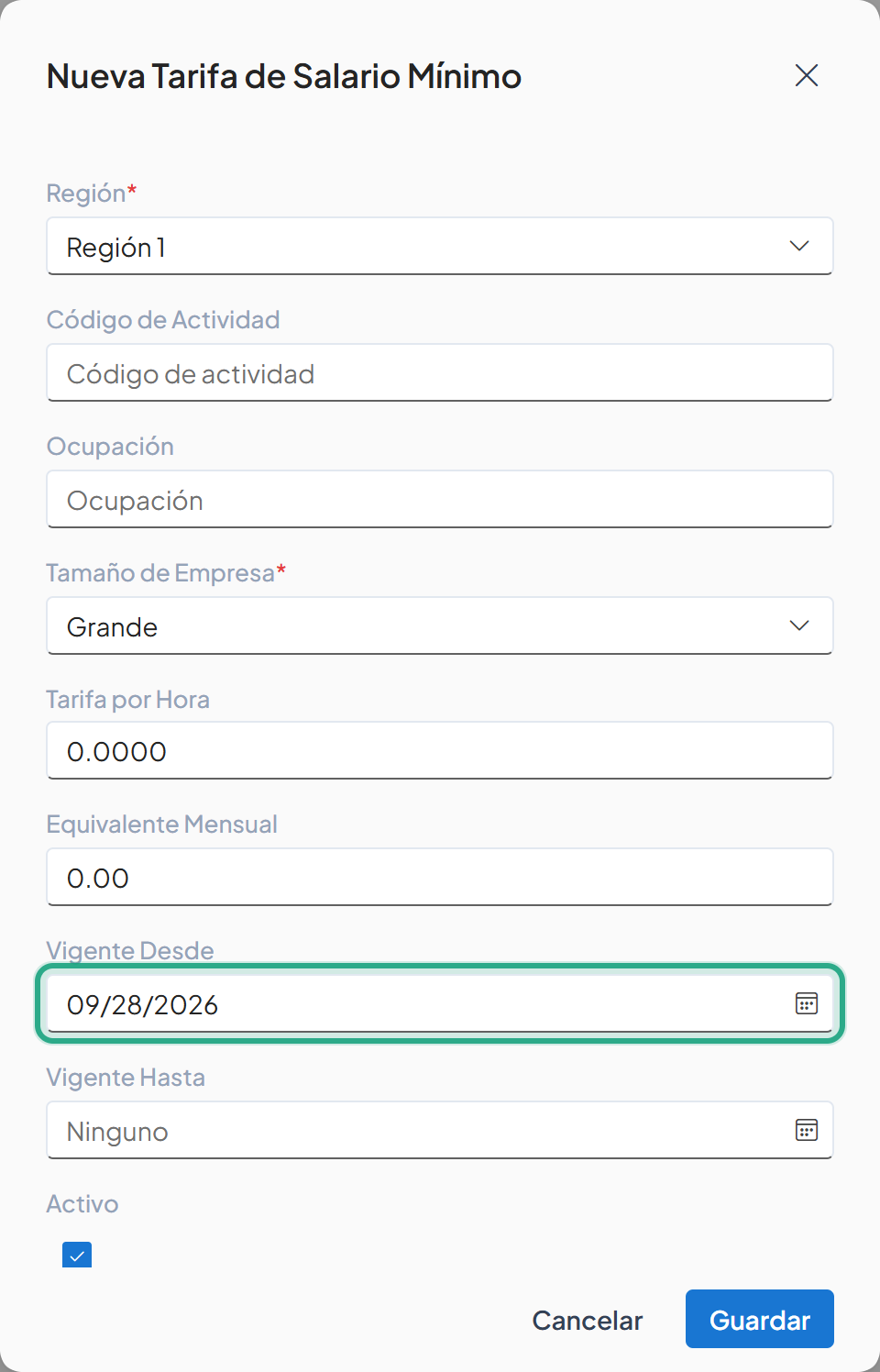
Si hay varias tarifas vigentes para la misma combinación, se usa la de Vigente Desde más reciente.
Haga clic en Guardar.
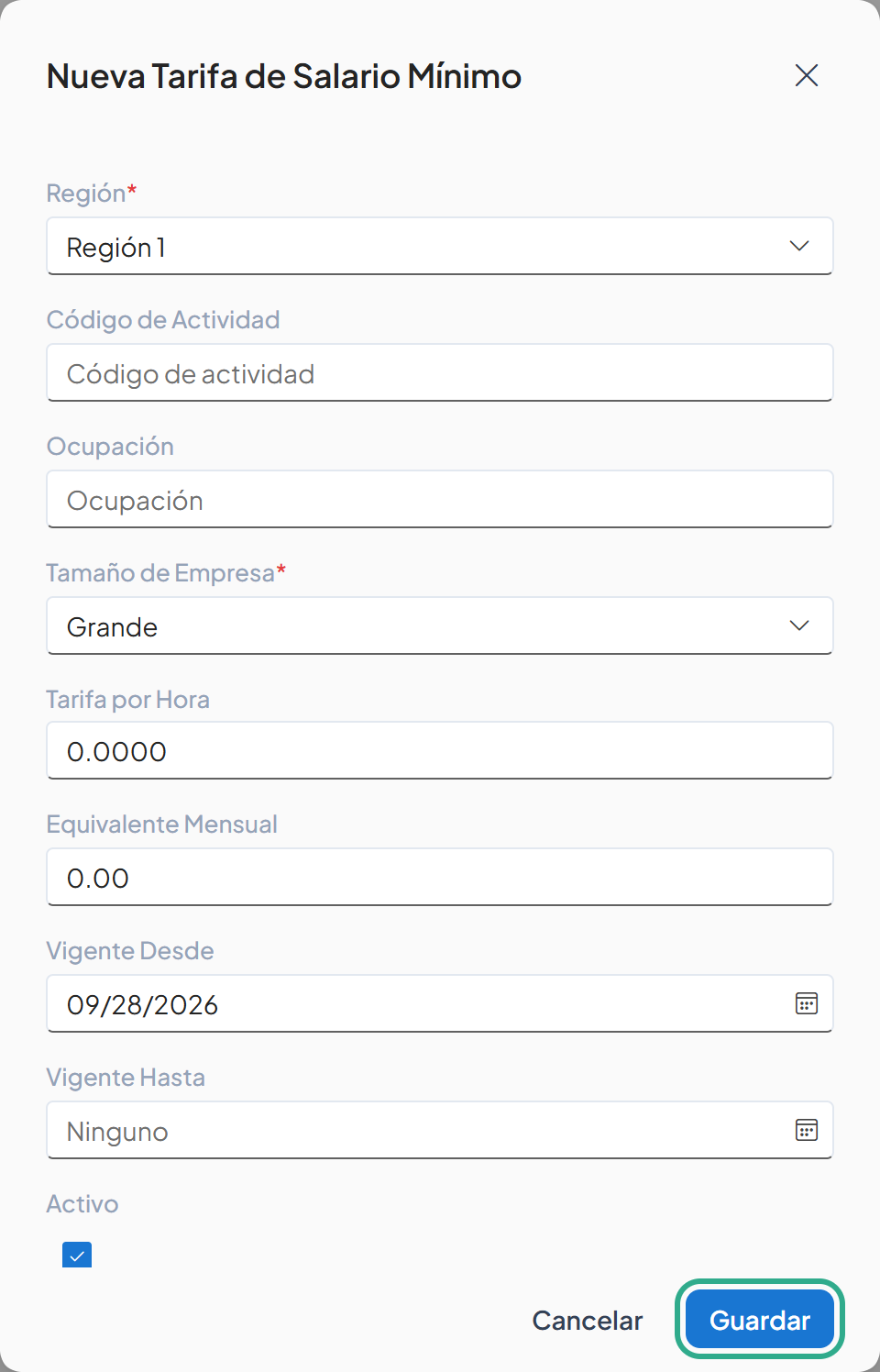
La tarifa aparece en la tabla.
Resultado: la nueva tarifa queda disponible para las empresas con esa región, actividad y ocupación desde su fecha de vigencia. Para editar una tarifa existente, haga clic en el enlace de la columna Región de su fila; para eliminarla, márquela y use Eliminar.
Antes de empezar: tenga a mano el distrito donde opera la empresa y su actividad según el decreto.
Vaya a Configuración → Clientes, abra la empresa (en el ejemplo, Acme Operaciones, S.A.) y, en la sección Salario mínimo (MITRADEL), elija el Distrito, la Actividad económica y la Categoría.
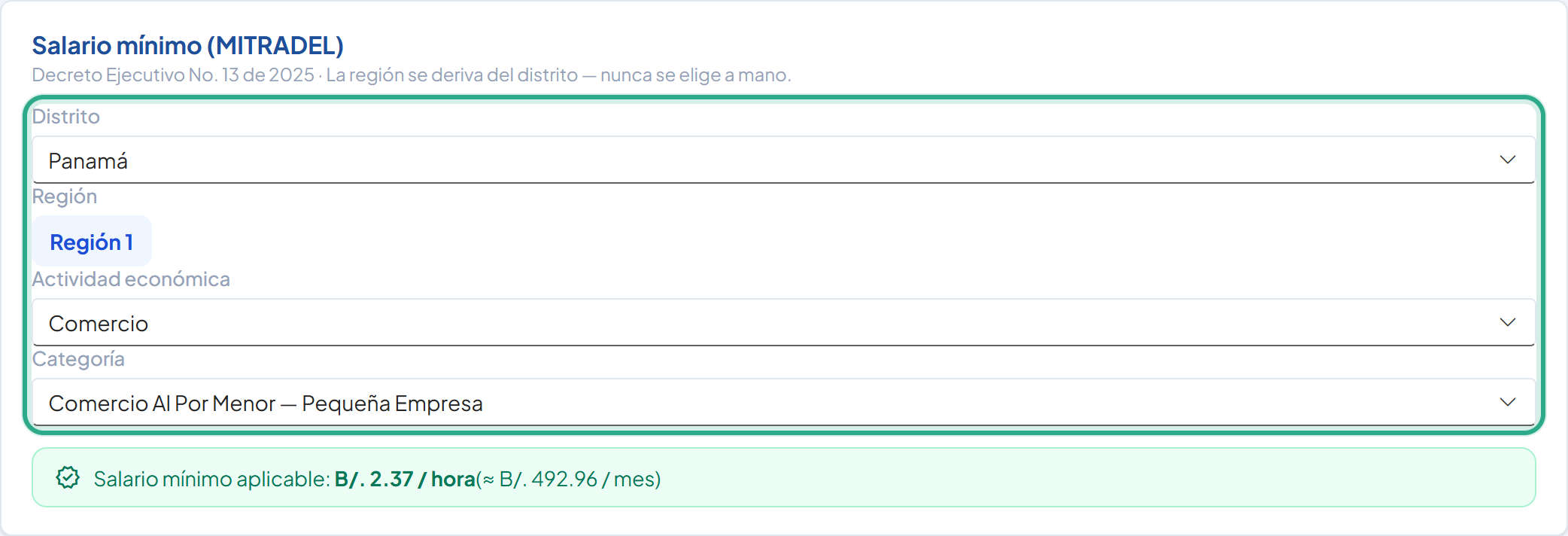
La Región se calcula sola a partir del distrito; no se elige a mano.
Revise el Salario mínimo aplicable que muestra la sección.
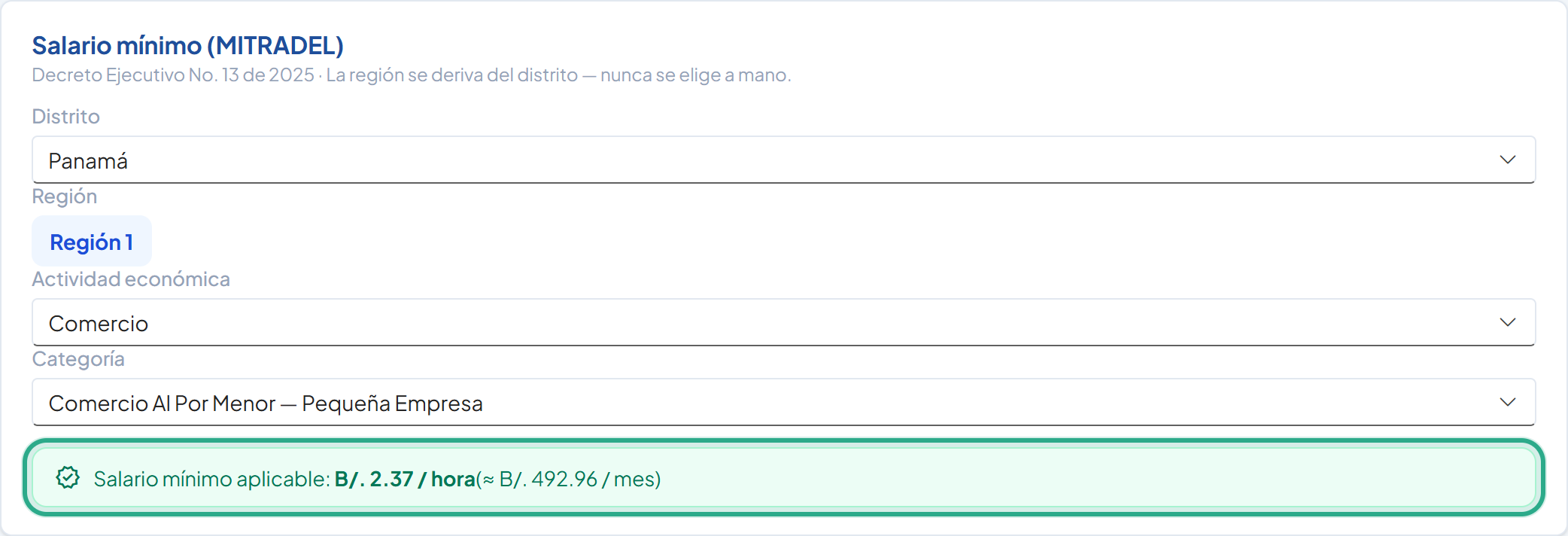
Si no aparece un monto, no hay tarifa vigente para esa combinación: agréguela (Tarea 2).
Haga clic en Guardar en la parte superior de la ficha de la empresa.
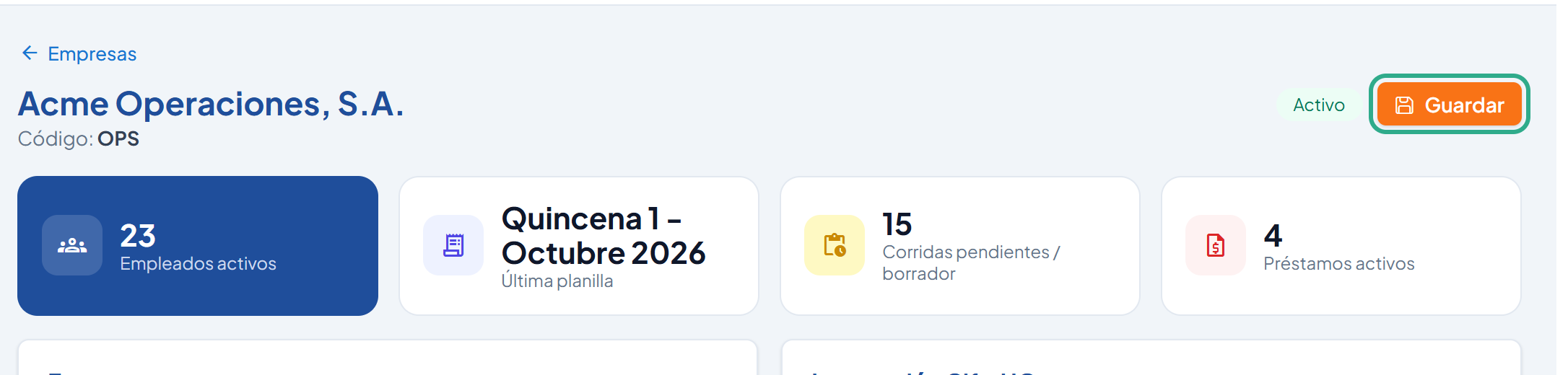
Desde ahora, las planillas sin aprobar de la empresa se verifican contra ese mínimo.
Resultado: la empresa queda asociada a su tarifa mínima y NominaHQ puede verificar sus planillas.
La verificación es automática: mientras la planilla está en Borrador, NominaHQ compara la tarifa horaria efectiva de cada colaborador activo (salario mensual ÷ 208) con el mínimo aplicable.

El aviso aparece en la planilla en Borrador y muestra cuánto falta por hora para llegar al mínimo.
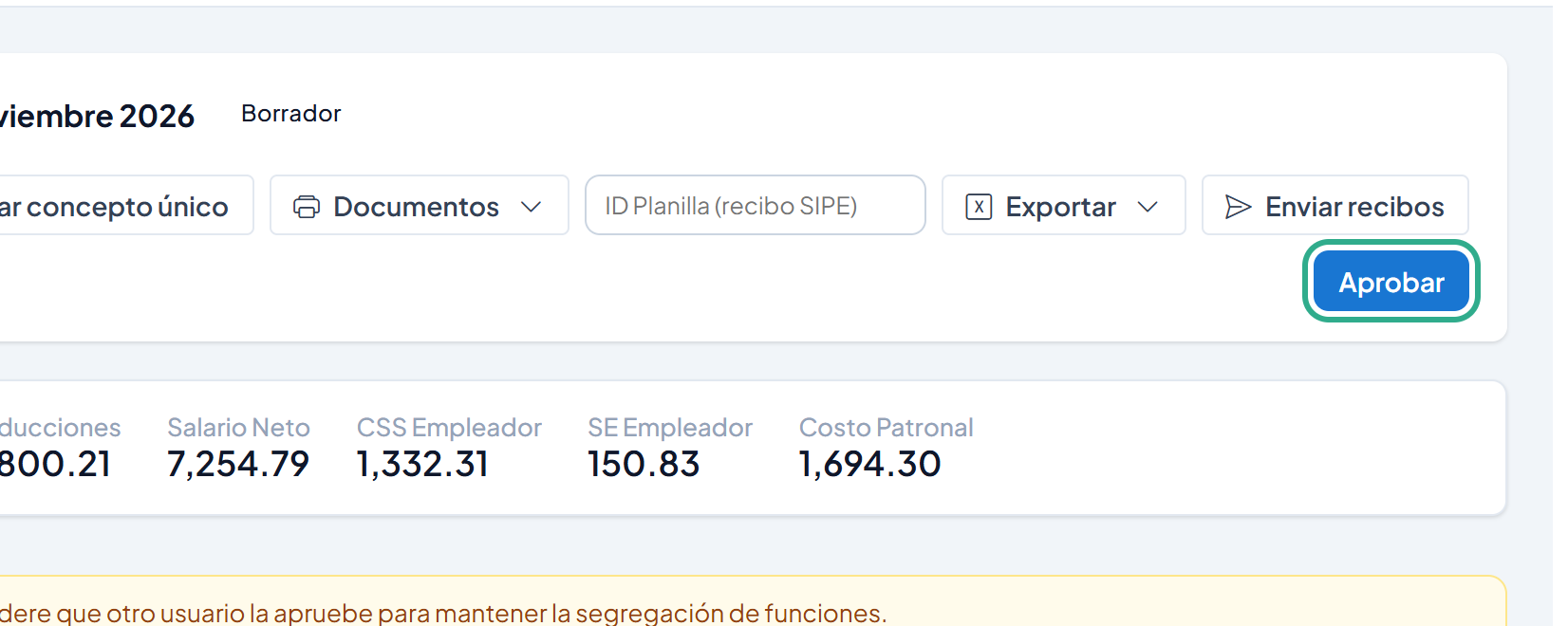
Con colaboradores por debajo del mínimo, Aprobar abre primero la anulación de supervisor.
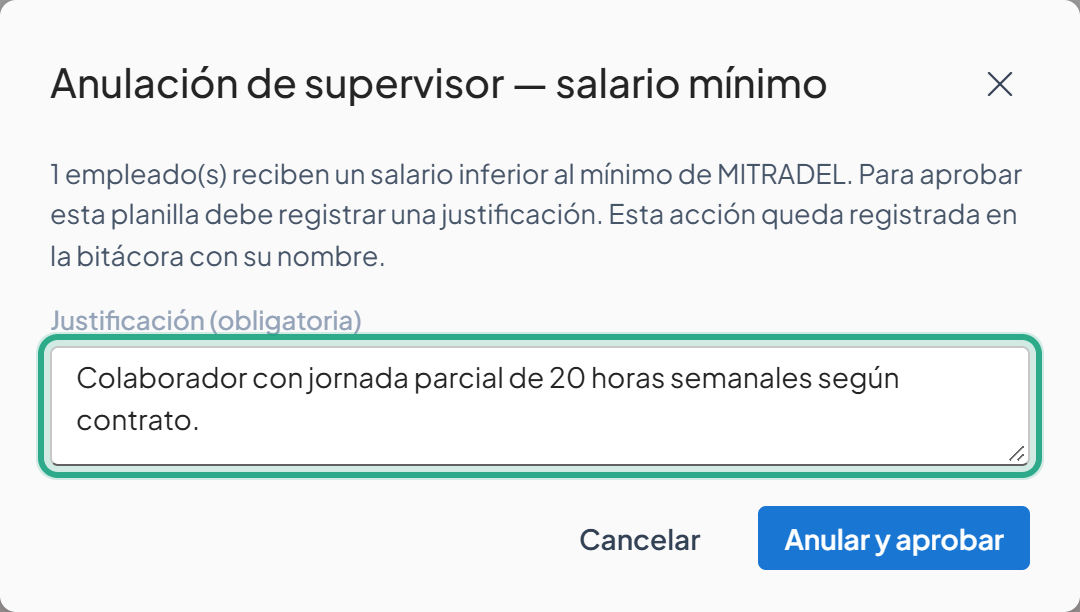
La justificación queda registrada en la bitácora con su nombre.
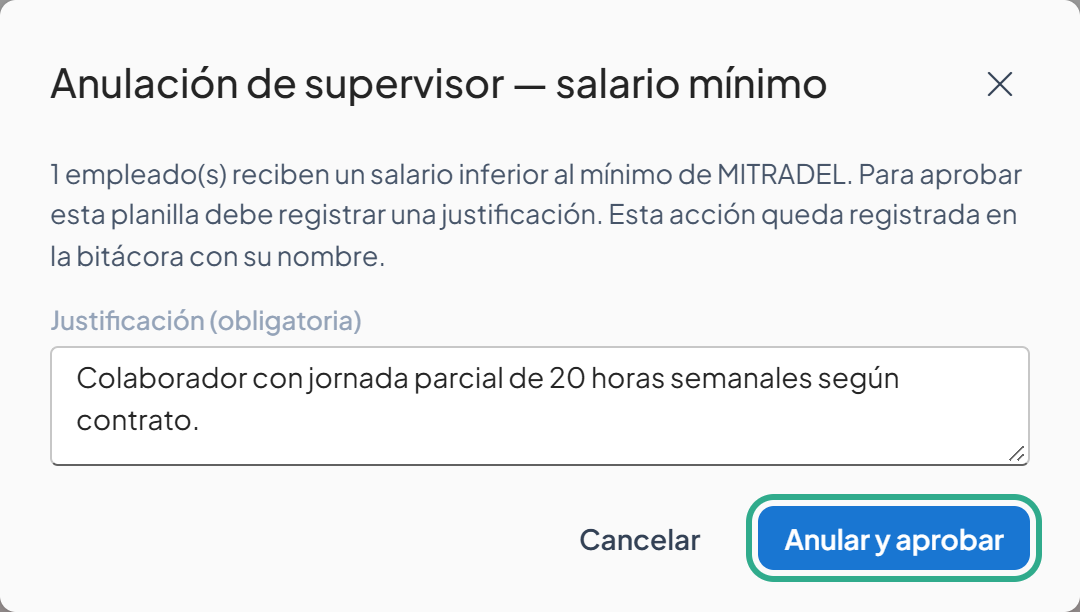
El botón se habilita en cuanto hay una justificación.
Resultado: la planilla queda Aprobada y la anulación se registra en la bitácora (Auditoría) con su nombre, la justificación y los colaboradores afectados. Si en lugar del aviso aparece "La validación de salario mínimo está inactiva", la empresa no tiene actividad o tarifa configurada: complete la Tarea 3.
| Campo | Tipo | Obligatorio | Descripción | Validación |
|---|---|---|---|---|
| Región | Lista desplegable | Sí | Región 1 o Región 2. | Selección requerida. |
| Código de Actividad | Texto | No | Sector / actividad económica del Decreto No. 13. | — |
| Ocupación | Texto | No | Categoría o línea específica de la actividad. | — |
| Tamaño de Empresa | Lista desplegable | Sí | Pequeña, Mediana o Grande. | Selección requerida. |
| Tarifa por Hora | Numérico (4 decimales) | No | Salario mínimo en B/. por hora. | Valor numérico. |
| Equivalente Mensual | Numérico (2 decimales) | No | Referencia mensual en B/. | Valor numérico. |
| Vigente Desde | Fecha | No | Inicio de vigencia de la tarifa. | Fecha válida. |
| Vigente Hasta | Fecha | No | Fin de vigencia; Ninguno = sin fecha de cierre. | Fecha válida u opcional. |
| Activo | Casilla | No | Si está marcada, la tarifa se considera en las verificaciones. | — |
| Columna | Descripción |
|---|---|
| Región | Región 1 o Región 2. |
| Código de Actividad | Actividad / sector económico. |
| Ocupación | Categoría dentro de la actividad. |
| Tamaño de Empresa | Pequeña, Mediana o Grande. |
| Tarifa por Hora | Mínimo en B/. por hora (4 decimales). |
| Equivalente Mensual | Referencia mensual en B/. (2 decimales). |
| Vigente Desde | Fecha de inicio de vigencia. |
| Activo | Indica si la tarifa está activa. |
| Campo | Tipo | Obligatorio | Descripción | Validación |
|---|---|---|---|---|
| Distrito | Lista con búsqueda | No | Distrito de la empresa; determina la región. | Acepta selección o texto. |
| Región | Calculado (solo lectura) | — | Se deriva del distrito; no editable. | — |
| Actividad económica | Lista con búsqueda | No | Actividad del Decreto No. 13. | — |
| Categoría | Lista con búsqueda | No | Categoría dentro de la actividad. | Se reinicia si no aplica a la actividad elegida. |
| Rol | Ver | Crear | Editar | Eliminar | Aprobar |
|---|---|---|---|---|---|
| Administrador | Sí | Sí | Sí | Sí | n/a |
| FullAccess | Sí | Sí | Sí | Sí | n/a |
| DataEntry | Sí | No | No | No | n/a |
| Approver | Sí | No | No | No | n/a |
| ViewOnly | Sí | No | No | No | n/a |
El mantenimiento de tarifas de salario mínimo es una acción de configuración: solo el rol Acceso total (y los administradores) ve Nuevo y Eliminar y puede guardar. La columna «Aprobar» no aplica a esta pantalla.
| Rol | Aprobar con anulación |
|---|---|
| FullAccess | Sí |
| Approver | Sí |
| DataEntry | No |
| ViewOnly | No |
| Síntoma | Causa probable | Solución |
|---|---|---|
| La planilla no muestra ningún aviso de salario mínimo | La empresa no tiene actividad u ocupación de salario mínimo configurada, o no hay tarifa vigente para esa combinación. | Configure Distrito, Actividad económica y Categoría en la empresa (Clientes → empresa → Salario mínimo (MITRADEL)) y confirme que exista una tarifa activa y vigente. |
| No se calcula la región de la empresa (queda como Región 1) | El distrito no coincide con el listado de Región 1, o está vacío. | Verifique la ortografía del distrito; si no pertenece a Región 1, la región correcta es Región 2. Sin distrito, el sistema asume Región 1. |
| El aviso indica «No hay tarifa vigente» para la actividad de la empresa | La combinación actividad + ocupación + región no tiene una fila activa dentro de su rango de vigencia. | Cree o active la tarifa correspondiente en Configuración → Salario Mínimo con Vigente Desde apropiado y Activo marcado. |
| No puedo aprobar la planilla pese a tener permiso | Hay colaboradores por debajo del mínimo y falta la justificación. | Complete la Justificación (obligatoria) en la ventana de anulación y presione Anular y aprobar. |
| No aparece el botón de anulación / no puedo aprobar | El rol no tiene permiso de aprobación. | Solicite que un usuario con rol Approver o FullAccess apruebe la planilla. |
| No veo Nuevo ni Eliminar, o Guardar está deshabilitado | El mantenimiento de la matriz requiere el rol Acceso total. | Solicite el cambio a un usuario con Acceso total. |
/settings/pay-parameters): tasas de CSS, Seguro Educativo e ISR./master/companies): asignación de distrito, actividad y categoría por empresa./auditoria): registro de las anulaciones de supervisor.¿Te resultó útil esta página?