 P4 Software
/
NominaHQ
P4 Software
/
NominaHQ
P4 Software
/
NominaHQ
P4 Software
/
NominaHQ
Aplica a: NominaHQ Roles: Imprimir el recibo individual, descargar Recibos (PDF) o Recibos (ZIP) y enviar recibos por correo: Acceso total, Captura de datos y Aprobador. Los administradores tienen acceso completo. Solo lectura puede ver la planilla, pero no generar recibos. Referencias regulatorias: El recibo refleja los conceptos legales ya calculados en la planilla (Seguro Social/CSS 9.75% empleado, Seguro Educativo 1.25%, ISR) y los aportes patronales. No aplica una validación regulatoria propia.
El recibo de pago es el comprobante individual de cada empleado dentro de una planilla: muestra sus Ingresos, sus Deducciones y el NETO A PAGAR del período. NominaHQ lo genera en PDF a partir de los datos ya guardados de la planilla, uno por empleado o todos juntos, y también puede enviarlo por correo a cada empleado. Lo usa el personal de nómina del proveedor para entregar los comprobantes de cada empresa cliente.
El recibo no se edita: para cambiar un valor se corrige la planilla (mientras está en Borrador) y se vuelve a generar el recibo.
Menú lateral: Nómina → Planillas → abra la planilla (ruta /payroll/runs/...). El recibo individual se abre desde el icono de impresora de cada empleado; los recibos de toda la planilla, desde el menú Documentos y el botón Enviar recibos.
Antes de empezar: la planilla debe estar calculada. Puede imprimir recibos en cualquier estado (Borrador, Aprobada, Pagada o Contabilizada).
Abra la planilla y, en la vista Por Empleado, haga clic en el icono de impresora (Imprimir Recibo) al final de la fila del empleado.
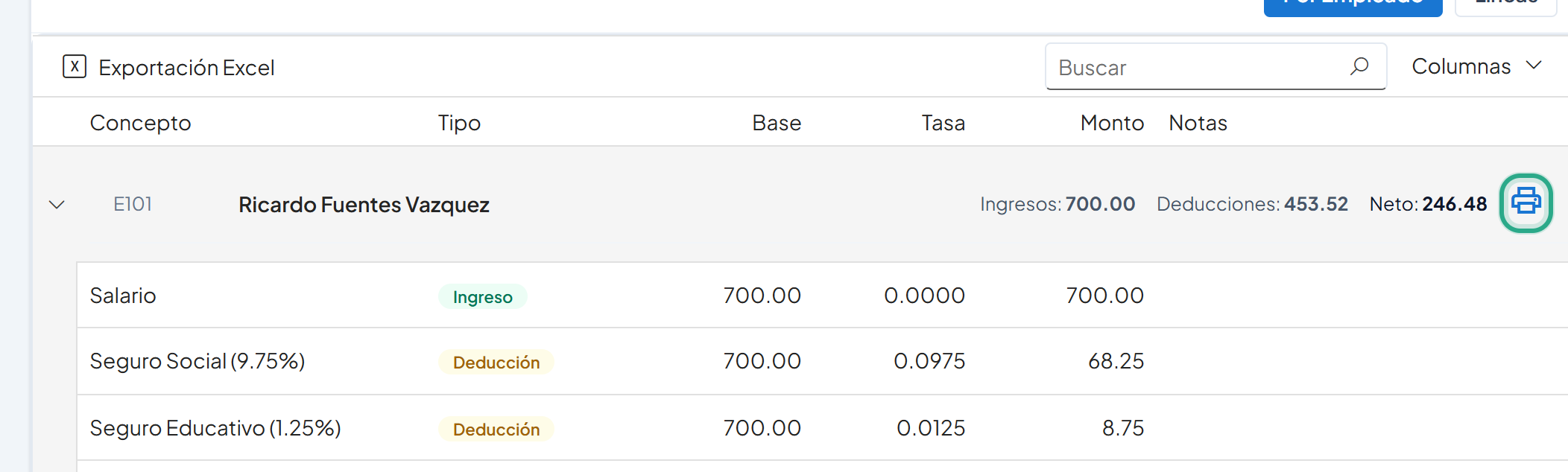
Cada fila de empleado muestra sus Ingresos, Deducciones y Neto junto al icono.
El recibo se abre como PDF en una pestaña nueva. Imprímalo o guárdelo desde el visor del navegador; el archivo se llama recibo-<Ficha>.pdf (en el ejemplo, recibo-E101.pdf).
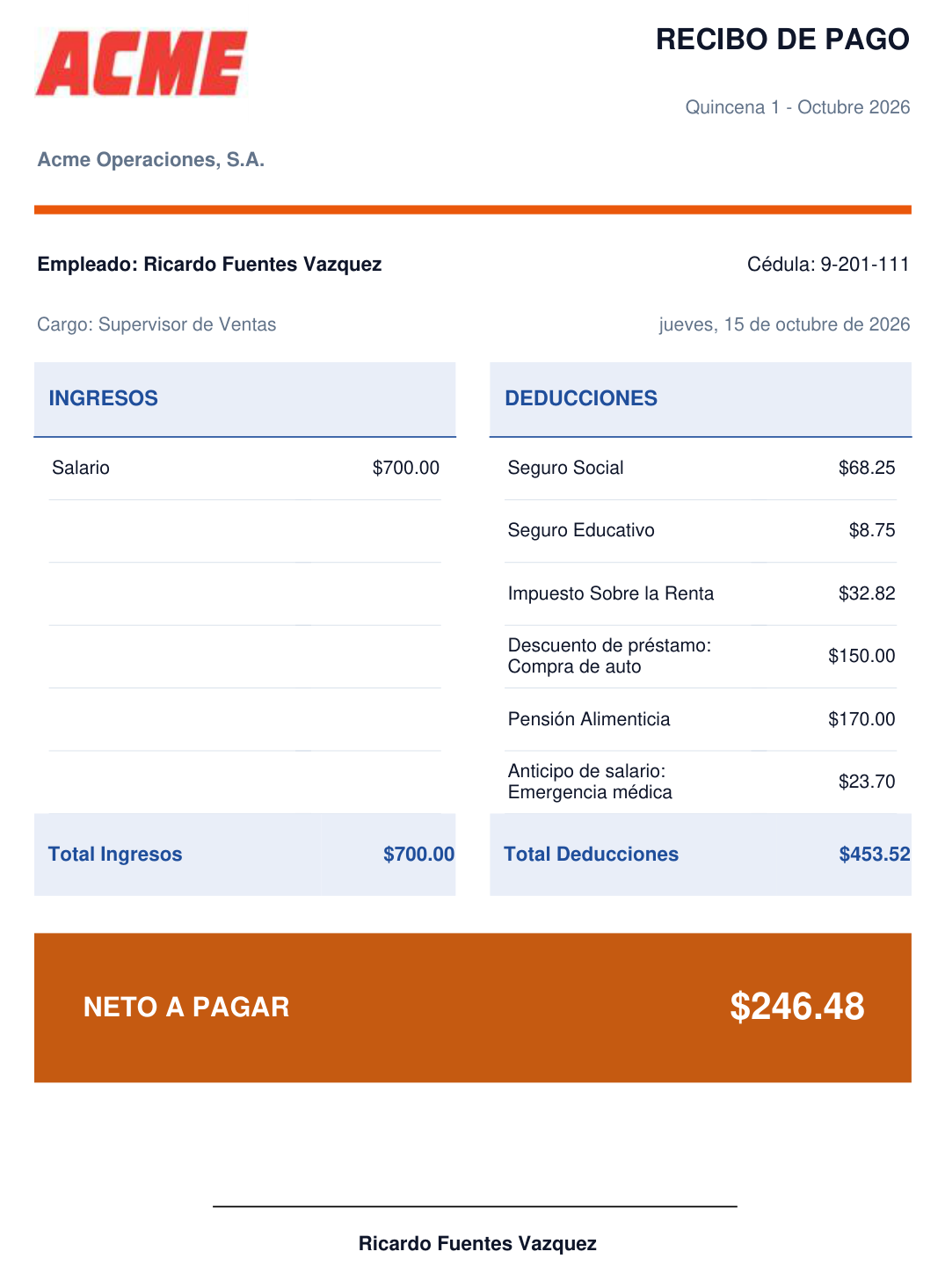
En el ejemplo, la empresa usa su propio diseño de recibo: logo, cédula, cargo, fecha de pago, las deducciones en orden (Seguro Social, Seguro Educativo, ISR, la cuota del préstamo Compra de auto, la pensión alimenticia y el anticipo Emergencia médica) y la línea de firma del empleado.
Resultado: tiene el recibo del empleado en PDF, listo para imprimir o entregar. Si el navegador bloquea la pestaña nueva, permita las ventanas emergentes del sitio y vuelva a hacer clic en el icono.
En la parte superior de la planilla, abra Documentos y elija Recibos (PDF) para un solo archivo con todos los recibos, o Recibos (ZIP) para un archivo comprimido con un PDF por empleado.
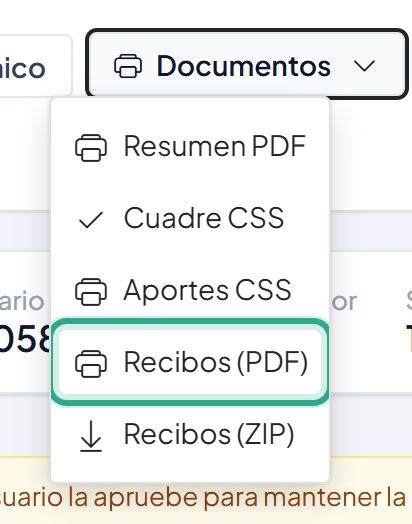
El mismo menú ofrece Resumen PDF, Cuadre CSS y Aportes CSS (vea Reportes PDF).
Espere a que termine la generación. Mientras tanto, el botón muestra Generando… y aparece el aviso Generando recibos… esto puede tardar un momento en planillas grandes. No repita el clic.
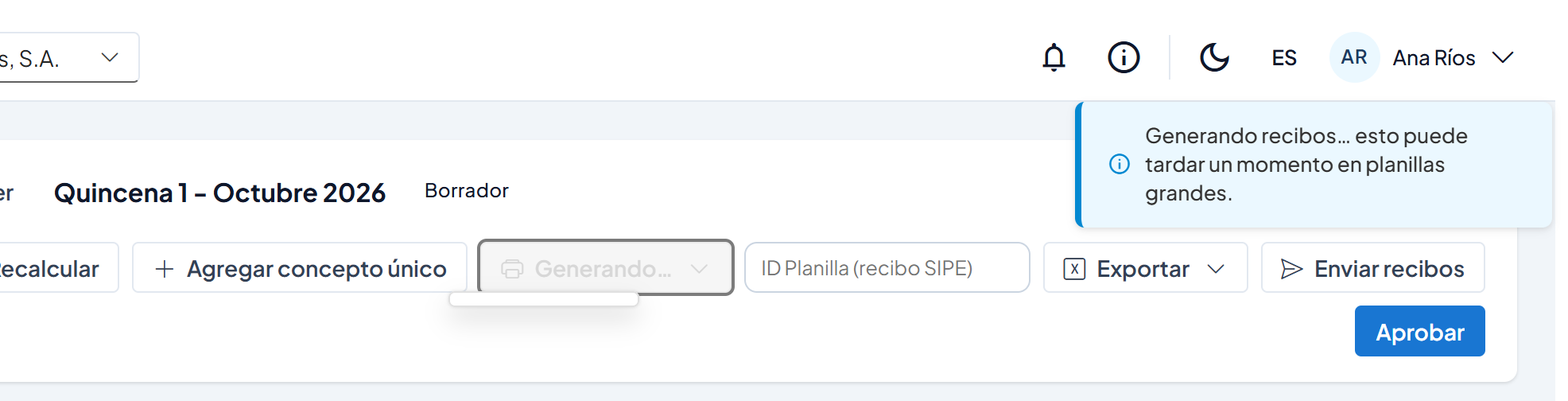
Al terminar, el navegador descarga el archivo.
Abra el archivo descargado, llamado recibos-<código de la empresa>-<fin del período> (en el ejemplo, recibos-OPS-20261015.pdf). Recibos (PDF) trae los recibos de todos los Empleados en orden de ficha, una página por empleado; Recibos (ZIP) trae un archivo recibo-<Ficha>.pdf por empleado.
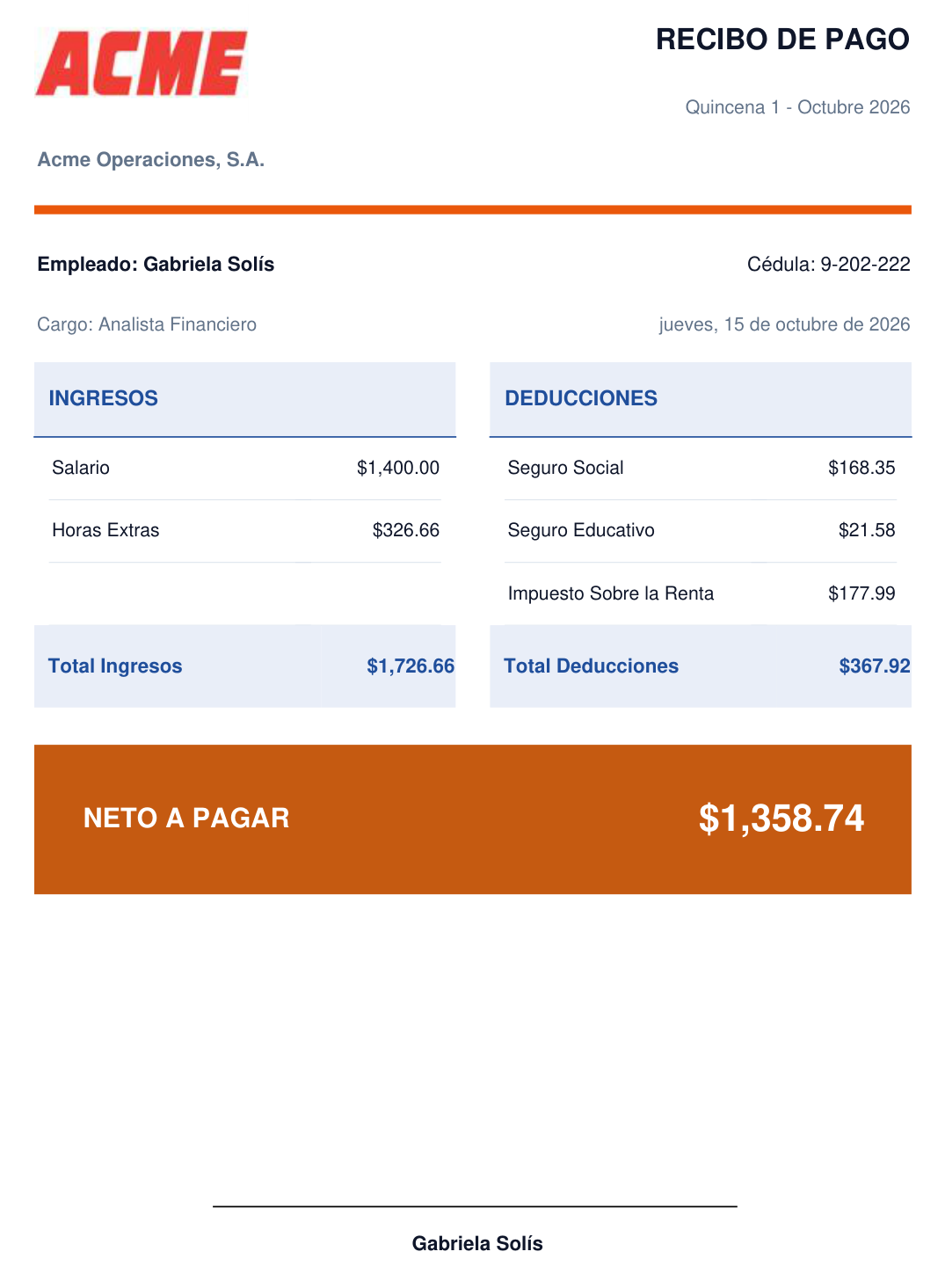
Los recibos descargados usan el mismo diseño que el recibo individual. En el ejemplo, la página de Gabriela Solís muestra sus Horas extras junto al salario.
Resultado: tiene los recibos de toda la planilla en un solo PDF (para imprimir de una vez) o en un ZIP (para entregar o archivar por empleado).
Antes de empezar: el correo del proveedor debe estar configurado en Configuración → Correo, y cada empleado debe tener su correo registrado en su ficha. Revise la planilla antes de enviar: los correos enviados no se pueden deshacer.
Haga clic en Enviar recibos.

Si ningún empleado tiene correo, aparece Ningún empleado de esta planilla tiene correo electrónico. y no se envía nada.
Lea la ventana Enviar recibos: indica cuántos Empleados recibirán su recibo y cuántos se omitirán por no tener correo. Haga clic en Enviar para enviarlos, o en Cancelar para salir sin enviar nada.
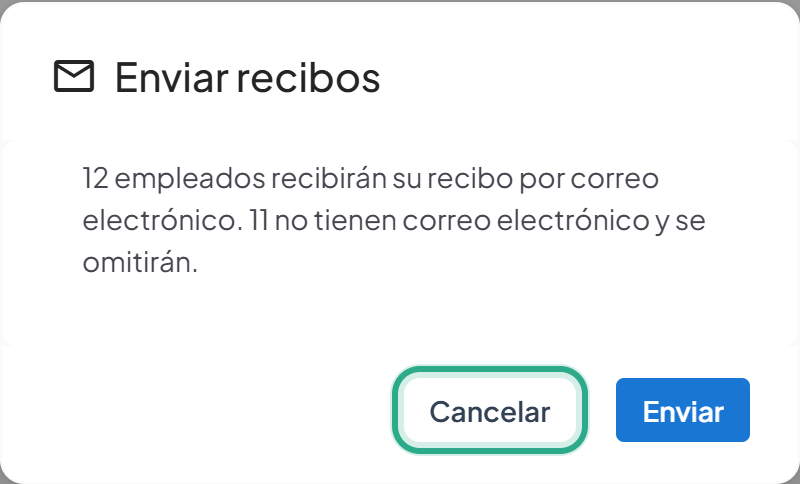
Mientras se envían, el botón de la página muestra Enviando….
Resultado: cada empleado con correo recibe el mensaje Recibo de Pago — <descripción de la planilla> con su recibo adjunto (recibo-<Ficha>.pdf). Al terminar, un aviso resume el envío, por ejemplo 20 recibos enviados · 2 sin correo, y agrega fallidos si alguno no se pudo enviar. Si el correo no está configurado, aparece El correo no está configurado. Configúrelo en Configuración → Correo. y no se envía nada.
Los campos del recibo son de solo lectura; provienen de la planilla.
| Campo | Descripción |
|---|---|
| Empresa y logo | Nombre y logo de la empresa de la planilla. |
| Empleado | Nombre del empleado. |
| Cédula / Cargo | Cédula y cargo del empleado (según el diseño). |
| Ficha | Código del empleado en la empresa (diseño estándar). |
| No. CSS | Número de Seguro Social; muestra "—" si no hay número (diseño estándar). |
| Período | Fechas de inicio y fin de la planilla. |
| Planilla | Descripción de la planilla. |
| Salario Bruto / Total Ingresos | Suma de los conceptos de Ingresos. |
| Ingresos | Una línea por concepto devengado, con su monto. |
| Deducciones | Una línea por descuento; en el diseño estándar, las deducciones con tasa muestran su porcentaje entre paréntesis. |
| Total Deducciones | Suma de las deducciones. |
| NETO A PAGAR | Total Ingresos menos Total Deducciones. |
| APORTES PATRONALES (informativo) | Contribuciones del empleador (diseño estándar). No afectan el neto. |
| Recibí conforme | Línea de firma con el nombre del empleado. |
Un diseño propio de la empresa puede mostrar otros datos (por ejemplo, la cédula, el cargo o la fecha de pago), según lo que se haya configurado en el Diseñador de reportes.
El recibo no se crea, edita ni elimina manualmente: es un documento generado de la planilla.
| Rol | Ver la planilla | Imprimir recibo individual | Recibos (PDF) / Recibos (ZIP) | Enviar recibos |
|---|---|---|---|---|
| Acceso total | Sí | Sí | Sí | Sí |
| Captura de datos | Sí | Sí | Sí | Sí |
| Aprobador | Sí | Sí | Sí | Sí |
| Solo lectura | Sí | No | No | No |
Los administradores tienen acceso completo. Generar recibos requiere el permiso de exportación de la empresa.
$ o B/.) corresponde a la configuración de la empresa.| Síntoma | Causa probable | Solución |
|---|---|---|
| No aparece el botón Enviar recibos | Su rol no tiene permiso de exportación (Solo lectura). | Solicite el rol Acceso total, Captura de datos o Aprobador. |
| El recibo o la descarga responde con acceso denegado | Su rol no tiene permiso de exportación en esa empresa. | Solicite un rol con permiso de exportación. |
| Aparece El correo no está configurado… al enviar | El correo del proveedor no está configurado. | Configúrelo en Configuración → Correo y vuelva a enviar. |
| El resumen de envío muestra recibos sin correo | Esos Empleados no tienen correo en su ficha. | Registre el correo en la ficha del empleado y vuelva a enviar. |
| Aparece Ningún empleado de esta planilla tiene correo electrónico. | Ningún empleado de la planilla tiene correo en su ficha. | Registre los correos en las fichas y vuelva a intentarlo. |
| La descarga tarda y el botón dice Generando… | La planilla tiene muchos Empleados. | Espere a que termine; no repita el clic. |
| El recibo PDF no abre | El navegador bloqueó la ventana emergente. | Permita las ventanas emergentes del sitio y haga clic otra vez en el icono de impresora. |
¿Te resultó útil esta página?