 P4 Software
/
NominaHQ
P4 Software
/
NominaHQ
P4 Software
/
NominaHQ
P4 Software
/
NominaHQ
Aplica a: NominaHQ Roles: Administrador y Acceso Total (capacidad de configuración). Los roles Aprobador, Captura de Datos y Solo Lectura no tienen acceso. Referencias regulatorias: Ninguna de forma directa. Los Reportes editables contienen datos regulados de Seguro Social/CSS, ISR (DGI) y del Código de Trabajo; vea Notas de cumplimiento.
El Diseñador de Reportes le permite ajustar visualmente el diseño (formato, posición de campos, textos y logo) de los PDF que emite NominaHQ, sin programar. Las plantillas que usted guarda quedan asociadas a la empresa activa: desde ese momento los PDF de esa empresa usan su diseño personalizado, mientras que las demás empresas conservan el diseño incorporado. Lo usa el personal con permiso de configuración (Administrador y Acceso Total) que necesita adaptar comprobantes y Reportes a la imagen de cada cliente.
Menú lateral: Configuración → Diseñador de Reportes (ruta /settings/report-designer). El diseñador se abre en una pestaña nueva del navegador.
El diseñador es un editor visual con sus propias pestañas: Archivo, Inicio, Insertar, Informe, Página, Distribución y Vista Previa.
Antes de empezar: necesita el rol Acceso Total o ser administrador. Tenga a mano el logo de la empresa cargado en Configuración → Clientes si quiere verlo en la vista previa.
En el menú lateral, dentro de Configuración, haga clic en Diseñador de Reportes.
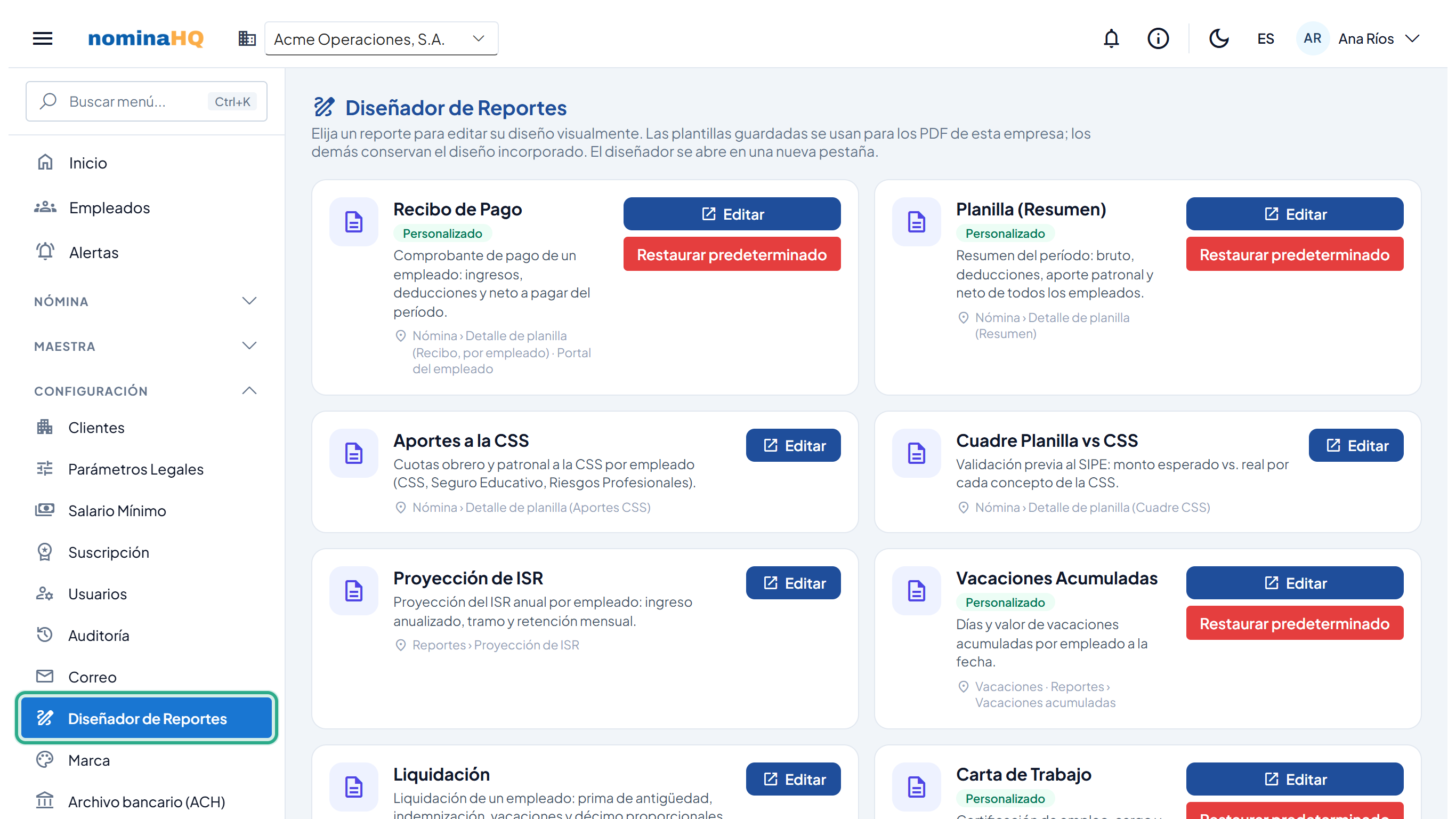
La lista muestra una tarjeta por reporte, con su descripción y dónde se usa.
Confirme en la barra superior que está seleccionada la empresa a la que pertenece el diseño (en el ejemplo, Acme Operaciones, S.A.).
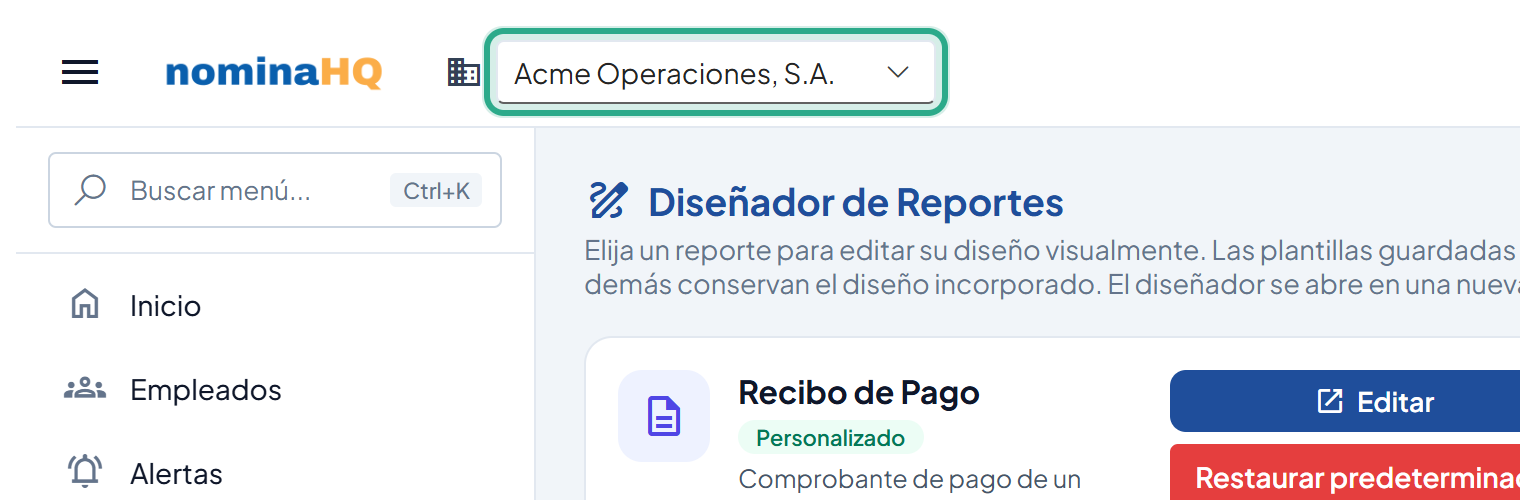
La plantilla que guarde se aplicará solo a los PDF de esta empresa.
En la tarjeta del reporte que desea ajustar (por ejemplo, Recibo de pago), haga clic en Editar.
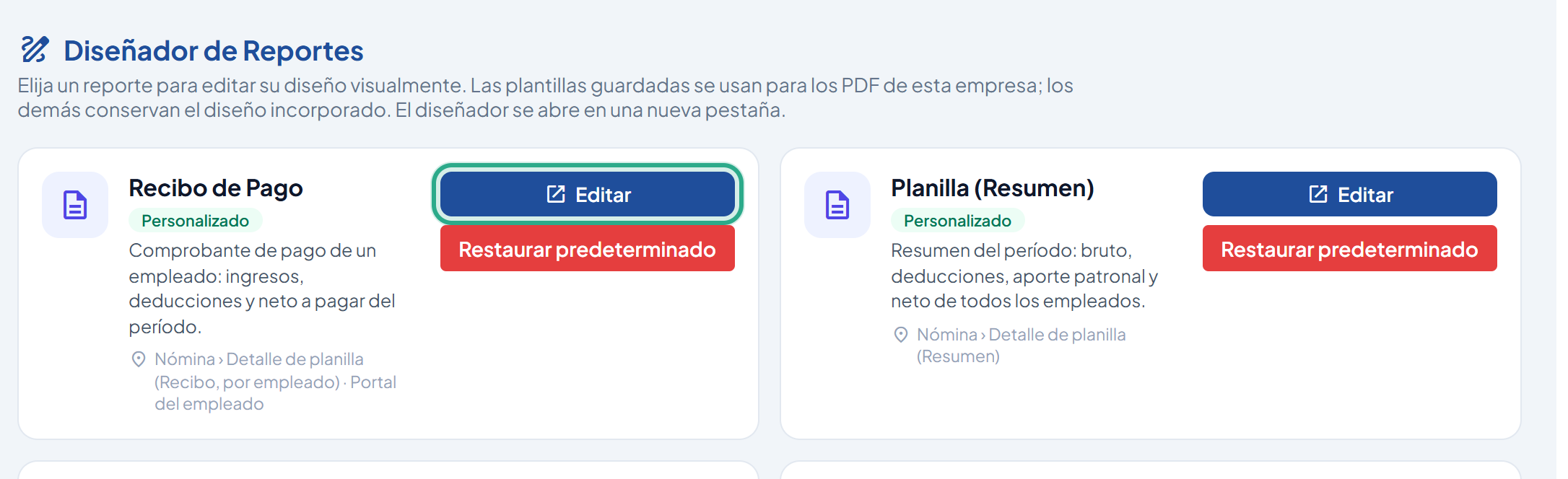
El diseñador se abre en una pestaña nueva. Mientras carga muestra el mensaje Cargando el diseñador….
Revise el diseño actual. El diseñador abre con la plantilla guardada de la empresa o, si no existe, con el diseño incorporado.
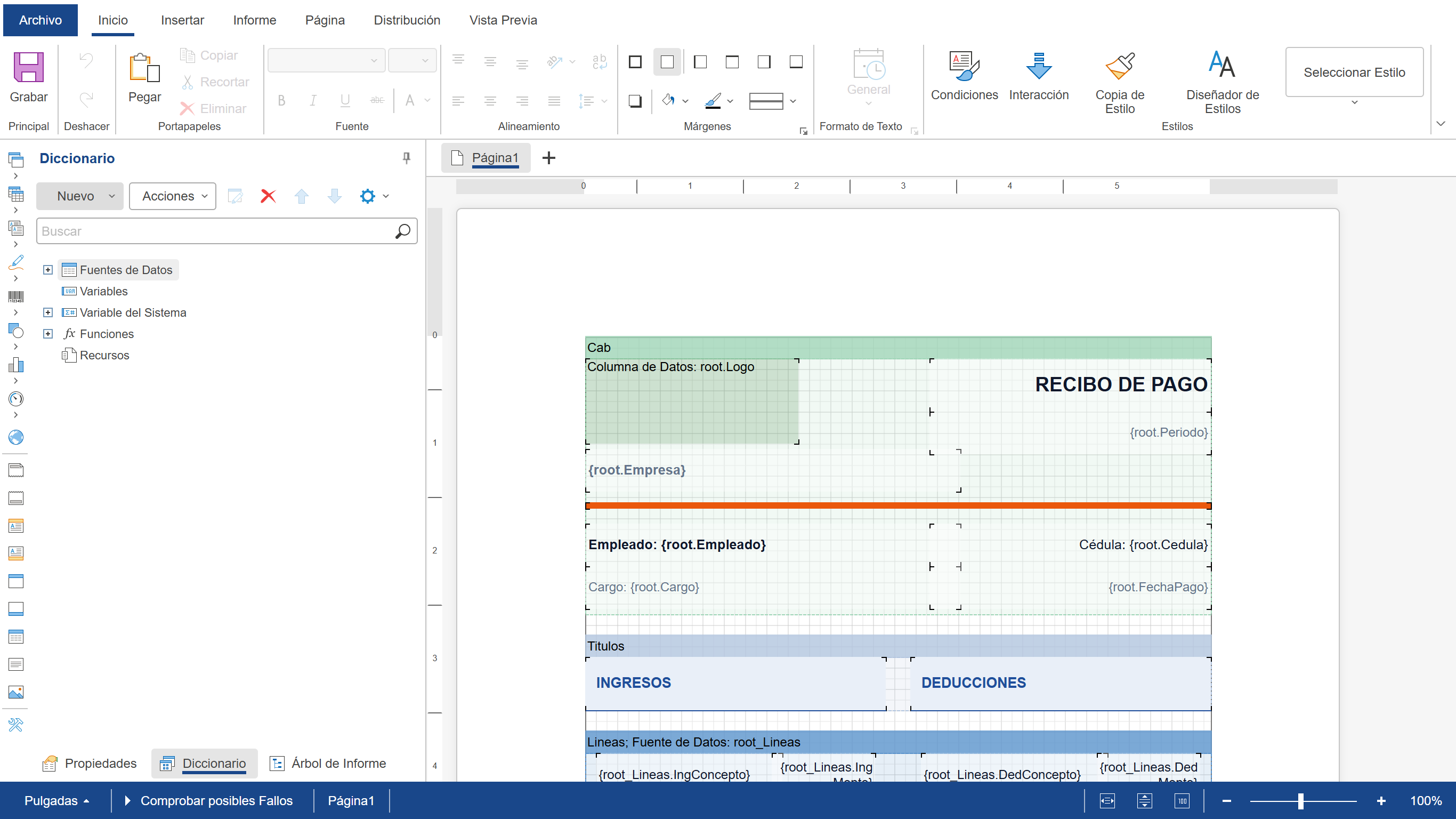
Cada texto entre llaves, como {root.Empleado}, es un campo que se reemplaza por el dato real al generar el PDF.
Ajuste el diseño. En el panel Diccionario, abra Fuentes de Datos para ver los campos disponibles y arrástrelos al diseño; mueva o cambie el tamaño de los elementos, edite los títulos y cambie estilos con la pestaña Inicio.
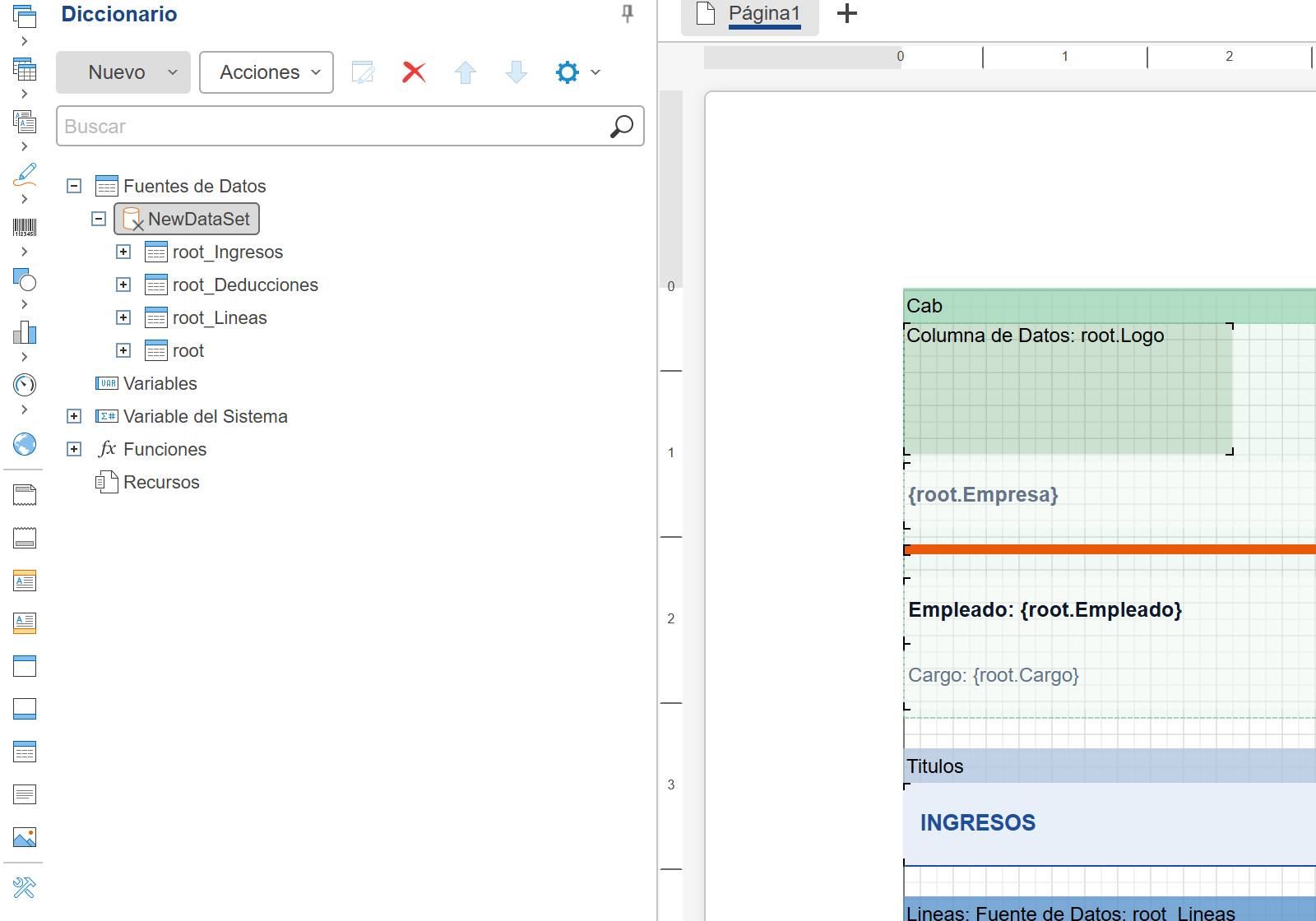
root contiene los datos del encabezado (empresa, empleado, período, totales); root_Lineas, las líneas de ingresos y deducciones.
Para comprobar el resultado, haga clic en la pestaña Vista Previa.
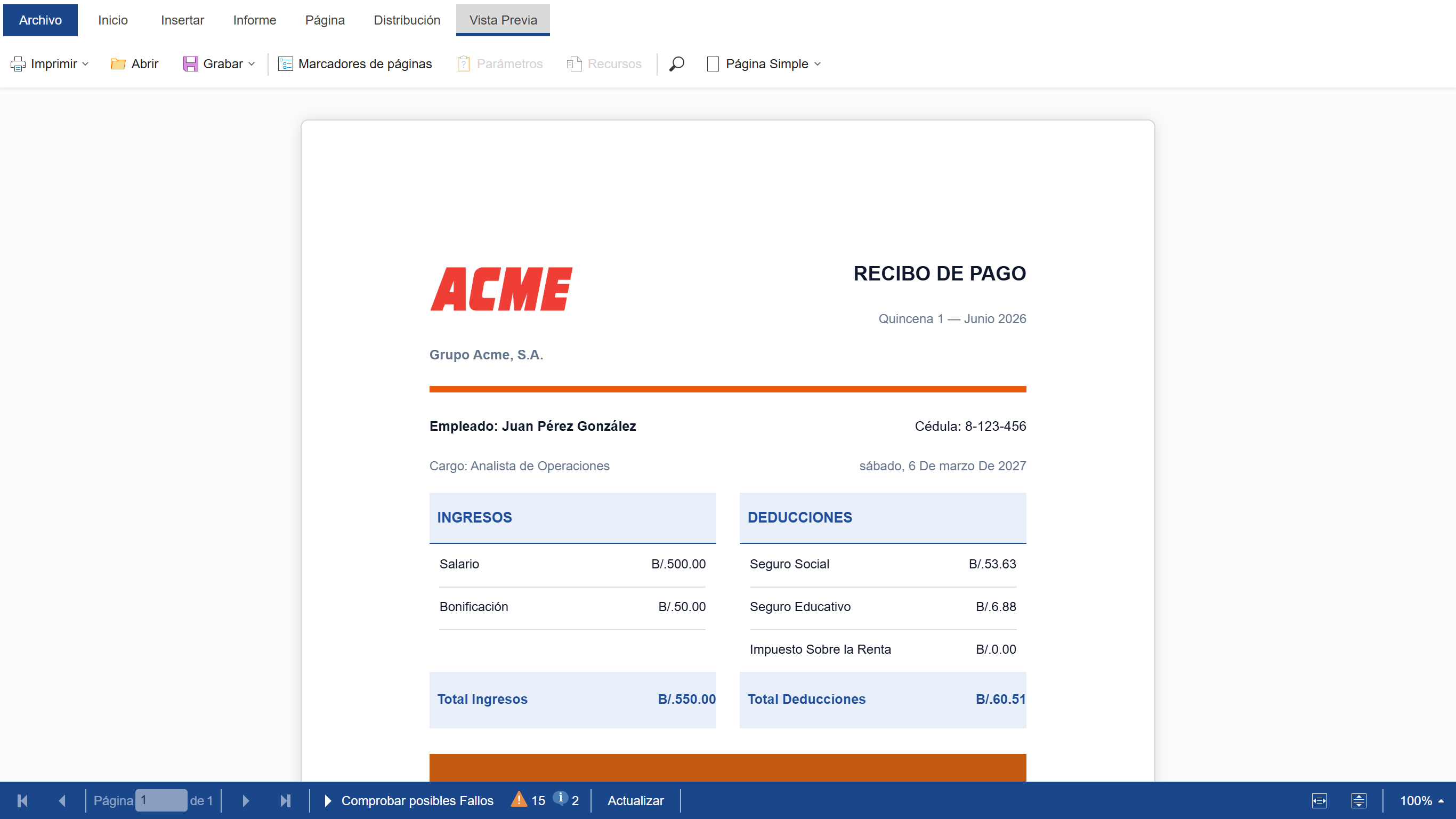
La vista previa usa datos de muestra, no datos reales de la planilla.
Cuando esté conforme, vuelva a Inicio y haga clic en Grabar.
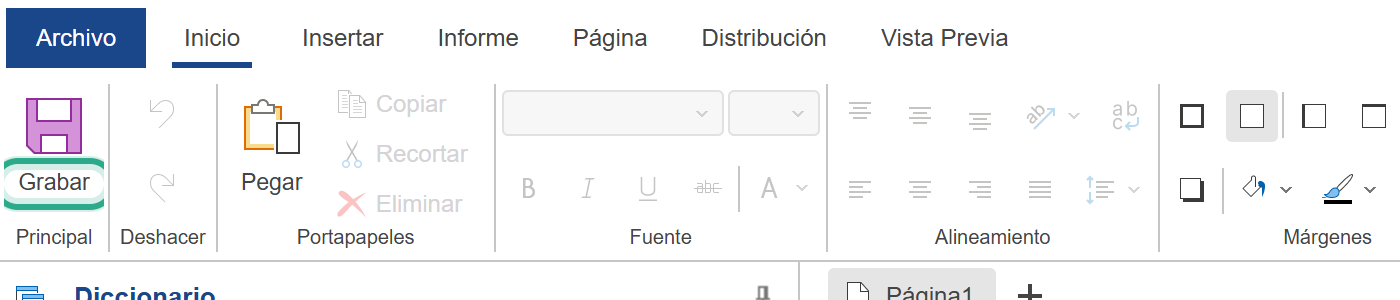
Al guardar correctamente aparece el mensaje Plantilla guardada.
Cierre la pestaña del diseñador y vuelva a NominaHQ. Actualice la página: la tarjeta del reporte muestra la etiqueta Personalizado.
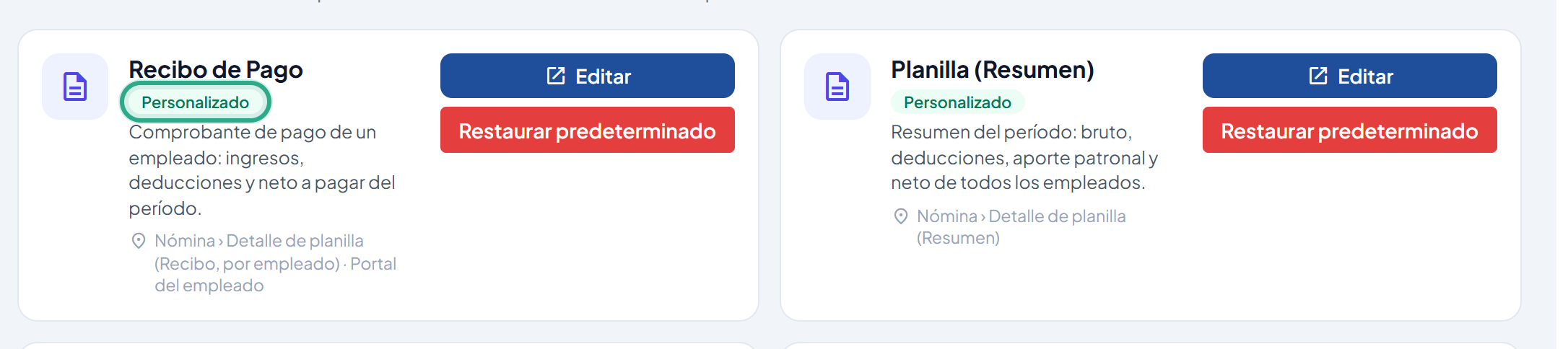
Desde ahora, los PDF de ese reporte para esta empresa salen con su diseño.
Resultado: la plantilla queda guardada para la empresa activa. Genere el reporte (por ejemplo, un recibo desde el detalle de la planilla) para confirmar el diseño con datos reales.
En la tarjeta de un reporte con la etiqueta Personalizado, haga clic en Restaurar predeterminado.
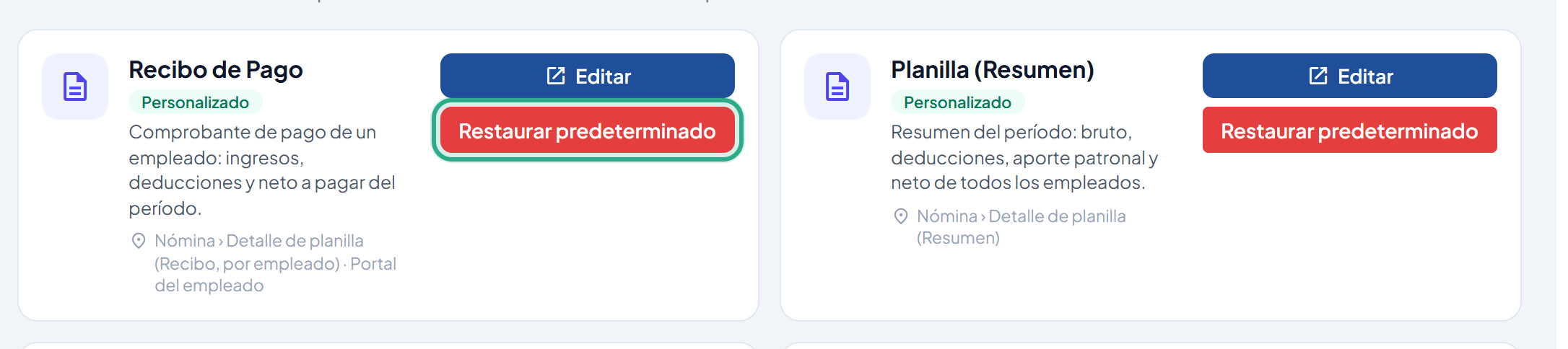
El botón solo aparece en los Reportes que tienen una plantilla guardada.
Resultado: se elimina la plantilla personalizada de esa empresa, aparece el mensaje Se restauró el diseño predeterminado y el reporte vuelve a usar el diseño incorporado. La acción no pide confirmación y no se puede deshacer: para recuperar el diseño tendría que volver a crearlo.
| Reporte | Descripción | Dónde se usa |
|---|---|---|
| Recibo de pago | Comprobante de pago de un empleado: ingresos, deducciones y neto a pagar del período. | Nómina › Detalle de planilla (Recibo, por empleado) · Portal del empleado |
| Planilla (Resumen) | Resumen del período: bruto, deducciones, aporte patronal y neto de todos los Empleados. | Nómina › Detalle de planilla (Resumen) |
| Aportes a la CSS | Cuotas obrero y patronal a la CSS por empleado (CSS, Seguro Educativo, Riesgos Profesionales). | Nómina › Detalle de planilla (Aportes CSS) |
| Cuadre Planilla vs CSS | Validación previa al SIPE: monto esperado vs. real por cada concepto de la CSS. | Nómina › Detalle de planilla (Cuadre CSS) |
| Proyección de ISR | Proyección del ISR anual por empleado: ingreso anualizado, tramo y retención mensual. | Reportes › Proyección de ISR |
| Vacaciones Acumuladas | Días y valor de Vacaciones acumuladas por empleado a la fecha. | Vacaciones · Reportes › Vacaciones acumuladas |
| Liquidación | Liquidación de un empleado: prima de antigüedad, indemnización, Vacaciones y décimo proporcionales. | Liquidación |
| Carta de Trabajo | Certificación de empleo, cargo y salario de un empleado. | Empleados › Ficha del empleado (Carta de Trabajo) · Portal del empleado |
| Constancia de Ingresos | Constancia de ingresos anuales de un empleado (bruto, ISR y CSS retenidos). | Portal del empleado › Mis documentos |
| Pagaré / Anticipo | Pagaré y autorización de descuento de un préstamo o anticipo de salario. | Préstamos › Detalle del préstamo (Pagaré) · Portal del empleado |
| Convenio de Mutuo Acuerdo | Convenio de terminación por mutuo acuerdo entre la empresa y el colaborador, con el detalle de la Liquidación y el monto negociado. | Liquidación (Mutuo Acuerdo) |
Los Reportes de gestión del centro de Reportes (Libro de Salarios, Costo laboral, Comparativo, Provisiones, Décimo, Horas extras, Ausentismo, Movimiento de personal, Dispersión bancaria, Planilla de personal, Fondo de Cesantía y Proporción 90/10) se emiten siempre con el diseño estándar y no aparecen en esta lista.
La página no contiene un formulario; muestra una tarjeta por cada reporte. Cada tarjeta presenta los siguientes elementos.
| Elemento | Tipo | Descripción |
|---|---|---|
| Nombre del reporte | Texto | Nombre del reporte (por ejemplo, Recibo de pago). |
| Personalizado | Etiqueta | Aparece solo si la empresa activa tiene una plantilla guardada para ese reporte. |
| Descripción | Texto | Resumen de qué contiene el reporte. |
| Dónde se usa | Texto | Pantallas o secciones desde donde se emite el PDF de ese reporte. |
| Editar | Botón | Abre el diseñador en una nueva pestaña para el reporte y la empresa activa. |
| Restaurar predeterminado | Botón | Visible solo en Reportes Personalizado; elimina la plantilla guardada de la empresa. |
| Rol | Ver | Crear | Editar | Eliminar | Aprobar |
|---|---|---|---|---|---|
| Administrador | Sí | Sí | Sí | Sí | No aplica |
| Acceso Total | Sí | Sí | Sí | Sí | No aplica |
| Aprobador | No | No | No | No | No aplica |
| Captura de Datos | No | No | No | No | No aplica |
| Solo Lectura | No | No | No | No | No aplica |
Notas:
| Síntoma | Causa probable | Solución |
|---|---|---|
| Aparece "No tiene permiso para editar plantillas de Reportes." | Su rol no incluye la capacidad de configuración. | Solicite acceso a un Administrador o use un usuario con rol Acceso Total. |
| El diseñador no muestra los campos en el diccionario y aparece "No se pudieron cargar los datos de muestra; los campos no aparecerán en el diccionario." | No se pudieron cargar los datos de muestra del reporte. | Cierre la pestaña y vuelva a presionar Editar. Si persiste, verifique su sesión y conexión. |
| Mensaje 'Falta el parámetro "key".' | Se abrió la pestaña del diseñador sin seleccionar un reporte. | Abra el diseñador siempre desde el botón Editar del reporte. |
| Aparece "Error al guardar: …" al presionar Guardar. | Falló el envío de la plantilla (sesión expirada o problema de red). | Verifique su conexión, confirme que su sesión sigue activa y vuelva a guardar. |
| Guardó cambios, pero el PDF sigue mostrando el diseño anterior. | Las plantillas guardadas aplican solo a los PDF de la empresa activa, o el reporte fue restaurado al predeterminado. | Confirme que está trabajando sobre la empresa correcta y que el reporte muestra la etiqueta Personalizado. |
| El logo no aparece en la Vista previa. | La empresa no tiene un logo configurado. | Cargue el logo en el registro de la empresa y vuelva a abrir el diseñador. |
¿Te resultó útil esta página?