 P4 Software
/
NominaHQ
P4 Software
/
NominaHQ
P4 Software
/
NominaHQ
P4 Software
/
NominaHQ
Aplica a: NominaHQ Roles: Acceso total, Captura de datos (crear/editar); Aprobador y Solo lectura (consulta); el empleado ve solo los suyos en el portal. Referencias regulatorias: Código de Trabajo Art. 161 (tope de descuentos y límite del 15% para deudas con el empleador), Art. 162 (Salario mínimo inembargable).
Esta función registra los préstamos y anticipos de salario de cada empleado y descuenta la cuota acordada de forma automática en la Planilla regular, período tras período, hasta saldar el capital. La usa el personal de nómina del proveedor para llevar el saldo pendiente de cada deuda, generar el Pagaré y guardar el documento firmado. Cada empleado puede consultar sus propios préstamos en el portal.
Menú lateral: Nómina → Préstamos y Anticipos (ruta /payroll/prestamos). Al hacer clic en el nombre del empleado de un registro se entra a su detalle (/payroll/prestamos/{id}).
Antes de empezar: tenga los datos del crédito: capital, cuota por período y, si es de un banco, la tasa de interés, el acreedor y la referencia. Necesita el rol Acceso total o Captura de datos.
En el menú lateral, dentro de Nómina, haga clic en Préstamos y Anticipos.
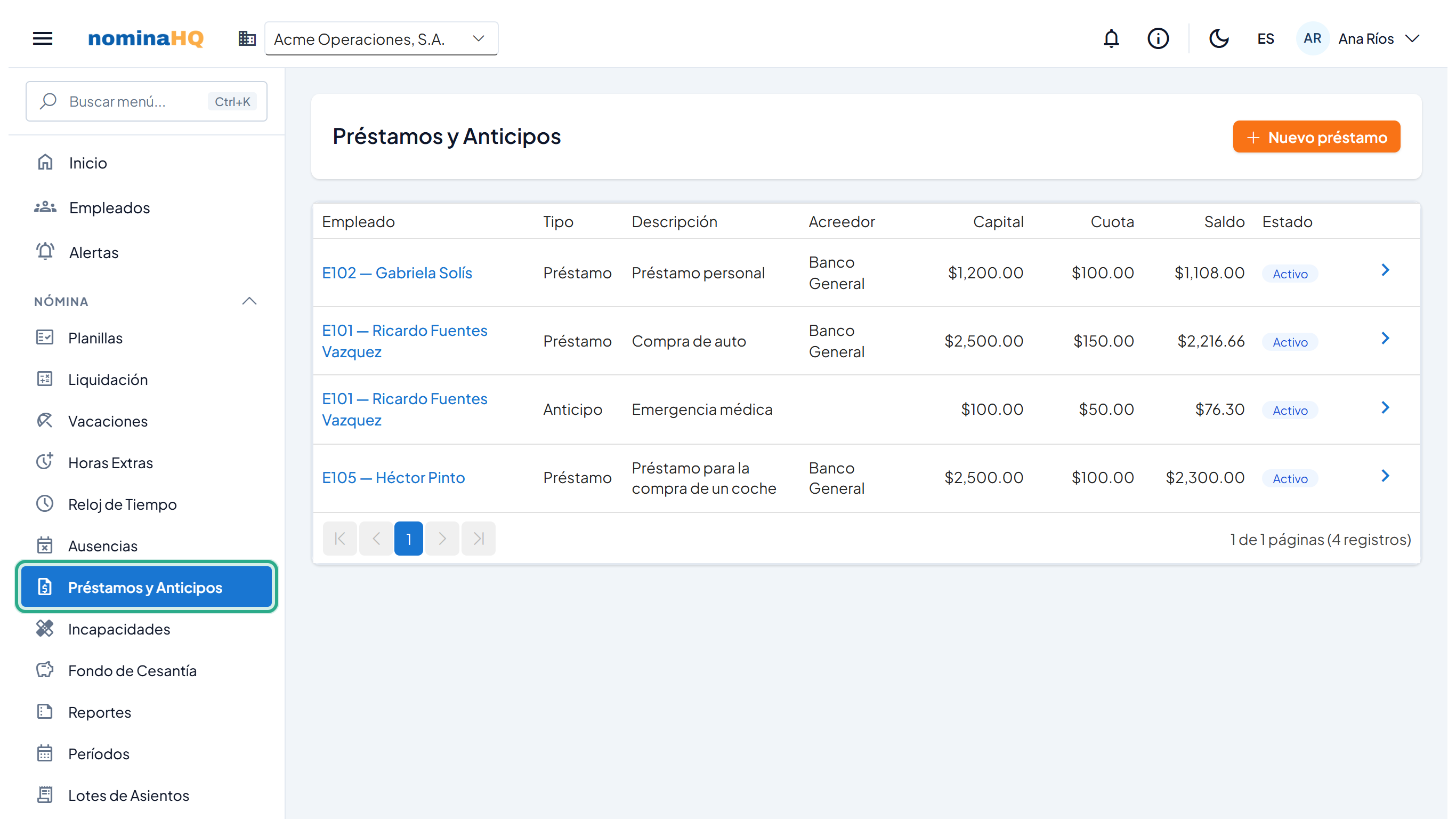
La lista muestra cada préstamo y anticipo de la empresa activa, con su capital, cuota, saldo y estado.
Haga clic en Nuevo préstamo.
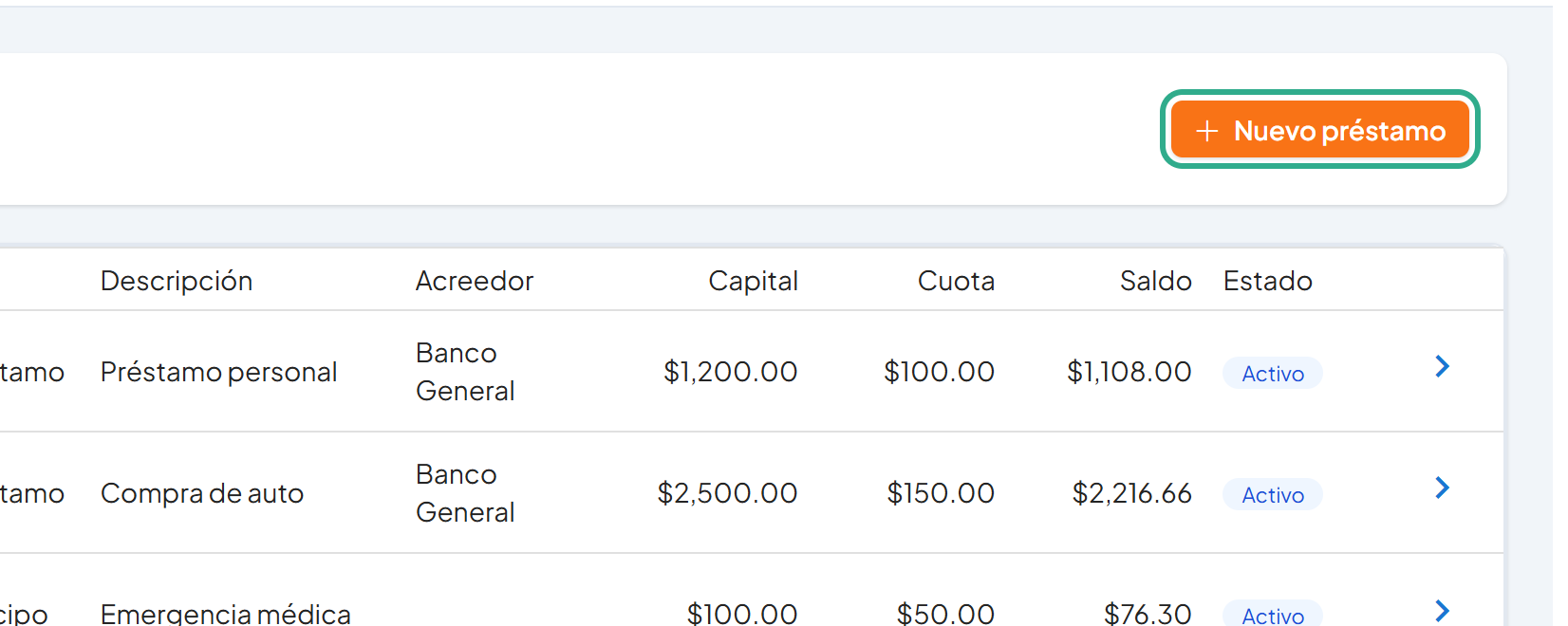
Se abre el cuadro Nuevo préstamo.
En Empleado, elija el empleado; puede escribir parte del nombre para filtrar (en el ejemplo, E102 — Gabriela Solís).
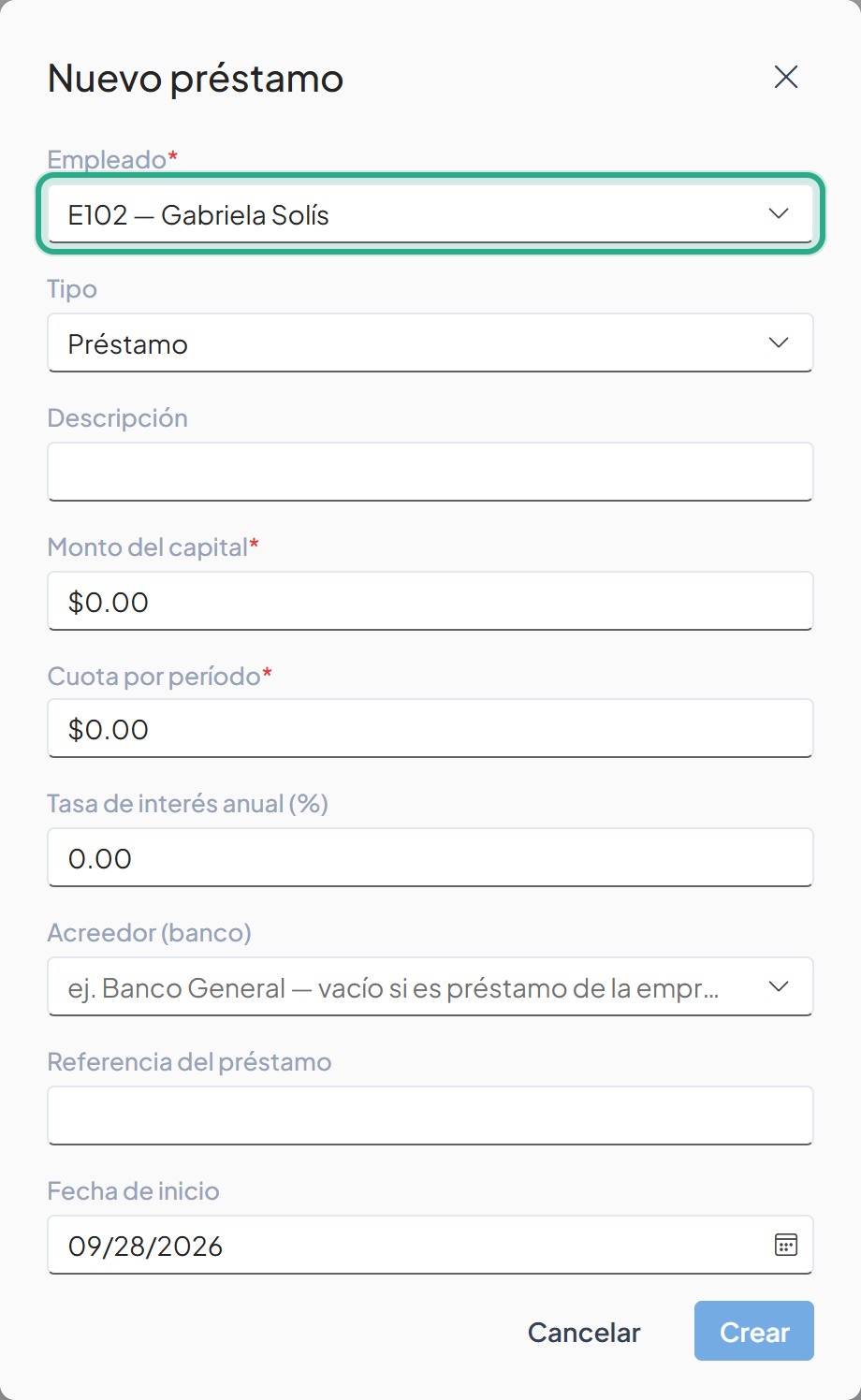
Solo aparecen Empleados activos de la empresa.
En Tipo, deje Préstamo o elija Anticipo.
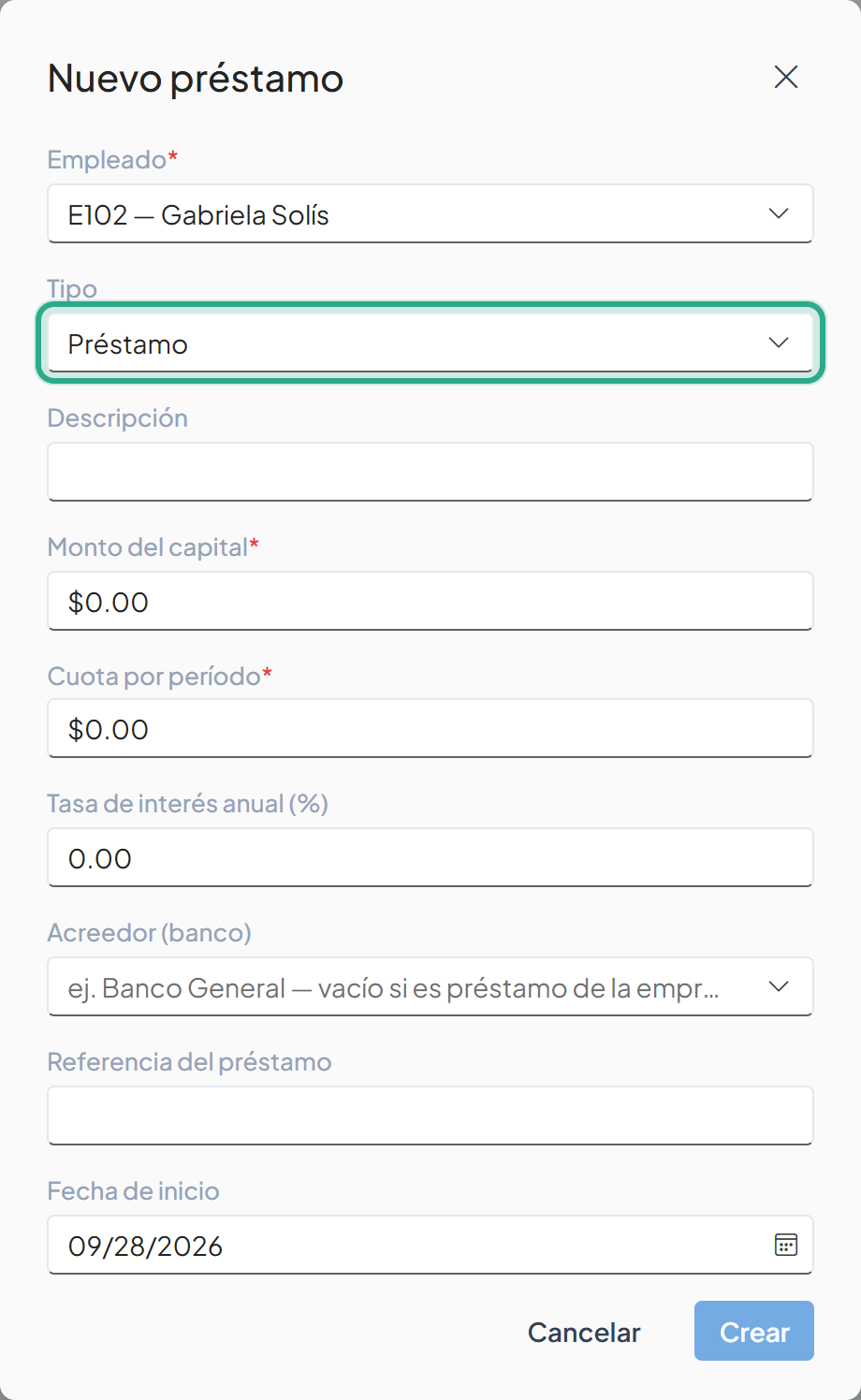
Un Anticipo es un adelanto de salario sin interés; al elegirlo desaparecen los campos de interés, acreedor y referencia.
En Descripción, escriba para qué es el crédito (en el ejemplo, Préstamo personal).
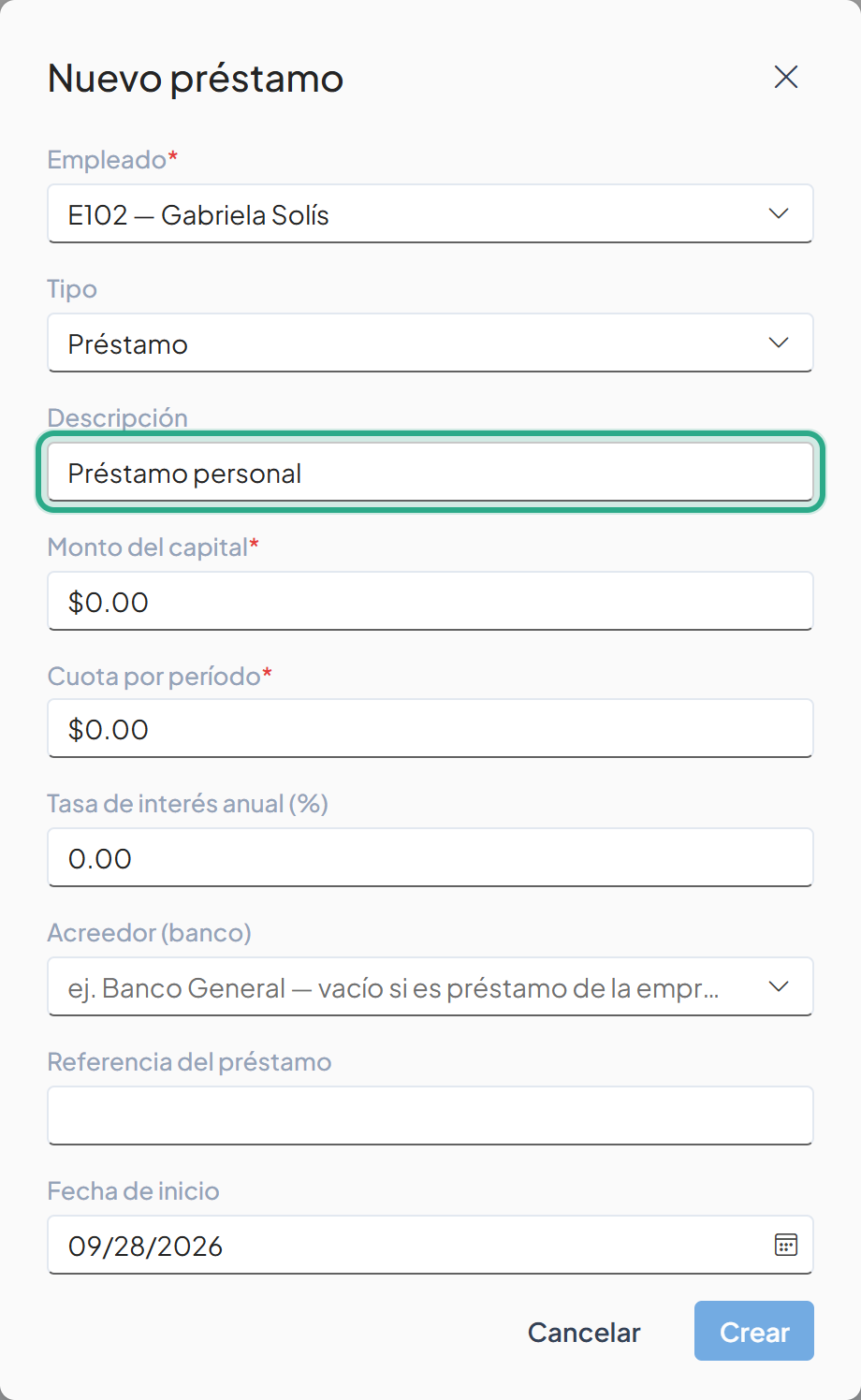
La descripción aparece en la planilla y en el recibo, por ejemplo Descuento de préstamo: Préstamo personal.
En Monto del capital, escriba el monto total prestado (en el ejemplo, 1,200.00).
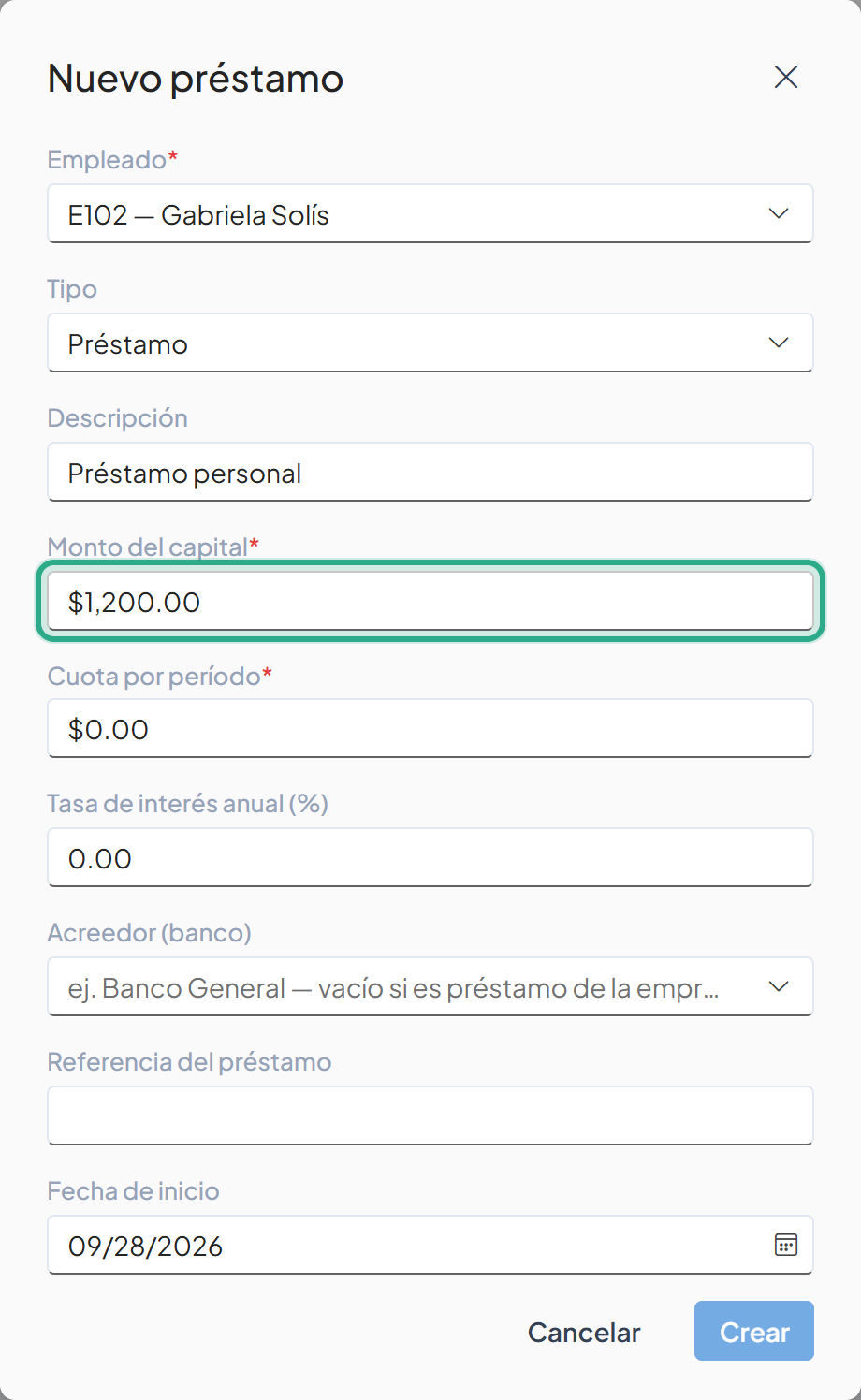
Debe ser mayor que cero.
En Cuota por período, escriba lo que se descontará en cada planilla (en el ejemplo, 100.00).
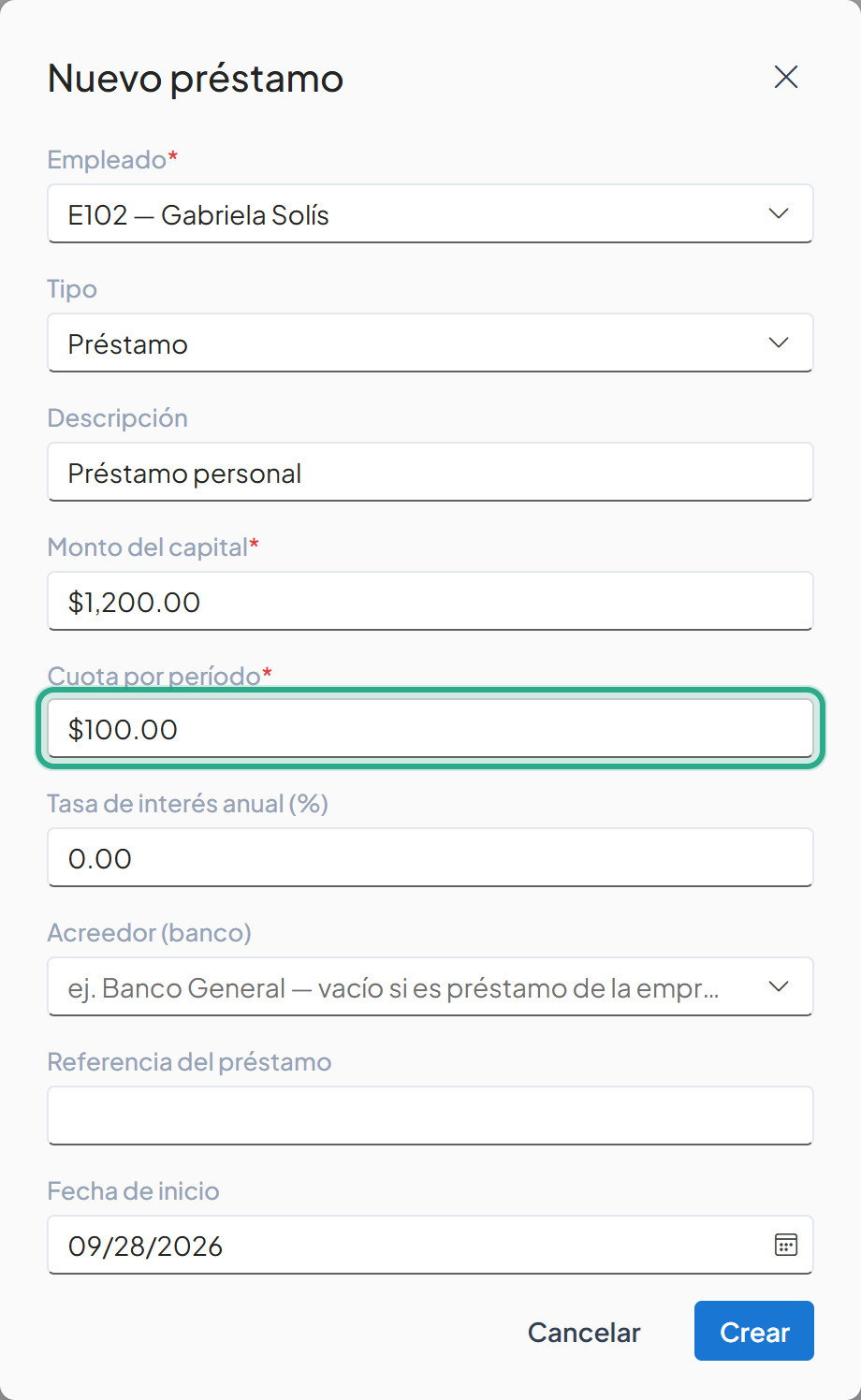
Si la cuota es mayor que el capital, aparece La cuota es mayor que el capital — verifique los montos.
Para un préstamo de banco, complete Tasa de interés anual (%), Acreedor (banco) y Referencia del préstamo (en el ejemplo, 8, Banco General y PP-2026-0415). Deje Acreedor (banco) en blanco si el préstamo lo otorga la empresa.
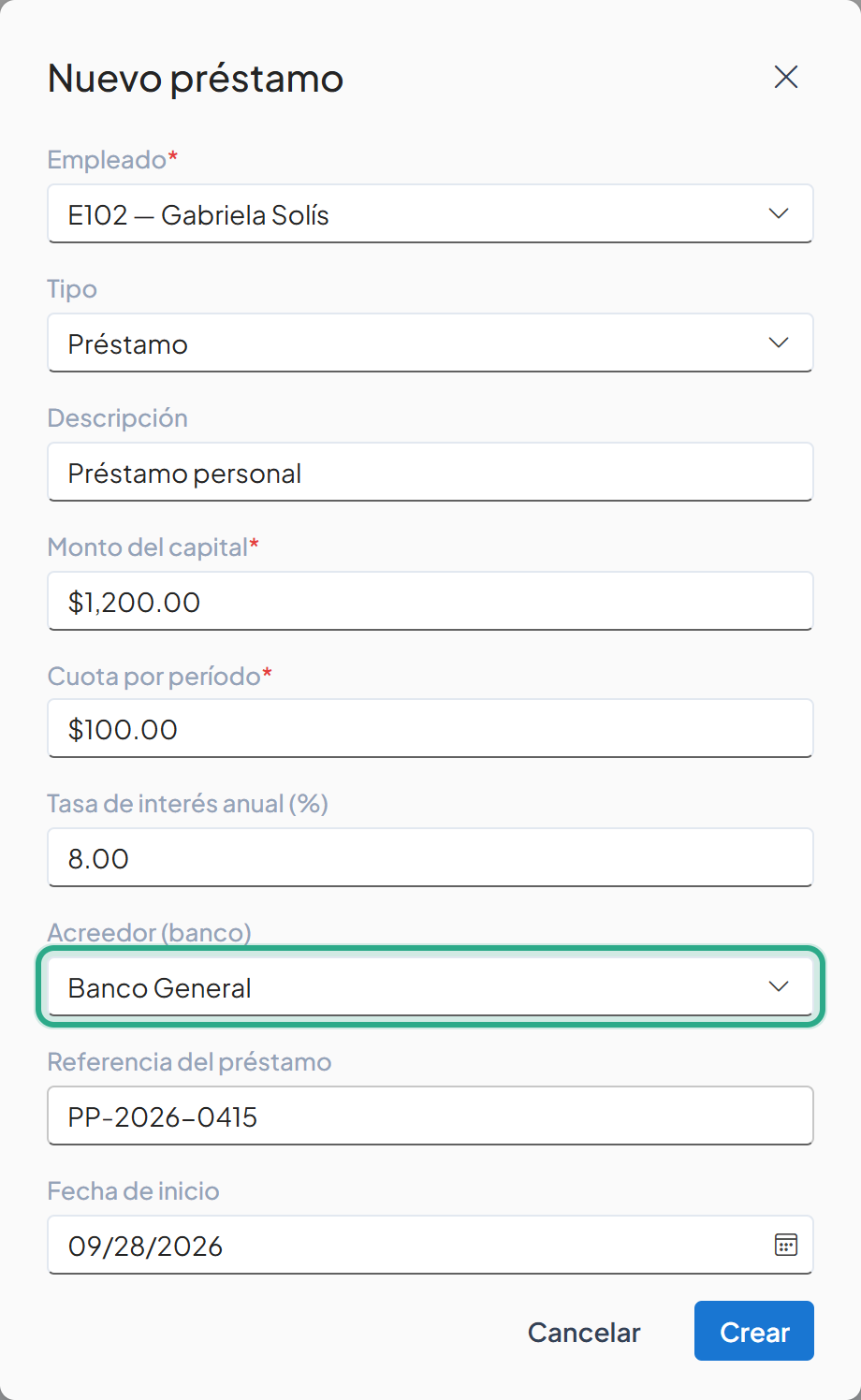
Puede elegir un banco de la lista o escribir otro acreedor.
Revise la Fecha de inicio (por defecto, hoy) y haga clic en Crear. Aparece el mensaje Préstamo creado.
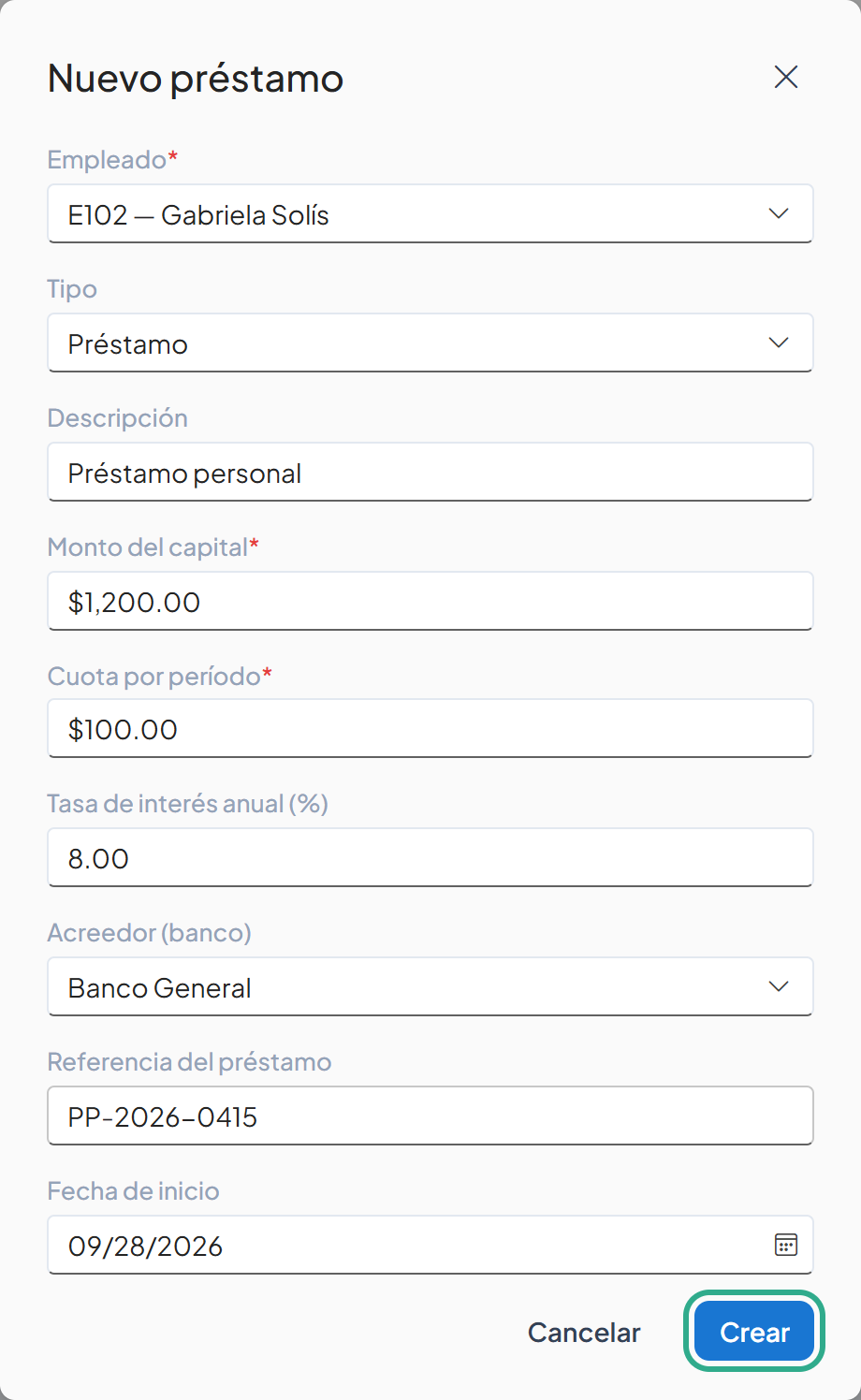
El botón Crear se habilita cuando hay empleado, capital y cuota.
Verifique el nuevo registro en la lista, en estado Activo y con el Saldo igual al capital.
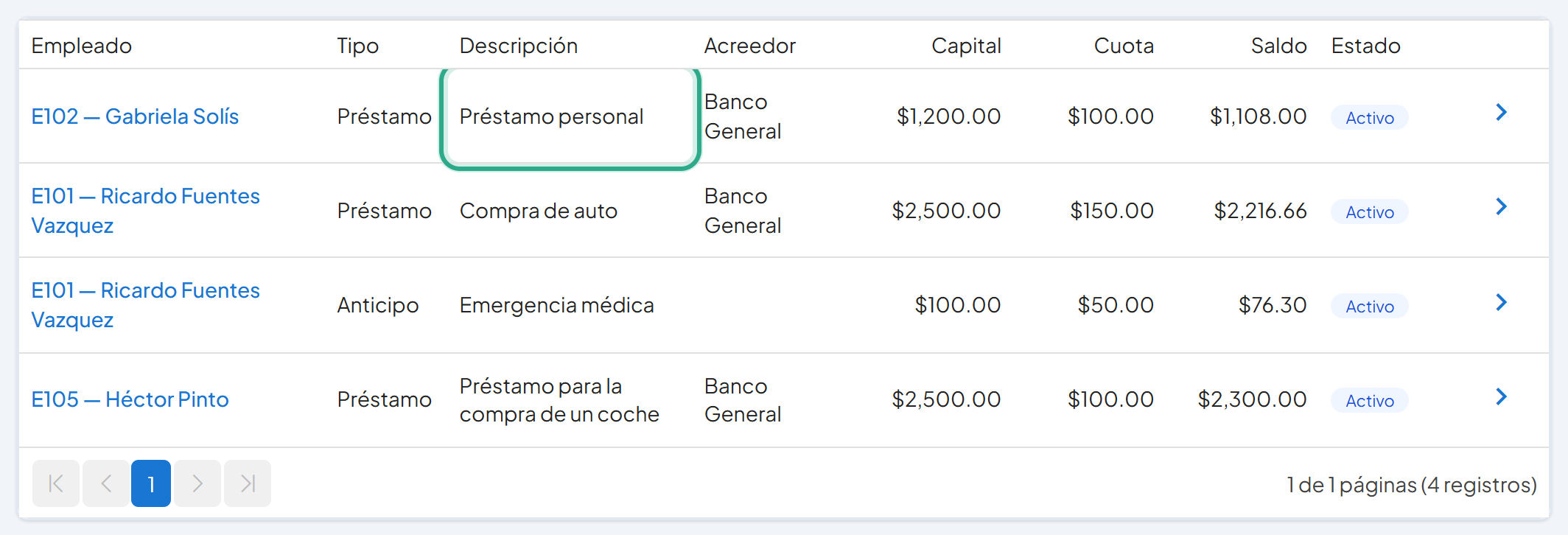
Desde la próxima planilla que se calcule, NominaHQ descontará la cuota automáticamente.
Resultado: el préstamo queda registrado y activo. La cuota se descuenta en cada planilla regular hasta saldar el capital, respetando los topes legales (vea Deducciones legales).
En la lista, haga clic en el nombre del empleado del préstamo que quiere consultar.
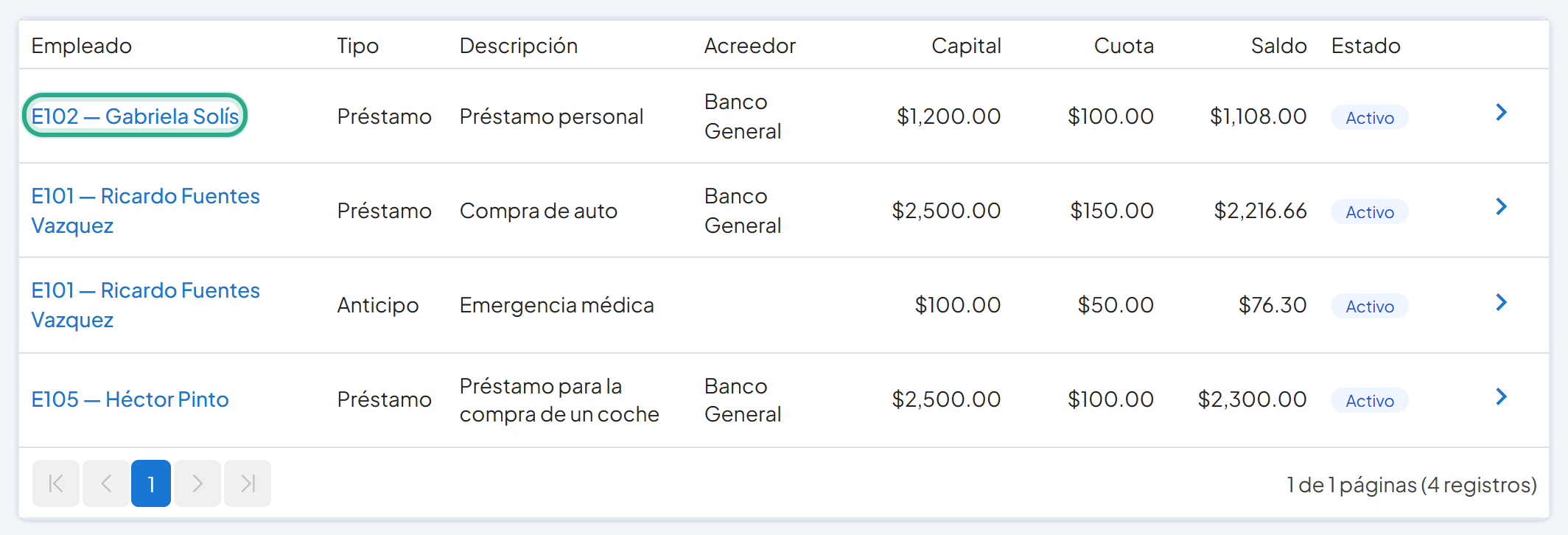
Se abre el detalle del préstamo.
Revise el detalle: Saldo, Capital, Monto pagado, Cuota, Cuotas restantes y, si tiene interés, Tasa de interés anual. Debajo aparecen los Detalles y la Tabla de amortización (Fecha, Interés, Capital, Pago y Saldo restante de cada cuota).
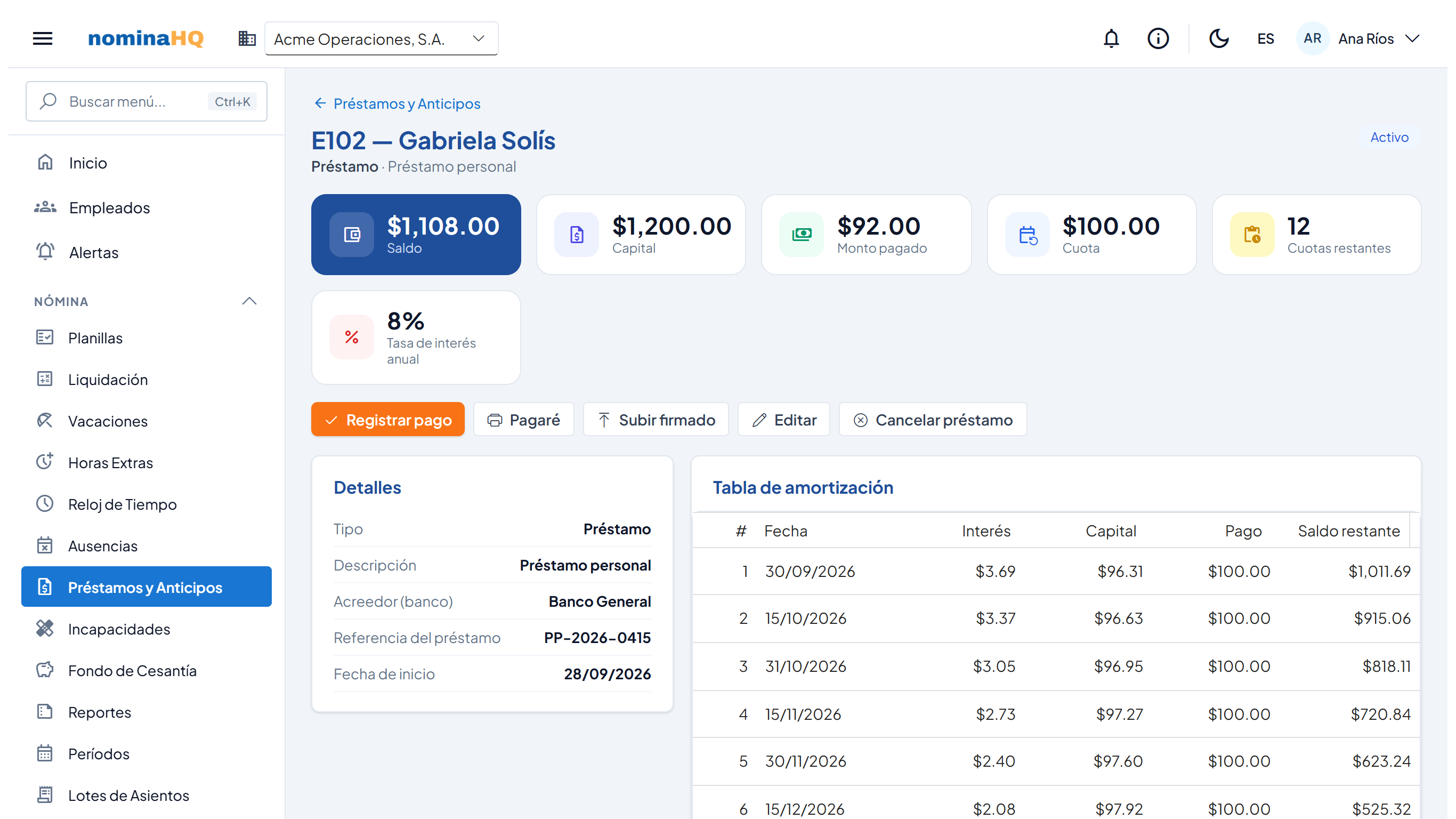
La tabla lista solo las cuotas pendientes, una por período de pago del empleado (en el ejemplo, quincenal: el 15 y el último día de cada mes), a partir del primer día de pago posterior a la fecha de inicio; el interés de cada cuota se calcula sobre el saldo. Tiene tantas filas como Cuotas restantes y aparece vacía en los préstamos sin interés y en los ya saldados.
Resultado: conoce el saldo pendiente y cuántas cuotas faltan.
Use esta tarea cuando el empleado pague una cuota por su cuenta (por ejemplo, en efectivo). Las cuotas que se descuentan en la planilla se aplican solas al aprobarla; no las registre aquí.
En el detalle del préstamo, haga clic en Registrar pago.

Se registra una cuota completa, sin pedir confirmación. Si hay interés, la cuota cubre primero el interés del período y el resto reduce el capital.
Revise el mensaje (en el ejemplo, Pago registrado: $100.00 (interés $8.00)) y el nuevo Saldo.
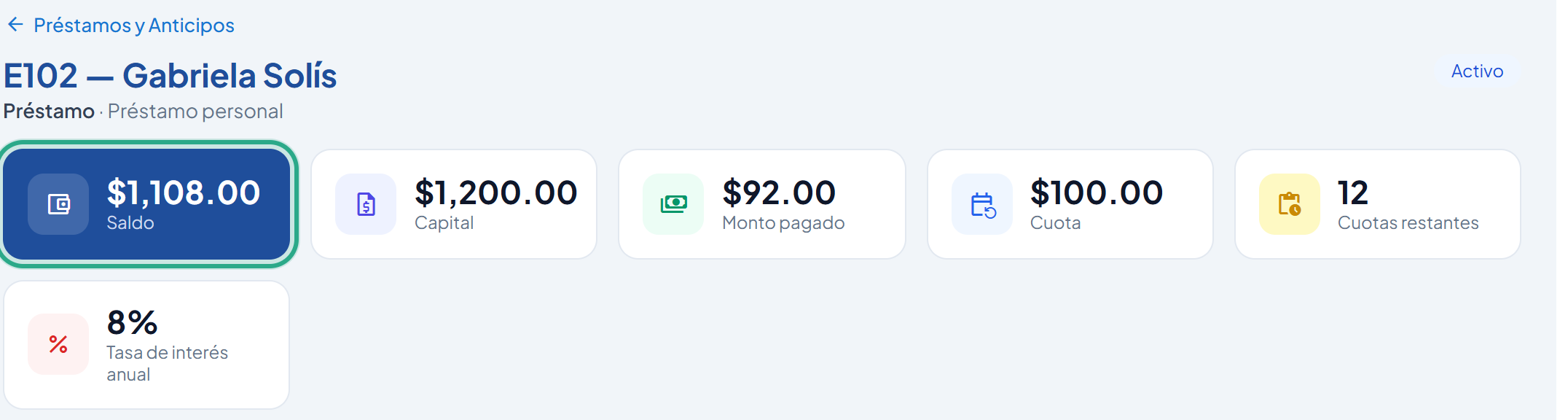
En el ejemplo, de la cuota de 100.00 se aplicaron 8.00 a interés y 92.00 a capital. Cuando el saldo llega a cero, el estado cambia a Pagado.
Resultado: el abono queda aplicado al saldo. Registrar pago solo aparece mientras el préstamo está Activo.
En el detalle del préstamo, haga clic en Pagaré.

El pagaré se abre como PDF en una pestaña nueva.
Imprima el pagaré y hágalo firmar por el empleado.
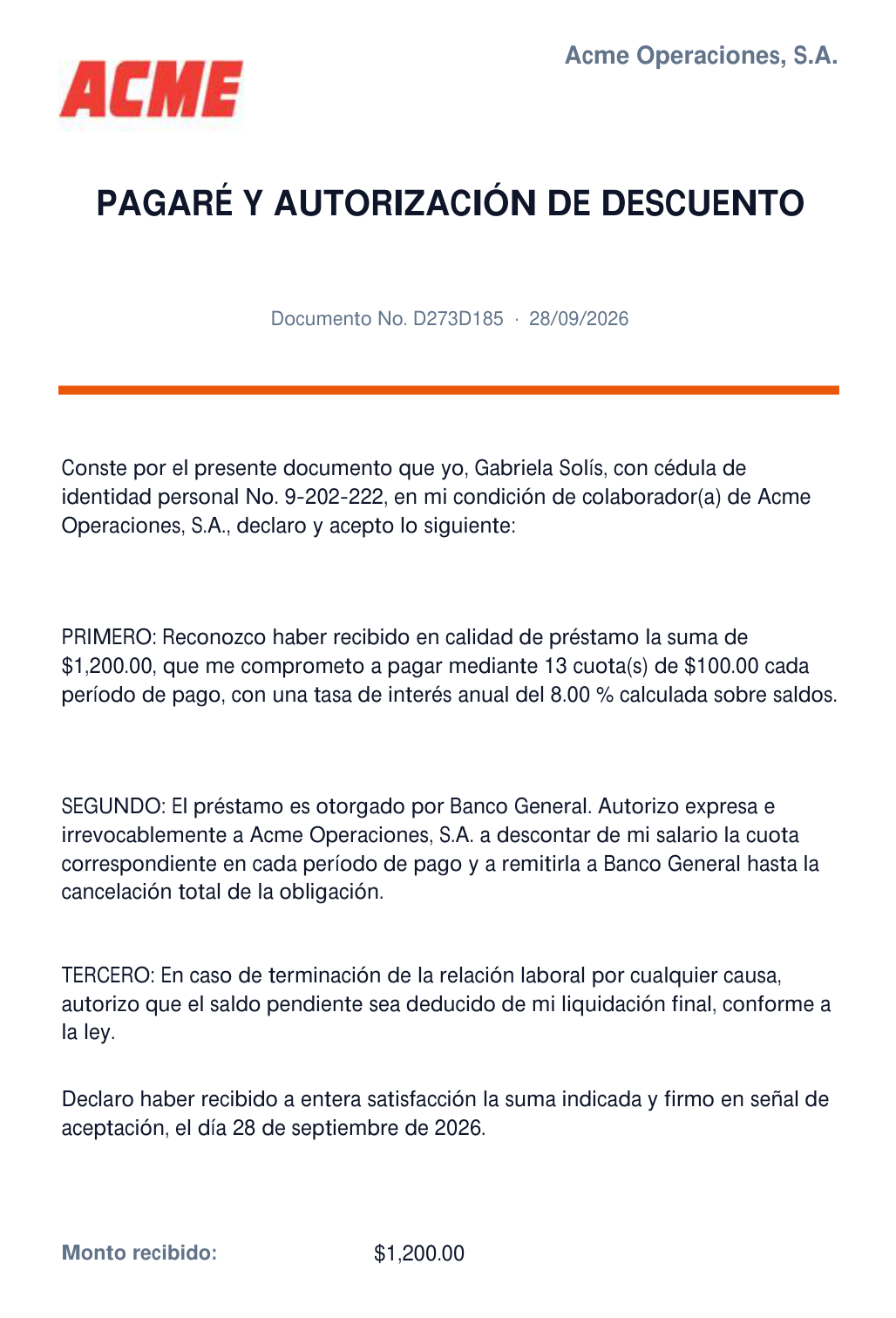
El documento PAGARÉ Y AUTORIZACIÓN DE DESCUENTO lleva el logo y el nombre de la empresa e incluye la cédula del empleado, el monto, la cuota, la tasa, el acreedor y la autorización para descontar el saldo de la Liquidación final. Está fechado con la fecha de inicio del préstamo. En la segunda página están los datos del préstamo (incluida la Primera cuota) y las firmas del colaborador y de la empresa.
Haga clic en Subir firmado y, en la ventana Subir pagaré firmado, arrastre el archivo escaneado (PDF o imagen) o haga clic en Buscar... para elegirlo.
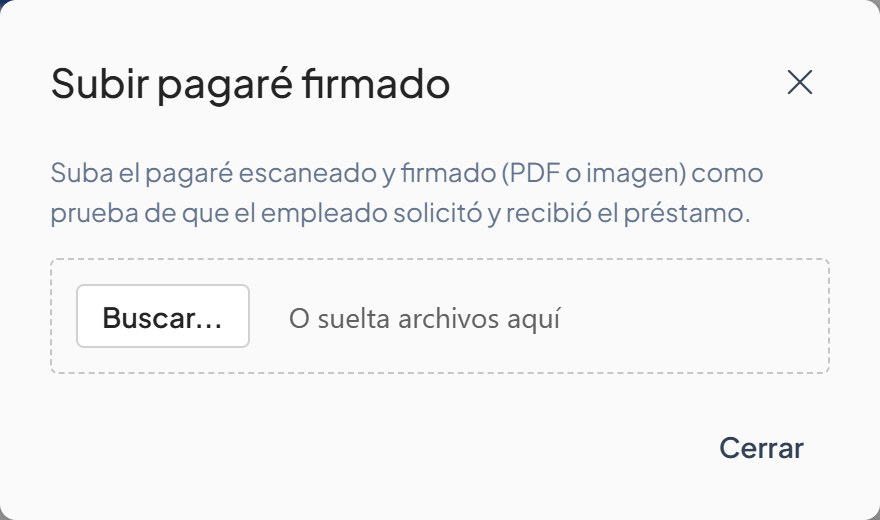
Al guardarse aparece Pagaré firmado guardado y el botón cambia a Ver firmado.
Resultado: el pagaré firmado queda guardado con el préstamo como prueba de que el empleado lo solicitó y recibió.
En el detalle del préstamo, haga clic en Editar.

Se abre el cuadro Editar préstamo.
Cambie lo necesario (Descripción, Monto del capital, Cuota por período, Tasa de interés anual (%), Acreedor (banco), Referencia del préstamo o Fecha de inicio) y haga clic en Guardar.
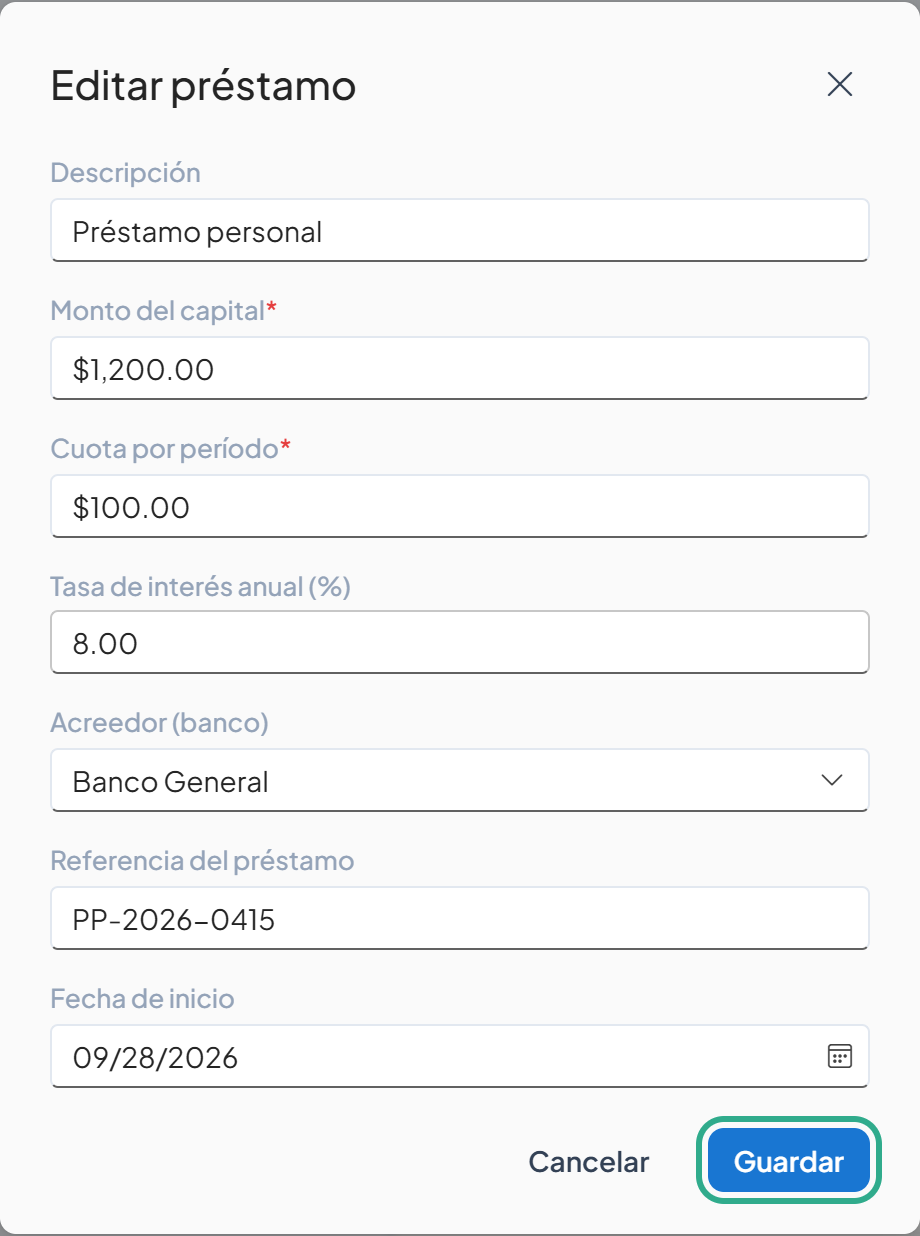
Aparece Préstamo actualizado. El empleado y el tipo no se pueden cambiar.
Resultado: los cambios se aplican desde la próxima planilla que se calcule o recalcule.
En el detalle del préstamo, haga clic en Cancelar préstamo.

Solo aparece mientras el préstamo está Activo.
Lea la pregunta ¿Cancelar este préstamo? Dejará de descontarse. y haga clic en Confirmar. Para salir sin cambios, haga clic en Cancelar.
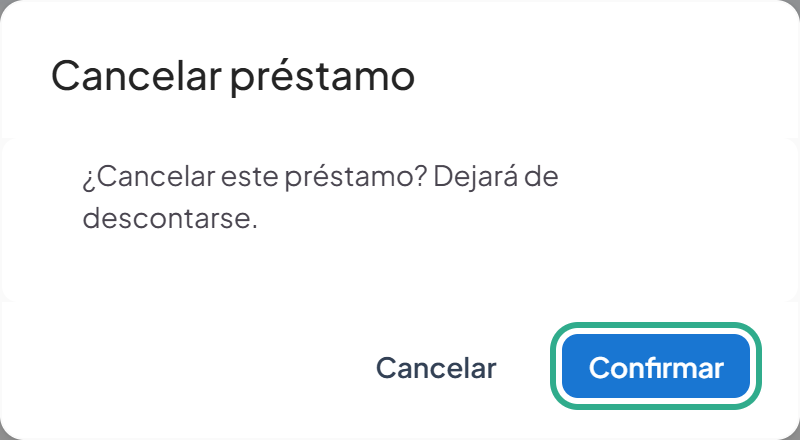
Aparece Préstamo cancelado y el estado cambia a Cancelado.
Resultado: el préstamo deja de descontarse en las planillas. No se borra: sigue en la lista con su historial.
| Campo | Tipo | Obligatorio | Descripción | Validación |
|---|---|---|---|---|
| Empleado | Lista desplegable (filtrable) | Sí | Empleado activo de la empresa activa | Debe seleccionarse |
| Tipo | Lista desplegable | No | Préstamo o Anticipo (por defecto Préstamo) | — |
| Descripción | Texto | No | Referencia libre | Máx. 256 caracteres |
| Monto del capital | Numérico (moneda) | Sí | Monto total prestado | Mayor que 0 |
| Cuota por período | Numérico (moneda) | Sí | Monto a descontar cada período | Mayor que 0 |
| Tasa de interés anual (%) | Numérico | No | Solo Préstamo; 0 = sin interés | Entre 0 y 100 |
| Acreedor (banco) | Lista desplegable con entrada libre | No | Solo Préstamo; en blanco = Préstamo del empleador | — |
| Referencia del préstamo | Texto | No | Solo Préstamo | Máx. 64 caracteres |
| Fecha de inicio | Campo de fecha | No | Fecha base del préstamo (por defecto hoy) | — |
| Saldo | Calculado | — | Capital − Pagado | No editable |
| Cuotas restantes | Calculado | — | Cuotas que faltan para saldar el préstamo, según el saldo, la cuota, el interés y la frecuencia de pago del empleado | No editable |
| Estado | Calculado | — | Activo / Pagado / Cancelado | No editable |
| Rol | Ver | Crear | Editar | Eliminar | Aprobar |
|---|---|---|---|---|---|
| Acceso total | Sí | Sí | Sí | Cancelar (no hay borrado) | Sí (al aprobar la Planilla se aplican los pagos) |
| Captura de datos | Sí | Sí | Sí | Cancelar | No |
| Aprobador | Sí | No | No | No | Sí (al aprobar la Planilla se aplican los pagos) |
| Solo lectura | Sí | No | No | No | No |
| Empleado (portal) | Solo los propios | No | No | No | No |
Los administradores tienen acceso completo. No existe borrado físico de un préstamo: para detener el descuento se usa Cancelar préstamo.
| Síntoma | Causa probable | Solución |
|---|---|---|
| La cuota no se descontó o se descontó menos en la Planilla | Se alcanzó el tope del 50% o el piso de Salario mínimo por otras deducciones, o el anticipo agotó su límite del 15% | Revise las demás deducciones del período; el resto se descontará en períodos siguientes |
| Aviso «La cuota no cubre el interés — auméntela.» al registrar pago | La cuota es menor que el interés del período | Aumente la cuota por período |
| La Tabla de amortización aparece vacía | Préstamo sin interés (0%) o ya saldado | Comportamiento esperado |
| No aparecen los botones Registrar pago o Cancelar préstamo | El préstamo no está Activo (ya está Pagado o Cancelado) | — |
| El préstamo no se descuenta en la Planilla | Estado distinto de Activo, sin saldo pendiente, o el empleado no está incluido en la corrida | Verifique el estado y el saldo, e incluya al empleado en la Planilla |
| El empleado no ve su préstamo en el portal | El registro no corresponde a su empleado | Confirme el empleado asociado al préstamo |
¿Te resultó útil esta página?