 P4 Software
/
NominaHQ
P4 Software
/
NominaHQ
P4 Software
/
NominaHQ
P4 Software
/
NominaHQ
Aplica a: NominaHQ Roles: Acceso Total y Captura de Datos (agregar/eliminar documentos y evaluaciones); Aprobador y Solo Lectura (solo consulta). Los documentos confidenciales solo son visibles para Acceso Total y administradores. Referencias regulatorias: Conservación del expediente del trabajador y documentos laborales (Código de Trabajo). Pista de auditoría sobre información sensible.
La ficha de cada empleado incluye un expediente digital: una biblioteca de documentos (contratos, certificados, permisos de trabajo, carnés) con control de vigencias, una bitácora de Ausencias, Incapacidades y Vacaciones, y un historial de evaluaciones de desempeño para respaldar decisiones de compensación o promoción con criterios escritos. Los documentos con fecha de vencimiento alimentan las Alertas y el resumen diario por correo. Lo usa el personal que administra el expediente laboral de las empresas clientes.
/master/employees/{id})./master/evaluaciones), con todas las evaluaciones de la empresa activa.Antes de empezar: necesita el rol Acceso Total o Captura de Datos. Tenga el archivo a mano (máximo 10 MB). En el ejemplo se carga el carné de salud de María Fernanda Castillo Rodríguez (E126).
Abra la ficha del empleado, desplácese hasta la tarjeta Documentos y haga clic en Agregar documento.
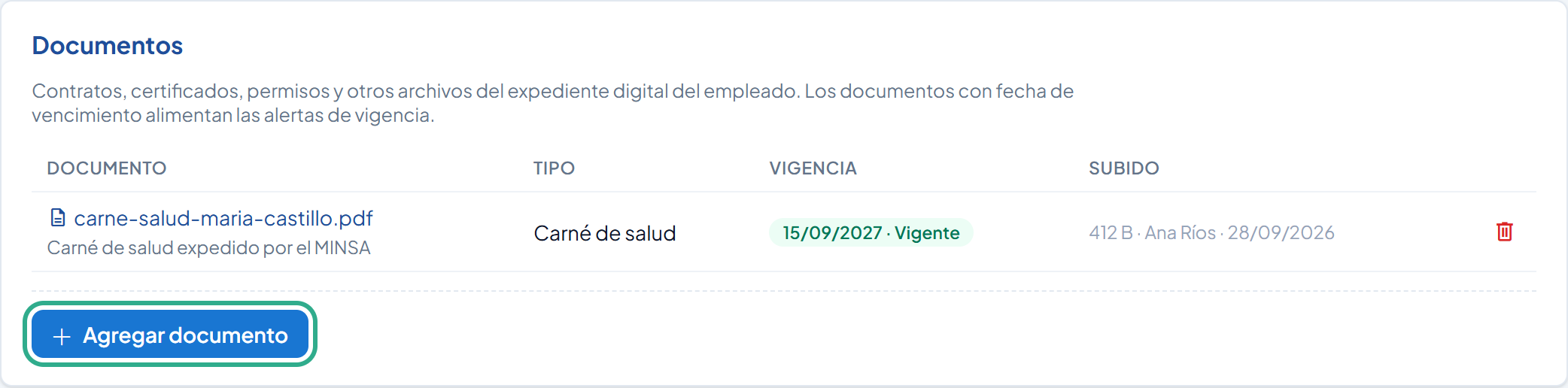
La tarjeta lista los documentos ya cargados, con su tipo, vigencia y quién los subió.
En Tipo, elija la clase de documento (en el ejemplo, Carné de salud).
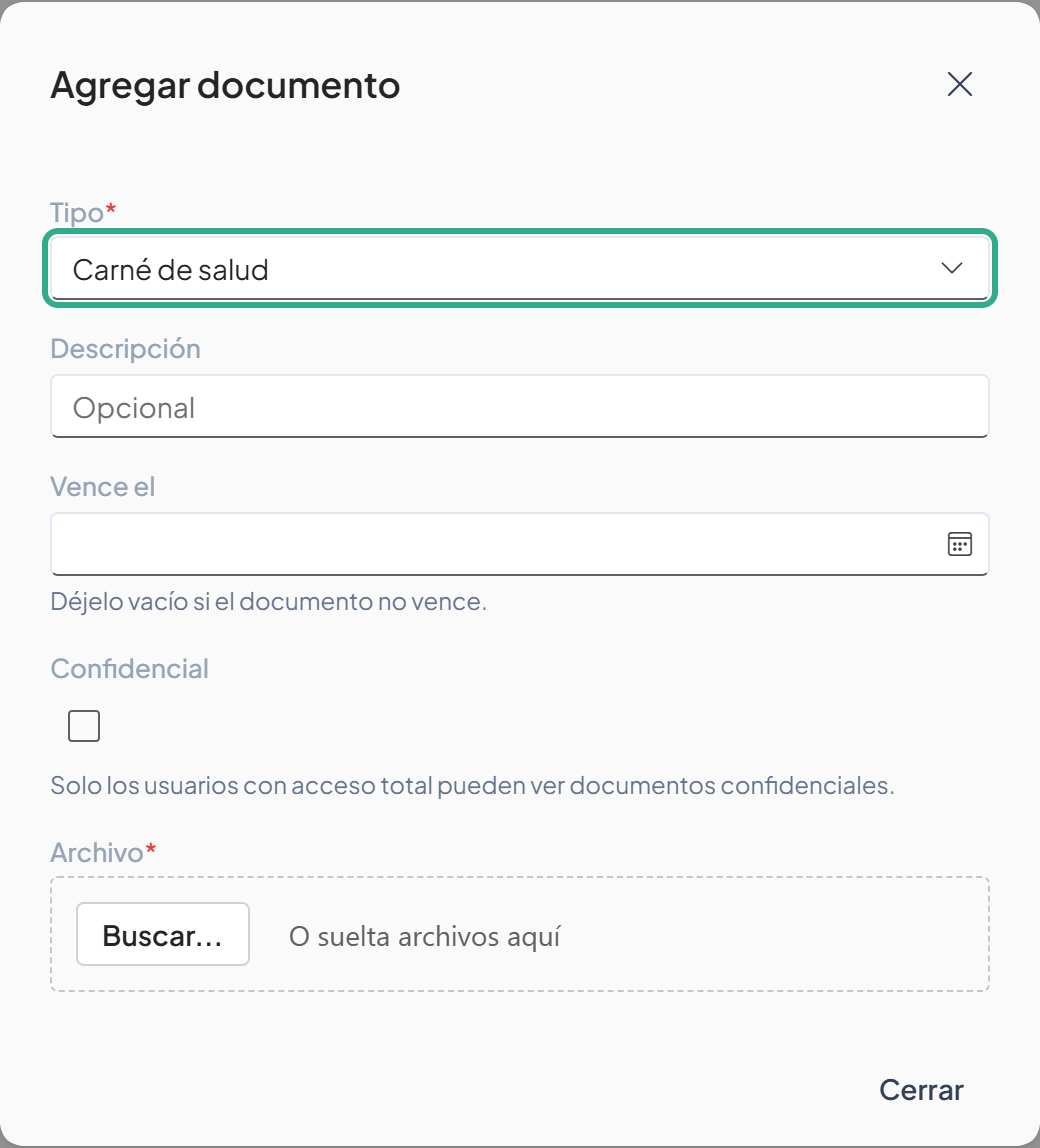
Opciones: Contrato, Identificación, Certificado, Diploma / Título, Carné de salud, Permiso de trabajo u Otro.
En Descripción, escriba una nota breve si lo desea (en el ejemplo, "Carné de salud expedido por el MINSA").
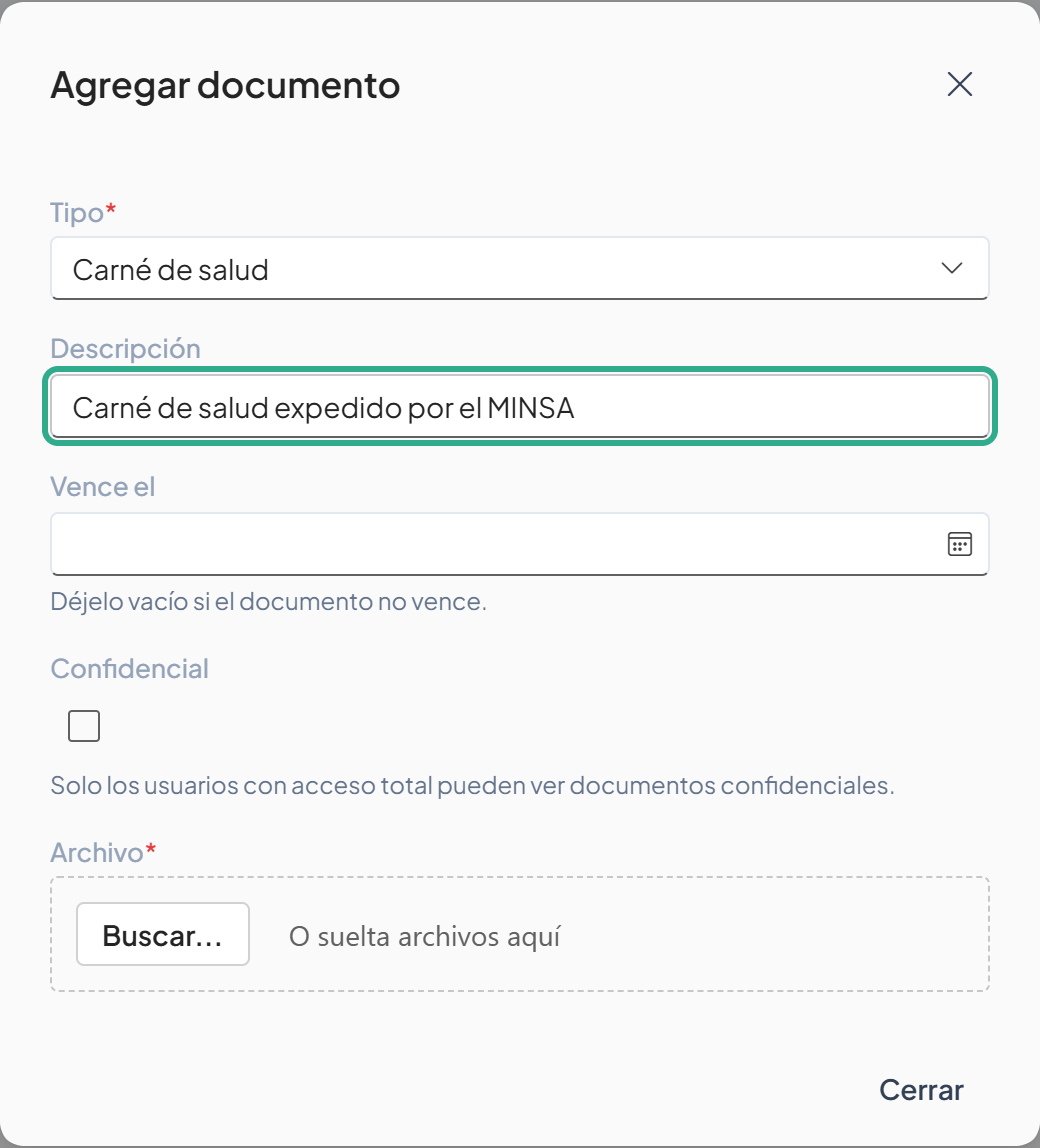
La descripción aparece debajo del nombre del archivo.
En Vence el, indique la fecha de vencimiento si el documento caduca (en el ejemplo, 09/15/2027). Déjelo vacío si no vence.
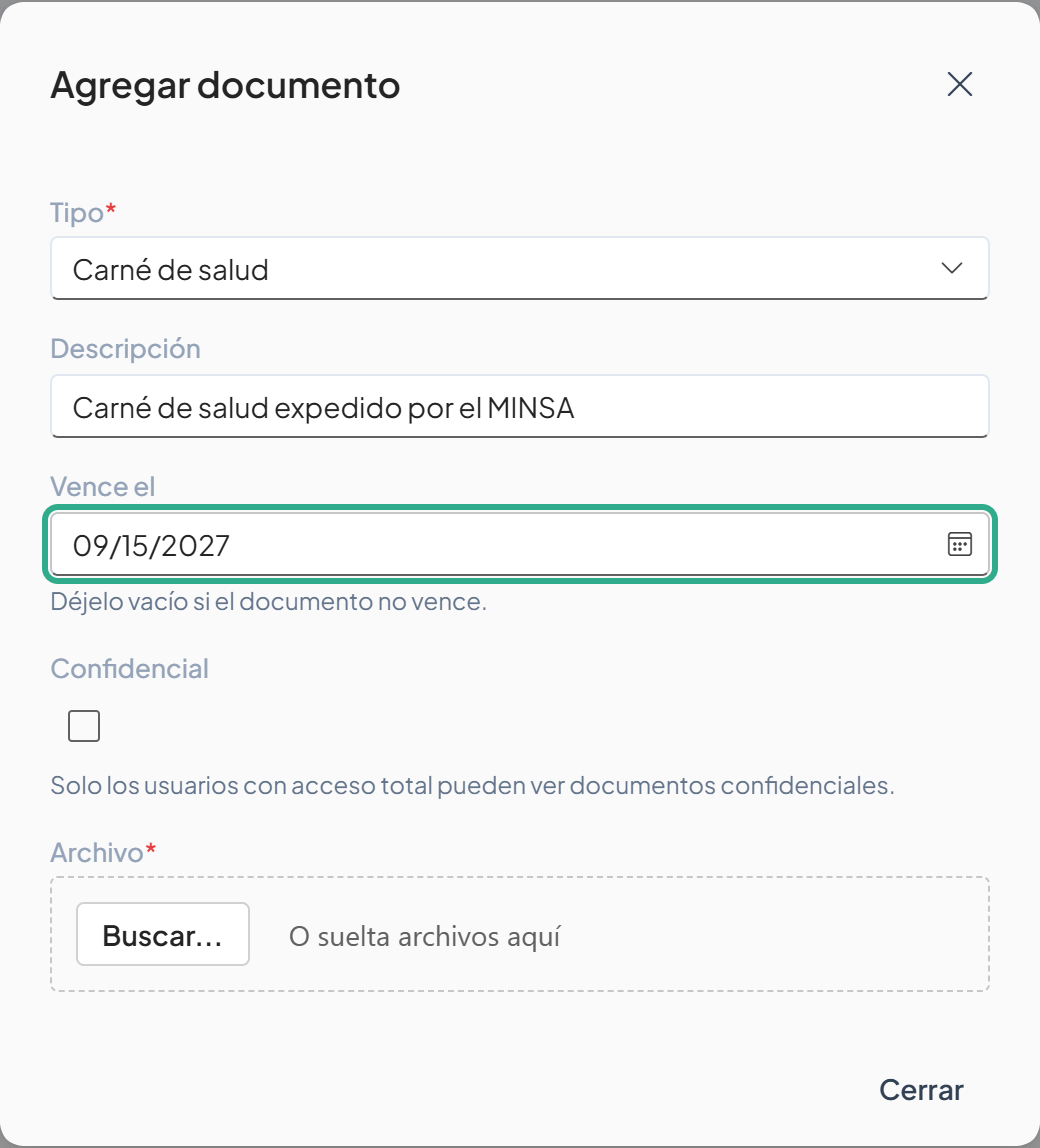
Con fecha de vencimiento, el documento entra en las Alertas de vigencia.
Marque Confidencial solo si el documento debe restringirse a Acceso Total. En el ejemplo se deja sin marcar.
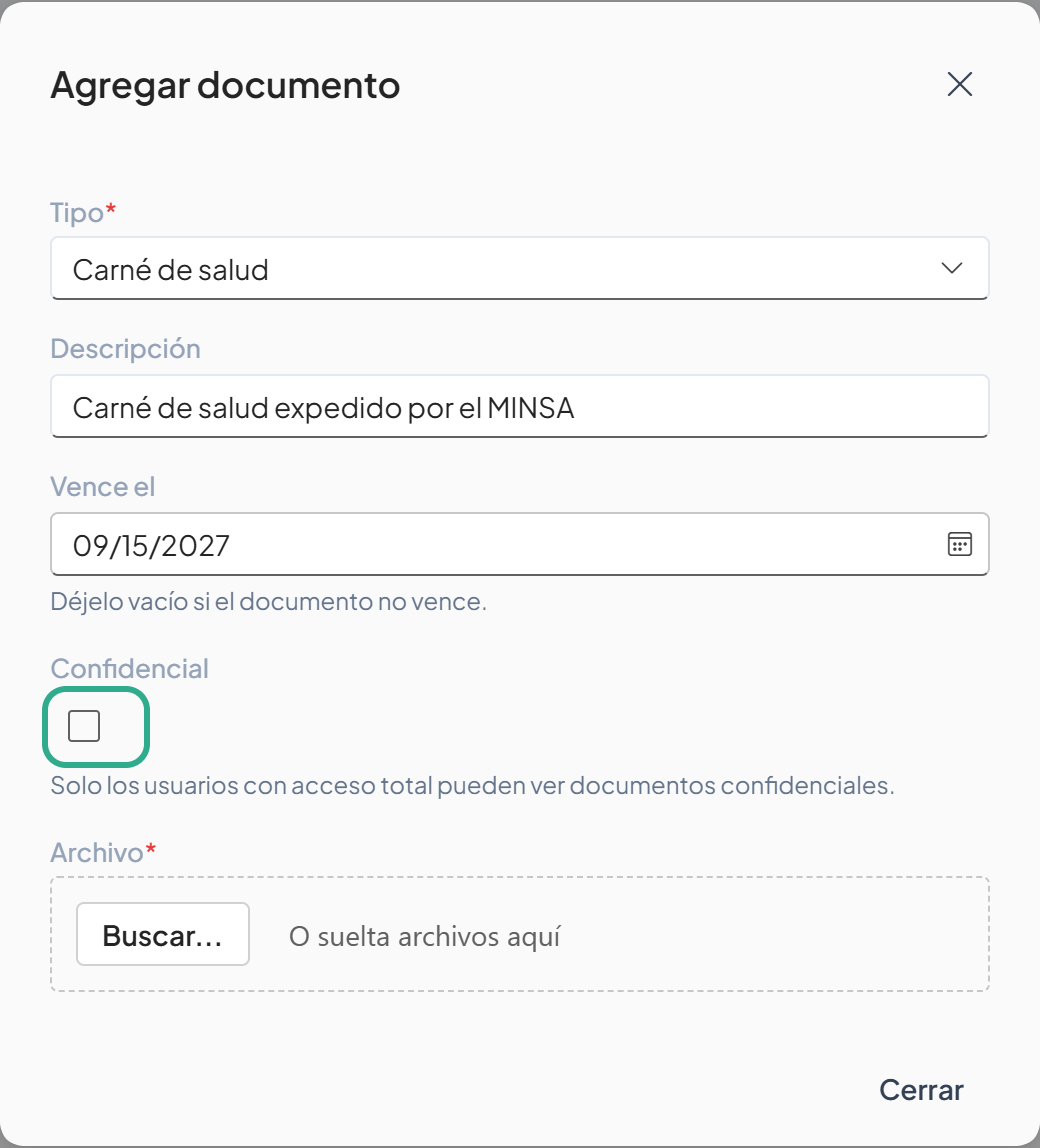
La casilla solo aparece para usuarios con Acceso Total.
En Archivo, haga clic en Buscar... y elija el archivo, o arrástrelo al recuadro.
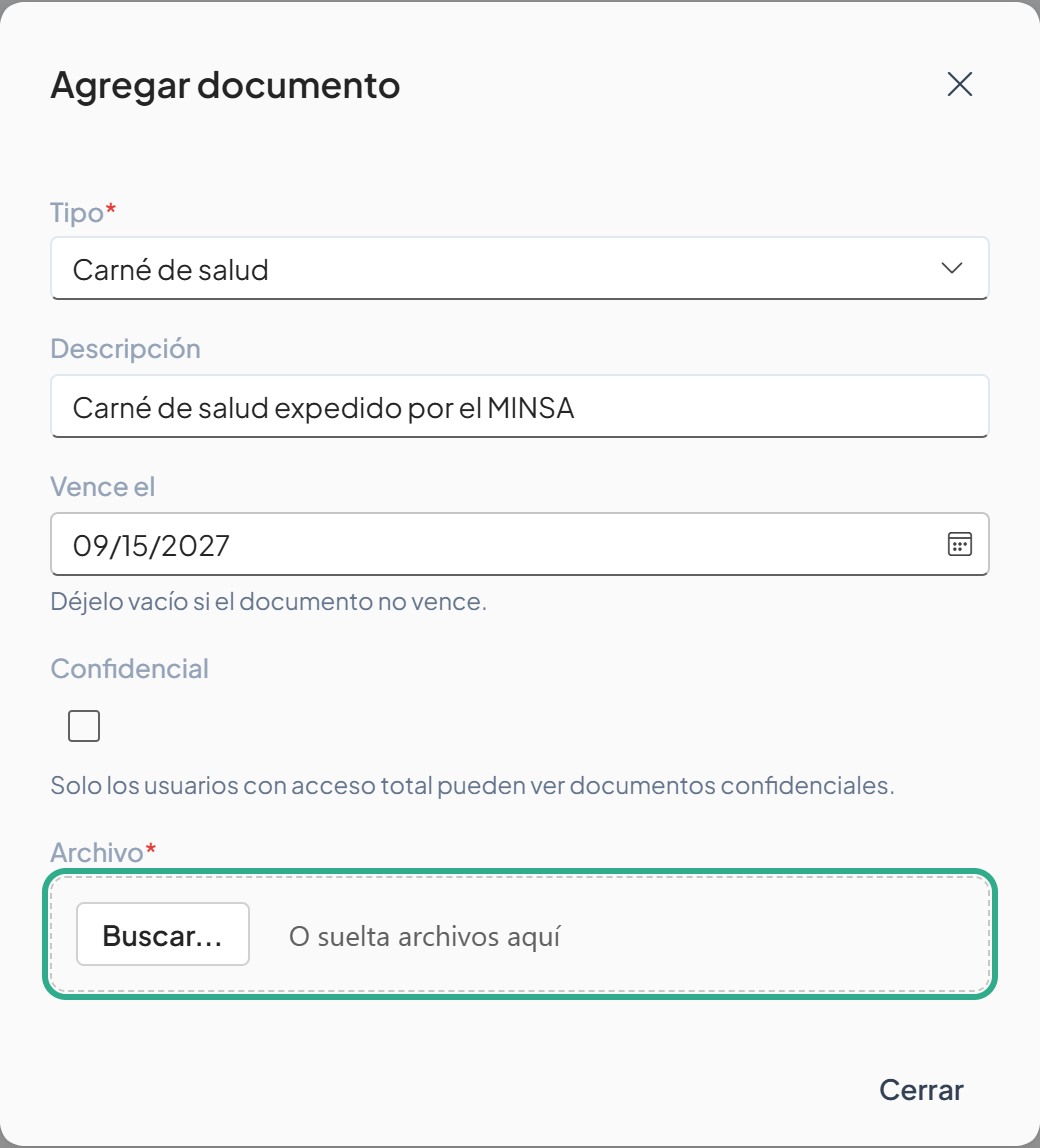
La carga empieza en cuanto elige el archivo; no hay que presionar otro botón.
Revise la tarjeta Documentos: el archivo aparece con su tipo, la vigencia (en el ejemplo, 15/09/2027 · Vigente), el tamaño, quién lo subió y la fecha.
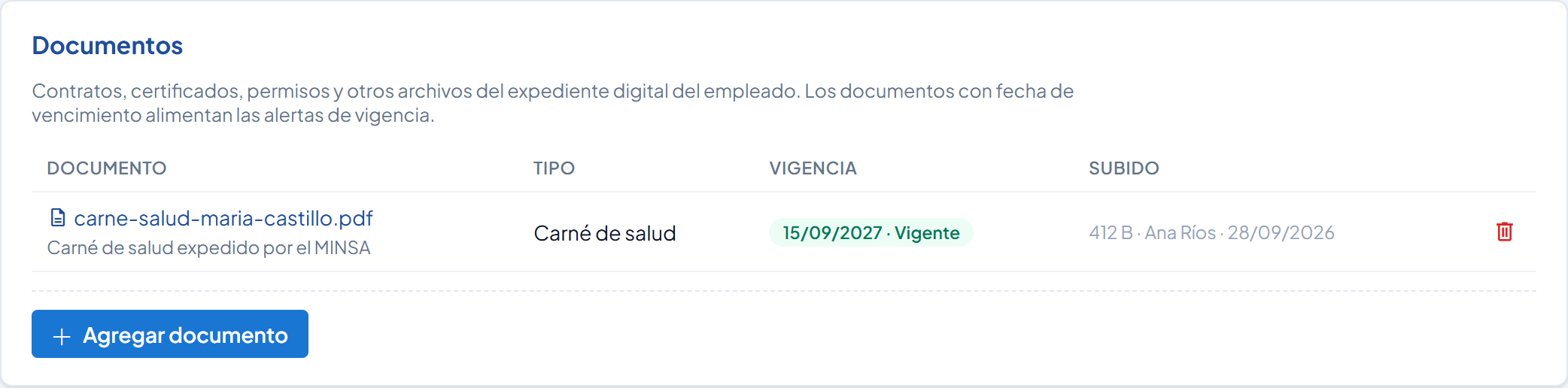
Cuando falten 30 días o menos para el vencimiento, la vigencia cambia a Por vencer.
Resultado: el documento queda en el expediente del empleado y, si tiene fecha de vencimiento, NominaHQ avisará en Alertas antes de que venza.
Para descargar un documento, haga clic en el nombre del archivo.
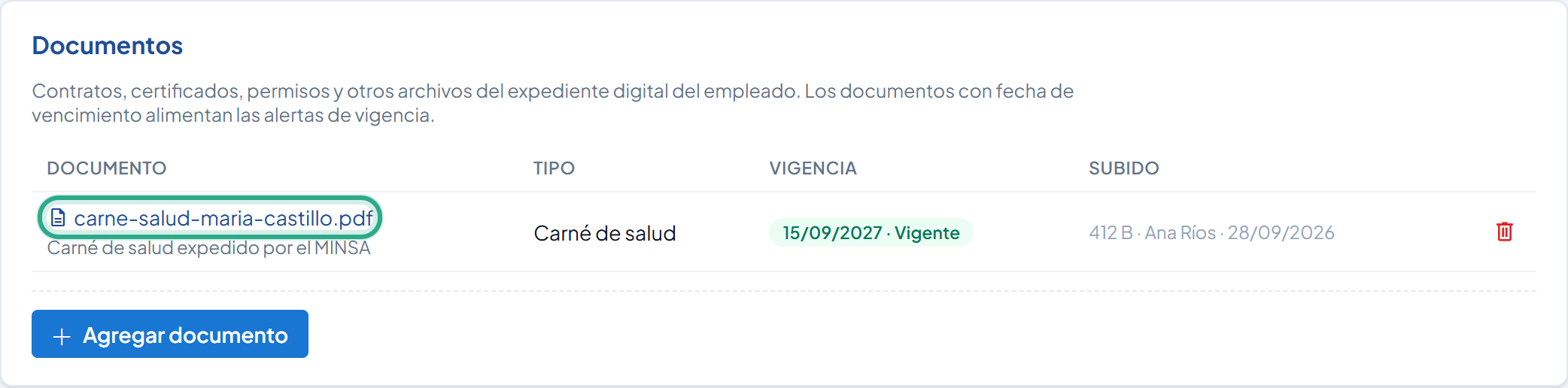
Si el documento es confidencial, la descarga queda registrada en la Auditoría.
Para eliminarlo, haga clic en el ícono de papelera al final de la fila y confirme.
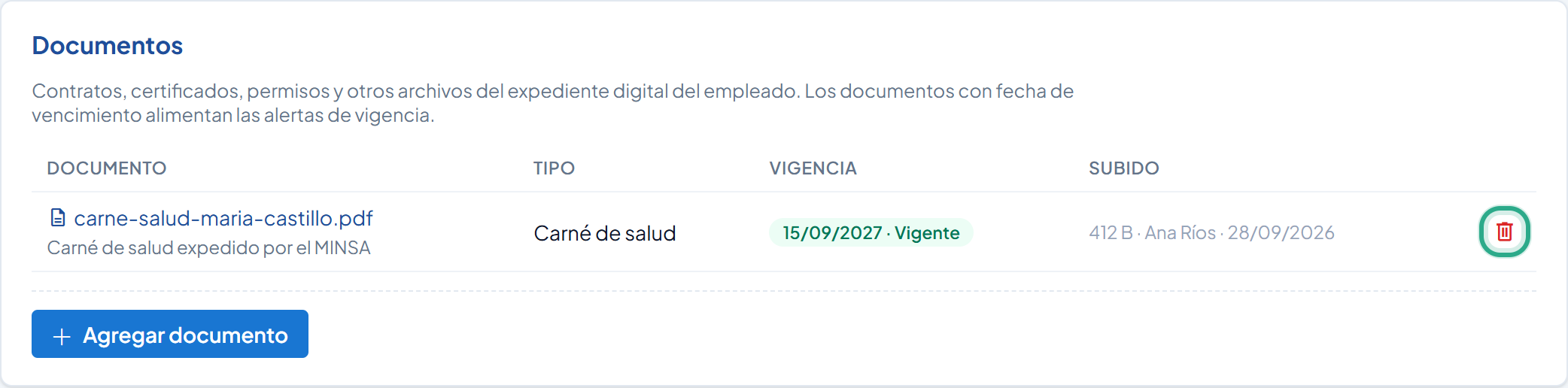
La eliminación es definitiva. El ícono solo aparece para roles con permiso de escritura.
Resultado: el archivo se descarga a su equipo, o se retira del expediente si lo eliminó.
En la ficha del empleado, revise la tarjeta Bitácora de permisos e Incapacidades. Muestra cada ausencia, incapacidad y solicitud de Vacaciones con su tipo, fechas y detalle, de la más reciente a la más antigua. Haga clic en el tipo para ir a la página donde se gestiona.
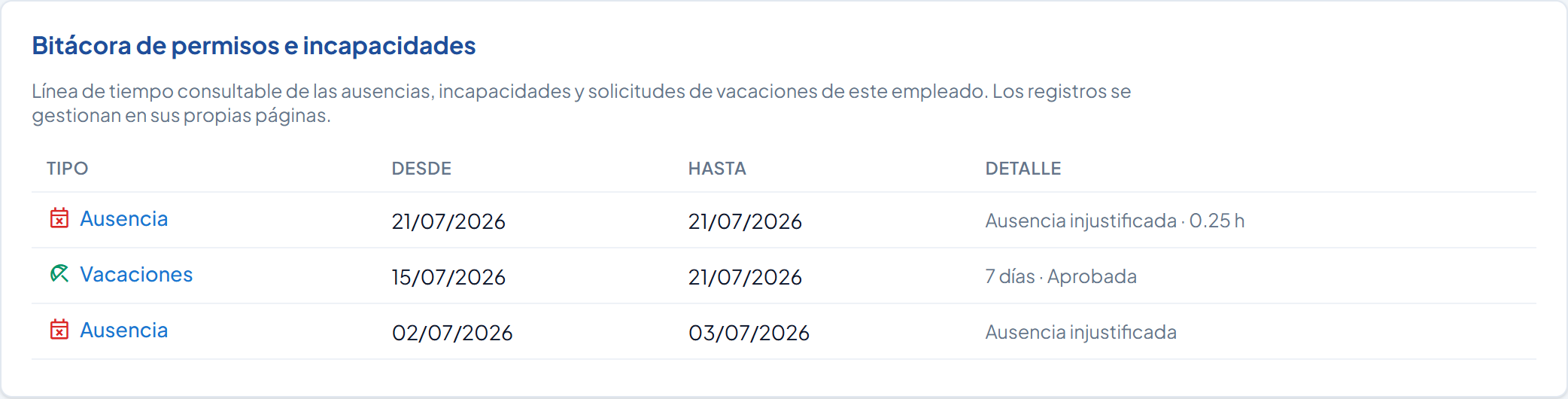
En el ejemplo (E101): una ausencia injustificada de 0.25 h, 7 días de Vacaciones aprobadas y otra ausencia. Si el empleado no tiene registros, la tarjeta muestra "Sin registros.".
Resultado: tiene a la vista el historial de permisos del empleado sin salir de su ficha. La bitácora es de solo lectura.
Antes de empezar: necesita el rol Acceso Total o Captura de Datos.
En la ficha del empleado, tarjeta Evaluaciones de desempeño, haga clic en Nueva evaluación.

También puede crearla desde Maestra → Evaluaciones con Nuevo, eligiendo al empleado.
Revise la Fecha de evaluación (por defecto, hoy) y escriba el Evaluador. Se propone su nombre; cámbielo si evalúa otra persona (en el ejemplo, Roberto Méndez Arosemena).

Ambos son obligatorios.
Indique el Inicio del período y el Fin del período evaluado (en el ejemplo, 09/16/2026 a 09/28/2026).

El fin no puede ser anterior al inicio.
En Calificación general (1-5), escriba la nota global (en el ejemplo, 4).

1 = deficiente; 5 = sobresaliente.
En Fortalezas, describa lo que el colaborador hace bien.
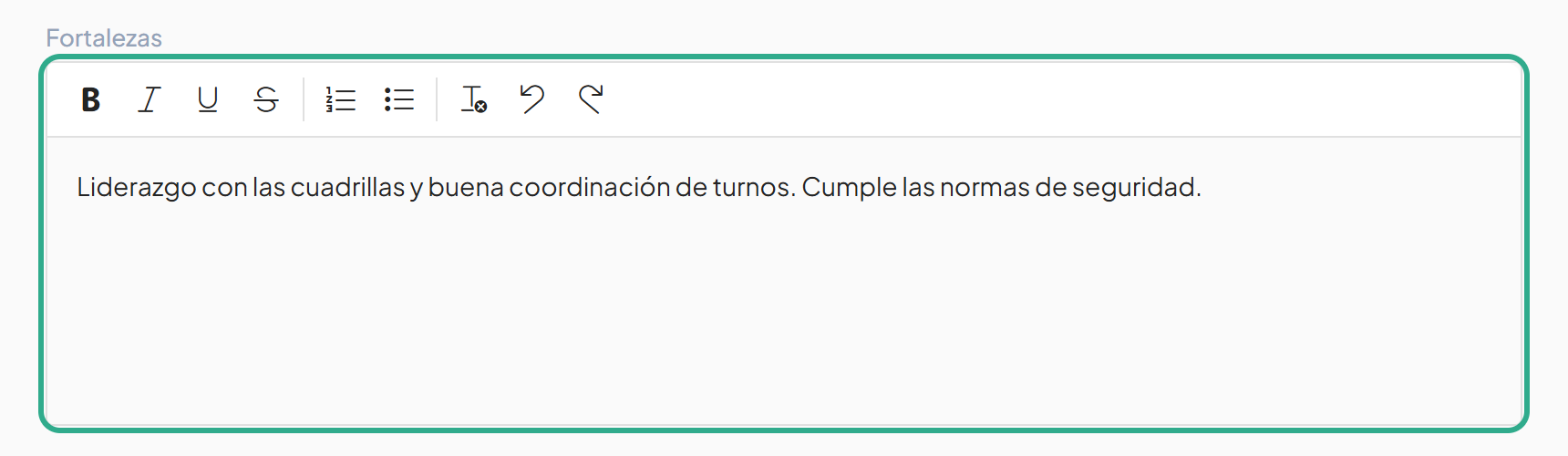
La barra permite negrita, cursiva, subrayado, tachado y listas numeradas o con viñetas.
Complete Oportunidades de mejora y Comentarios.
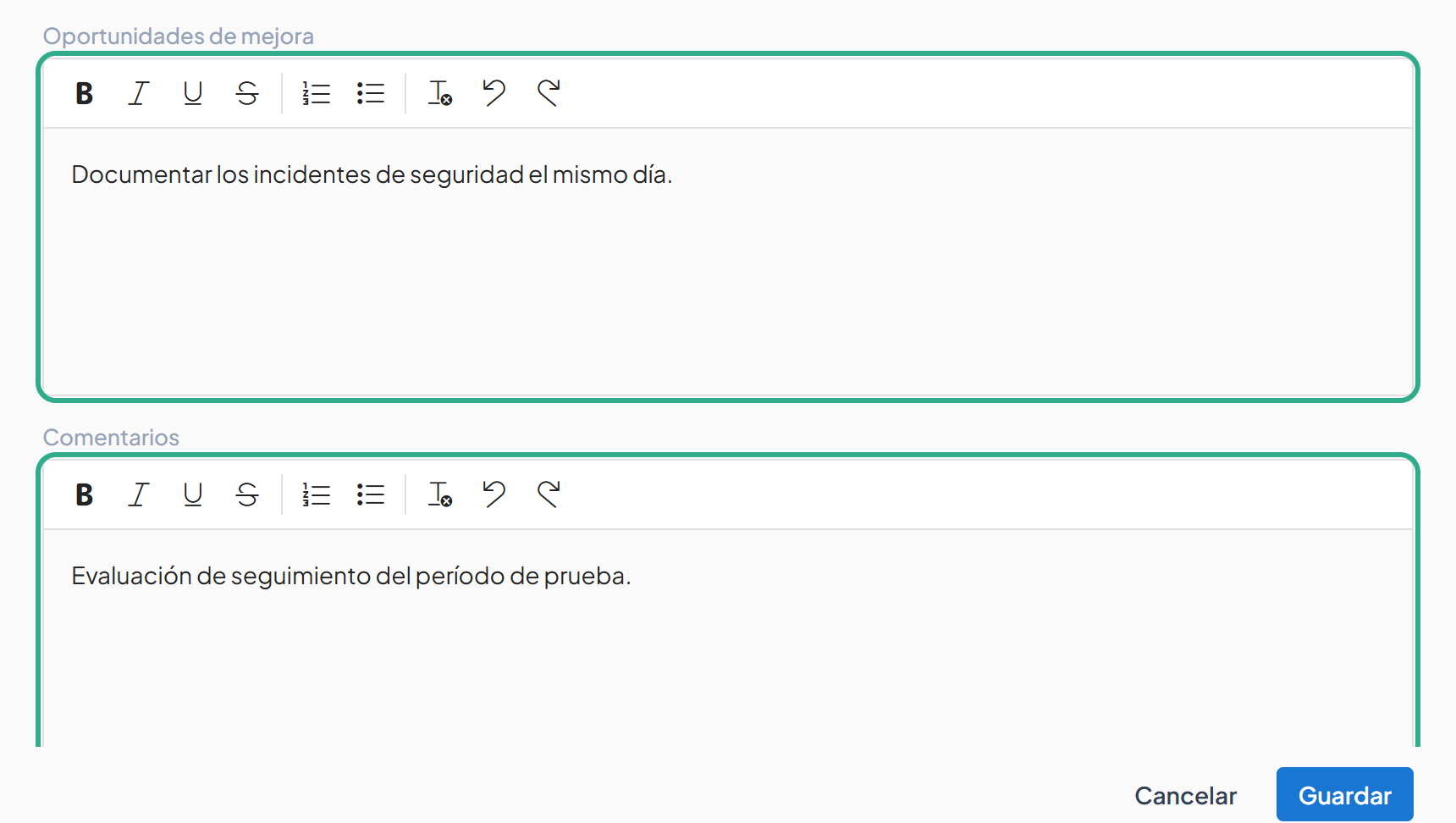
Los tres textos son opcionales.
Haga clic en Guardar.
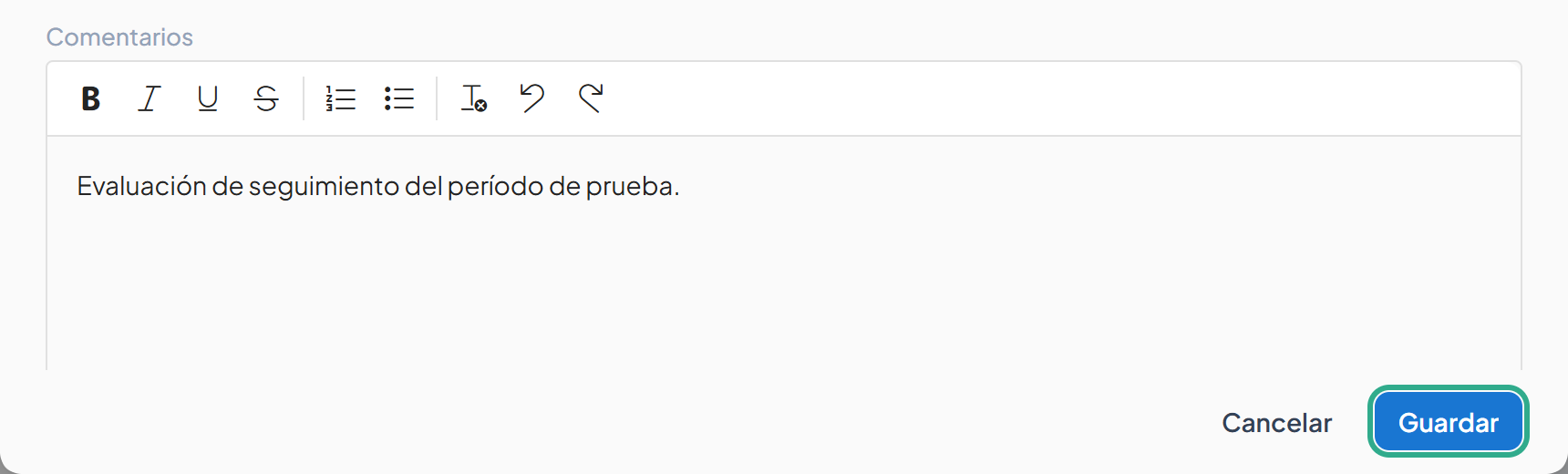
NominaHQ confirma con el aviso Evaluación guardada.
Haga clic en la fila de la evaluación para desplegar sus textos.
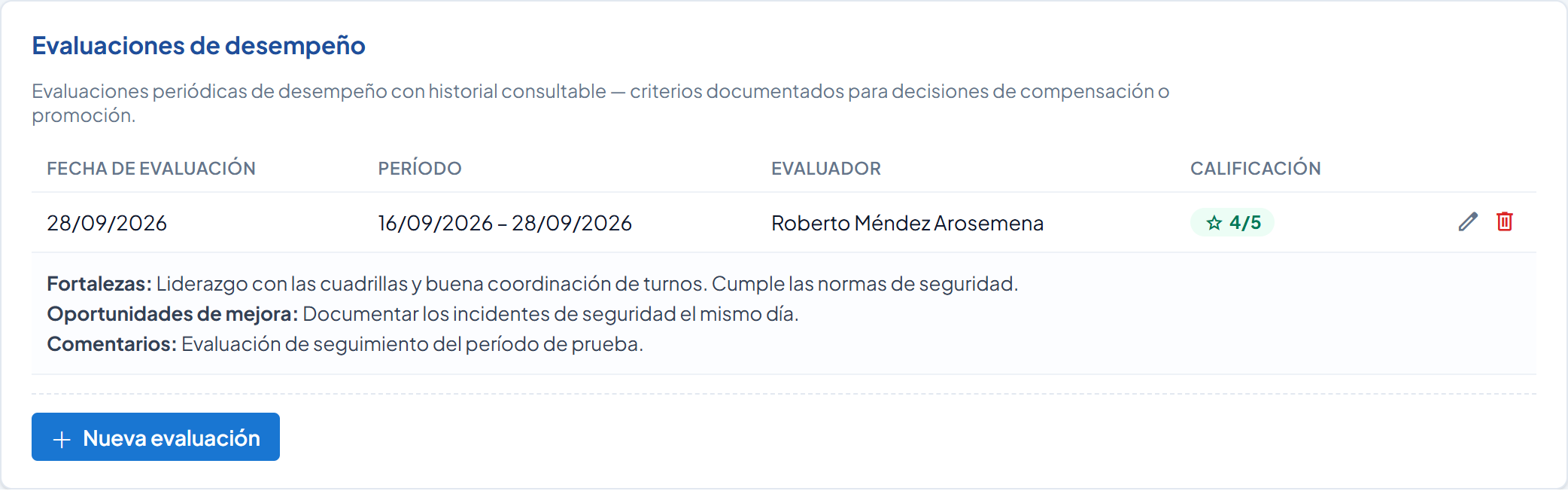
El lápiz edita la evaluación y la papelera la elimina.
Resultado: la evaluación queda en el historial del empleado, ordenado por fecha, como respaldo escrito para decisiones de compensación o promoción.
En el menú lateral, abra Maestra y haga clic en Evaluaciones.
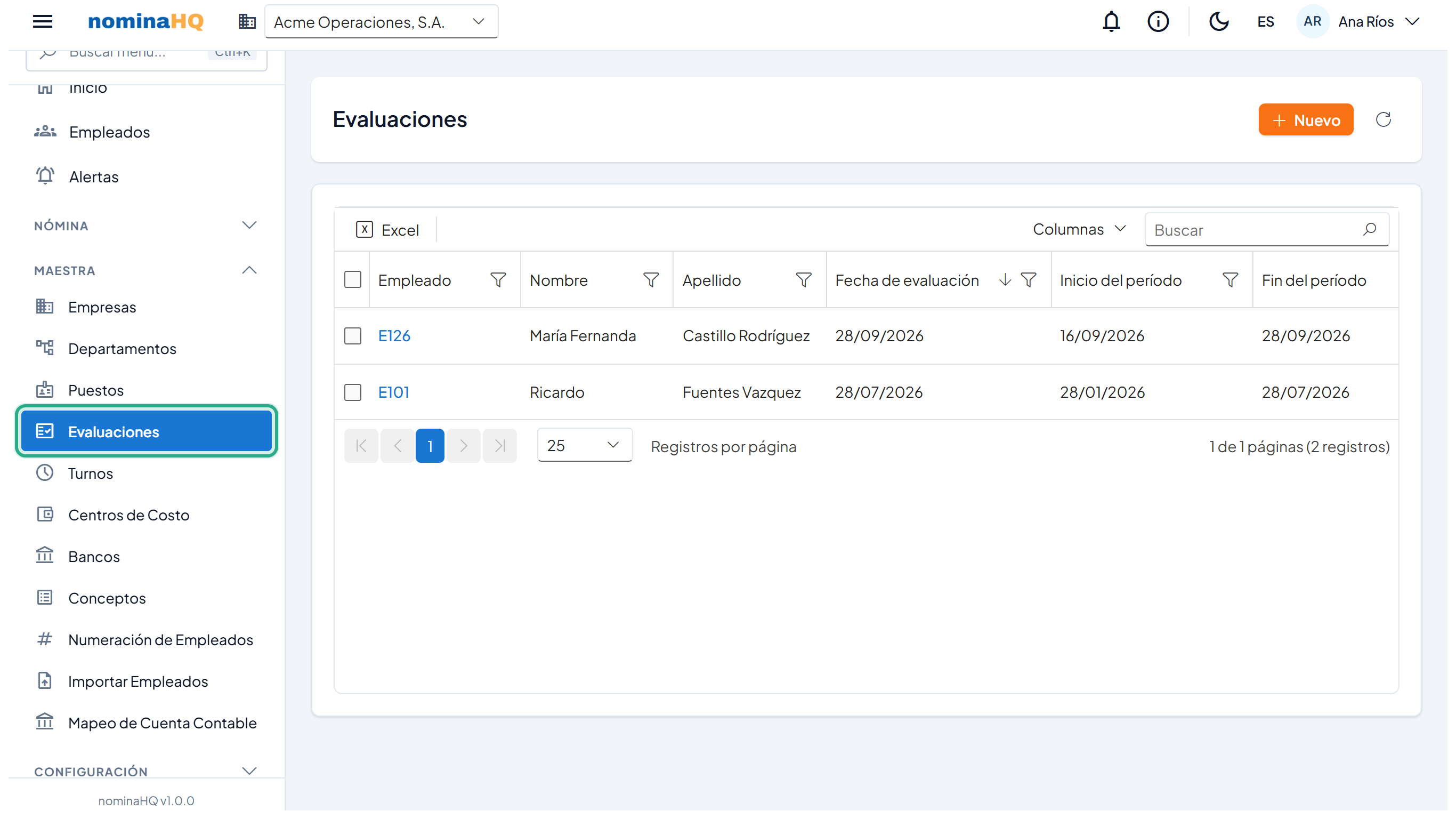
La lista muestra el Código, nombre, fechas, período, evaluador y calificación de cada evaluación de la empresa activa.
Escriba un nombre o código en Buscar para filtrar. Haga clic en el Código para abrir la ficha del empleado, o en Excel para exportar la lista.
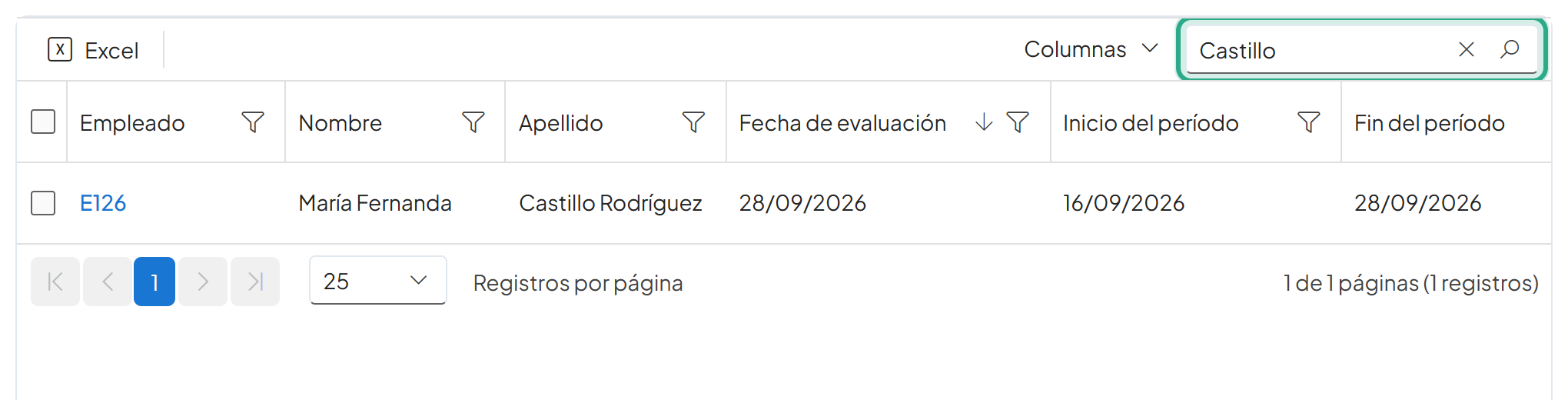
Columnas permite mostrar u ocultar columnas.
Resultado: tiene una vista consolidada de las evaluaciones de la empresa, lista para revisar o exportar.
| Campo | Tipo | Obligatorio | Descripción | Validación |
|---|---|---|---|---|
| Tipo | Lista | Sí | Contrato, Identificación, Certificado, Diploma / Título, Carné de salud, Permiso de trabajo u Otro. | Por defecto, Contrato. |
| Descripción | Texto | No | Nota breve sobre el documento. | Máx. 512 caracteres. |
| Vence el | Fecha | No | Fecha de vencimiento; alimenta las Alertas de vigencia. | Vacío = no vence. |
| Confidencial | Casilla | No | Restringe el documento a Acceso Total y administradores. | Solo visible para Acceso Total. |
| Archivo | Archivo | Sí | PDF, JPG, PNG, TIFF, DOCX o XLSX. La carga empieza al elegirlo. | Máximo 10 MB. |
| Campo | Tipo | Obligatorio | Descripción | Validación |
|---|---|---|---|---|
| Empleado | Lista | Sí (solo en Maestra → Evaluaciones) | Empleado evaluado. | No editable al editar. |
| Fecha de evaluación | Fecha | Sí | Fecha en que se registra la evaluación. | Por defecto, hoy. |
| Evaluador | Texto | Sí | Nombre de quien evalúa. | Por defecto, el usuario actual. No vacío. |
| Inicio del período / Fin del período | Fecha | Sí | Rango evaluado. | Fin ≥ Inicio. |
| Calificación general (1-5) | Numérico | Sí | 1 = deficiente … 5 = sobresaliente. | Entre 1 y 5. |
| Fortalezas / Oportunidades de mejora / Comentarios | Texto enriquecido | No | Editor con negrita, cursiva, subrayado, tachado y listas. | Sin límite de longitud; el contenido se sanea al guardar. |
| Rol | Ver documentos | Ver confidenciales | Agregar/Eliminar | Evaluaciones |
|---|---|---|---|---|
| Acceso Total | Sí | Sí | Sí | Crear/editar/eliminar |
| Captura de Datos | Sí | No | Sí (no confidenciales) | Crear/editar/eliminar |
| Aprobador | Sí | No | No | Solo consulta |
| Solo Lectura | Sí | No | No | Solo consulta |
Los administradores tienen acceso completo, incluidos los documentos confidenciales.
| Síntoma | Causa probable | Solución |
|---|---|---|
| Aparece un error de tipo de archivo no permitido al subir. | El formato no está permitido. | Use PDF, JPG, PNG, TIFF, DOCX o XLSX. |
| Aparece un error de archivo demasiado grande. | El archivo supera 10 MB. | Comprima o divida el documento. |
| No aparece la casilla Confidencial. | Su rol no es Acceso Total. | Pida a un usuario con Acceso Total que suba el documento confidencial. |
| Un documento que subió otro usuario no aparece. | Es confidencial y su rol no lo permite ver. | Es el comportamiento esperado. |
| El botón Guardar de la evaluación está deshabilitado. | Falta el evaluador o el empleado, o el período es inválido. | Complete los campos y verifique que Fin ≥ Inicio. |
| La lista de Evaluaciones sale vacía tras cambiar de empresa. | La vista corresponde a la empresa activa. | Verifique la empresa seleccionada o actualice la lista. |
¿Te resultó útil esta página?