 P4 Software
/
NominaHQ
P4 Software
/
NominaHQ
P4 Software
/
NominaHQ
P4 Software
/
NominaHQ
Aplica a: NominaHQ Roles: Crear la cuenta: cualquier persona. Configurar empresas, catálogos y Empleados: Acceso total o Captura de datos. Parámetros legales, Salario mínimo y Usuarios: Acceso total y administradores. Referencias regulatorias: Salario mínimo — Decreto Ejecutivo No. 13 de 2025 (MITRADEL). Tasas de CSS, Seguro Educativo e ISR vigentes (ver Parámetros legales).
Esta guía lleva una cuenta nueva desde el registro hasta su primera planilla. Usted crea la cuenta de prueba, inicia sesión, registra su primera empresa cliente con su distrito y actividad para el Salario mínimo, revisa las tasas legales, prepara los catálogos, carga los Empleados, da acceso a su equipo y calcula la primera planilla. Está dirigida a la persona del proveedor de servicios de planilla que configura la cuenta por primera vez.
suempresa.NominaHQ.cloud.Abra la página de registro (/registro). Complete Nombre de la empresa, Subdominio (su dirección; se sugiere a partir del nombre), Nombre, Apellido, Correo (será su usuario) y Contraseña (mínimo 6 caracteres).
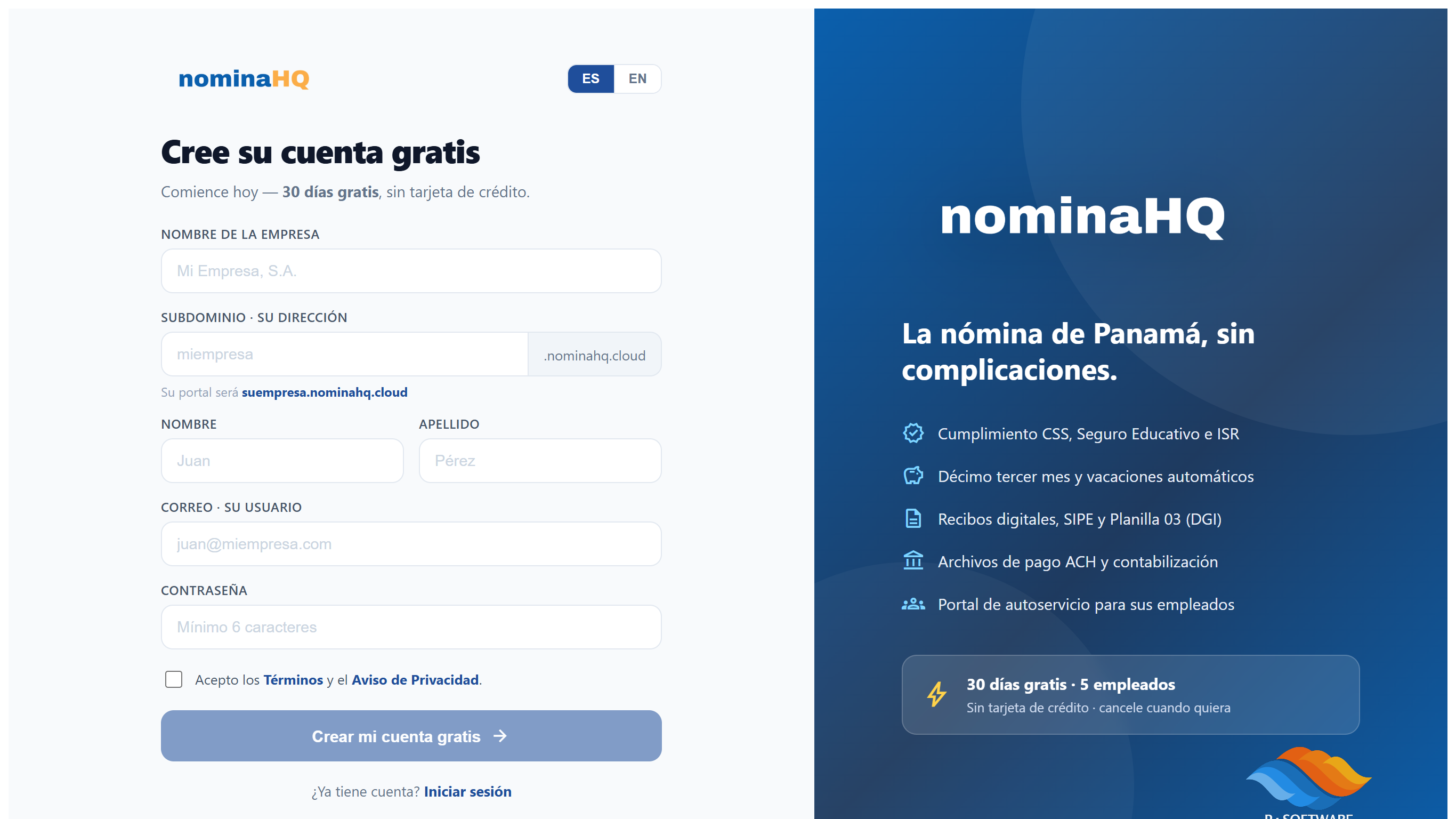
El subdominio solo admite letras minúsculas y números, de 2 a 32 caracteres.
Marque Acepto los Términos y el Aviso de Privacidad y haga clic en Crear mi cuenta gratis.
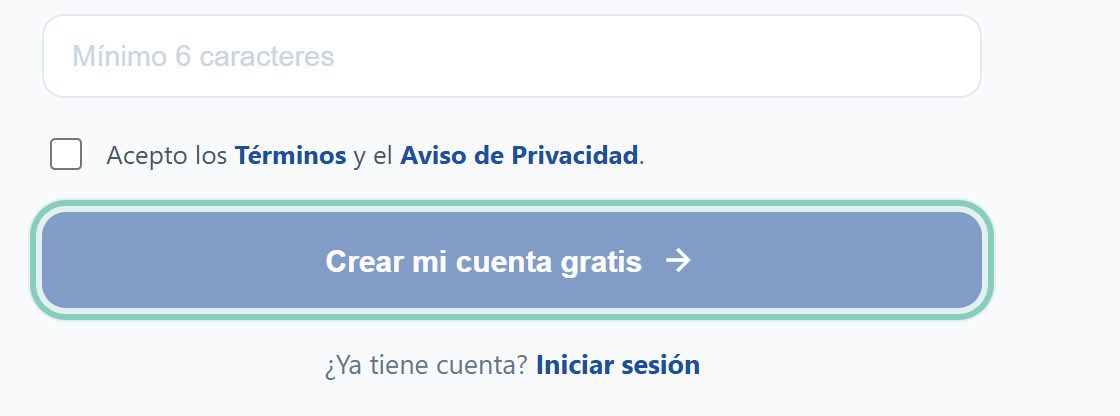
Si falta un dato obligatorio o no aceptó los términos, el formulario le indica qué completar.
Resultado: NominaHQ crea su cuenta y lo lleva a su nuevo subdominio con la sesión iniciada.
En su dirección (por ejemplo, suempresa.NominaHQ.cloud/login), escriba su Nombre de Usuario (el correo con el que se registró) y su Contraseña, y haga clic en Iniciar Sesión.
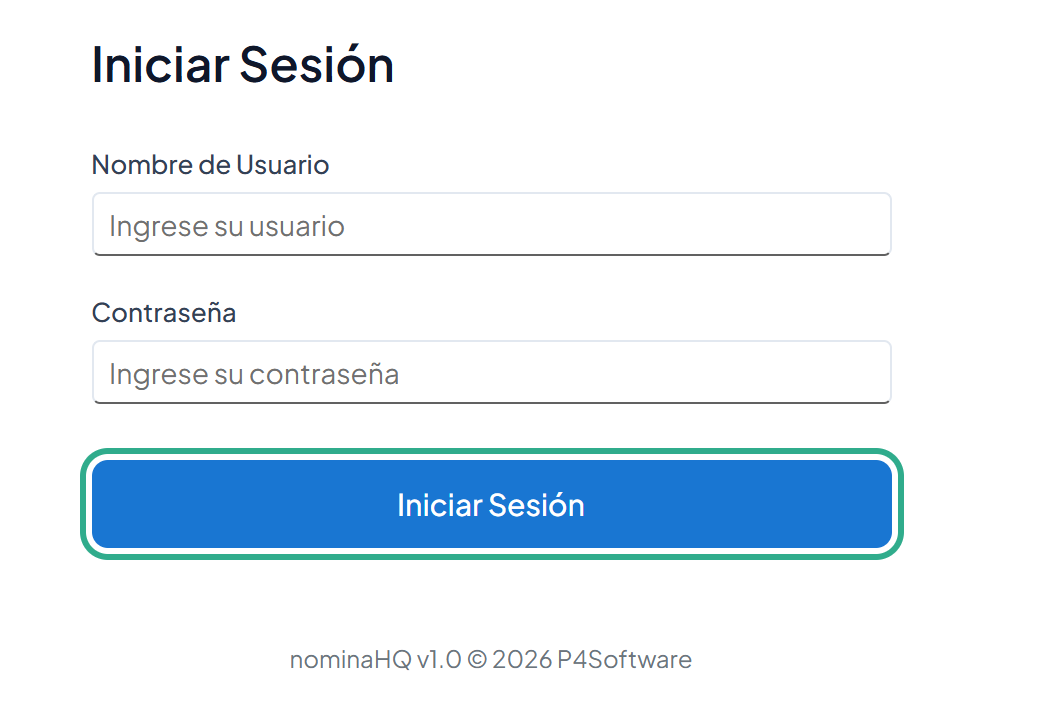
Si las credenciales no son válidas, aparece un mensaje de error; vuelva a intentarlo.
Resultado: llega a Inicio, el Panel con el resumen de sus empresas cliente. Para un recorrido de la pantalla, vea la Guía del usuario (página de inicio de este manual).
Antes de empezar: tenga a mano el nombre, el RUC y el distrito de la empresa.
En el menú lateral, dentro de Maestra, haga clic en Empresas y luego en Nuevo.
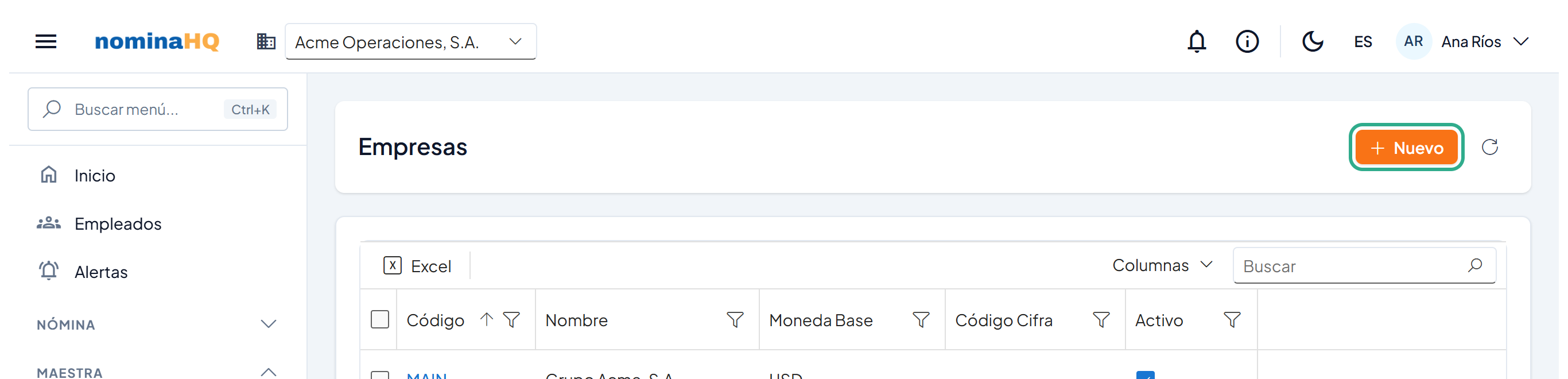
La lista muestra todas las empresas cliente de su cuenta.
En Nueva Empresa, escriba el Código (corto, por ejemplo OPS; no se puede cambiar después) y el Nombre. Complete, si los tiene, Moneda Base, Correo, RUC y DV, Teléfono y la dirección. Haga clic en Guardar.
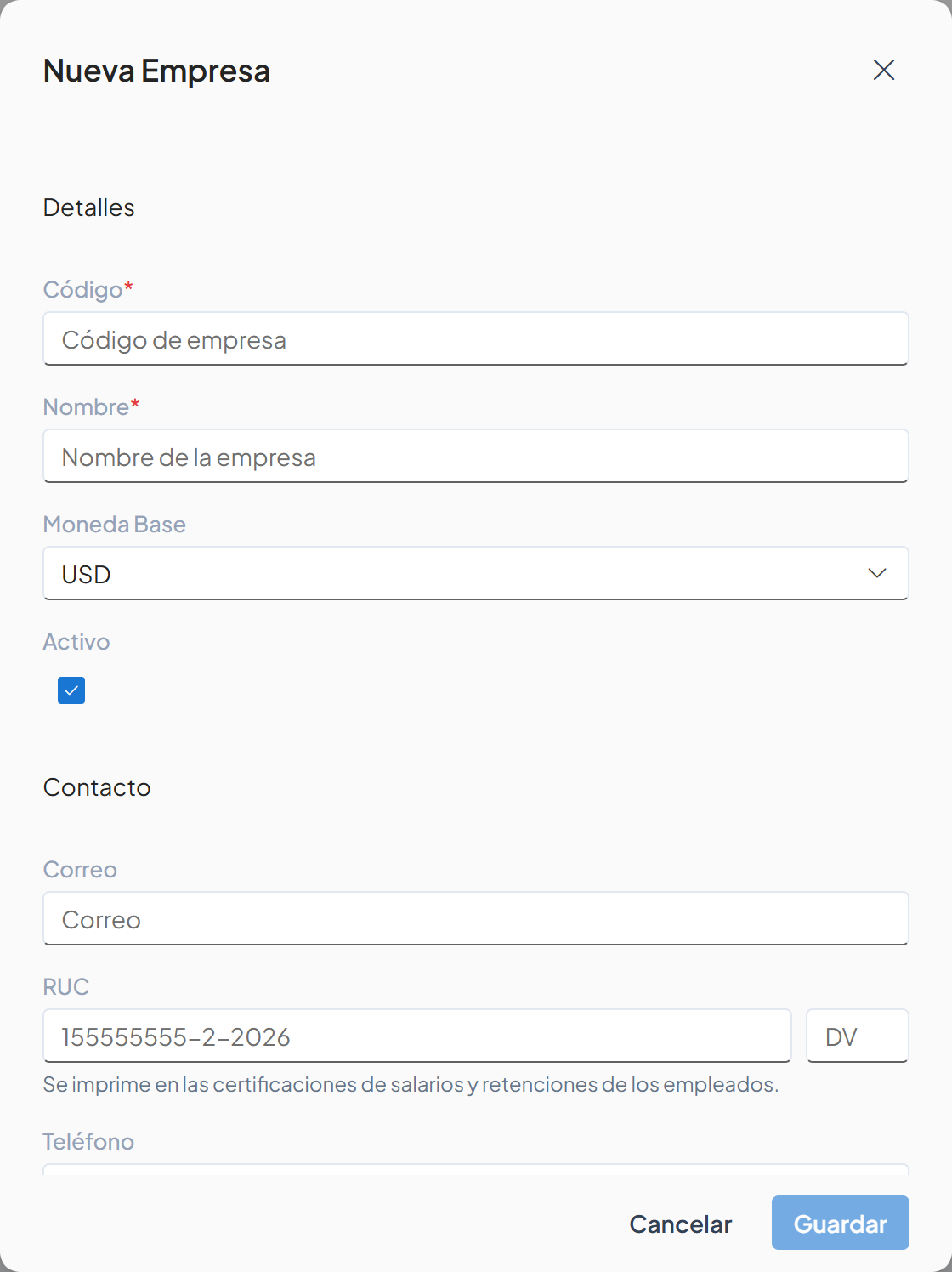
El RUC se imprime en las certificaciones de salarios y retenciones de los Empleados.
En la lista, haga clic en el Código de la empresa para abrir su ficha. Allí puede cargar el Logo (para Reportes), que aparece en recibos, pagarés y Reportes.
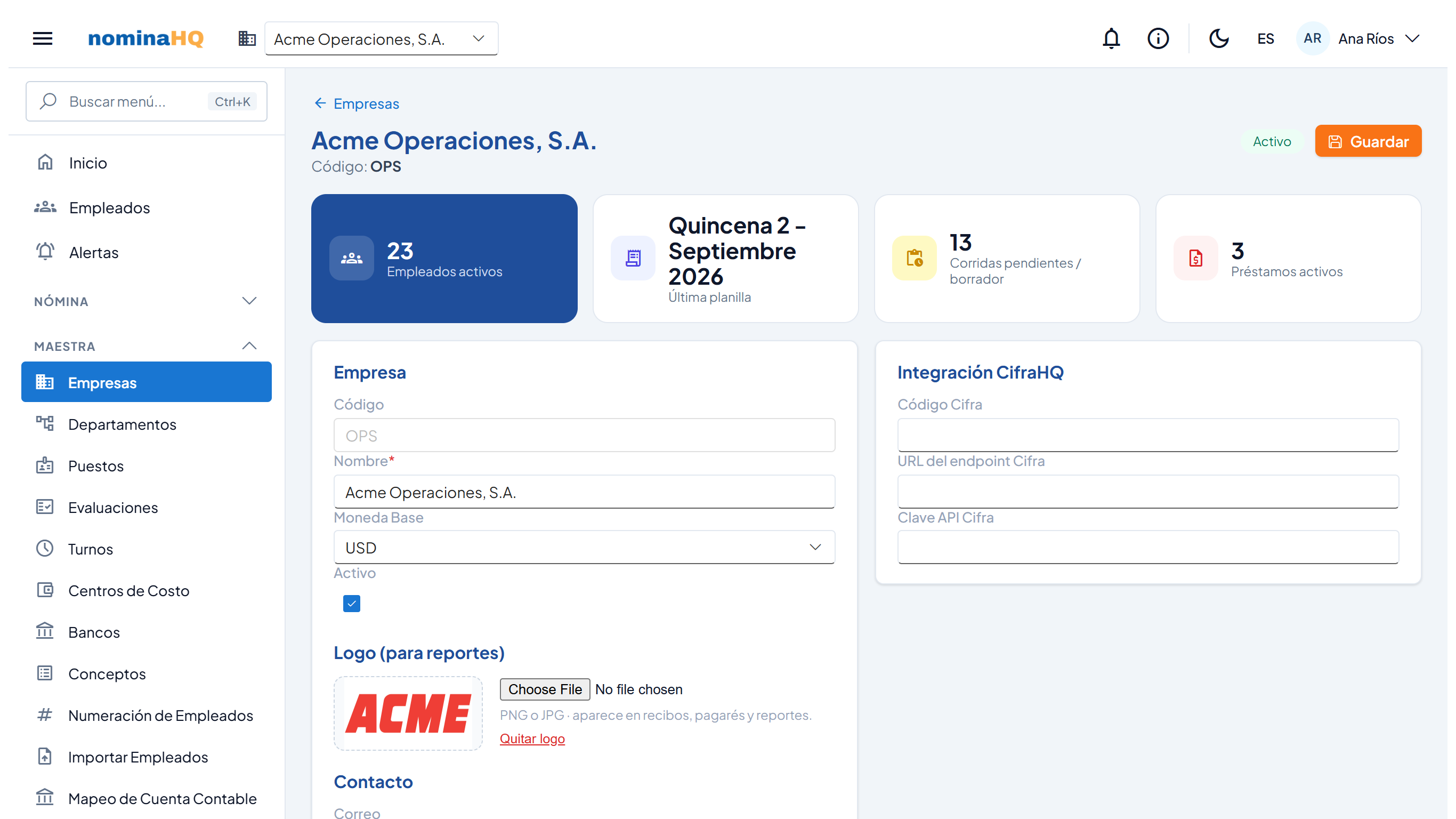
La ficha muestra también los Empleados activos, la última planilla y los préstamos activos de la empresa.
Baje a Salario mínimo (MITRADEL) y elija el Distrito, la Actividad económica y la Categoría. NominaHQ muestra la Región y el Salario mínimo aplicable. Haga clic en Guardar (arriba a la derecha).
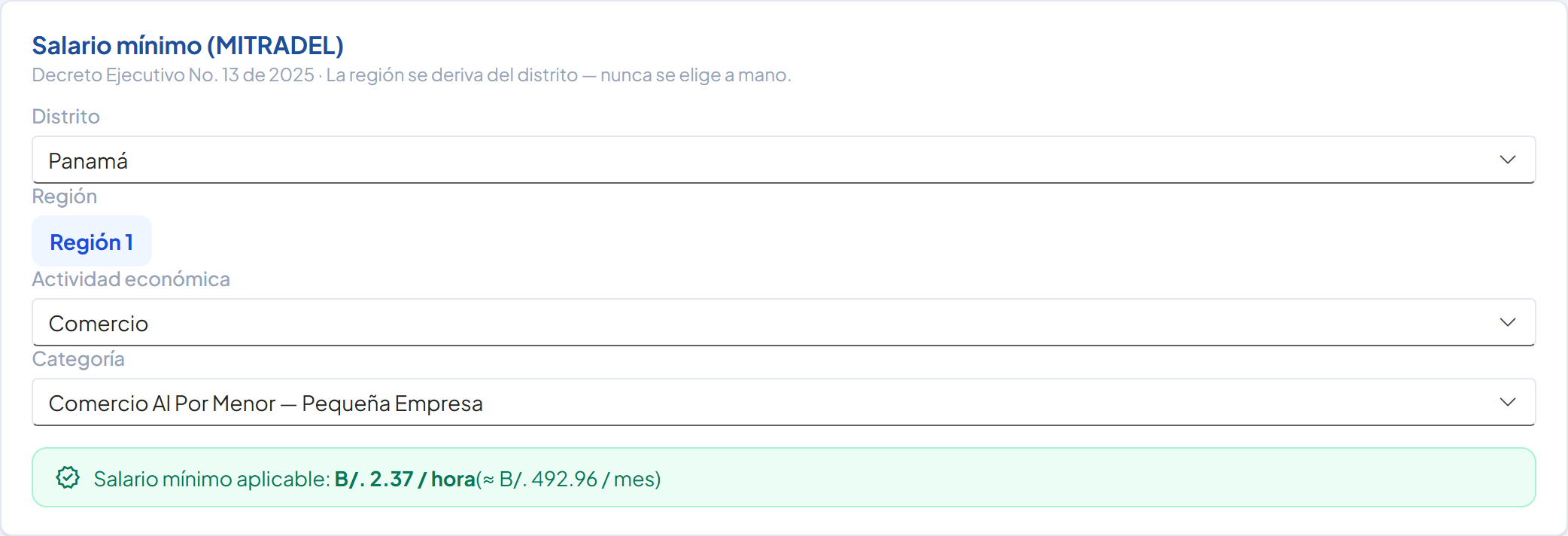
En el ejemplo: B/. 2.37 por hora (≈ B/. 492.96 al mes).
Resultado: la empresa aparece en el selector de la barra superior y NominaHQ valida cada planilla contra su Salario mínimo.
En Configuración, abra Parámetros legales. Si la lista está vacía, NominaHQ usa las tasas de ley incorporadas (CSS, Seguro Educativo, Riesgos Profesionales e ISR). Agregue un parámetro con Nuevo solo cuando necesite registrar un cambio de ley con su fecha de vigencia.
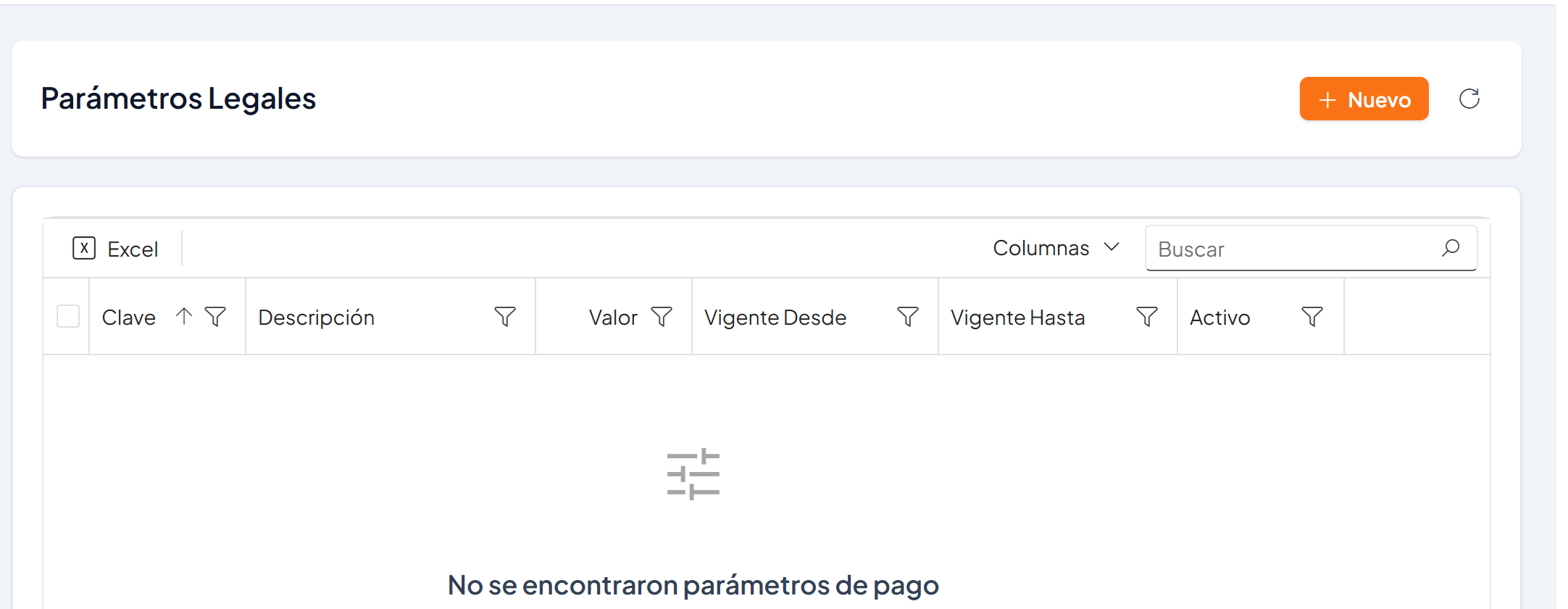
Cada parámetro tiene Vigente Desde y Vigente Hasta; la planilla usa el vigente en su fecha de pago.
En Configuración, abra Salario mínimo para ver la tabla oficial por Región, Código de Actividad, Ocupación y Tamaño de Empresa, con la Tarifa por Hora y su Equivalente Mensual.
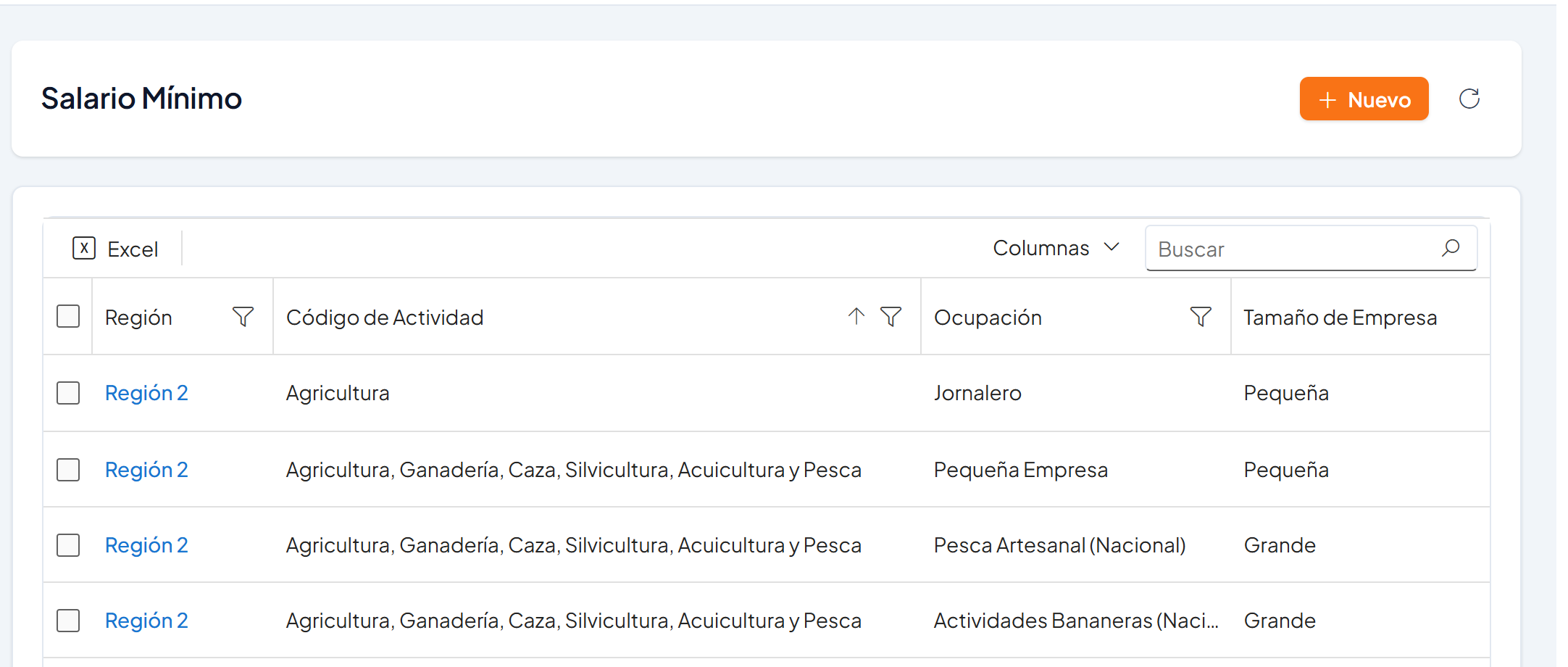
La tabla ya viene cargada con el Decreto Ejecutivo No. 13 de 2025.
Resultado: usted confirma que las tasas y los mínimos que se aplicarán son los vigentes.
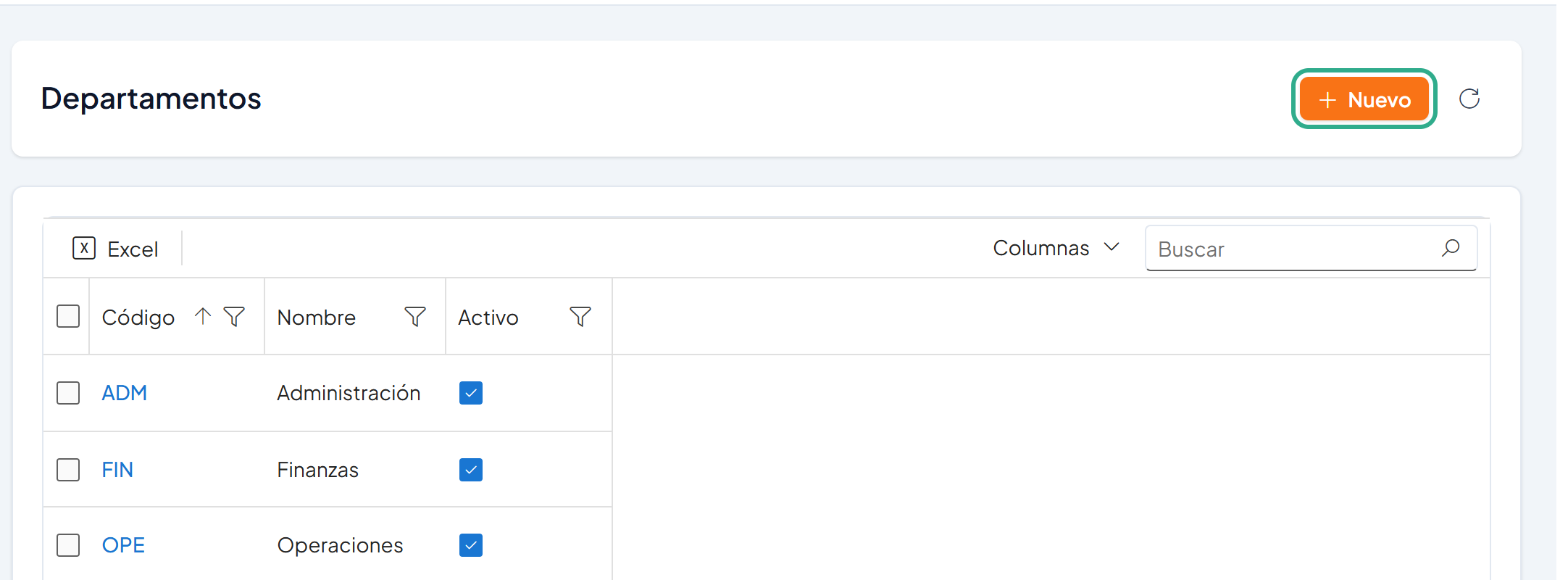
Los catálogos se eligen luego en la ficha de cada empleado.
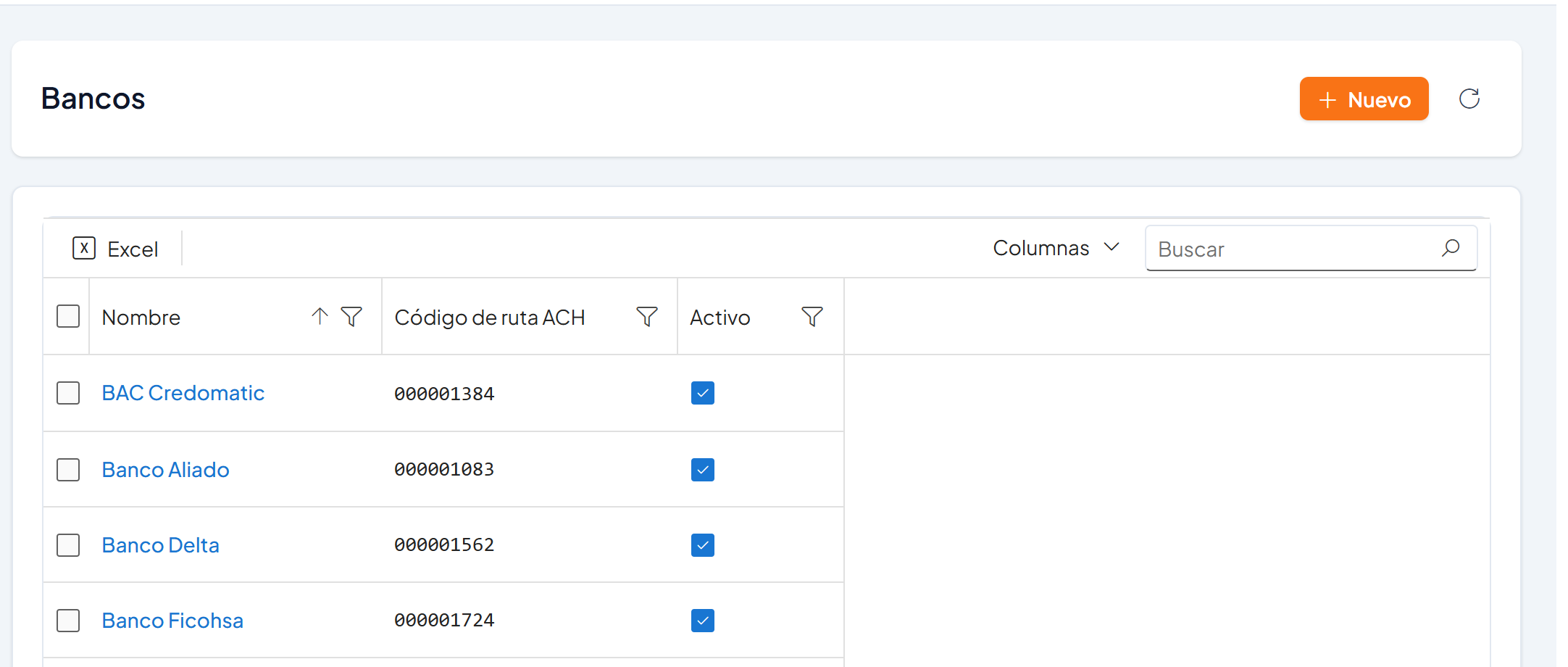
La ruta ACH se usa para generar el archivo bancario de pago. Complete las rutas que aparezcan como Falta.
Resultado: los catálogos están listos para asignarlos a los Empleados.
Antes de empezar: confirme en el selector de la barra superior que está activa la empresa correcta.
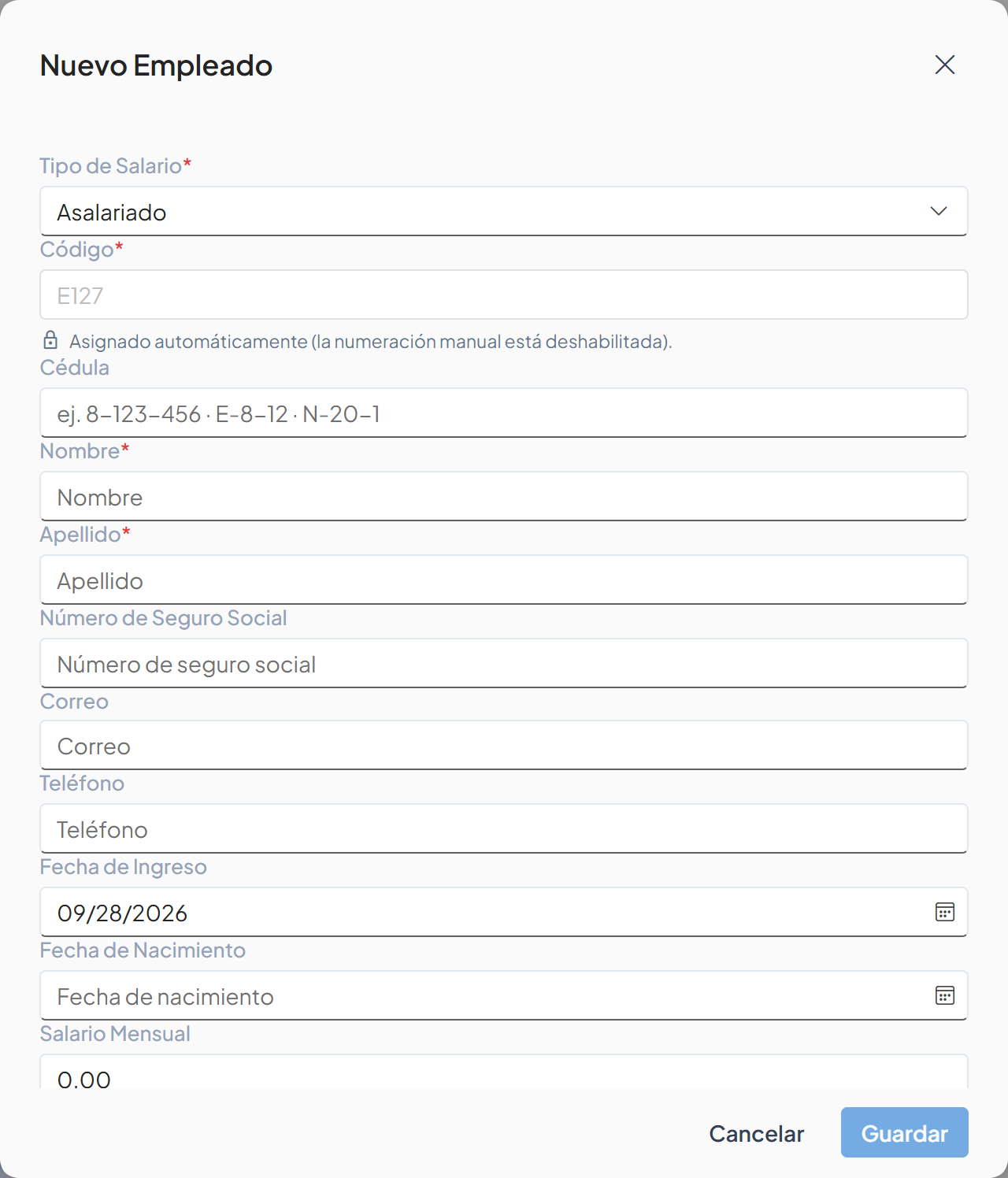
El Código se asigna automáticamente cuando la numeración manual está deshabilitada.
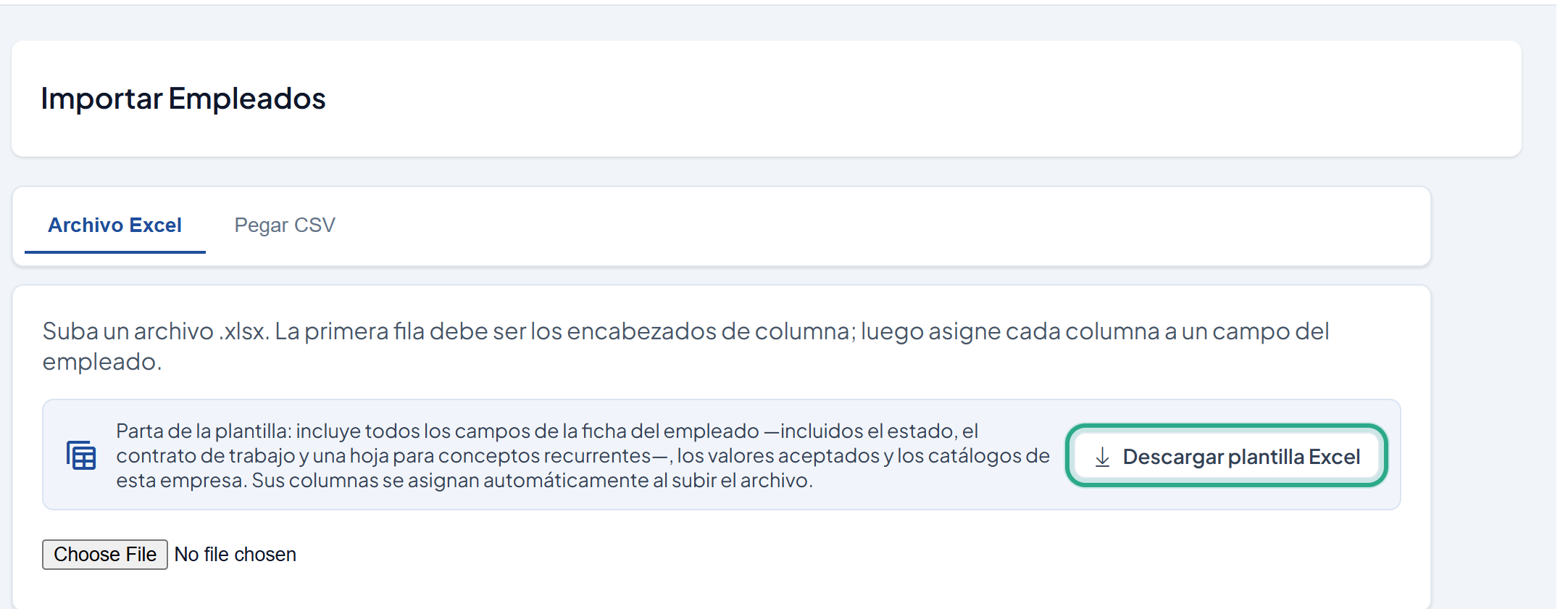
La plantilla incluye todos los campos de la ficha, los valores aceptados y los catálogos de la empresa, y sus columnas se asignan automáticamente.
Resultado: los Empleados quedan activos y listos para la planilla. Para el detalle de cada campo, vea Empleados.
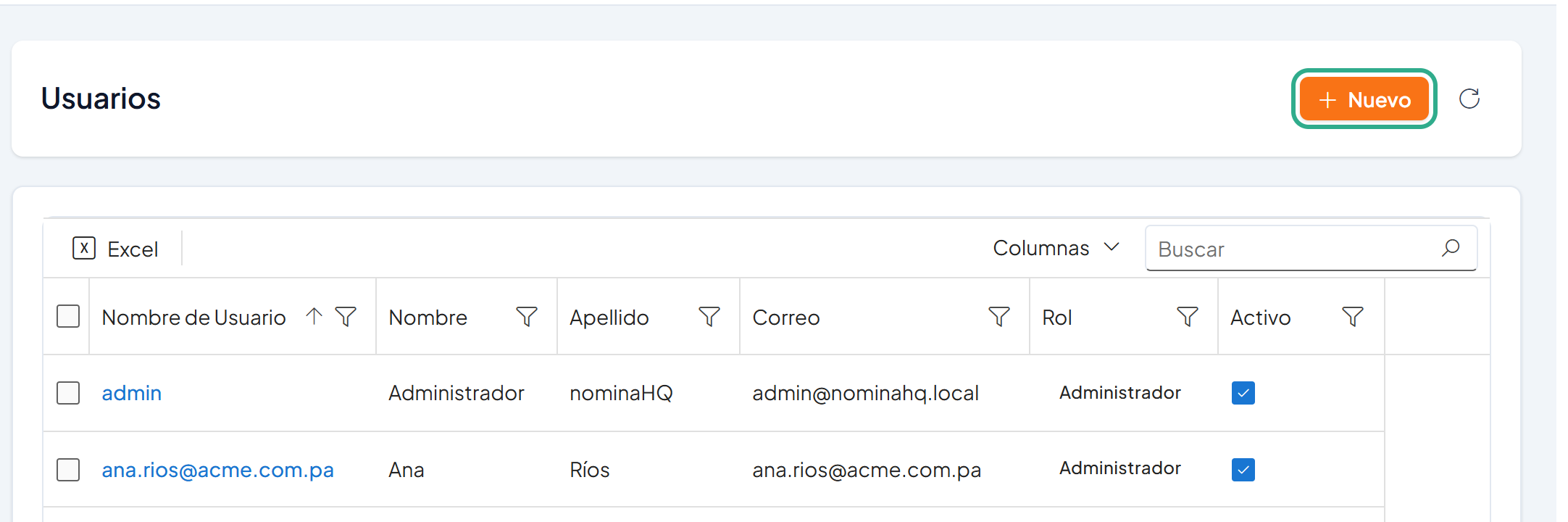
La lista muestra el nombre de usuario, el correo, el rol y si el usuario está activo.
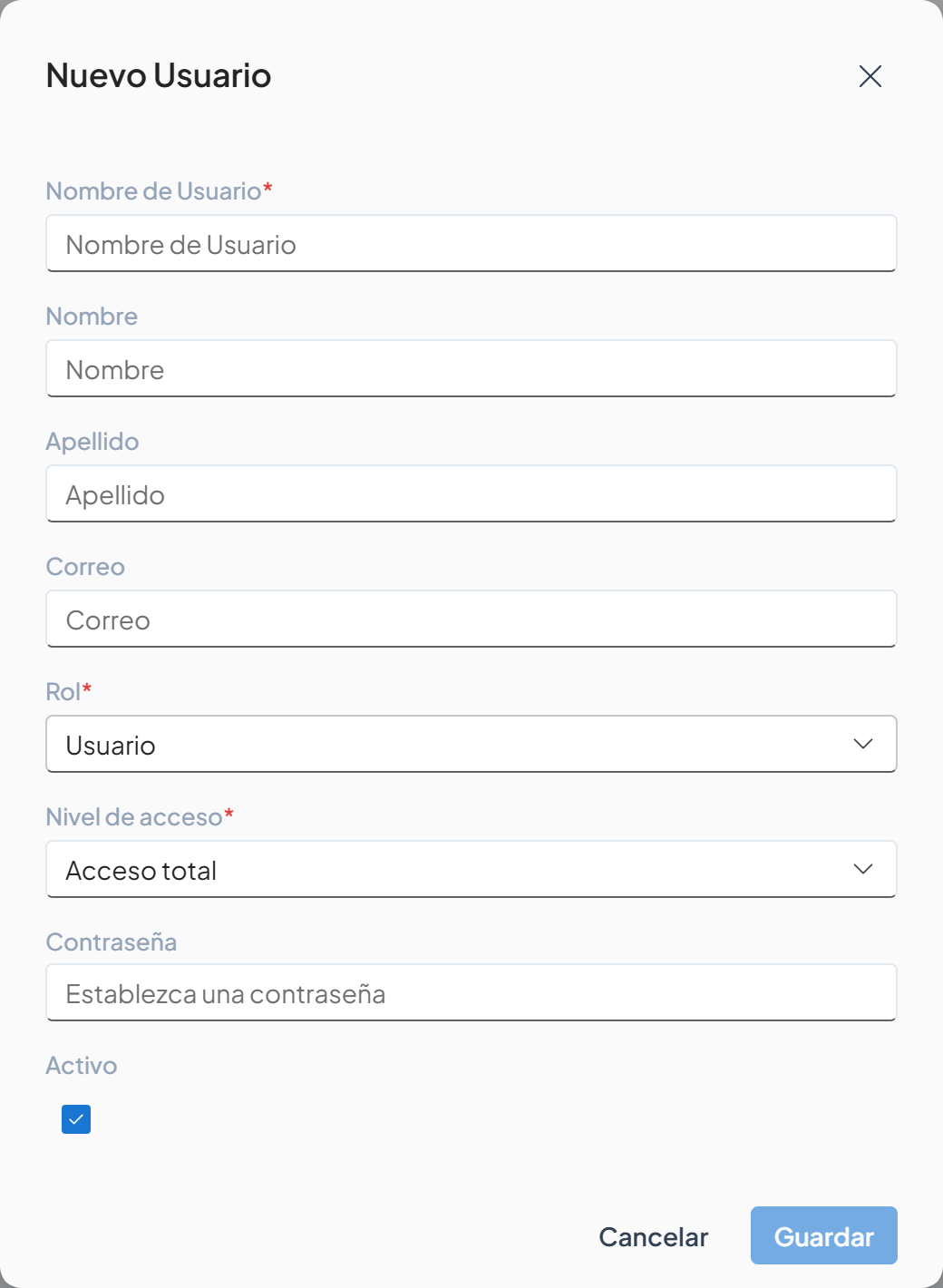
Para separar funciones, dé Captura de datos a quien prepara la planilla y Aprobador a quien la aprueba.
Resultado: su equipo entra con su propio usuario y solo ve lo que su nivel de acceso permite.
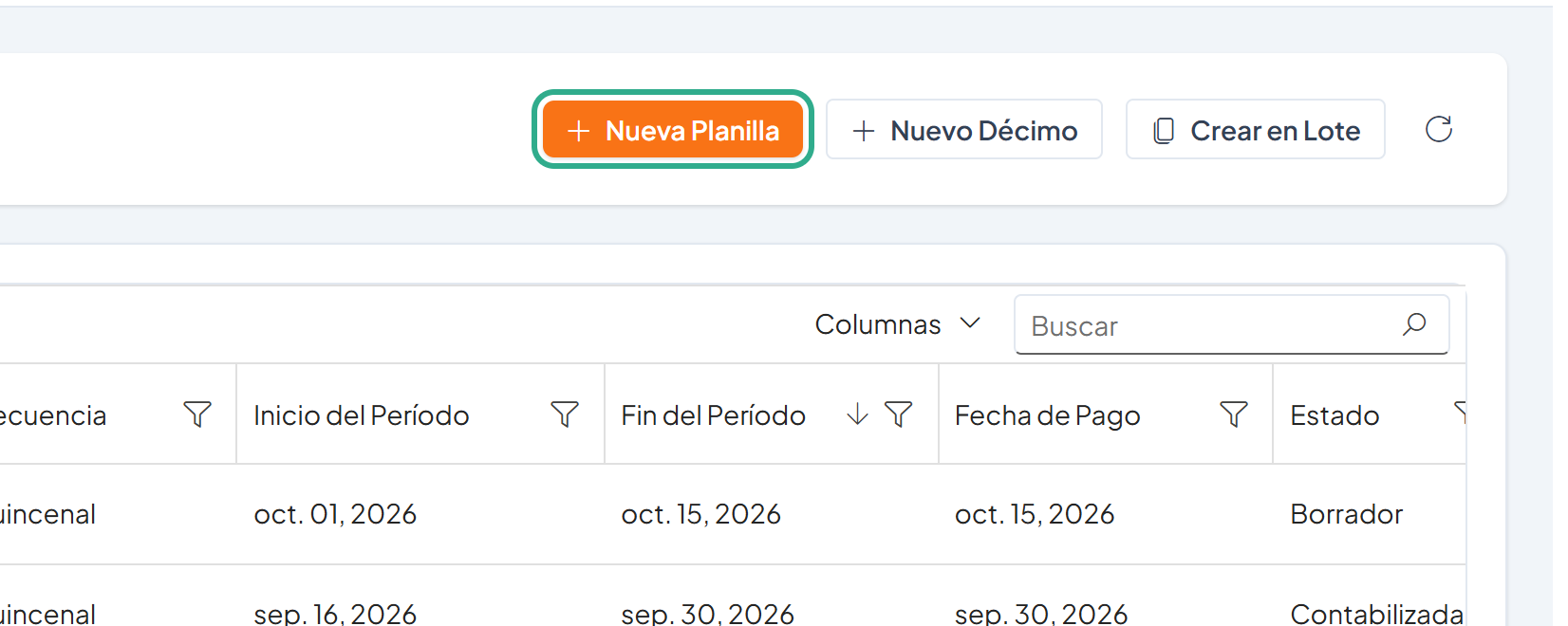
La planilla se calcula para la empresa activa en el selector.
Resultado: su primera planilla queda en Borrador, lista para revisar y aprobar.
| Campo | Tipo | Obligatorio | Descripción | Validación |
|---|---|---|---|---|
| Nombre de la empresa | Texto | Sí | Nombre de su empresa de servicios de planilla. | — |
| Subdominio | Texto | Sí | Su dirección: <subdominio>.NominaHQ.cloud. Se sugiere a partir del nombre. |
2 a 32 letras minúsculas o números. |
| Nombre / Apellido | Texto | Nombre: Sí | Datos de la persona que crea la cuenta. | — |
| Correo | Texto | Sí | Será su nombre de usuario. | — |
| Contraseña | Texto (oculto) | Sí | Contraseña de acceso. | Mínimo 6 caracteres. |
| Acepto los Términos y el Aviso de Privacidad | Casilla | Sí | Aceptación de las condiciones del servicio. | Debe estar marcada. |
| Campo | Tipo | Obligatorio | Descripción |
|---|---|---|---|
| Nombre de Usuario | Texto | Sí | Su usuario (el correo, si se registró usted mismo). |
| Contraseña | Texto (oculto) | Sí | Su contraseña. |
| Rol | Empresas, catálogos y Empleados | Parámetros legales y Salario mínimo | Usuarios | Crear planilla |
|---|---|---|---|---|
| Acceso total | Sí | Sí | Sí | Sí |
| Captura de datos | Sí | No | No | Sí |
| Aprobador | Ver | No | No | No |
| Solo lectura | Ver | No | No | No |
Los administradores tienen acceso completo.
| Síntoma | Causa probable | Solución |
|---|---|---|
| El registro no avanza. | Falta un dato, la contraseña tiene menos de 6 caracteres o no aceptó los términos. | Complete los campos y marque la casilla de aceptación. |
| El subdominio no es válido. | Tiene mayúsculas, espacios o símbolos, o más de 32 caracteres. | Use solo letras minúsculas y números. |
| Aparece un mensaje de credenciales no válidas. | Usuario o contraseña incorrectos. | Verifique ambos datos; el usuario es el correo con el que se registró. |
| No puede agregar otra empresa. | Su plan llegó al máximo de empresas activas. | Desactive otra empresa o cambie de plan en Configuración → Suscripción. |
| El Salario mínimo aplicable no aparece. | Falta el distrito, la actividad o la categoría. | Complete las tres selecciones en la ficha de la empresa. |
| Guardar está deshabilitado en Nuevo Usuario. | Falta el nombre de usuario o la contraseña. | Complete ambos campos. |
¿Te resultó útil esta página?