 P4 Software
/
NominaHQ
P4 Software
/
NominaHQ
P4 Software
/
NominaHQ
P4 Software
/
NominaHQ
Aplica a: NominaHQ Roles: Crear y editar usuarios, configurar el Acceso por empresa y restablecer la verificación en dos pasos: Nivel de acceso Acceso total, o cuenta Administrador. Activar la verificación en dos pasos en su propia cuenta: cada usuario. Referencias regulatorias: Ley 81 de 2019 (protección de datos personales): acceso a la información de planilla solo para el personal autorizado.
La pantalla Usuarios administra las cuentas de su personal: quién puede iniciar sesión, con qué Rol de cuenta, con qué Nivel de acceso (lo que puede hacer en la planilla) y si la cuenta está activa. Desde el detalle de un usuario existente puede darle un nivel de acceso distinto en cada empresa con Acceso por empresa, lo que además lo limita a ver solo esas empresas. La usa el responsable de la cuenta del proveedor de planilla.
Menú lateral: Configuración → Usuarios (ruta /settings/users).
Rol (tipo de cuenta): Administrador, Usuario, Vendedor o Portal del Empleado. Una cuenta Administrador tiene acceso completo en todas las empresas, sin importar su nivel de acceso. Para el personal de planilla use Usuario.
Nivel de acceso: lo que el usuario puede hacer en la planilla:
Nivel de acceso por defecto: el que se elige en el formulario del usuario. Aplica en todas las empresas que no tengan una fila propia en Acceso por empresa.
Acceso por empresa: tabla del detalle de un usuario existente con una fila por empresa activa. Cada fila empieza en (Usar predeterminado: …), que muestra entre paréntesis el nivel de acceso por defecto.
Efecto doble del Acceso por empresa (léalo con atención): en cuanto una fila tiene un nivel de acceso concreto (distinto de Usar predeterminado):
Un usuario sin ninguna fila asignada (el caso normal) ve todas las empresas activas. Para quitar la restricción, regrese todas sus filas a Usar predeterminado.
Administrar usuarios y configuración: siempre se evalúan con el nivel de acceso por defecto del usuario, nunca con el de una fila de Acceso por empresa.
Antes de empezar: necesita el nivel de acceso Acceso total o una cuenta Administrador. Crear un usuario no envía ningún correo: comuníquele usted su nombre de usuario y su contraseña inicial.
En el menú lateral, dentro de Configuración, haga clic en Usuarios.
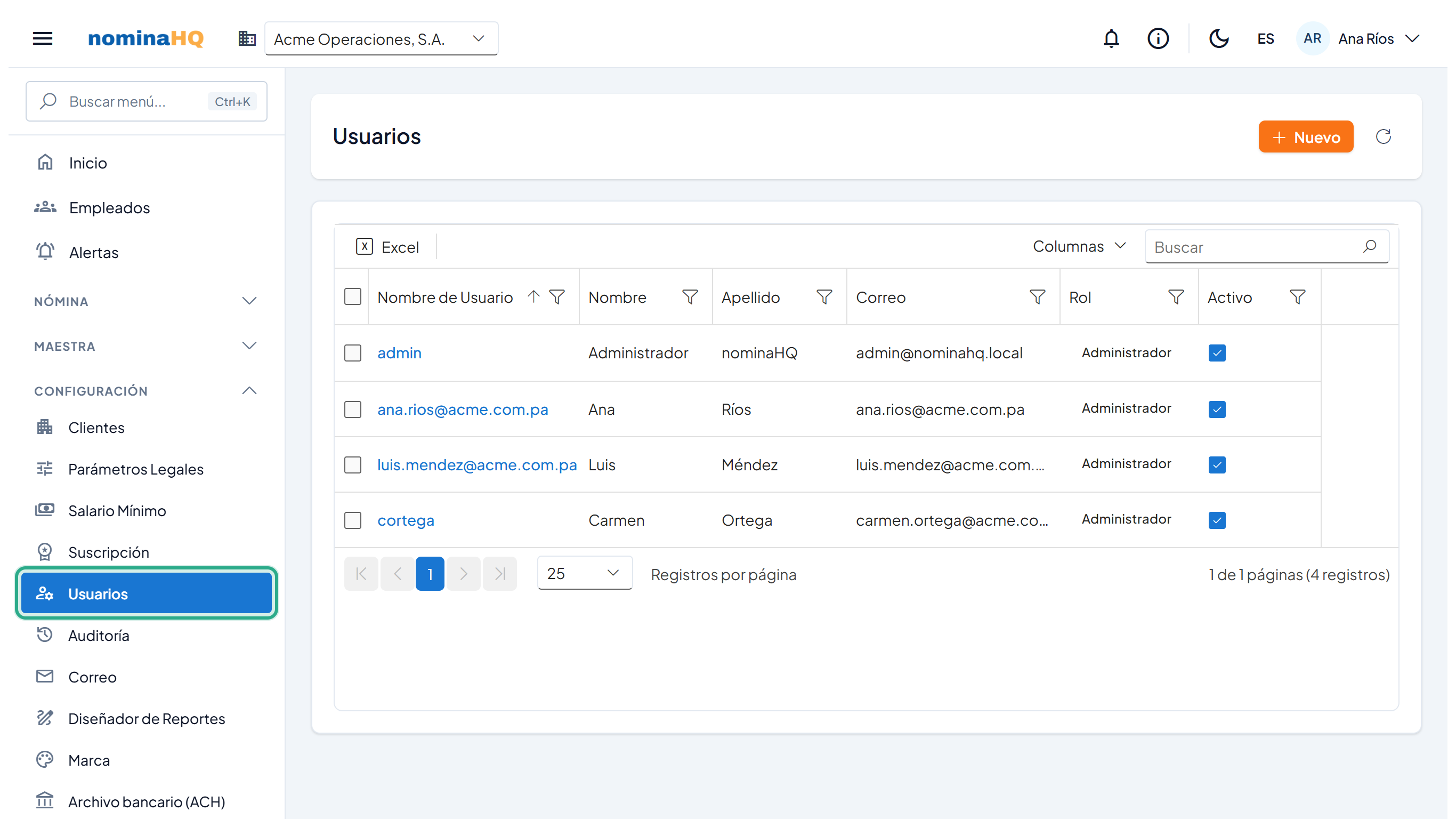
La lista muestra el nombre de usuario, el nombre, el correo, el rol y si la cuenta está activa.
Haga clic en Nuevo.
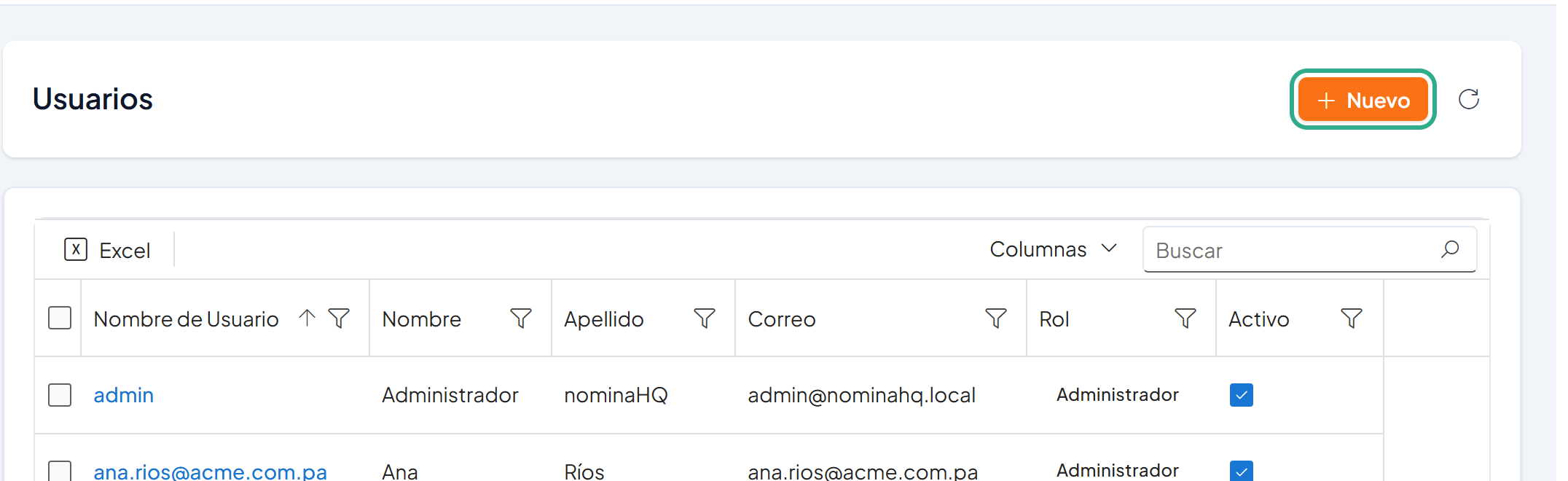
Se abre el cuadro Nuevo Usuario.
En Nombre de Usuario, escriba el nombre con el que la persona iniciará sesión (en el ejemplo, mrodriguez).
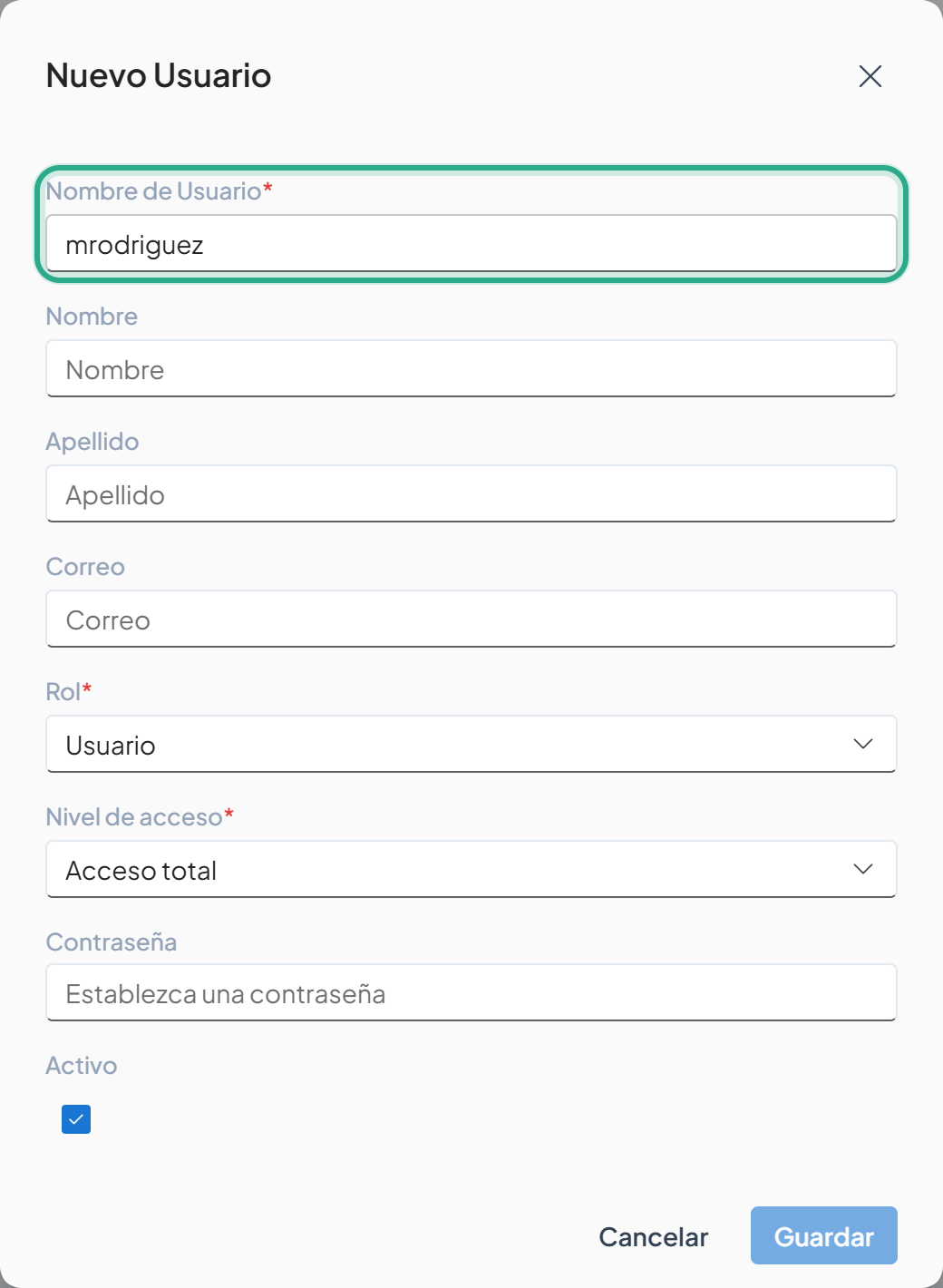
El nombre de usuario no se puede cambiar después de guardar.
Complete Nombre, Apellido y Correo.
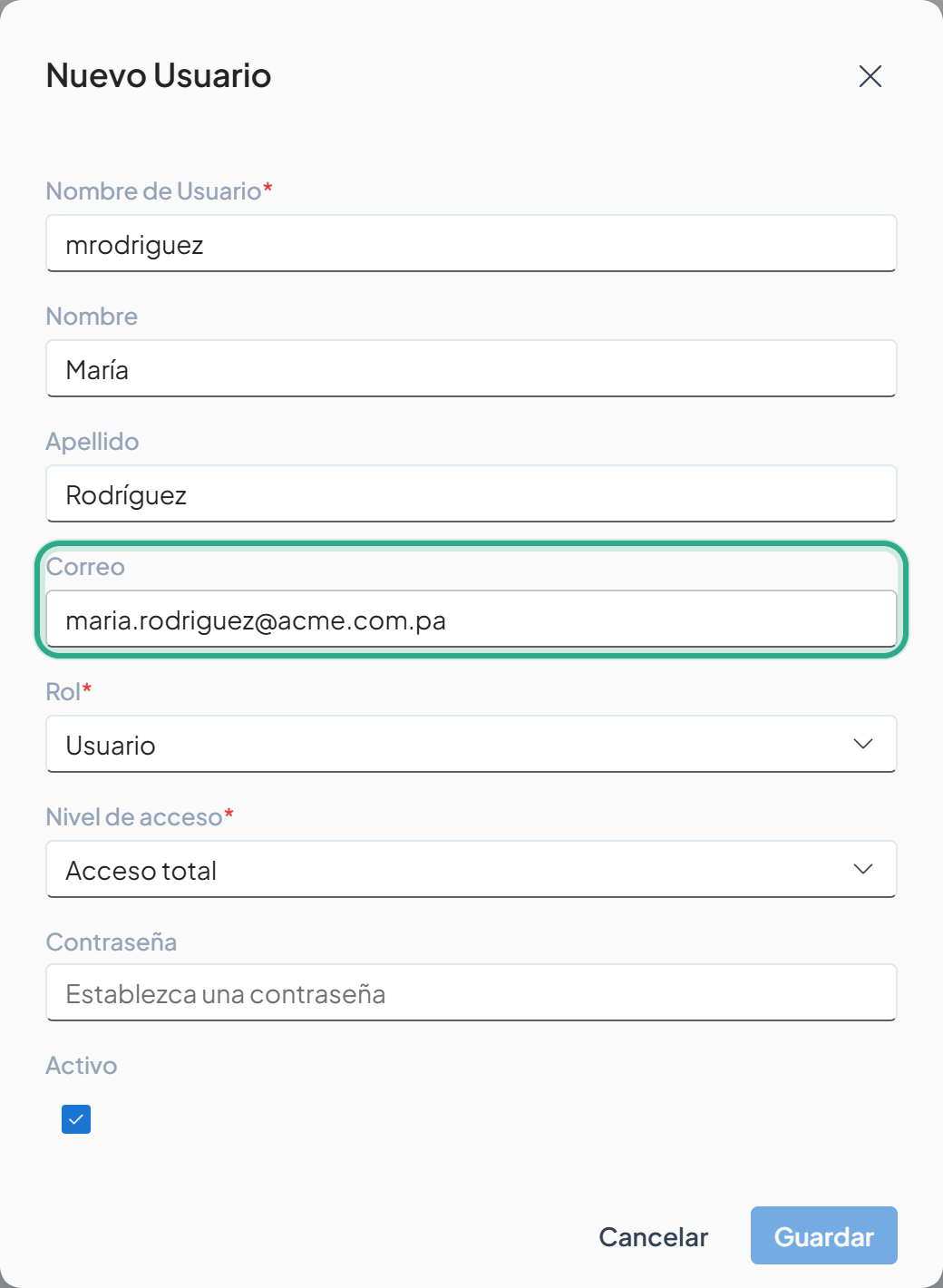
Son opcionales, pero el nombre es el que aparece en la Auditoría y en la barra superior.
En Rol, elija Usuario para el personal de planilla. Elija Administrador solo para quien deba tener acceso completo en todas las empresas.
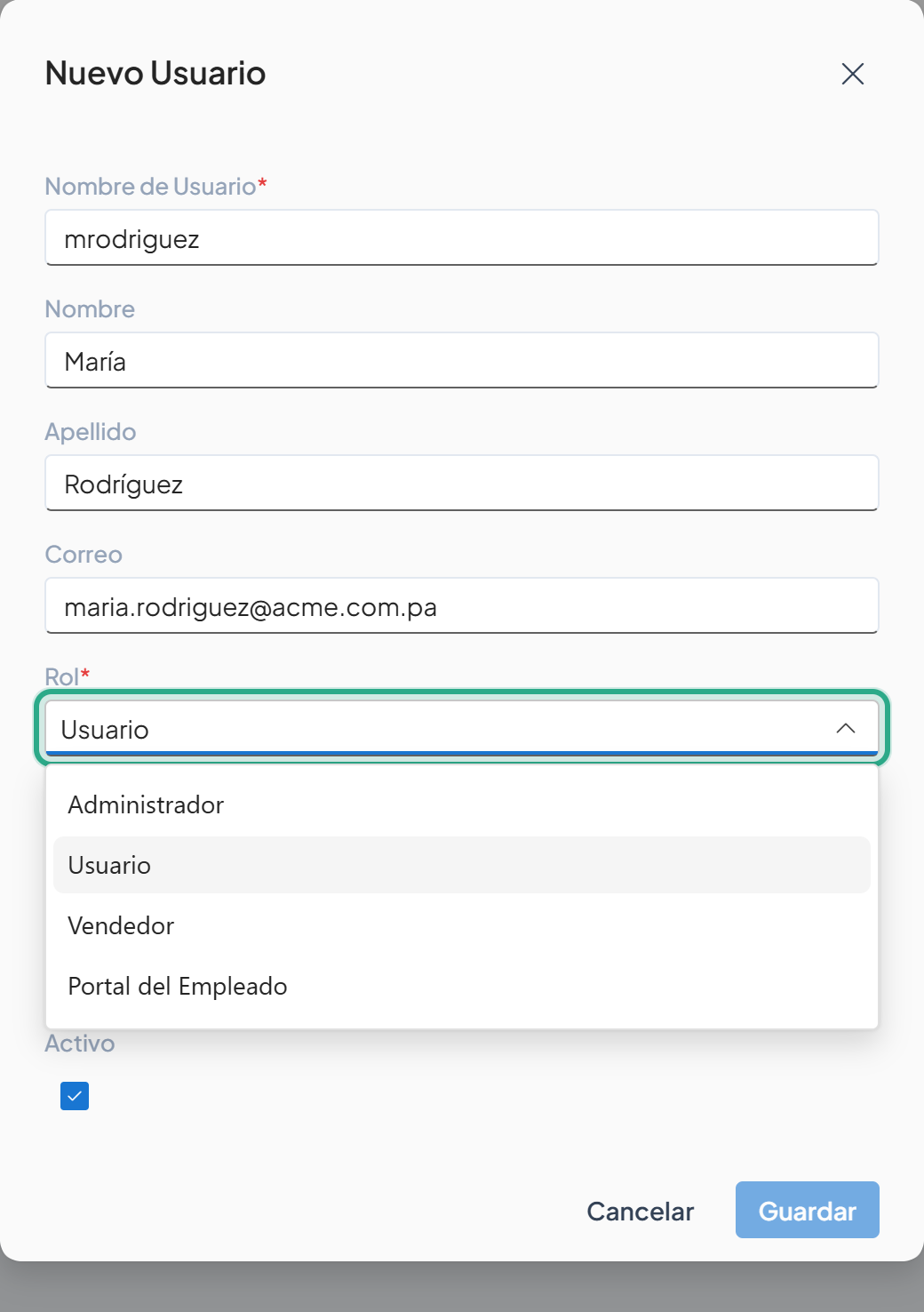
Una cuenta Administrador ignora el nivel de acceso y el Acceso por empresa.
En Nivel de acceso, elija lo que podrá hacer: Acceso total, Captura de datos, Aprobador o Solo lectura.
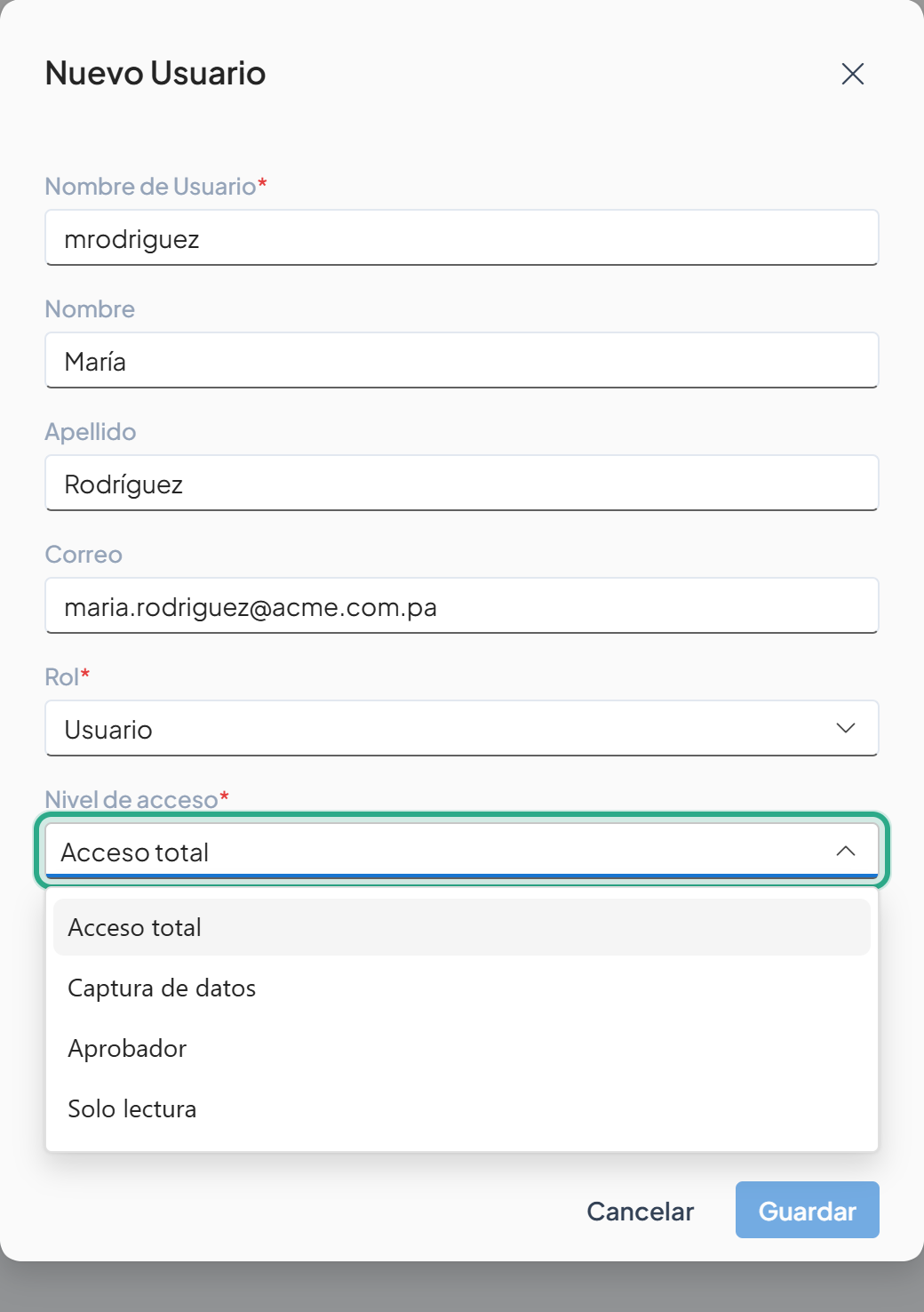
En el ejemplo se elige Captura de datos para una persona que prepara las planillas.
En Contraseña, escriba la contraseña inicial.
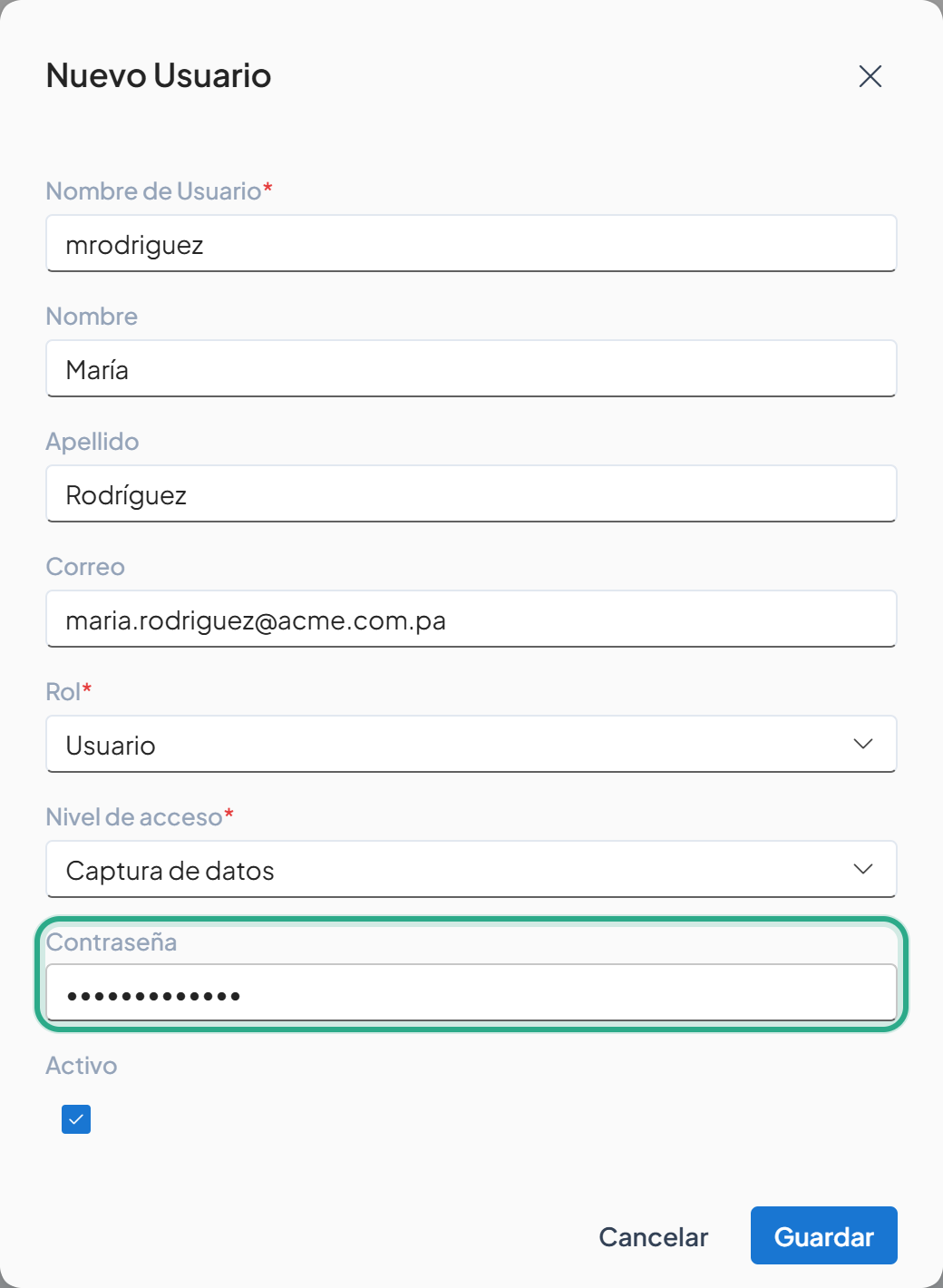
La contraseña es obligatoria al crear el usuario.
Deje marcada la casilla Activo y haga clic en Guardar.
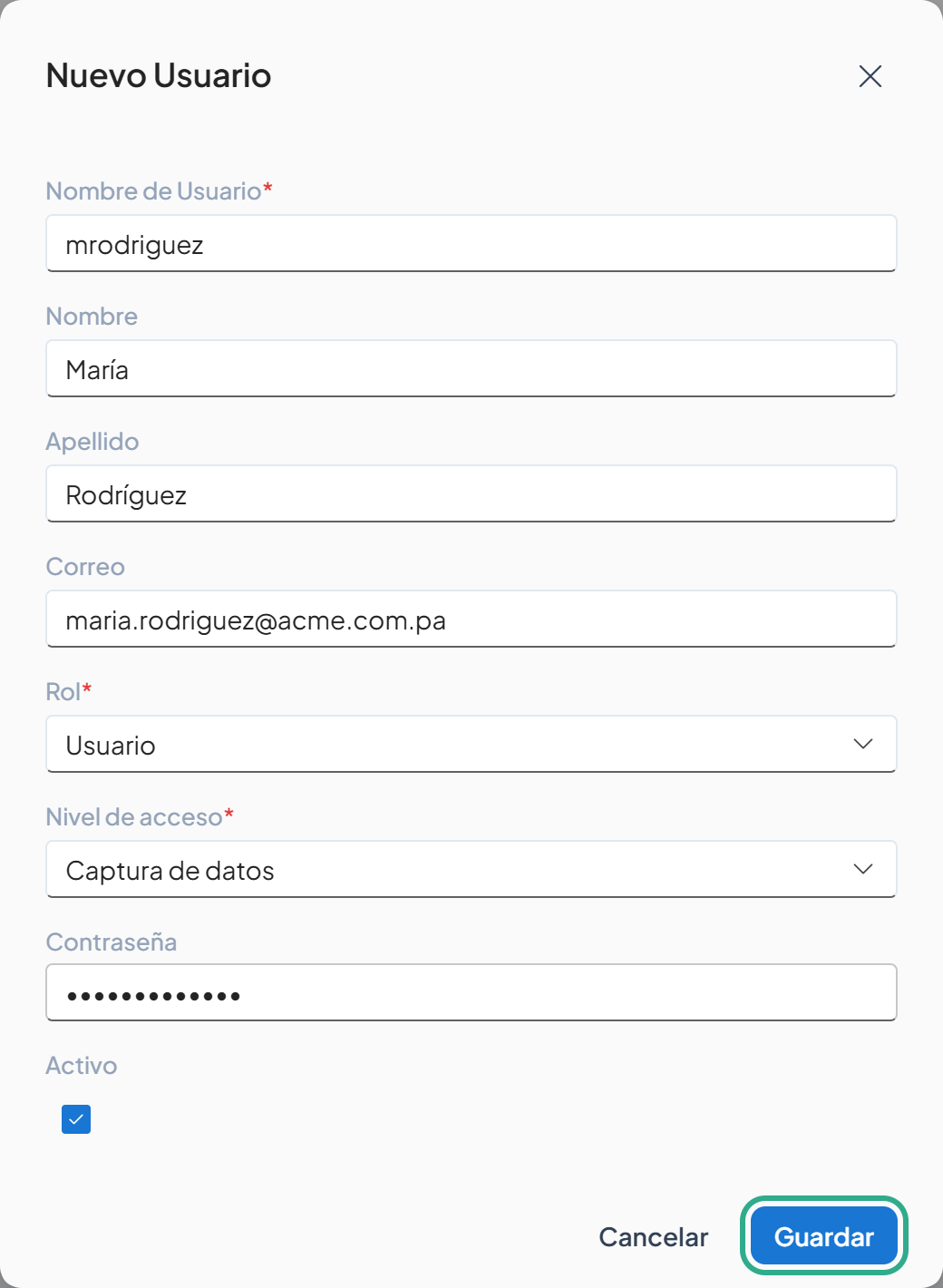
El botón Guardar se habilita cuando Nombre de Usuario y Contraseña tienen valor.
Resultado: aparece el aviso "Usuario mrodriguez creado" y la cuenta se agrega a la lista. La persona ya puede iniciar sesión en la dirección de su cuenta.
Antes de empezar: el usuario debe existir (la sección Acceso por empresa solo aparece al editar). Recuerde el efecto doble: asignar un nivel a cualquier empresa oculta al usuario todas las demás.
En la lista de Usuarios, haga clic en el nombre de usuario de la persona.
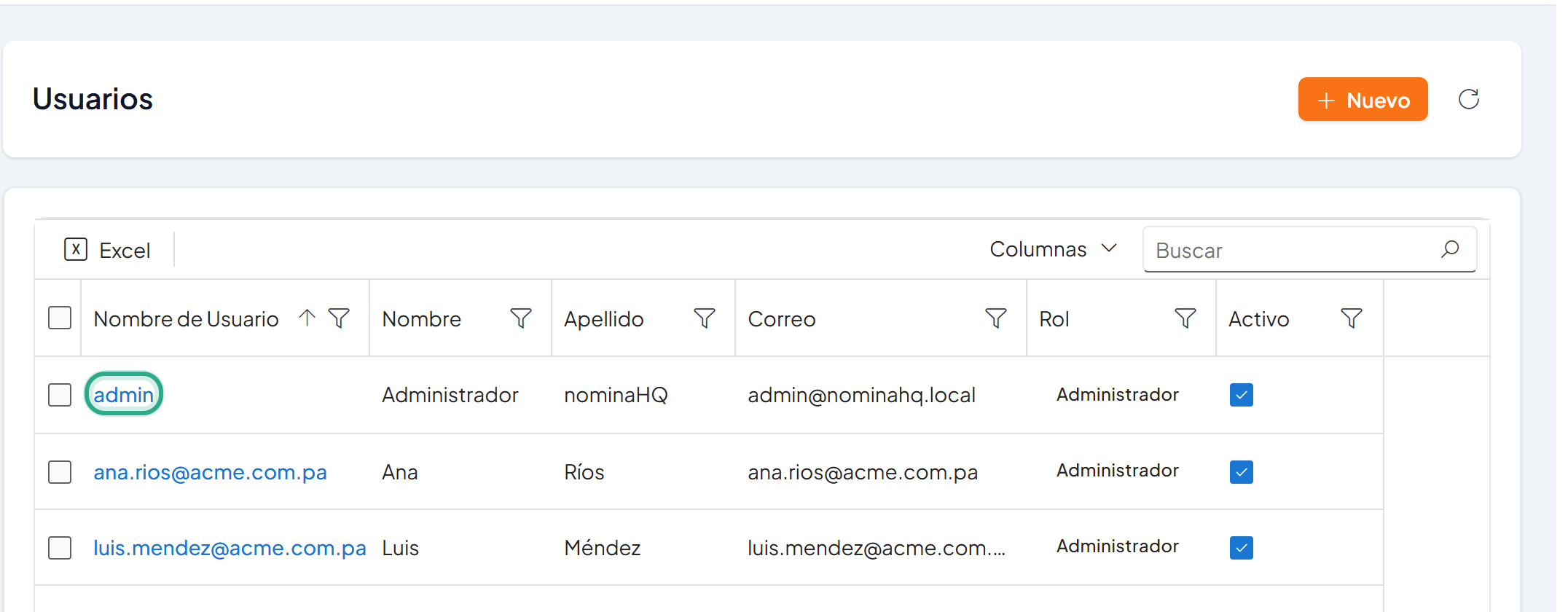
Se abre el cuadro Editar Usuario con sus datos.
Baje hasta la sección Acceso por empresa. La tabla lista cada empresa activa con su Nivel de acceso.
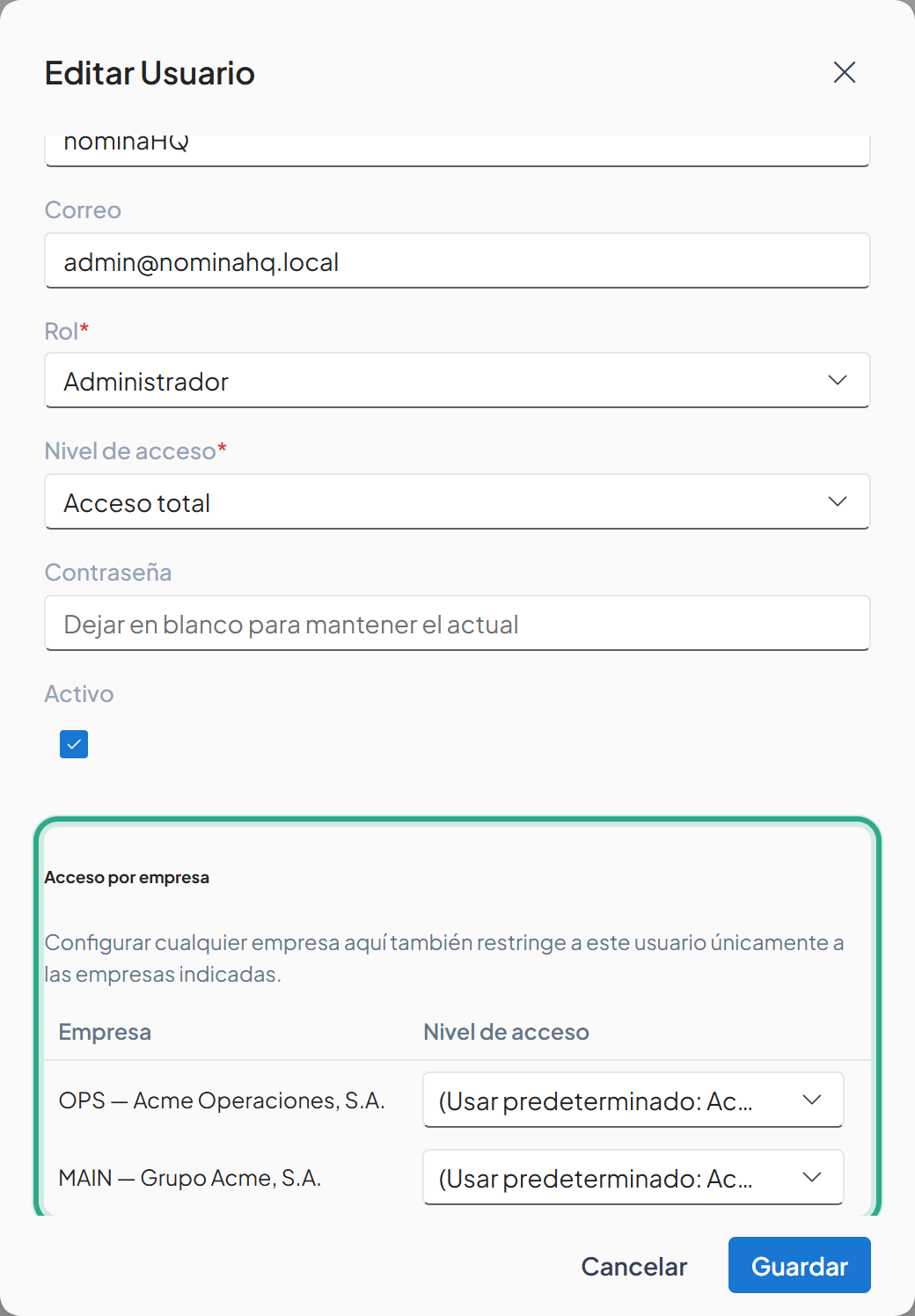
El aviso recuerda que configurar cualquier empresa restringe al usuario a las empresas indicadas.
En la fila de cada empresa que el usuario deba ver, abra la lista y elija su nivel de acceso para esa empresa. Deje en (Usar predeterminado: …) las empresas que no deba ver.
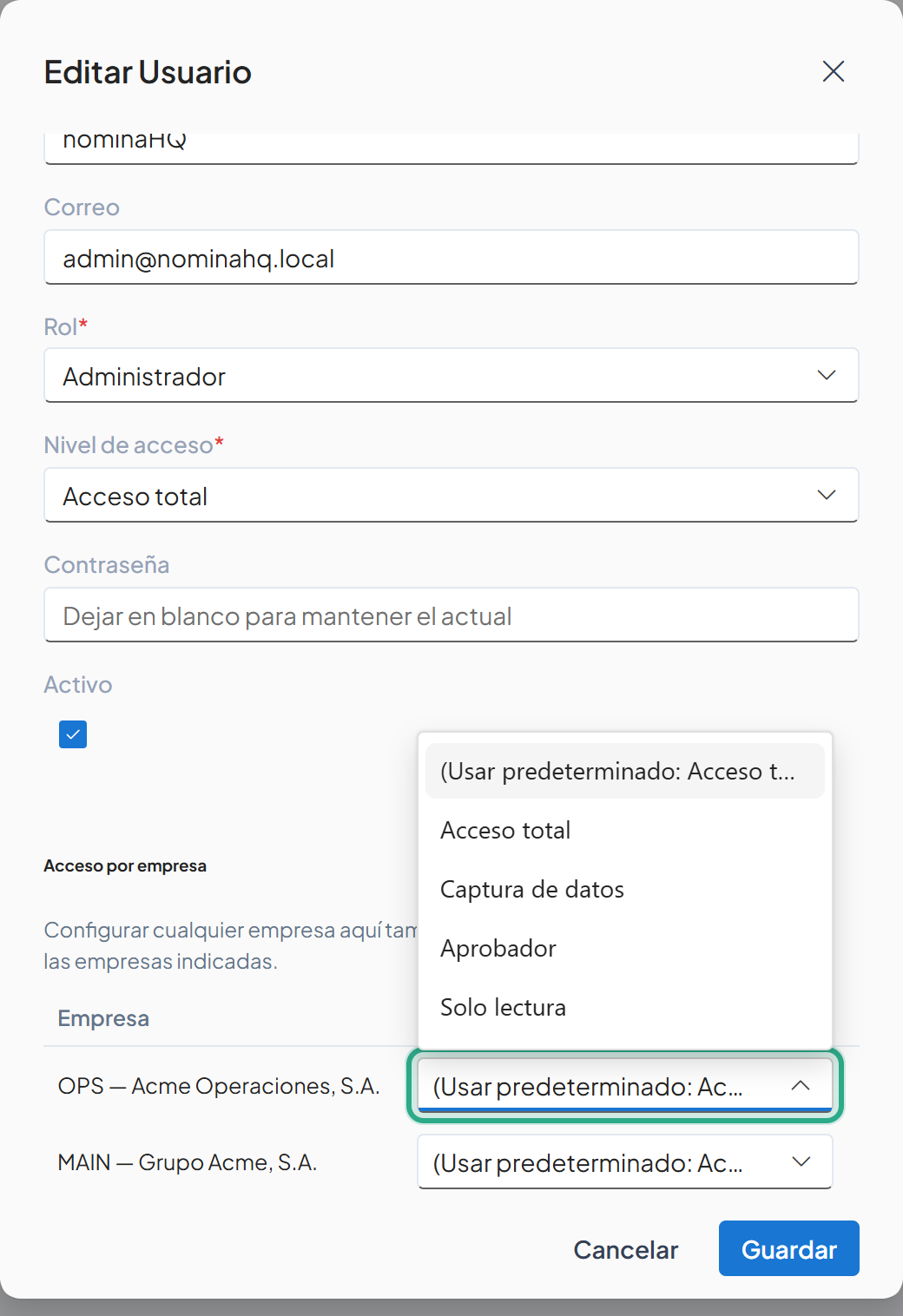
Por ejemplo, Aprobador en OPS y Solo lectura en MAIN: el usuario verá solo esas dos empresas.
Haga clic en Guardar.
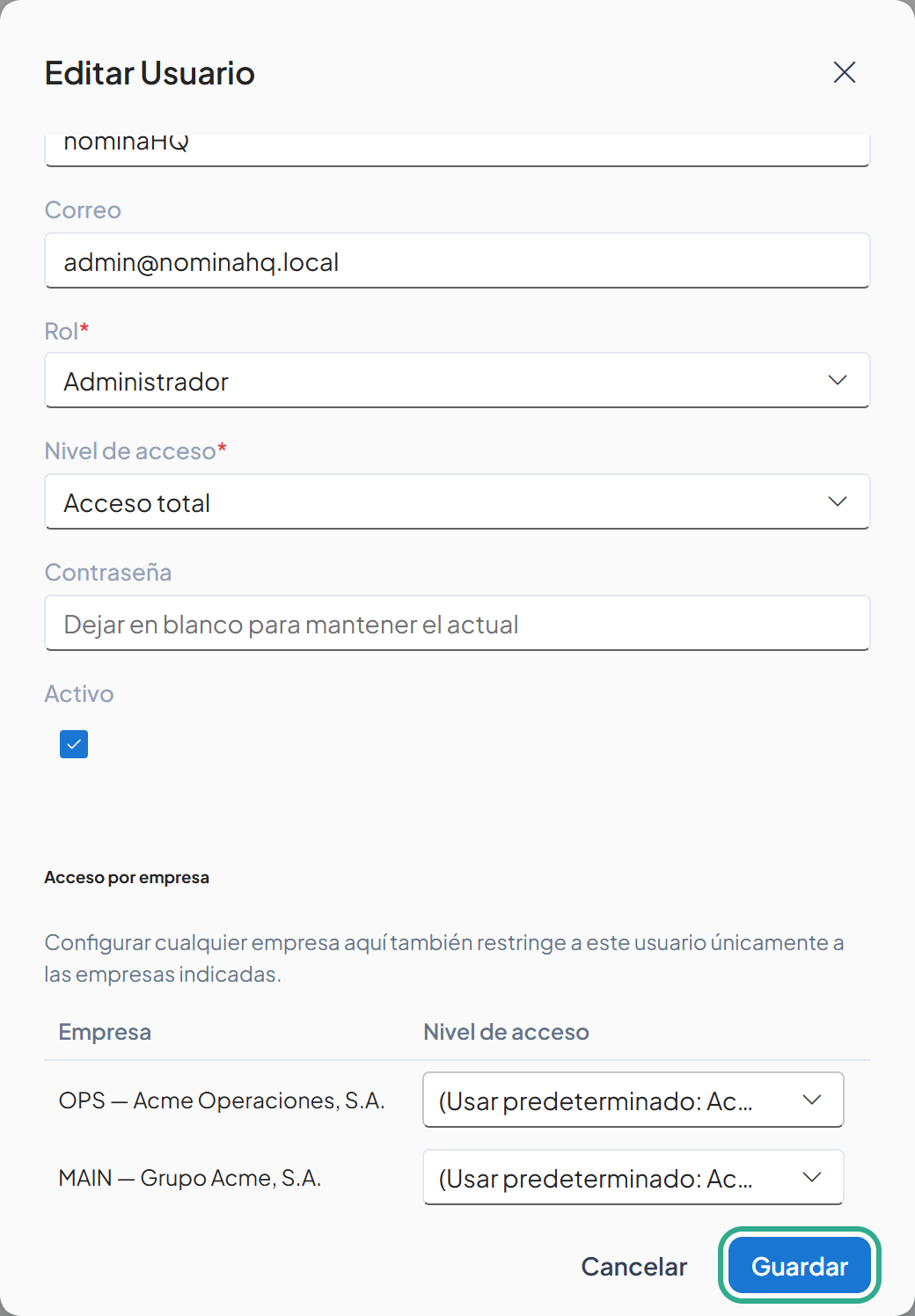
Para editar sin cambiar la contraseña, deje Contraseña en blanco.
Resultado: la próxima vez que el usuario inicie sesión o recargue la página, el selector de empresa muestra solo las empresas con un nivel asignado, y en cada una puede hacer lo que su nivel le permite. Si todas las filas quedaron en Usar predeterminado, nada cambia: sigue viendo todas las empresas con su nivel por defecto.
Cada usuario puede proteger su cuenta con un código de una app autenticadora (Google Authenticator, Microsoft Authenticator, Authy u otra compatible) además de su contraseña.
Abra el menú de su nombre, arriba a la derecha, y elija Perfil.
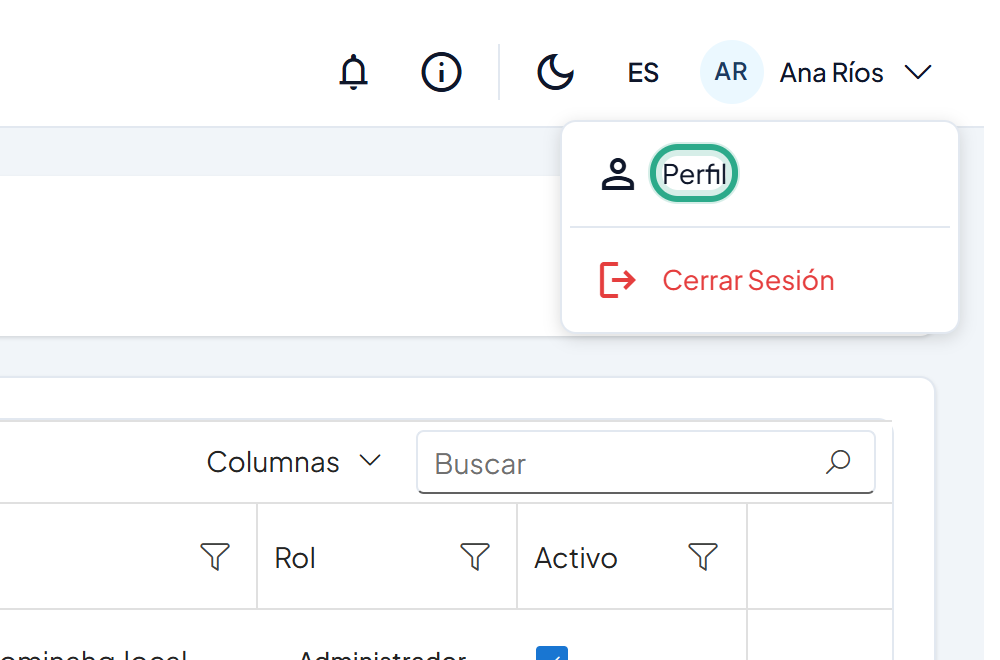
Se abre Mi Perfil con los datos de su cuenta.
En la tarjeta Verificación en dos pasos, haga clic en Activar la verificación en dos pasos.
Escanee el código QR con su app autenticadora (o escriba la clave manualmente).
Escriba el código de 6 dígitos que muestra la app y haga clic en Activar.
Guarde los 8 códigos de recuperación que aparecen. Cada uno sirve una sola vez si pierde el teléfono, y no se vuelven a mostrar. Luego haga clic en Ya los guardé.
Resultado: desde el próximo inicio de sesión, después de la contraseña NominaHQ pide el Código de verificación: escriba el código actual de la app o uno de sus códigos de recuperación. La verificación caduca a los 5 minutos; si pasa ese tiempo, inicie sesión de nuevo. Para desactivarla, en Perfil haga clic en Desactivar la verificación en dos pasos y confirme con un código de la app o de recuperación.
Los pasos 14 a 17 no tienen captura: la tarjeta Verificación en dos pasos no aparece para las cuentas de administración de la plataforma, que es la sesión con la que se tomaron las capturas.
Si un usuario perdió su teléfono y sus códigos de recuperación:
Resultado: aparece el aviso "Verificación en dos pasos restablecida.". El usuario entra solo con su contraseña y puede activarla de nuevo desde su perfil.
| Campo | Tipo | Obligatorio | Descripción | Validación |
|---|---|---|---|---|
| Nombre de Usuario | Texto | Sí | Nombre para iniciar sesión. | Requerido para guardar. Solo lectura al editar. |
| Nombre | Texto | No | Nombre de la persona. | — |
| Apellido | Texto | No | Apellido de la persona. | — |
| Correo | Texto | No | Correo de la persona. | — |
| Rol | Lista (Administrador, Usuario, Vendedor, Portal del Empleado) | Sí | Tipo de cuenta. Administrador tiene acceso completo. | Valor inicial: Usuario. |
| Nivel de acceso | Lista (Acceso total, Captura de datos, Aprobador, Solo lectura) | Sí | Nivel por defecto en todas las empresas sin fila propia en Acceso por empresa. | Valor inicial: Acceso total. |
| Contraseña | Contraseña | Sí al crear | Contraseña de la cuenta. | Al editar, en blanco = se conserva la actual. |
| Activo | Casilla | No | Si la cuenta puede iniciar sesión. | Marcada por defecto. |
| Campo | Tipo | Obligatorio | Descripción | Validación |
|---|---|---|---|---|
| Empresa | Texto (código — nombre) | — | Una fila por empresa activa. | No se agregan ni quitan filas a mano. |
| Nivel de acceso | Lista (Usar predeterminado, Acceso total, Captura de datos, Aprobador, Solo lectura) | No | Nivel del usuario en esa empresa. | Usar predeterminado = sin fila propia. Cualquier otro valor fija el nivel y agrega la empresa a las únicas visibles para el usuario. |
| Rol / Nivel de acceso | Ver Usuarios | Crear y editar usuarios | Acceso por empresa | Restablecer 2FA | Configuración del sistema |
|---|---|---|---|---|---|
| Administrador | Sí | Sí | Sí | Sí | Sí |
| Acceso total | Sí | Sí | Sí | Sí | Sí |
| Captura de datos | Sí | No | No | No | No |
| Aprobador | Sí | No | No | No | No |
| Solo lectura | Sí | No | No | No | No |
Si un usuario sin permiso intenta guardar, aparece "No tiene permiso para administrar usuarios.". Un usuario con Acceso total restringido a ciertas empresas conserva la administración de usuarios y de la configuración.
| Síntoma | Causa probable | Solución |
|---|---|---|
| No aparece la sección Acceso por empresa. | Está creando un usuario nuevo, o su cuenta no puede administrar usuarios. | Guarde primero el usuario y ábralo de nuevo; verifique que usted tenga Acceso total o sea Administrador. |
| Un usuario dejó de ver empresas que antes veía. | Tiene al menos una fila con nivel asignado en Acceso por empresa. | Revise sus filas: asigne nivel a las empresas que debe ver, o regrese todas a Usar predeterminado. |
| El Acceso por empresa no tiene efecto. | El usuario tiene Rol Administrador. | Cambie su Rol a Usuario. |
| El botón Guardar está deshabilitado. | Falta Nombre de Usuario o, al crear, Contraseña. | Complete ambos campos. |
| "Código incorrecto." al iniciar sesión con verificación en dos pasos. | La hora del teléfono está desfasada o el código ya se usó. | Active la hora automática del teléfono y use el código siguiente, o un código de recuperación. |
| No aparece Restablecer 2FA. | El usuario no tiene activada la verificación en dos pasos. | No hace falta restablecerla. |
¿Te resultó útil esta página?