 P4 Software
/
NominaHQ
P4 Software
/
NominaHQ
P4 Software
/
NominaHQ
P4 Software
/
NominaHQ
Aplica a: NominaHQ Roles: Ver documentos y Reportes: todos los roles del personal. Exportar archivos (SIPE, Planilla 03, Excel, ACH): Acceso total, Captura de datos y Aprobador. Referencias regulatorias: Ley Orgánica de la CSS (SIPE, Seguro Social, Seguro Educativo, Riesgos Profesionales); DGI — Informe 03 / Planilla 03 (e-Tax 2.0); Código de Trabajo Art. 17 (proporción 90/10); Ley 44 de 1995 (Fondo de Cesantía).
Desde cada planilla, NominaHQ genera los documentos y archivos que se presentan ante los entes reguladores y el banco: el cuadre y el detalle de aportes a la CSS, el archivo SIPE (Carga Masiva), la Planilla 03 del ISR para la DGI, el archivo de pago ACH y el asiento contable. La página Reportes reúne además los Reportes de cumplimiento de la empresa, como la proporción 90/10 de personal extranjero. Lo usa el personal de nómina para cerrar cada período y preparar las presentaciones.
/reports).Antes de empezar: abra la planilla en Nómina → Planillas (en el ejemplo, Quincena 1 - Julio 2026). La planilla debe tener Empleados.
En el encabezado de la planilla, haga clic en Documentos.
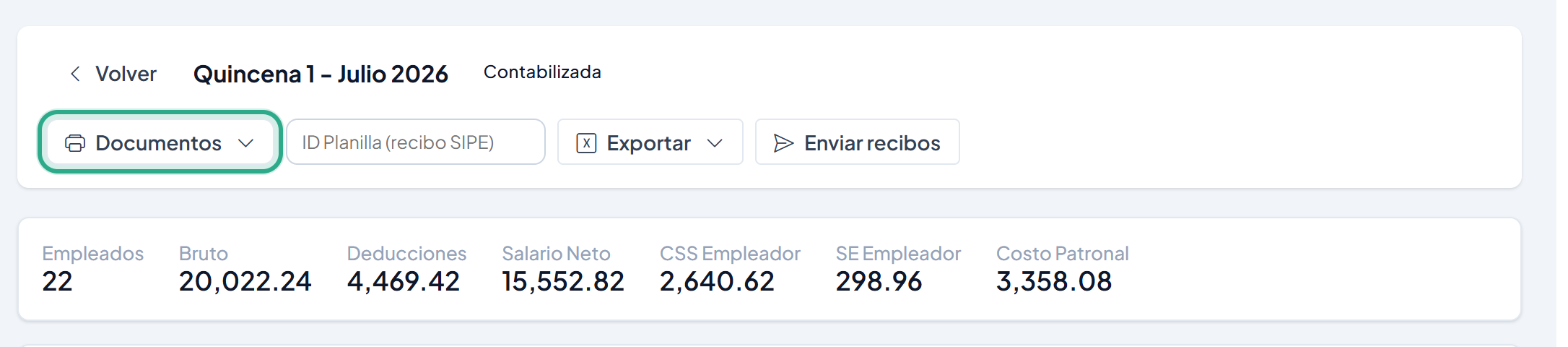
El menú reúne los documentos imprimibles de la planilla.
Elija Cuadre CSS.
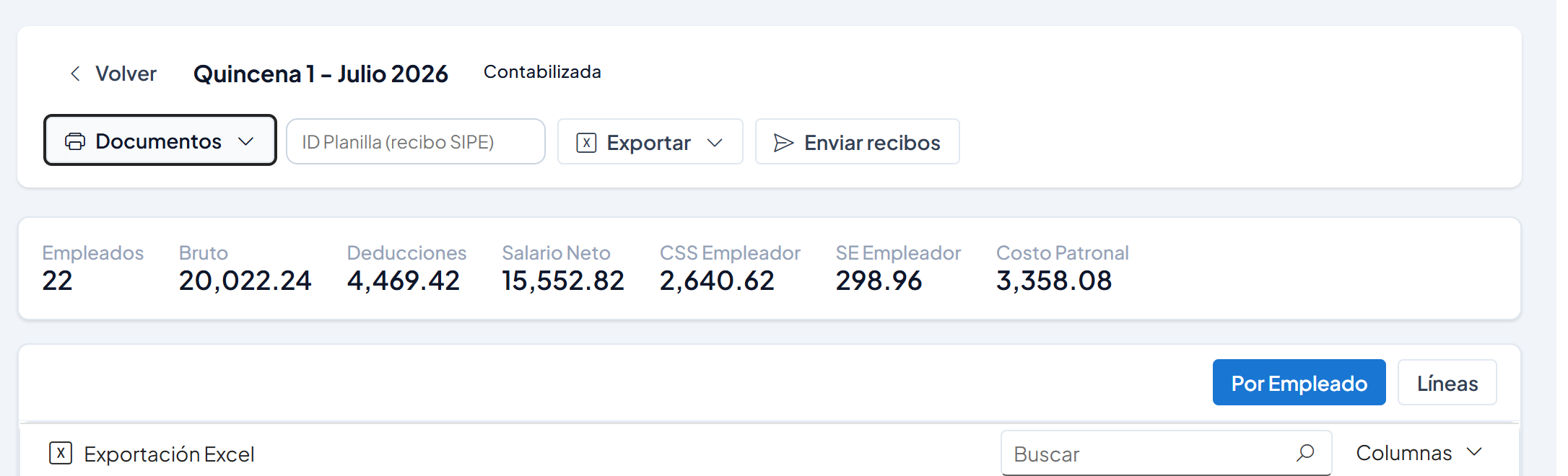
El reporte se abre en una pestaña nueva.
Revise el reporte Cuadre Planilla vs CSS (pre-SIPE): la columna Estado debe decir OK en cada concepto.
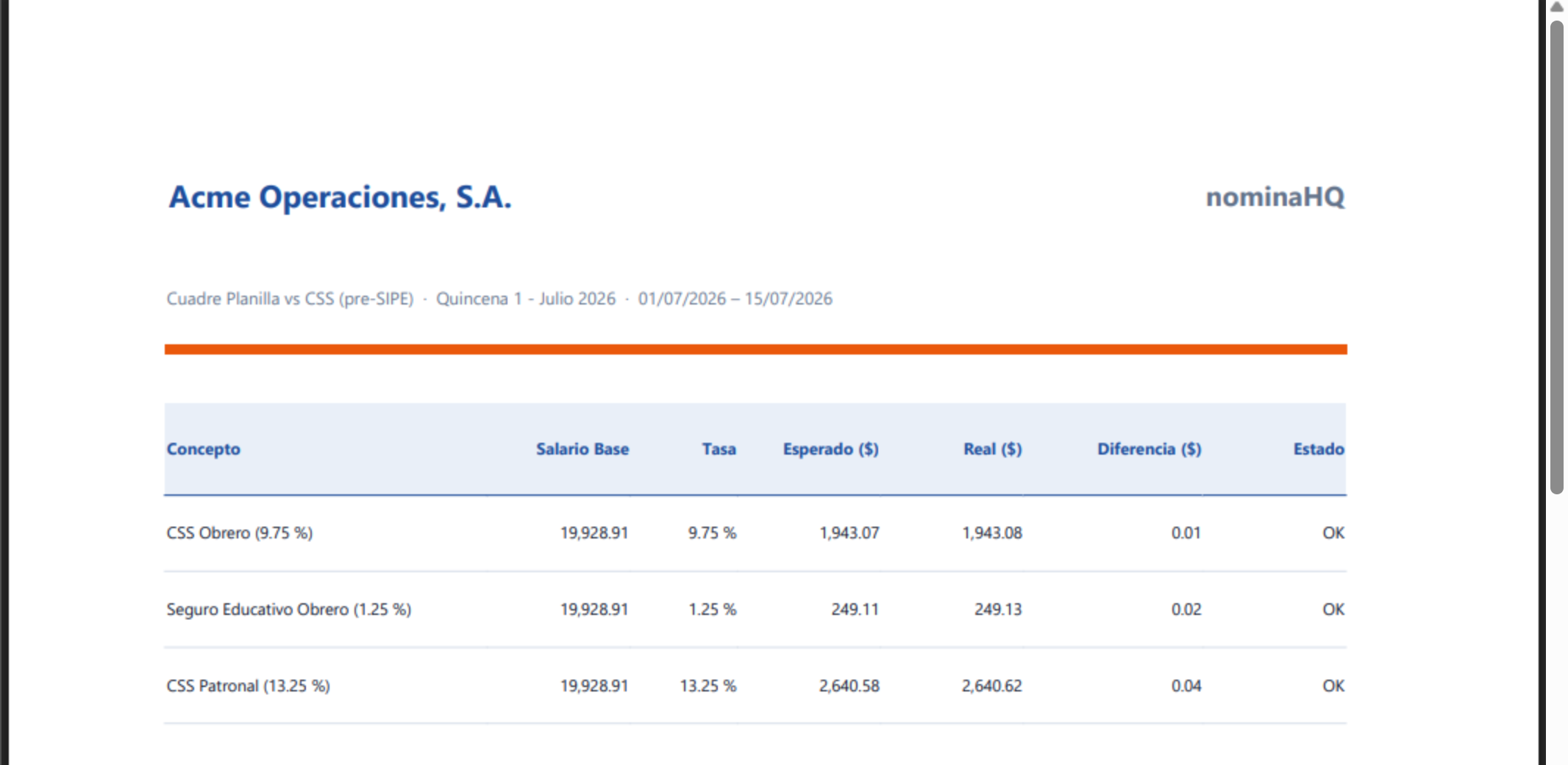
Las diferencias de centavos vienen del redondeo por empleado.
Resultado: usted confirma que las cuotas de la planilla cuadran con las tasas de ley antes de exportar el SIPE.
En Documentos, elija Aportes CSS.
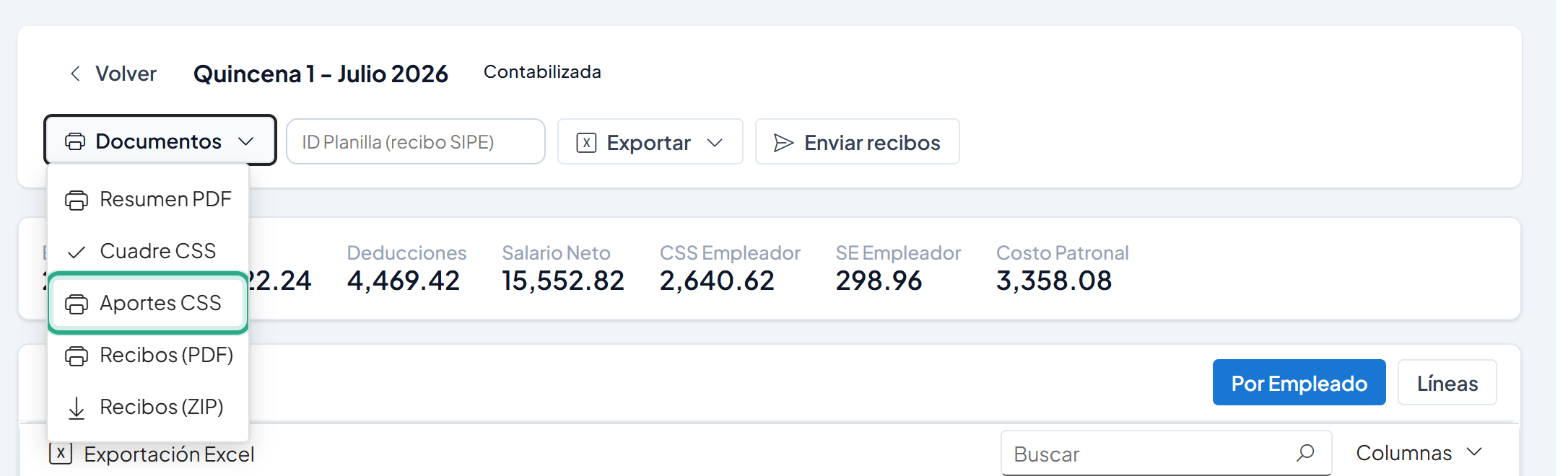
El reporte se abre en una pestaña nueva.
Revise el detalle por empleado: No. CSS, Salario Base, CSS Obrero, S.E. Obrero, CSS Patronal, S.E. Patronal, Riesgos Prof. y Total CSS. Use el botón de impresión o descarga del visor para guardarlo.
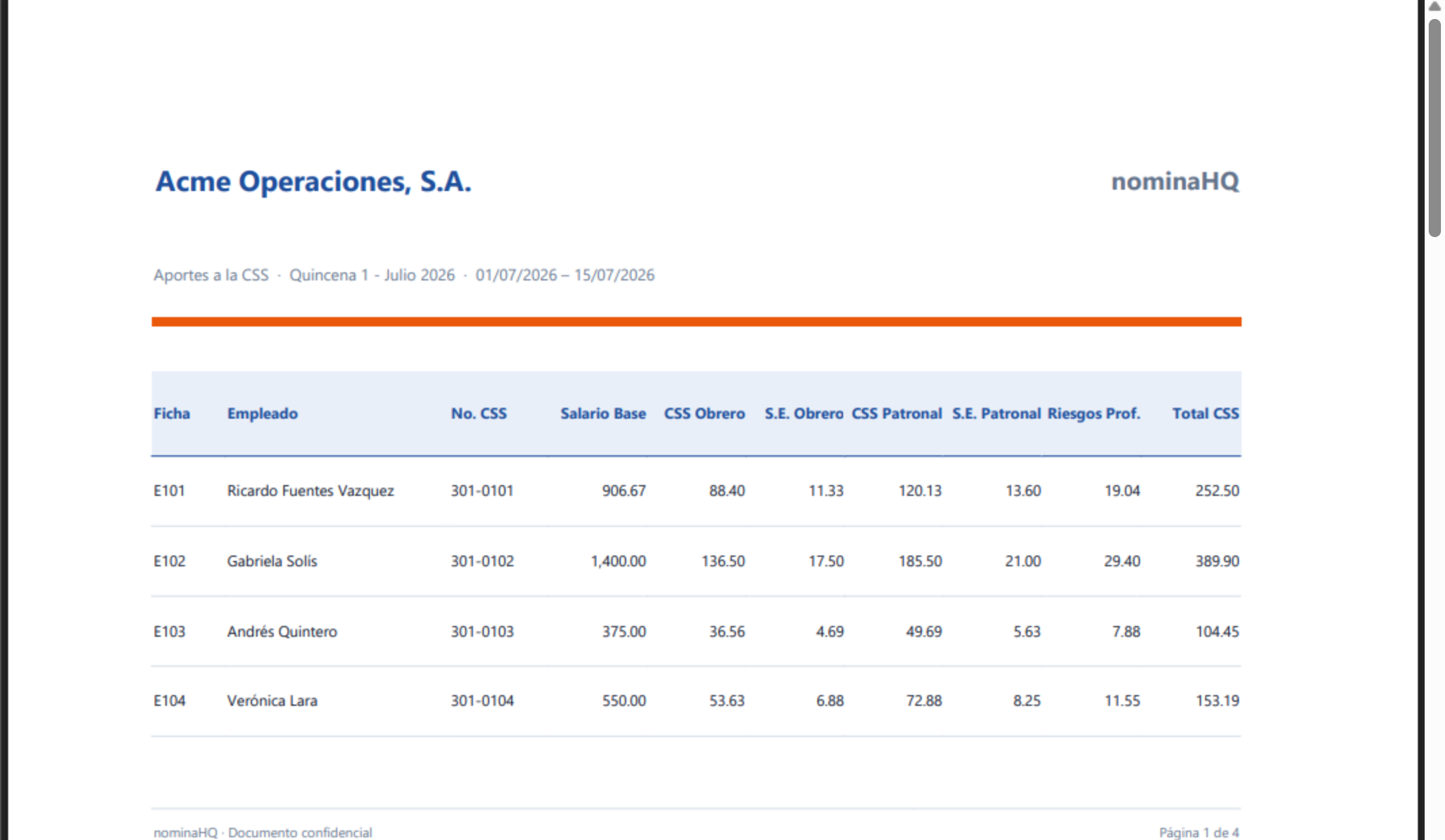
Úselo como respaldo de la planilla presentada en SIPE.
Resultado: tiene el detalle de aportes de la planilla en PDF.
En el encabezado de la planilla, haga clic en Exportar y elija el archivo que necesita.
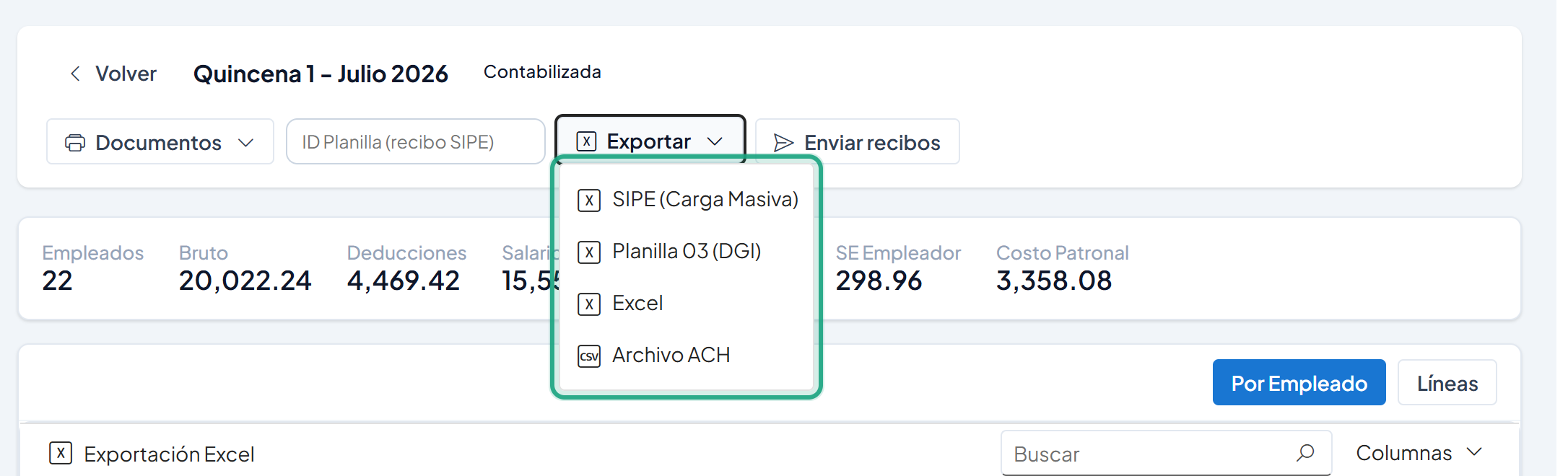
El menú solo aparece si su rol tiene permiso de exportación.
| Opción | Qué descarga | Guía |
|---|---|---|
| SIPE (Carga Masiva) | SIPE_CargaMasiva_AAAAMM.xlsx para el portal SIPE de la CSS. |
Exportar SIPE |
| Planilla 03 (DGI) | Planilla03_AAAAMM.xlsx para e-Tax 2.0. |
Exportar Planilla 03 (DGI) |
| Excel | La planilla completa en Excel. | — |
| Archivo ACH | El archivo de pago con el formato del banco de la empresa. | Archivo bancario (ACH) |
Resultado: el navegador descarga el archivo elegido, listo para presentarlo.
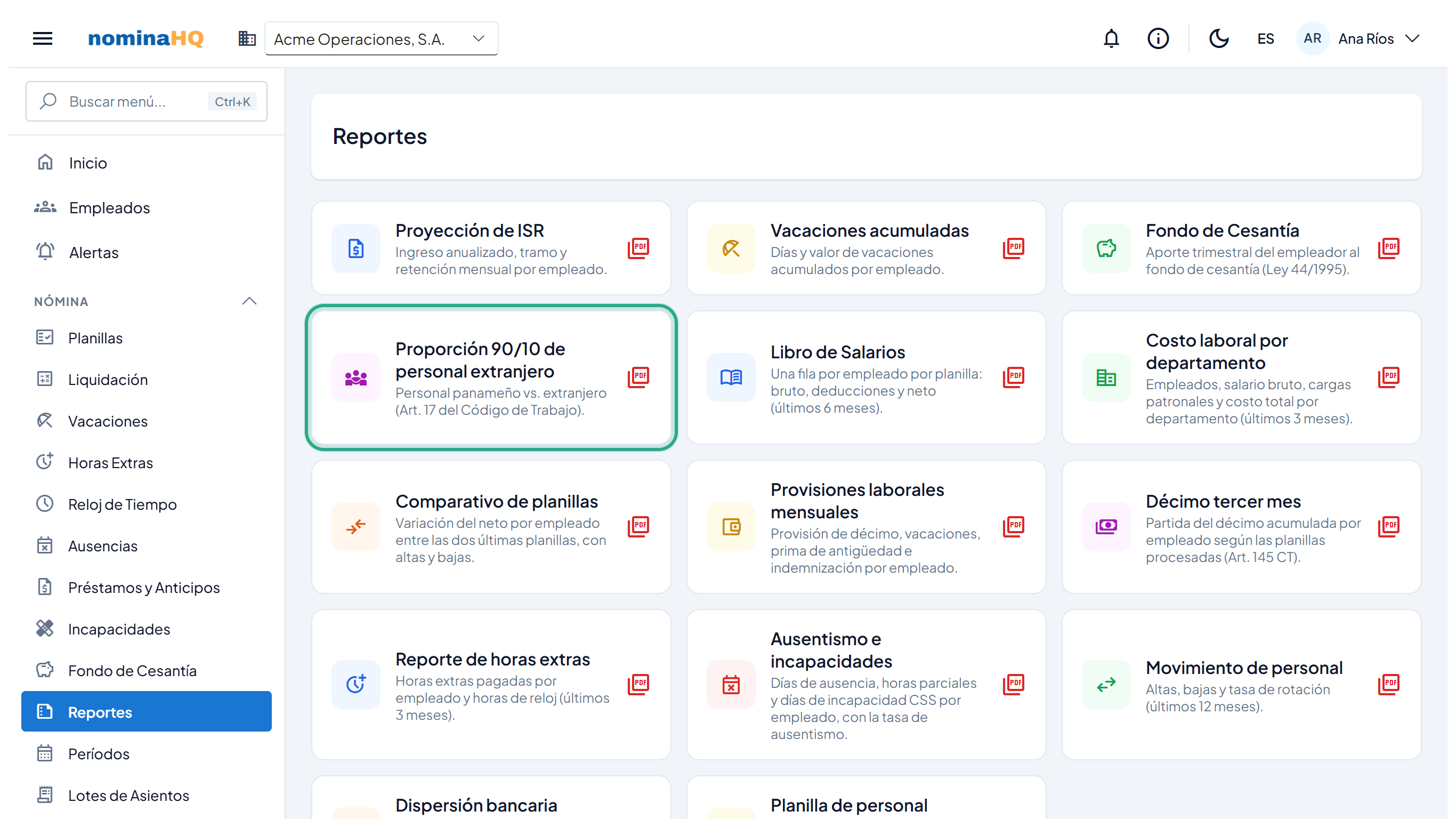
En el menú lateral, dentro de Nómina, haga clic en Reportes y luego en la tarjeta Proporción 90/10 de personal extranjero.
Revise el encabezado del reporte: indica cuántos colaboradores son panameños, el porcentaje y si la empresa CUMPLE con el Art. 17 del Código de Trabajo.
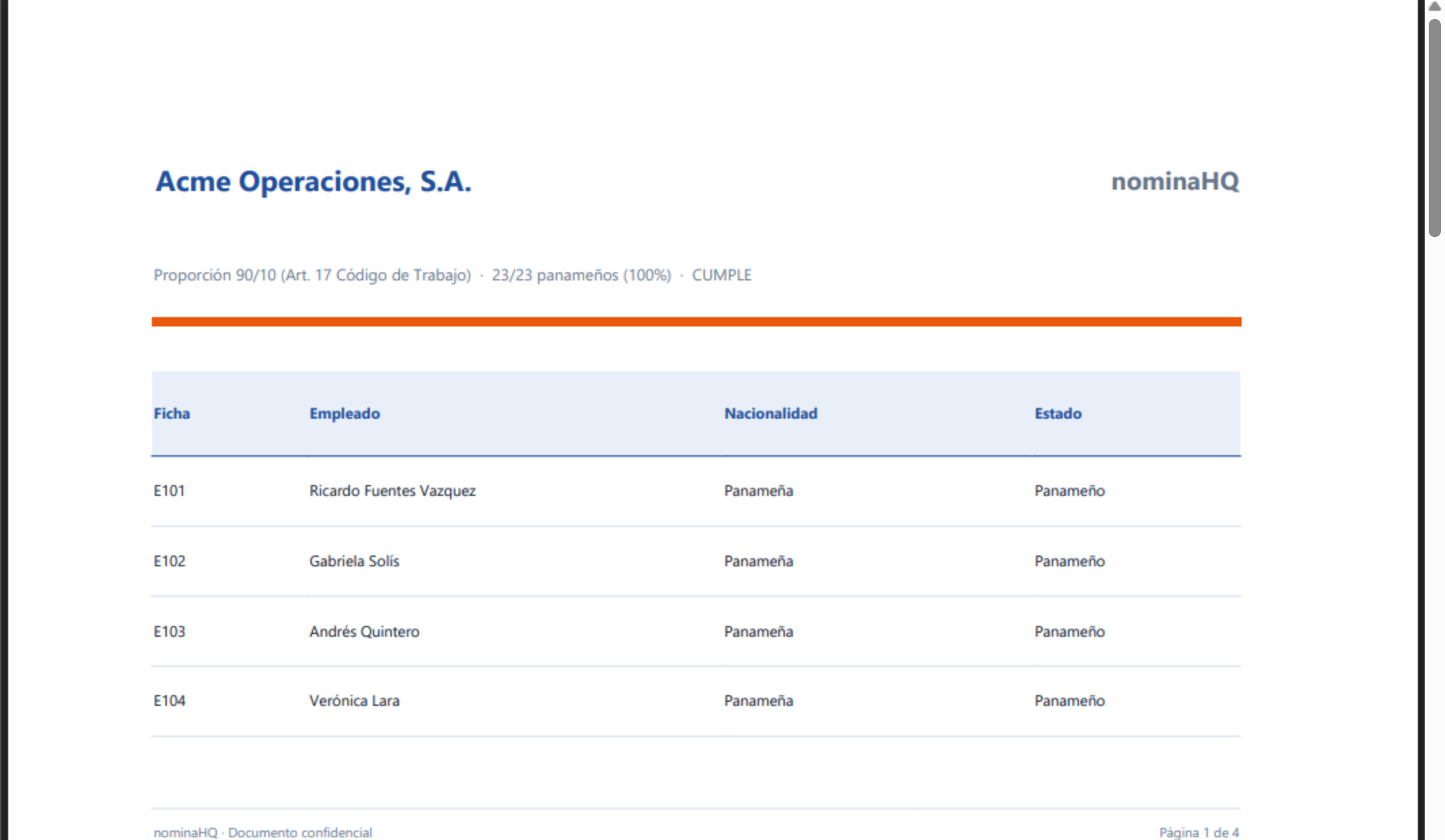
La nacionalidad se toma de la ficha de cada empleado.
Resultado: tiene la evidencia de cumplimiento de la proporción 90/10.
NominaHQ genera los archivos, pero no los presenta ni controla los plazos: cada ente define su fecha límite. Presente el SIPE en el portal de la CSS, la Planilla 03 en e-Tax 2.0 de la DGI y el archivo ACH en la banca en línea de su banco.
| Rol | Documentos y Reportes | Exportar archivos |
|---|---|---|
| Acceso total | Sí | Sí |
| Captura de datos | Sí | Sí |
| Aprobador | Sí | Sí |
| Solo lectura | Sí | No |
Los administradores tienen acceso completo. La exportación SIPE y el archivo ACH requieren el plan Business o superior.
| Síntoma | Causa probable | Solución |
|---|---|---|
| No aparecen Documentos ni Exportar | La planilla no tiene Empleados | Calcule la planilla con Empleados activos. |
| No aparece Exportar | Su rol es Solo lectura | Solicite un rol con permiso de exportación. |
| El reporte no se abre al elegirlo en Documentos | El navegador bloqueó la ventana emergente | Permita las ventanas emergentes para el sitio de NominaHQ. |
| El Cuadre CSS no muestra OK en un concepto | La cuota calculada difiere de la esperada más allá del redondeo | Revise las líneas de Seguro Social y Seguro Educativo de los Empleados; si la planilla está en Borrador, corrija y use Recalcular. |
¿Te resultó útil esta página?