 P4 Software
/
NominaHQ
P4 Software
/
NominaHQ
P4 Software
/
NominaHQ
P4 Software
/
NominaHQ
Aplica a: NominaHQ Roles: Todos los usuarios del personal (Acceso total, Captura de datos, Aprobador, Solo lectura) y administradores. Las opciones del menú que cada persona puede abrir dependen de su rol. Referencias regulatorias: ninguna (página de orientación).
NominaHQ es la plataforma de nómina de Panamá para proveedores de servicios de planilla, BPO y contadurías. Desde una sola cuenta usted procesa la nómina de varias empresas cliente, con el cálculo de ley (CSS, Seguro Educativo, Riesgos Profesionales, ISR), el Décimo tercer mes, las Vacaciones, la Liquidación y las exportaciones para la CSS (SIPE) y la DGI (Planilla 03). Esta página es un recorrido guiado por las pantallas y controles que usará todos los días: el Panel de inicio, el menú lateral, el selector de empresa, la búsqueda con Ctrl+K, las notificaciones, la ayuda, el idioma y su perfil.
acme.nominahq.cloud).Al iniciar sesión, NominaHQ abre Inicio, que muestra el Panel con el resumen de todas sus empresas cliente.
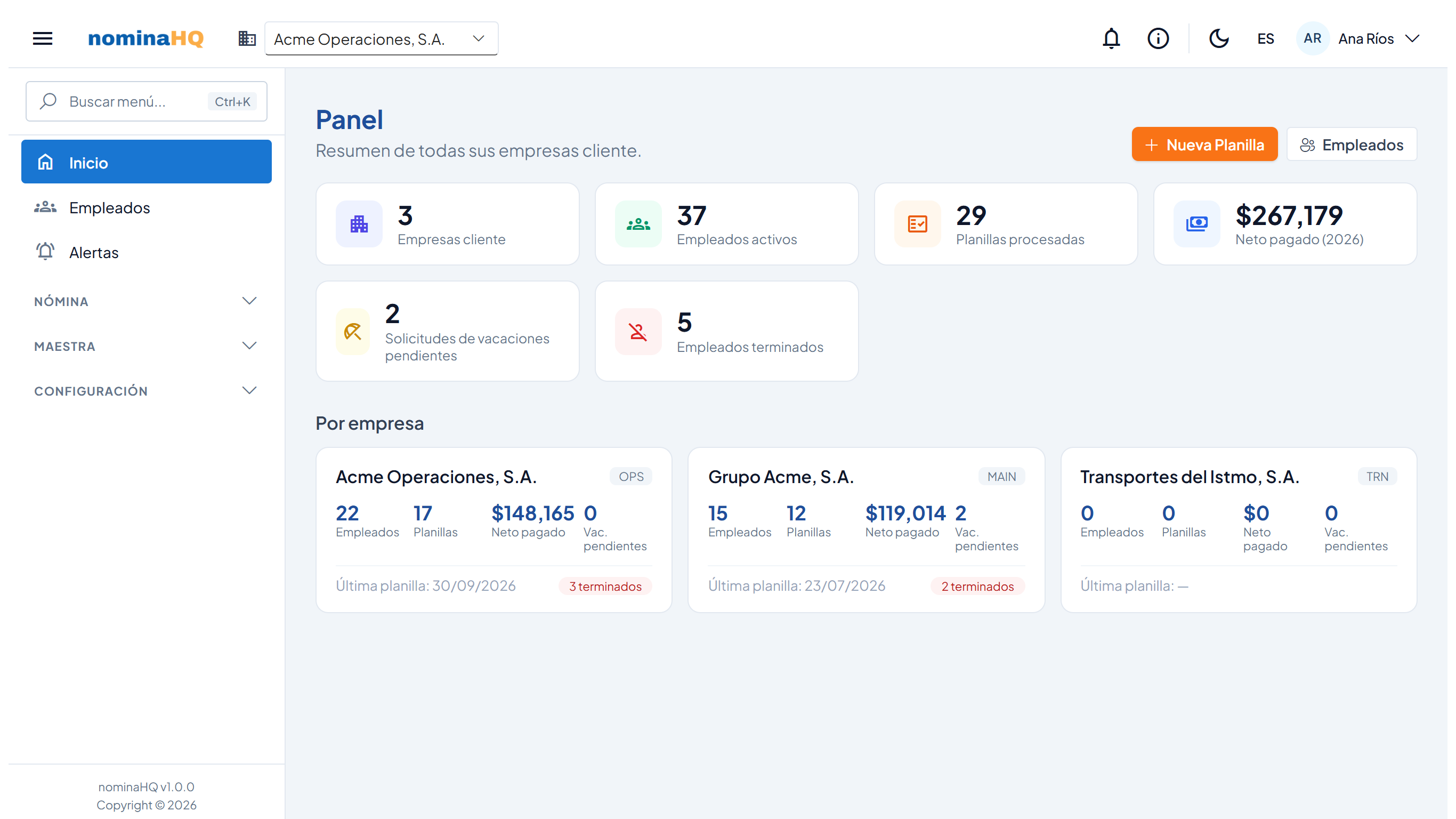
El Panel resume toda su cuenta, no solo la empresa activa.
Revise los indicadores de la parte superior: Empresas cliente, Empleados activos, Planillas procesadas, Neto pagado, Solicitudes de Vacaciones pendientes y Empleados terminados. Haga clic en Empresas cliente, Empleados activos, Planillas procesadas o Solicitudes de Vacaciones pendientes para ir a Empresas, Empleados, Planillas o Vacaciones.
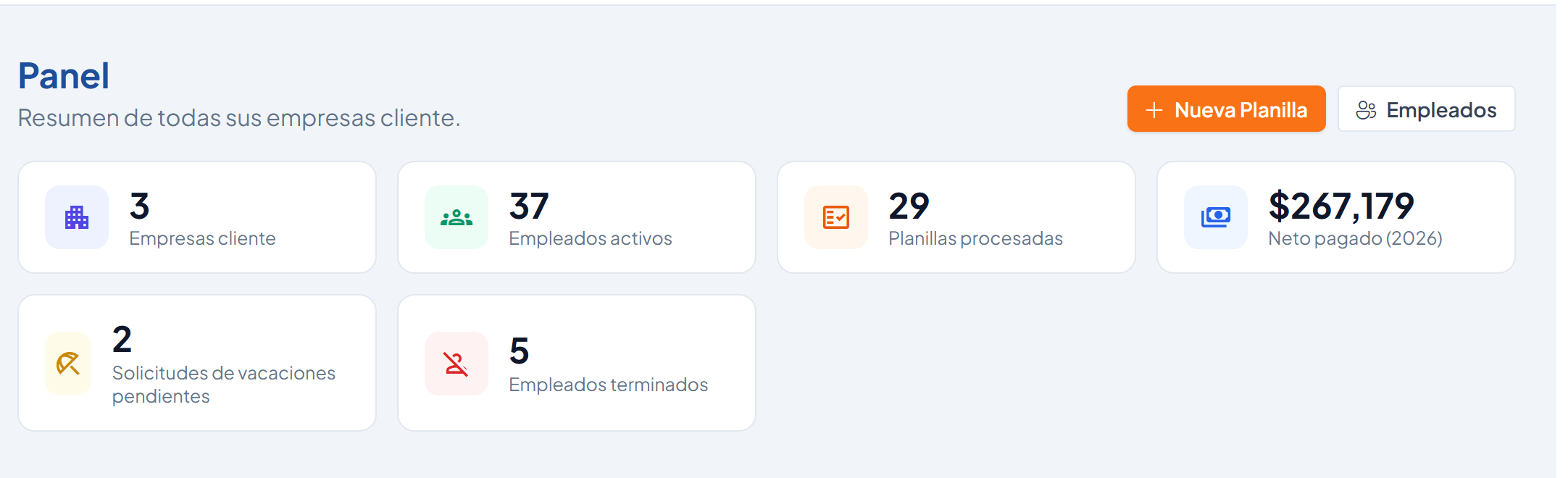
Los indicadores suman todas las empresas cliente de su cuenta; Neto pagado corresponde al año en curso.
Baje a Por empresa para ver una tarjeta por cada empresa cliente, con sus Empleados, Planillas, Neto pagado, Vac. pendientes, la fecha de la Última planilla y la cantidad de Empleados terminados.
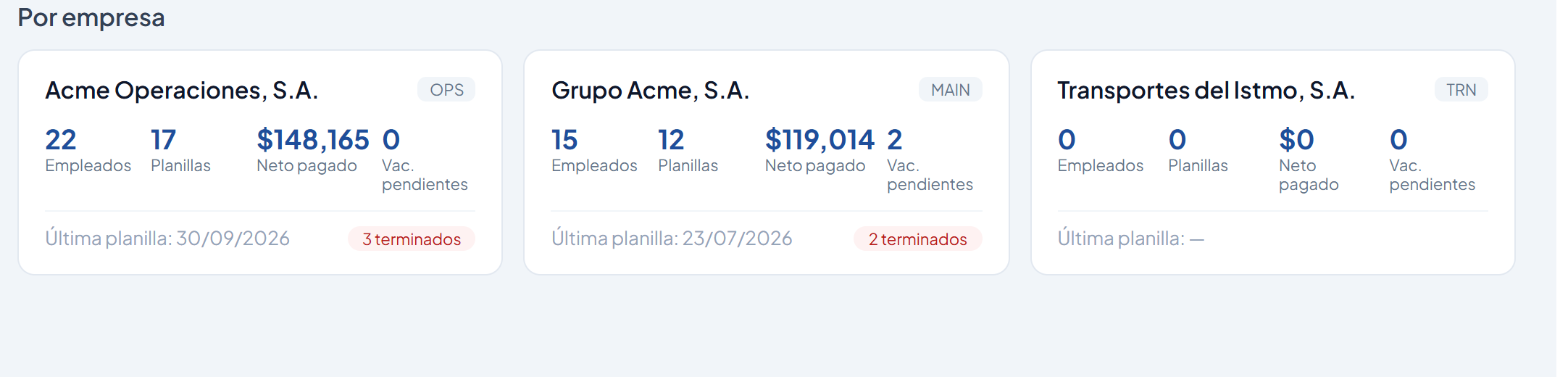
La fecha de la última planilla es el fin del período de la planilla más reciente de esa empresa.
Para empezar a trabajar, use los botones de acceso rápido: Nueva Planilla abre Planillas y Empleados abre la lista de Empleados.

Los dos botones trabajan sobre la empresa activa.
Resultado: usted conoce en un vistazo el estado de todas sus empresas cliente y sabe desde dónde empezar.
Antes de empezar: en la parte superior del menú están siempre Inicio, Empleados y Alertas. El resto de las funciones está en tres secciones que se abren con un clic; al abrir una, las otras se cierran.
Haga clic en Nómina para ver las funciones del proceso de pago: Planillas, Liquidación, Vacaciones, Horas extras, Reloj de Tiempo, Ausencias, Préstamos y anticipos, Incapacidades, Fondo de Cesantía, Reportes, Períodos y Lotes de Asientos.
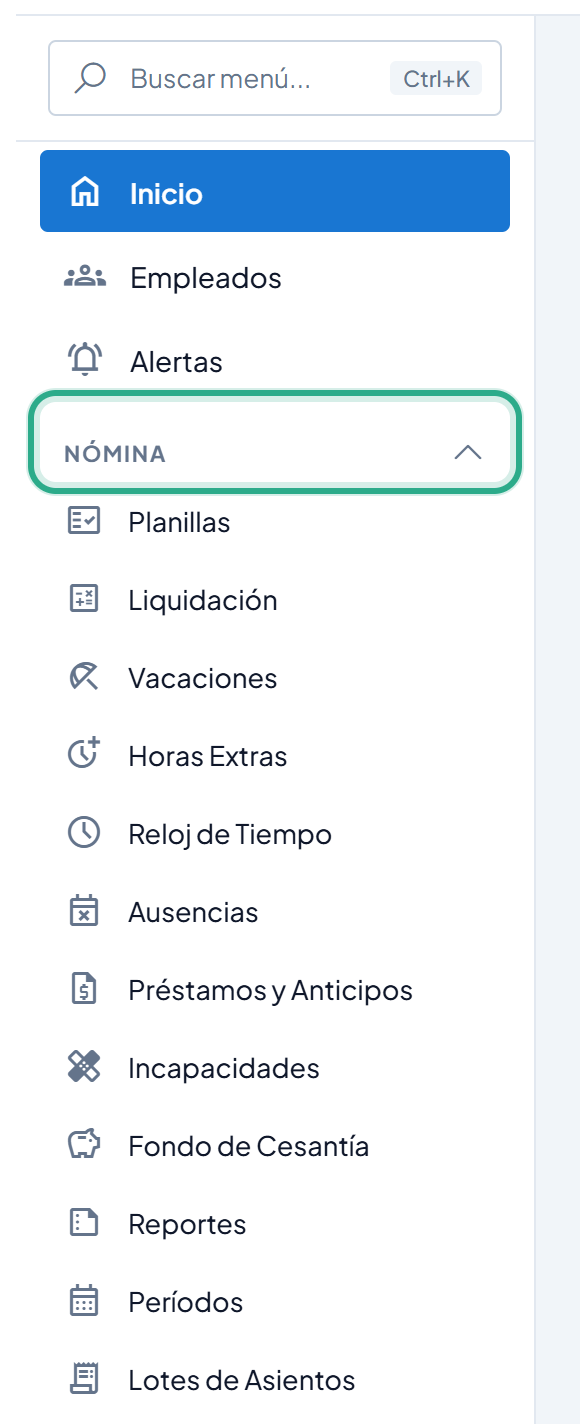
Aquí está todo lo que usa en cada ciclo de planilla.
Haga clic en Maestra para ver los catálogos de la empresa: Empresas, Departamentos, Puestos, Evaluaciones, Turnos, Centros de costo, Bancos, Conceptos, Numeración de empleados, Importar Empleados y Mapeo de Cuenta Contable.
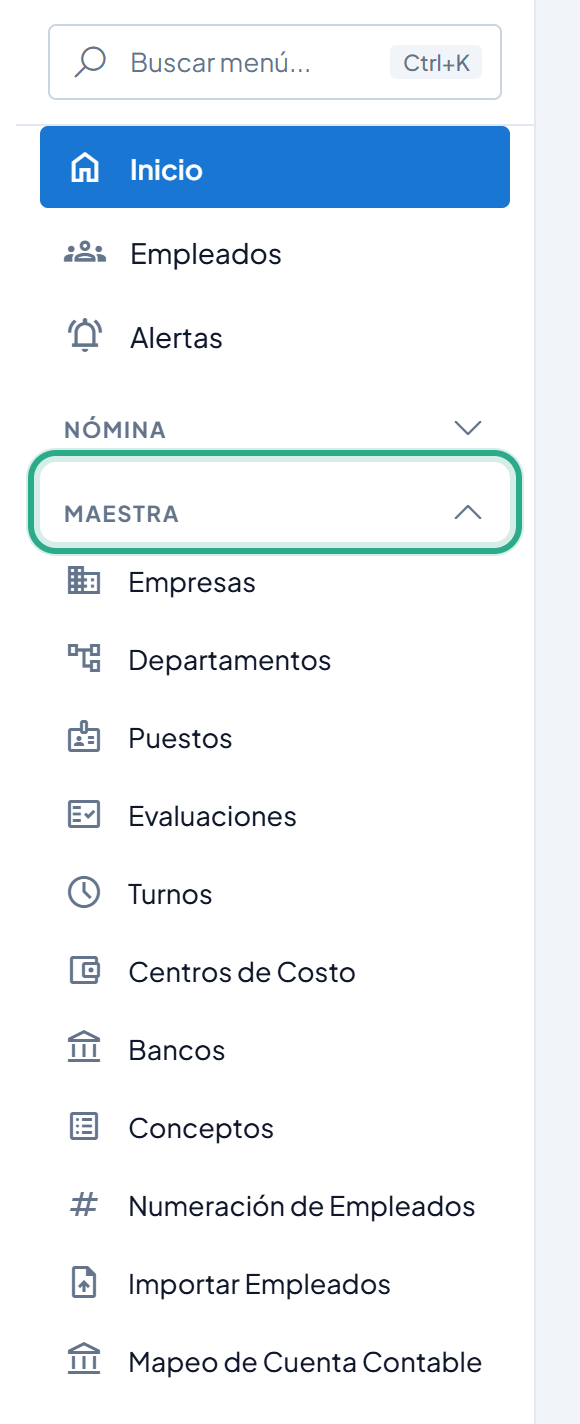
Los Datos maestros se configuran una vez y se usan en cada planilla.
Haga clic en Configuración para ver los ajustes de la cuenta: Clientes, Parámetros legales, Salario mínimo, Suscripción, Usuarios, Auditoría, Correo, Diseñador de reportes, Marca, Archivo bancario (ACH), Integración, Webhooks, Claves de API y API para desarrolladores.
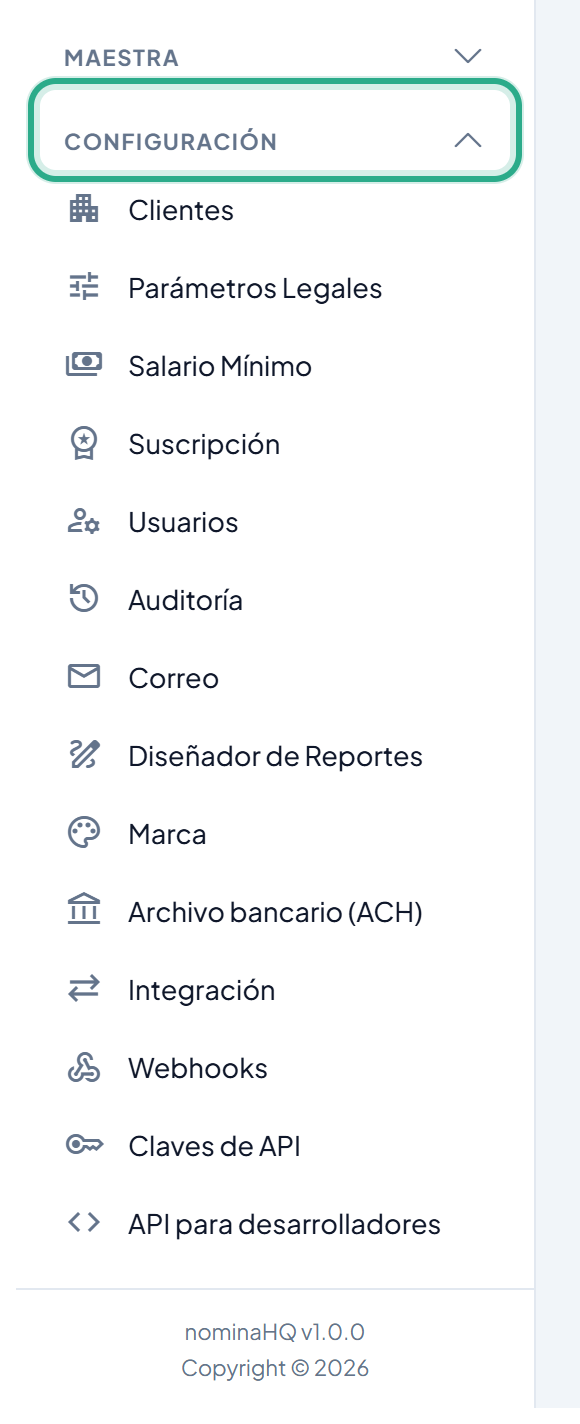
La mayoría de estas opciones solo están disponibles para el rol Acceso total y los administradores.
Resultado: usted sabe en qué sección está cada función. Si no la encuentra, use la búsqueda (Tarea 4).
En la barra superior, abra el selector de empresa (junto al icono de edificio) y elija la empresa con la que va a trabajar. Cada opción muestra el código y el nombre de la empresa, por ejemplo OPS - Acme Operaciones, S.A.; puede escribir en el cuadro superior para filtrar la lista.
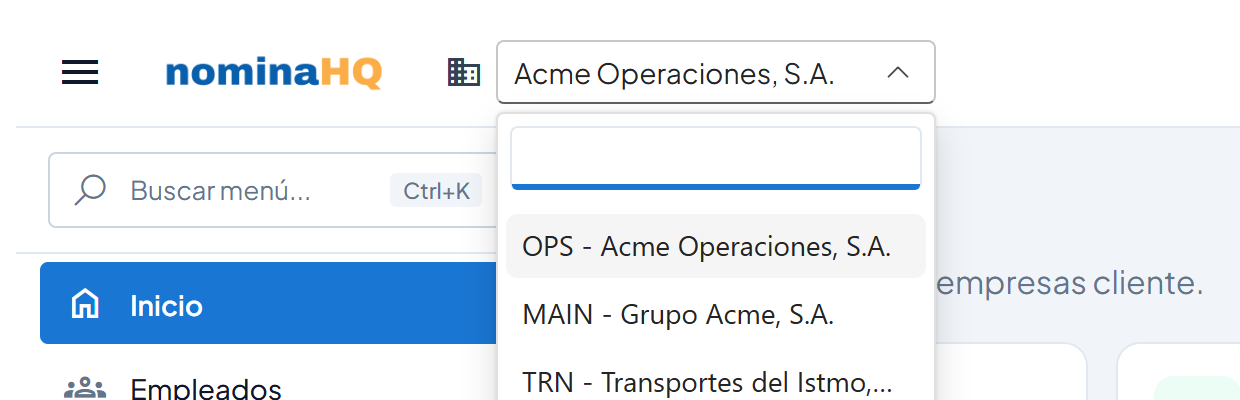
Empleados, Planillas, Reportes y Alertas cambian de inmediato a los datos de la empresa elegida.
Resultado: la empresa elegida queda como empresa activa en toda la plataforma hasta que usted la cambie.
Presione Ctrl+K (o Cmd+K en Mac) para colocar el cursor en Buscar menú... y escriba parte del nombre de la función, por ejemplo vaca. El menú muestra solo las coincidencias, con la cantidad de resultados y el texto encontrado resaltado. Haga clic en la función para abrirla.
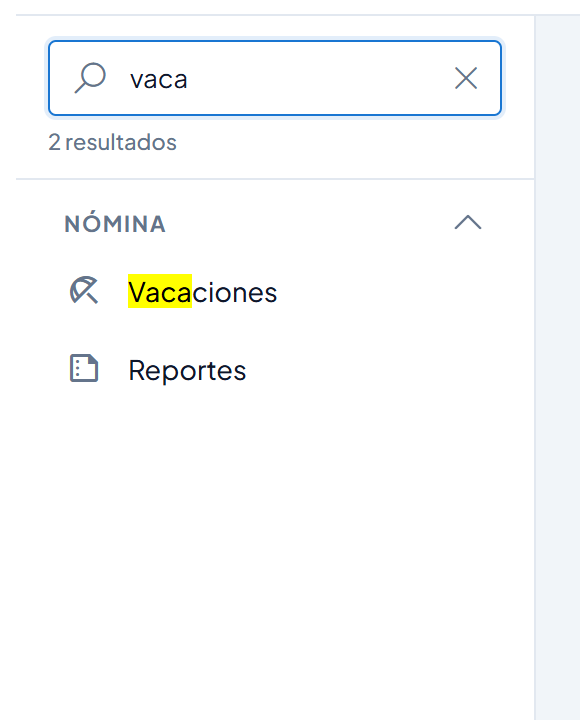
La búsqueda también reconoce palabras relacionadas: Reportes aparece porque incluye el reporte de Vacaciones.
Resultado: llega a cualquier función sin recorrer las secciones del menú. Para limpiar la búsqueda, haga clic en la × del campo. Si no hay coincidencias, el menú muestra No se encontraron resultados.
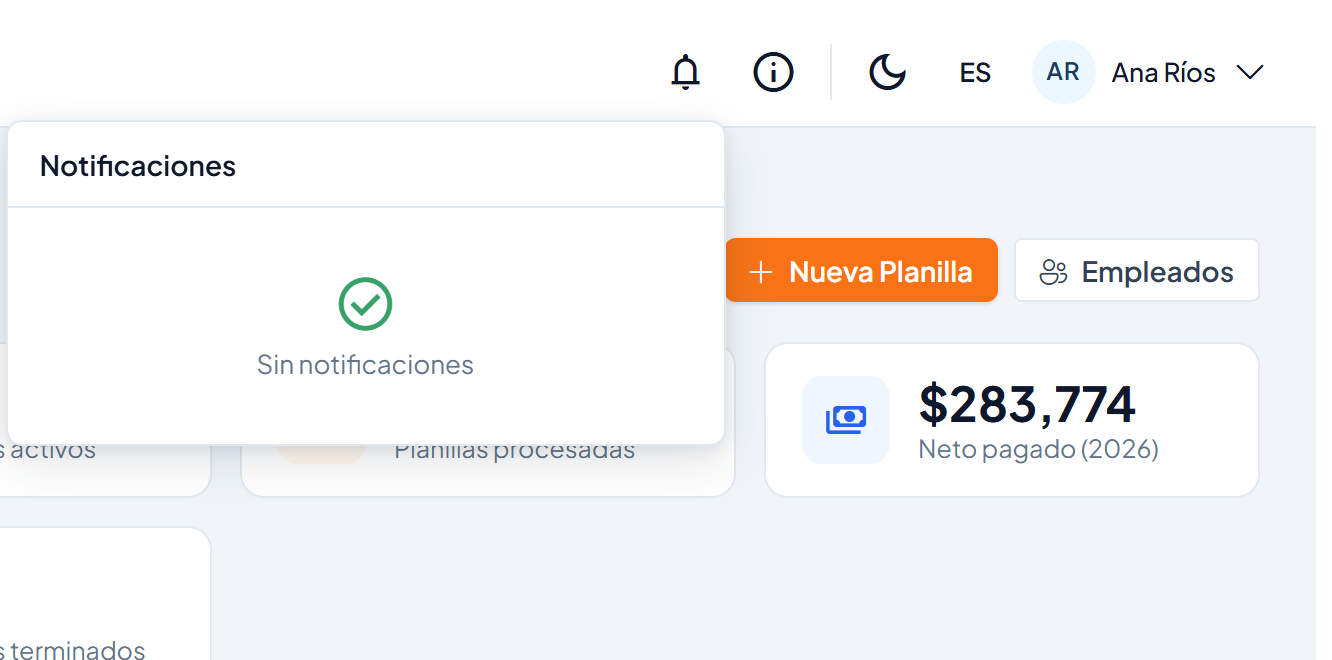
Para los vencimientos de ley, como el próximo pago del Décimo, revise también Alertas en el menú lateral.
Resultado: usted ve los avisos de la cuenta. Haga clic fuera del panel para cerrarlo.

Su trabajo en NominaHQ sigue abierto en la pestaña original.
Resultado: tiene la guía del usuario a mano sin salir de la plataforma.

El cambio se aplica de inmediato a toda la interfaz.
Resultado: la plataforma se muestra en el idioma y el modo que usted prefiere.
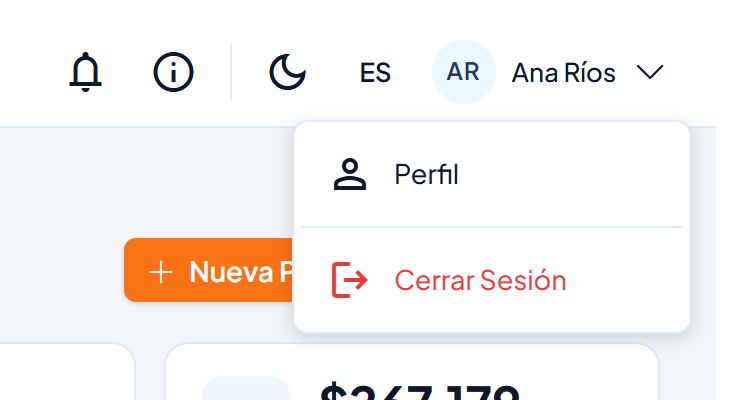
La página Mi Perfil muestra su nombre, usuario, rol, inquilino y su clave de API para desarrolladores.
Resultado: usted consulta sus datos o cierra la sesión de forma segura.
| Rol | Panel, barra superior y búsqueda | Opciones del menú |
|---|---|---|
| Acceso total | Sí | Todas, incluida Configuración |
| Captura de datos | Sí | Según sus permisos de captura |
| Aprobador | Sí | Según sus permisos de aprobación |
| Solo lectura | Sí | Solo consulta |
Los administradores tienen acceso completo.
| Síntoma | Causa probable | Solución |
|---|---|---|
| Los datos no son los de la empresa que esperaba. | Hay otra empresa activa en el selector. | Cambie la empresa en la barra superior (Tarea 3). |
| No encuentra una función en el menú. | Está en una sección cerrada o su rol no tiene acceso. | Use Ctrl+K (Tarea 4); si no aparece, pida acceso a un administrador. |
| Ctrl+K no coloca el cursor en la búsqueda. | El menú lateral está oculto o el navegador usa el atajo. | Muestre el menú con el botón ☰ y haga clic en Buscar menú.... |
| No aparece el botón de ayuda ⓘ. | Su proveedor usa marca blanca sin una dirección de ayuda propia. | Consulte a su proveedor por su documentación. |
¿Te resultó útil esta página?