 P4 Software
/
NominaHQ
P4 Software
/
NominaHQ
P4 Software
/
NominaHQ
P4 Software
/
NominaHQ
Aplica a: NominaHQ Roles: Registrar, editar y eliminar: Acceso total, Captura de datos. Ver: todos los roles del personal. Los administradores tienen acceso completo. Referencias regulatorias: Código de Trabajo Art. 32/152 (ausencia injustificada: el empleador puede descontar el o los días de salario correspondientes).
La pantalla Ausencias Injustificadas registra las ausencias sin justificación o sin goce de sueldo de los Empleados asalariados, para que la planilla descuente el salario correspondiente (Código de Trabajo Art. 32/152). Puede registrar una ausencia de Día completo (un rango de fechas) o una Ausencia parcial (una llegada tarde o salida temprana de minutos u horas en un solo día). El descuento aparece en la planilla y en el recibo como su propio renglón, Descuento por Ausencia, junto al salario base completo. La usan las personas que preparan la planilla de cada empresa cliente.
Menú lateral: Nómina → Ausencias (ruta /payroll/ausencias).
Antes de empezar: el empleado debe estar activo en la empresa seleccionada en la barra superior. Necesita el rol Acceso total o Captura de datos.
En el menú lateral, dentro de Nómina, haga clic en Ausencias.
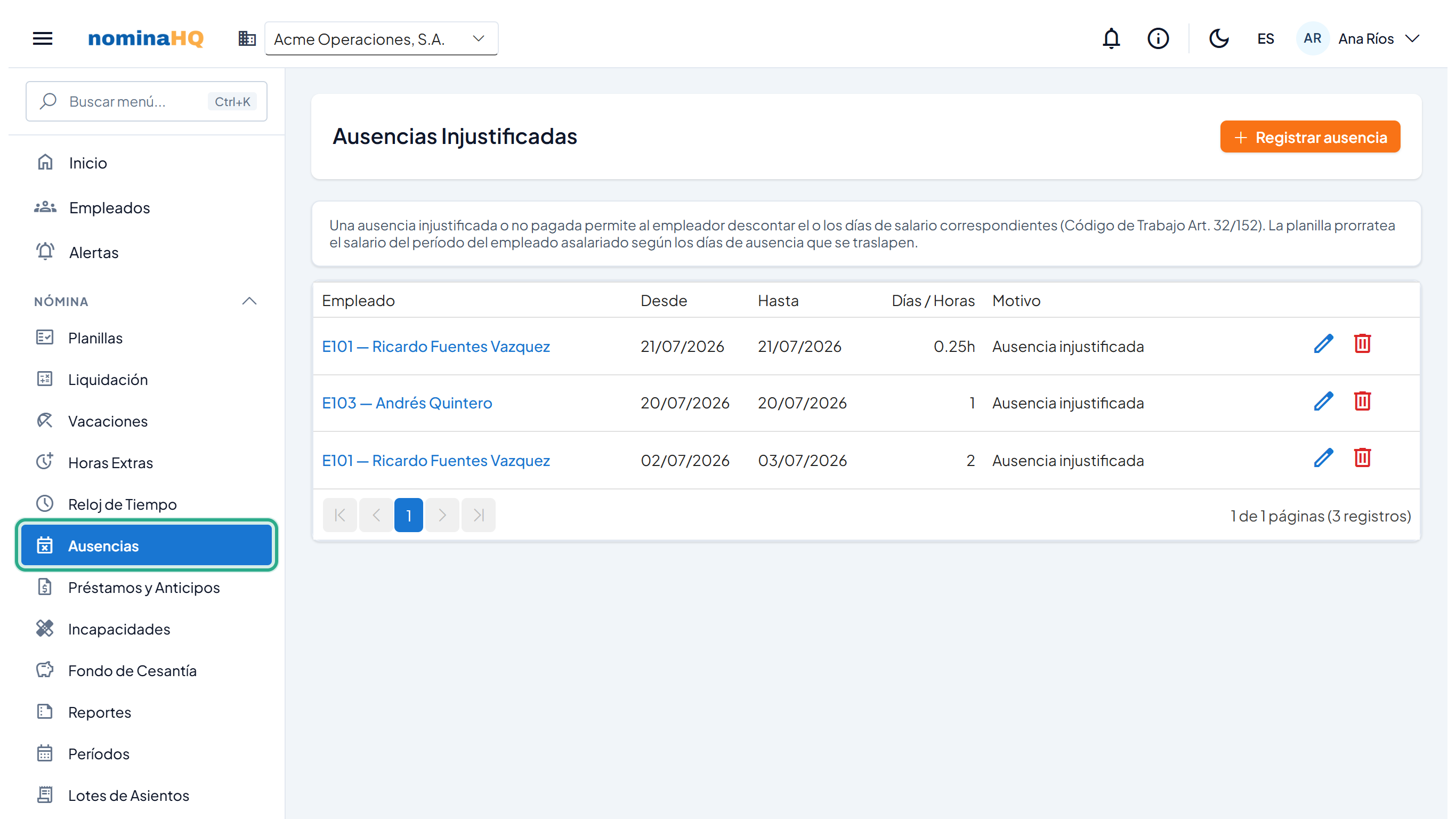
La lista muestra las ausencias registradas en la empresa activa, de la más reciente a la más antigua.
Haga clic en Registrar ausencia.
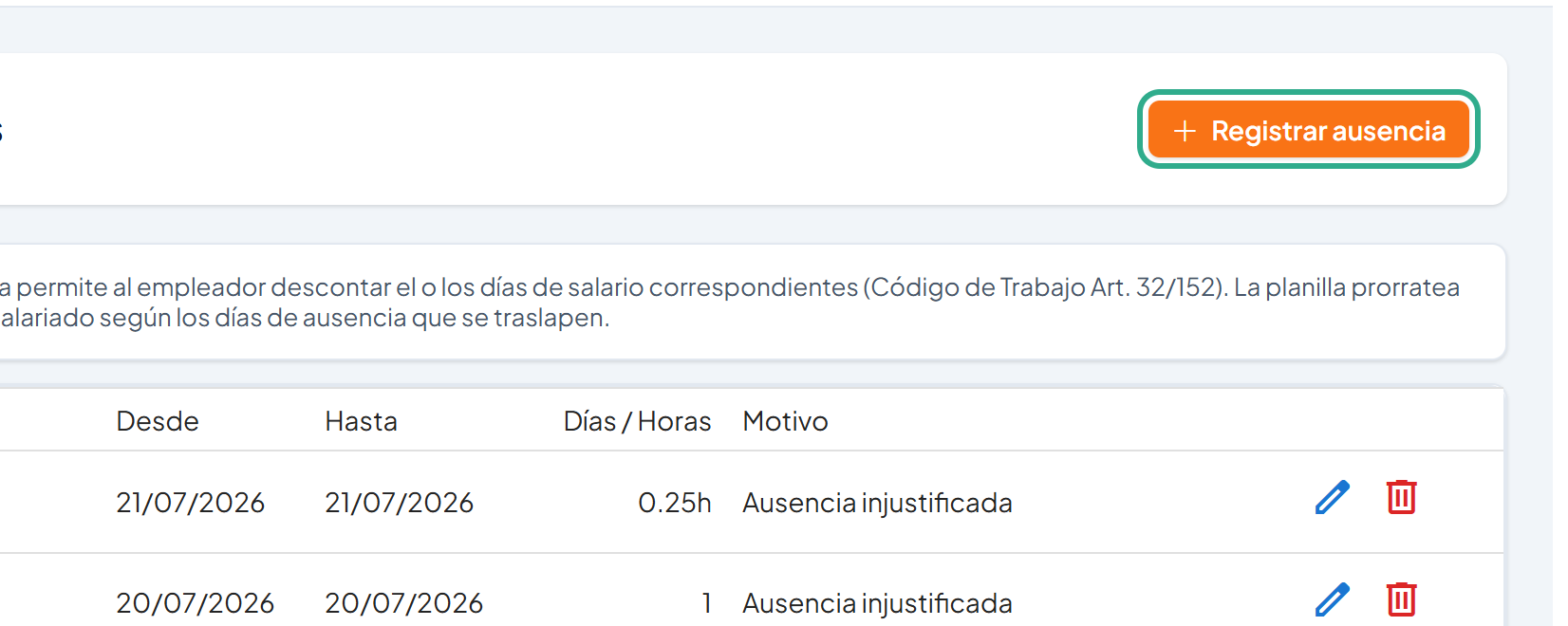
Se abre el cuadro de diálogo Registrar ausencia.
En Empleado, abra la lista y escriba parte del nombre o del código para filtrarla; luego haga clic en el empleado (en el ejemplo, E111 — Javier Acosta).
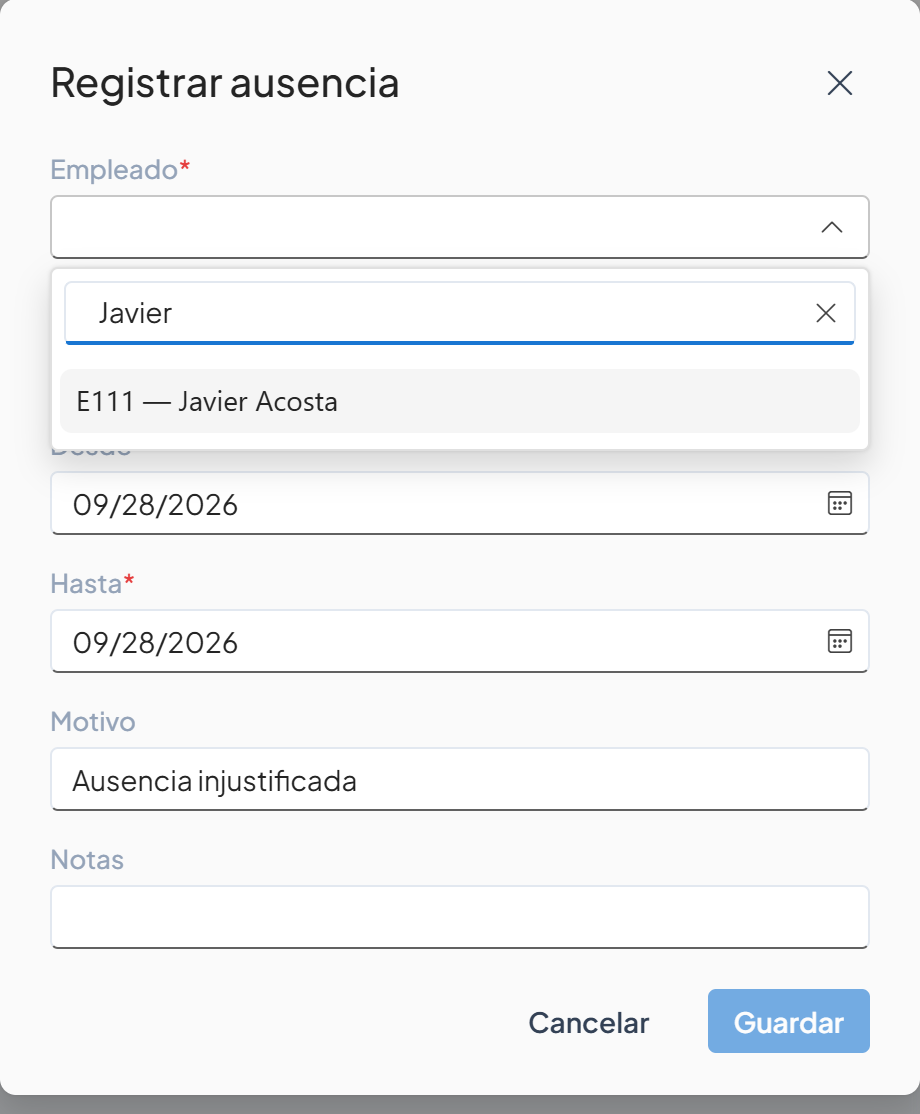
Solo aparecen los Empleados activos de la empresa seleccionada.
En Tipo, deje Día completo.
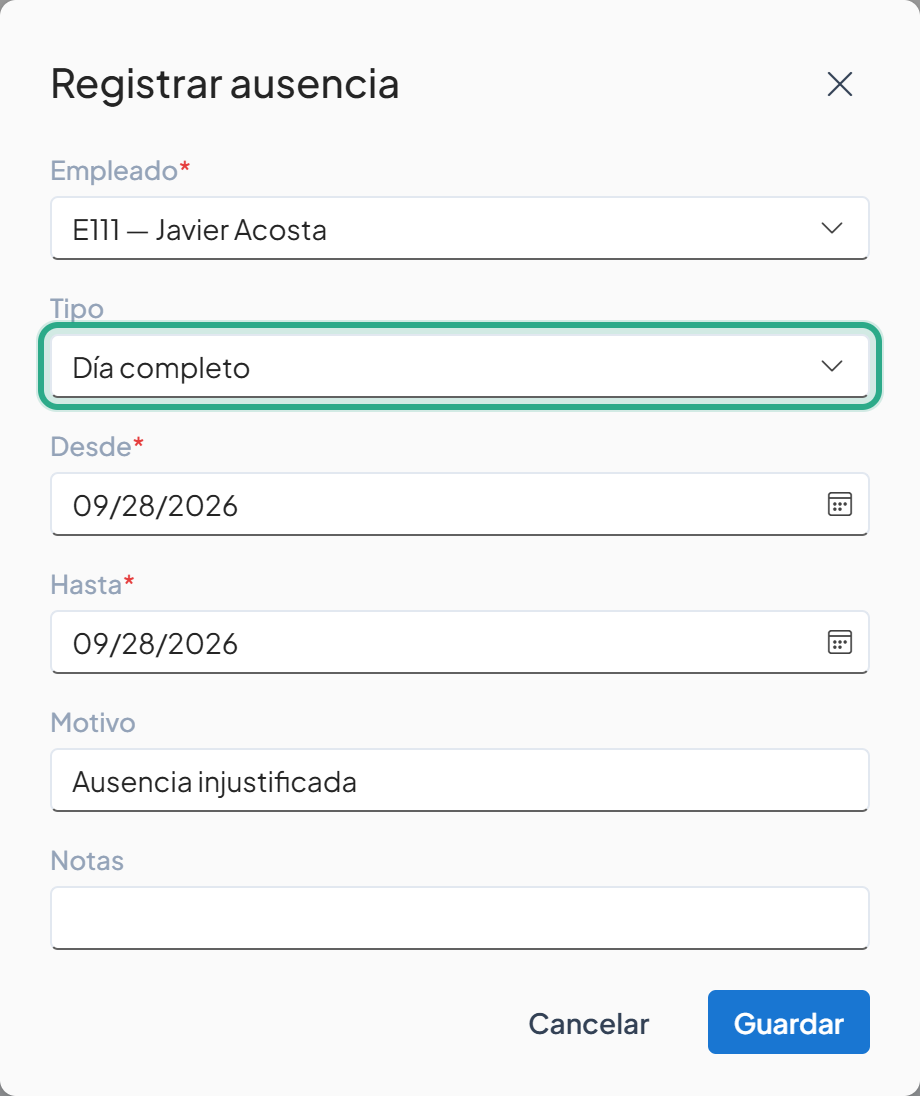
Día completo es la opción predeterminada.
En Desde, escriba o elija el primer día de la ausencia (en el ejemplo, 09/21/2026).
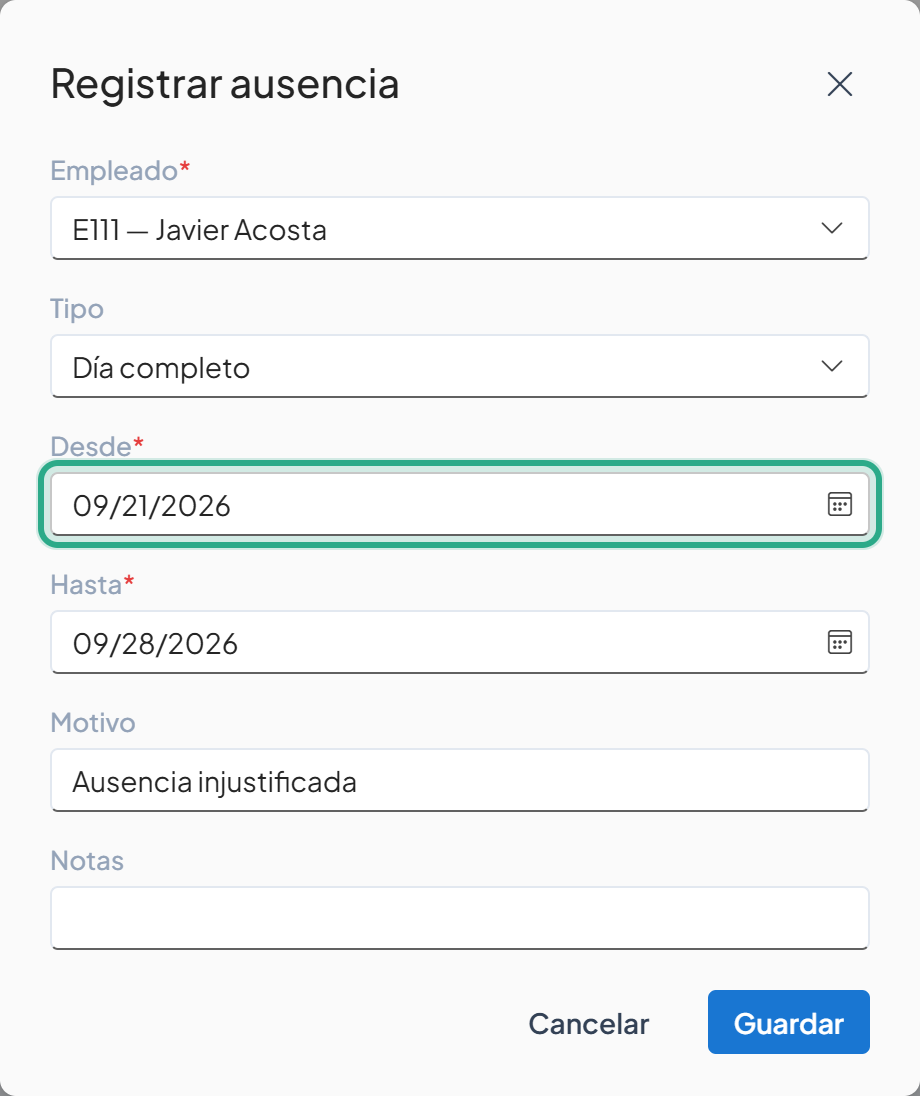
Las fechas del cuadro usan el formato mes/día/año.
En Hasta, indique el último día de la ausencia (09/22/2026).
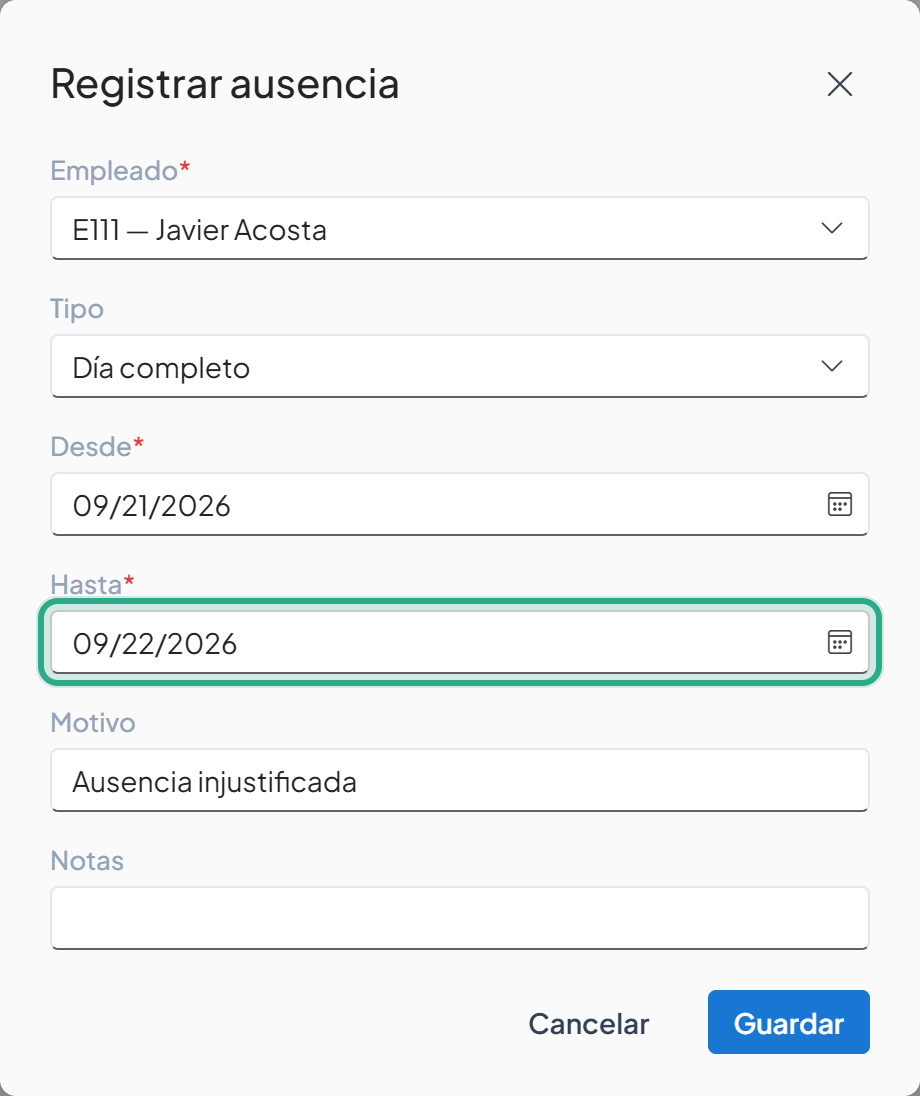
Debe ser igual o posterior a Desde; si no lo es, aparece el aviso "La fecha de fin debe ser igual o posterior a la de inicio." y no podrá guardar.
Revise Motivo. Viene con Ausencia injustificada; cámbielo si necesita otra referencia.
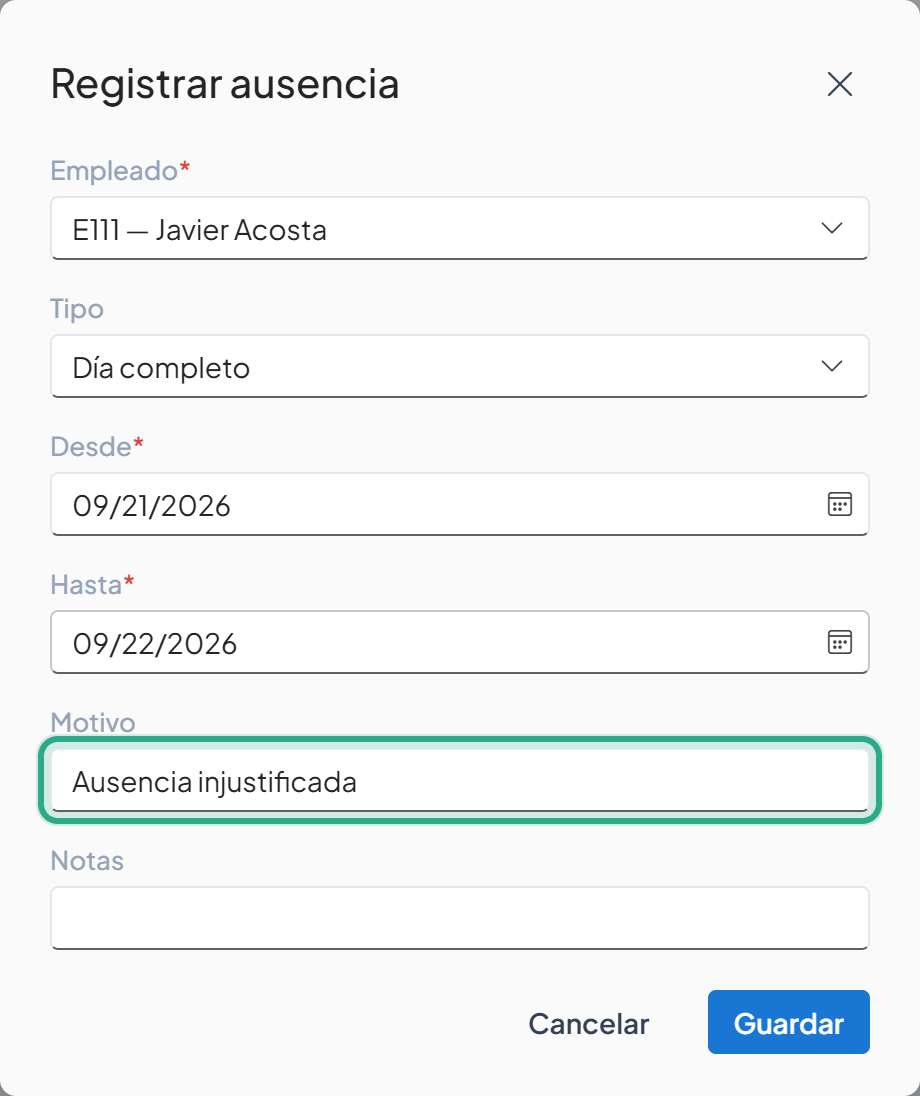
El motivo aparece en la columna Motivo de la lista.
En Notas, escriba cualquier detalle adicional (opcional), por ejemplo No se presentó ni avisó; sin certificado médico.
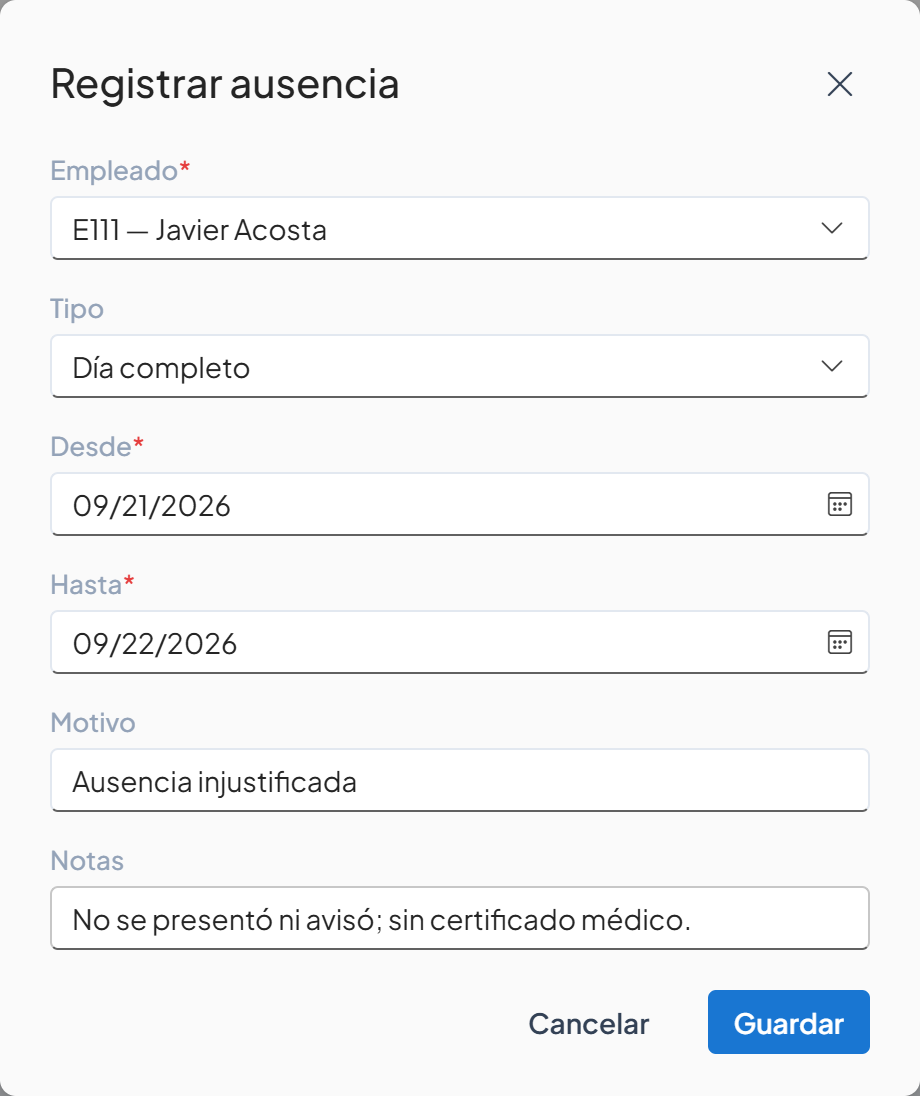
Las notas solo se ven al abrir el registro.
Haga clic en Guardar.
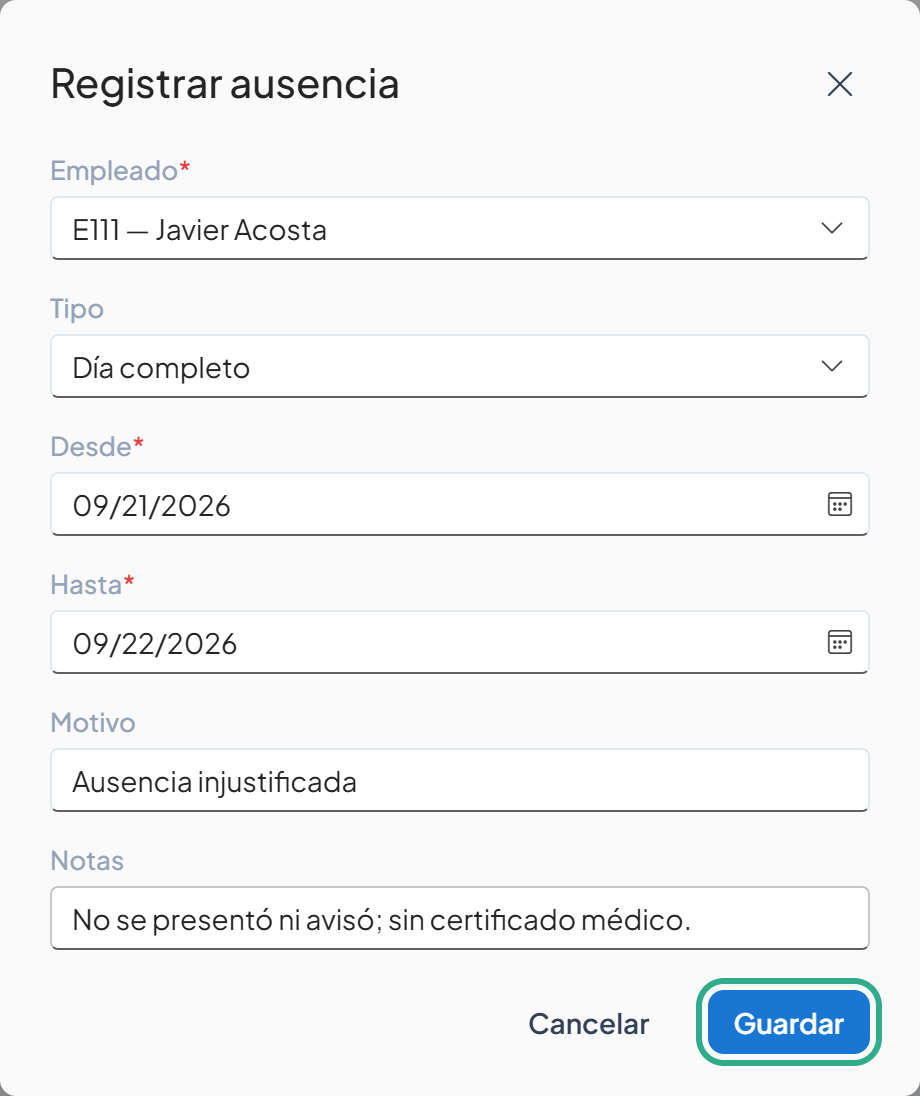
NominaHQ confirma con el mensaje Ausencia registrada.
Revise la lista. La ausencia aparece con sus fechas y, en Días / Horas, el total de días.
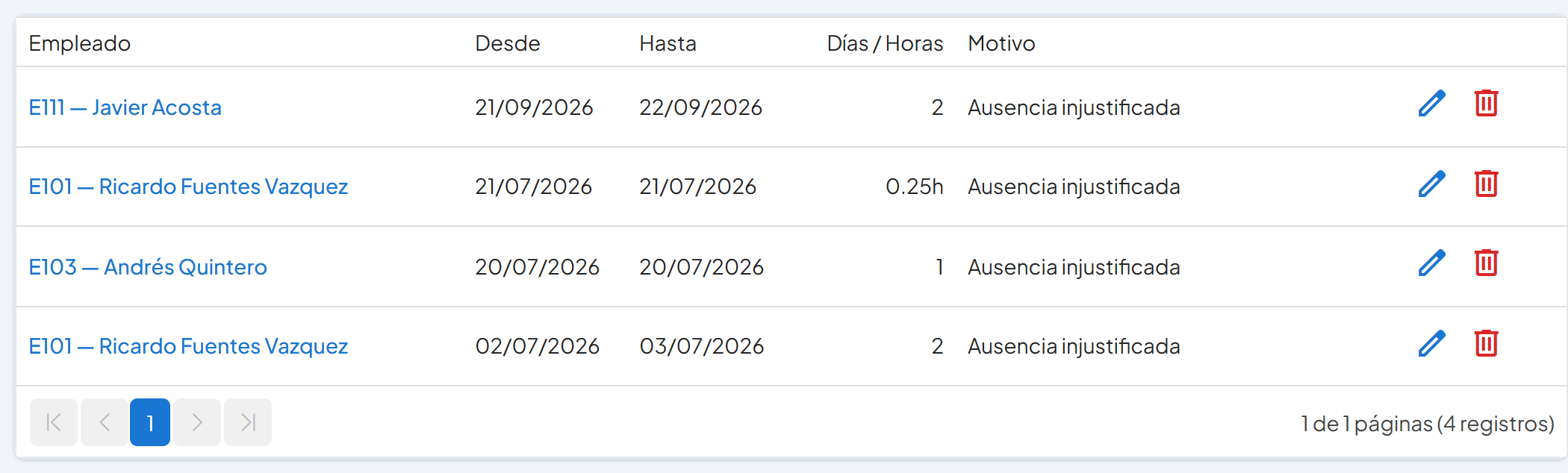
En el ejemplo: 2 días. La lista muestra las fechas en formato día/mes/año.
Resultado: la próxima planilla cuyo período incluya esos días prorratea el salario del empleado y muestra el renglón Descuento por Ausencia.
Haga clic en Registrar ausencia y elija el empleado (pasos 2 y 3). Luego, en Tipo, elija Ausencia parcial.
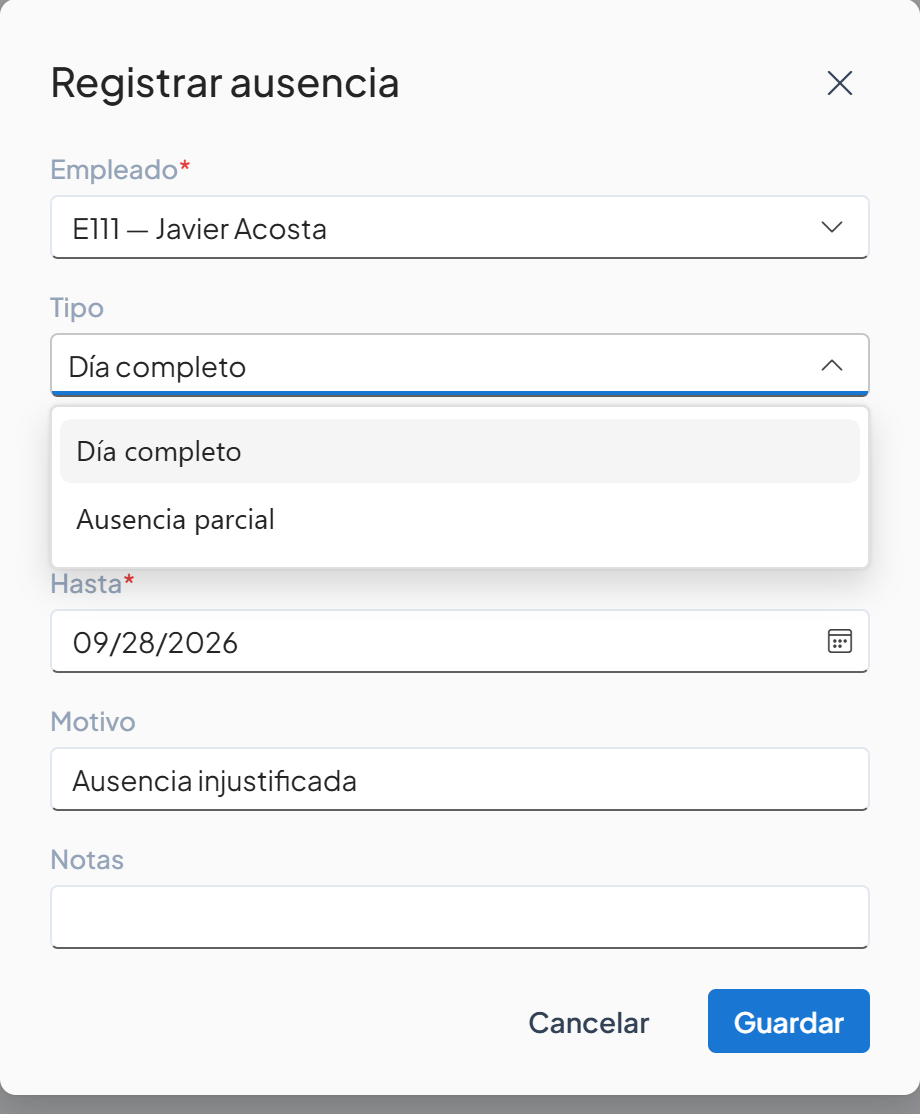
El cuadro cambia: Desde pasa a llamarse Fecha, desaparece Hasta y aparecen los campos de horas y minutos.
En Fecha, indique el día de la tardanza (en el ejemplo, 09/23/2026).
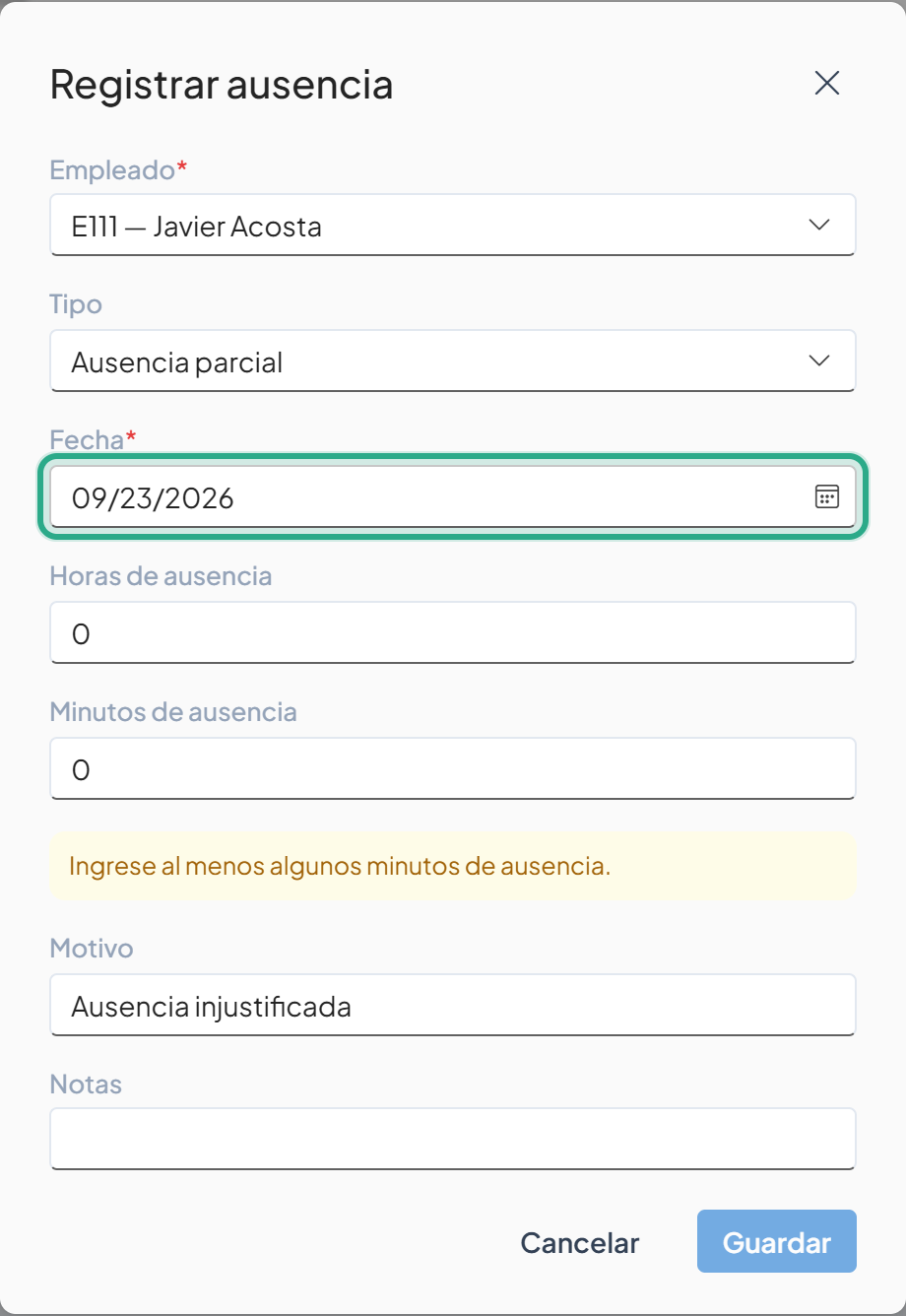
Mientras horas y minutos estén en 0, el cuadro muestra "Ingrese al menos algunos minutos de ausencia." y Guardar queda deshabilitado.
Escriba el tiempo no laborado en Horas de ausencia y Minutos de ausencia (en el ejemplo, 0 horas y 30 minutos).
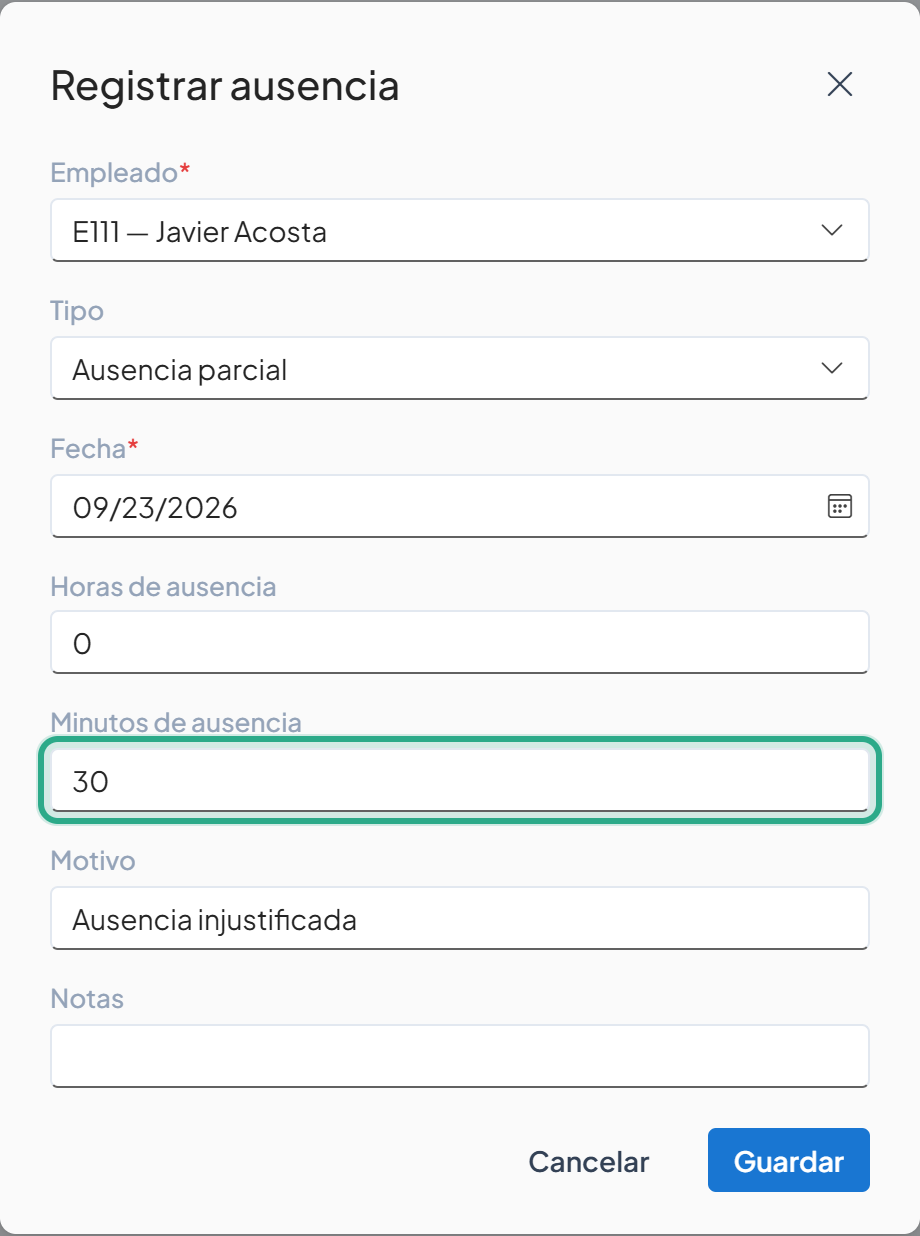
Los minutos van de 0 a 59; para más de una hora use también Horas de ausencia.
Cambie Motivo (por ejemplo, Llegada tardía), agregue Notas si lo desea y haga clic en Guardar.
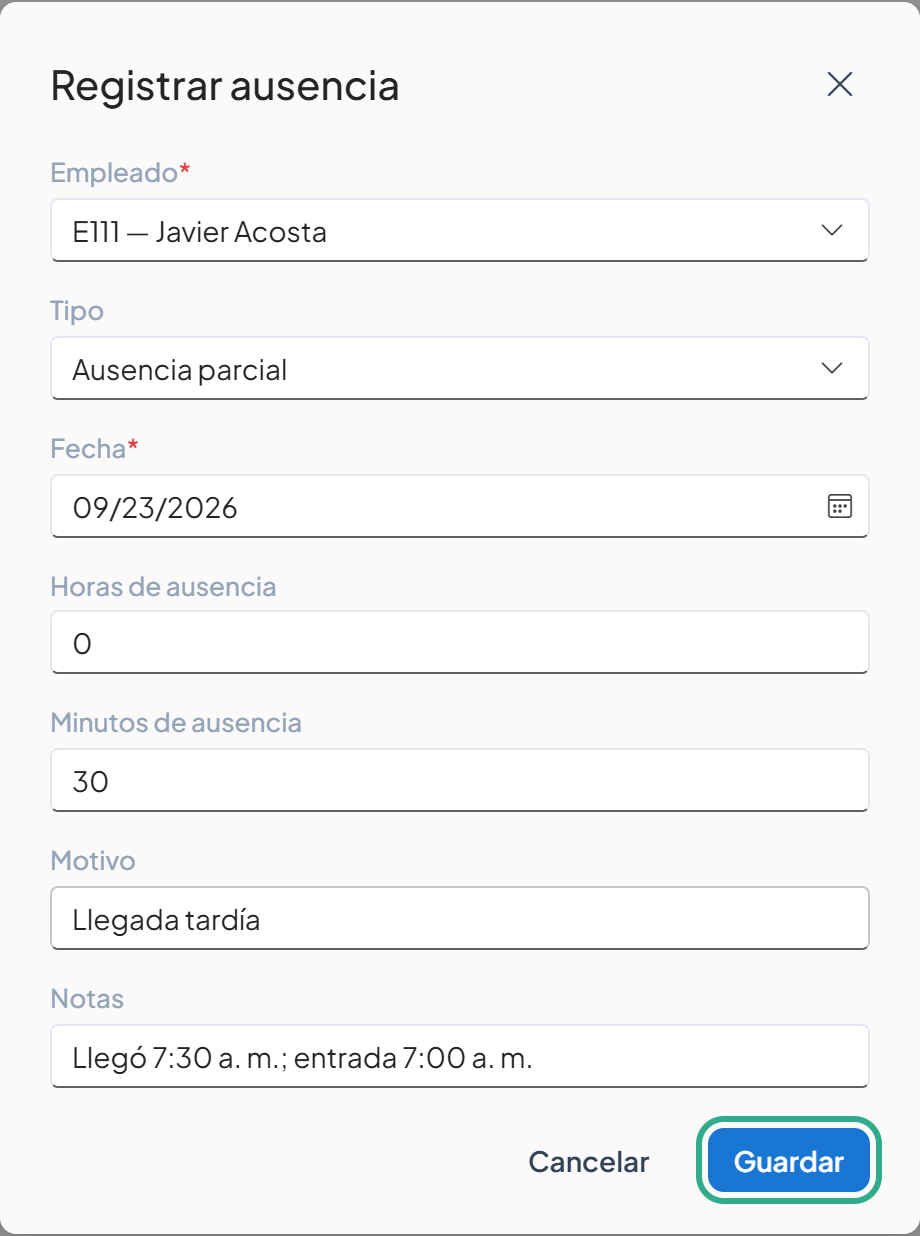
NominaHQ confirma con Ausencia registrada.
Revise la lista. Una ausencia parcial muestra en Días / Horas las horas en decimal seguidas de "h".
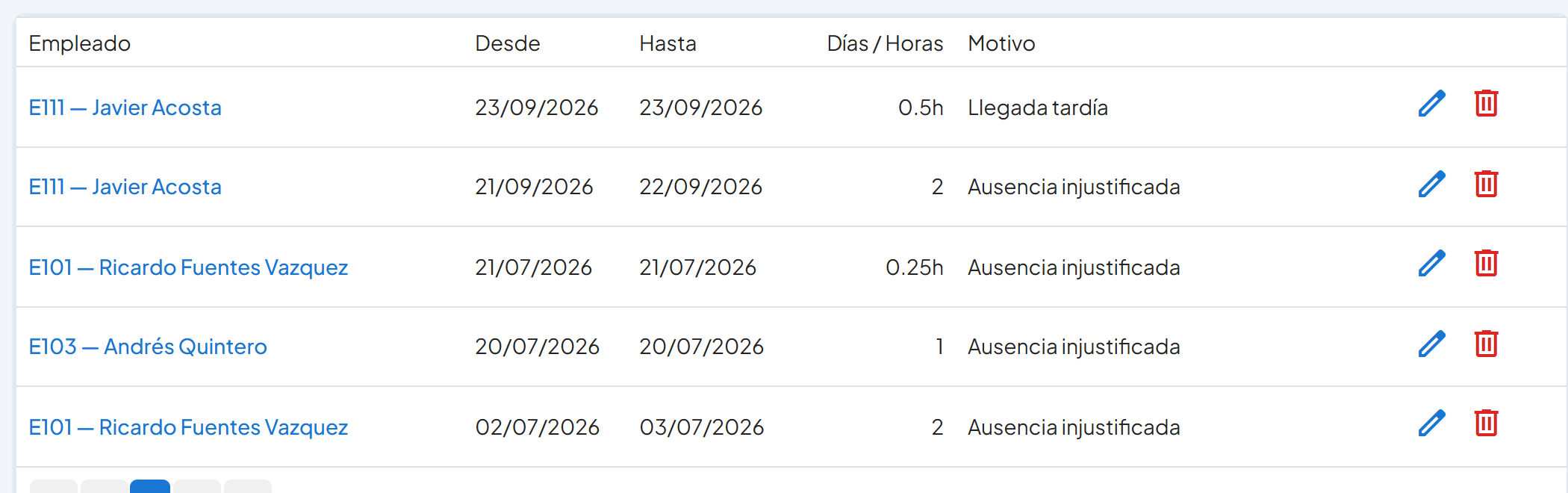
30 minutos = 0.5h; 15 minutos = 0.25h.
Resultado: la planilla del período descuenta ese tiempo a la tarifa por hora del empleado, dentro del mismo renglón Descuento por Ausencia.
En la fila de la ausencia, haga clic en el icono de lápiz (Editar). También puede hacer clic en el nombre del empleado.
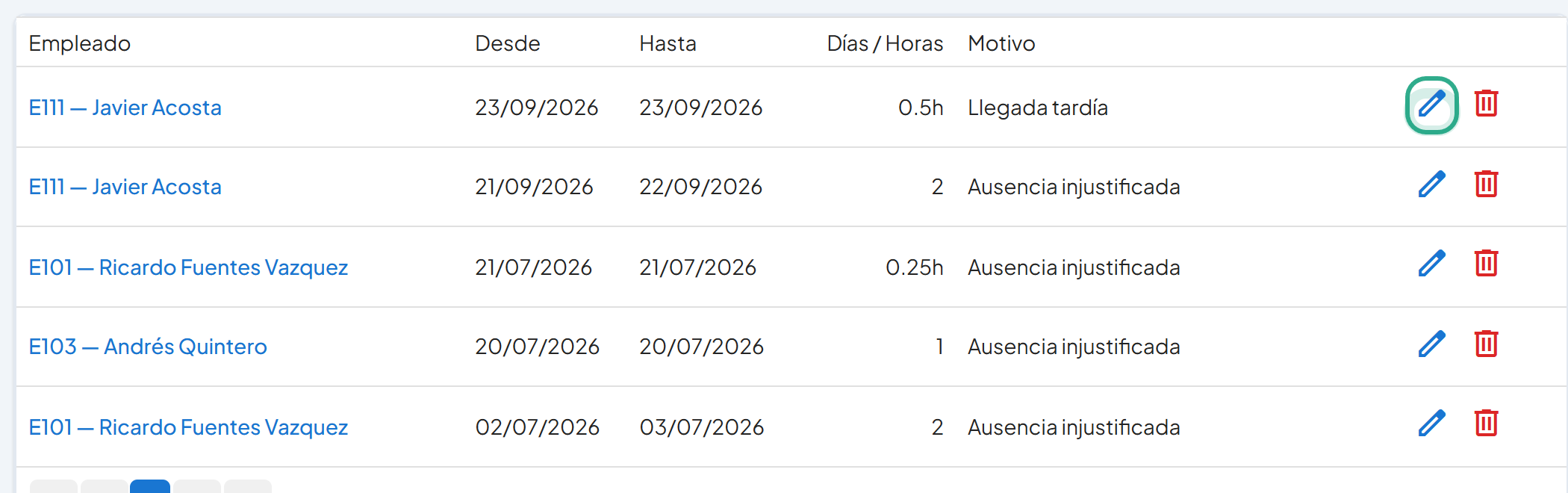
Se abre el cuadro Editar ausencia con los datos guardados.
Corrija lo necesario (en el ejemplo, Minutos de ausencia pasa de 30 a 45) y haga clic en Guardar.
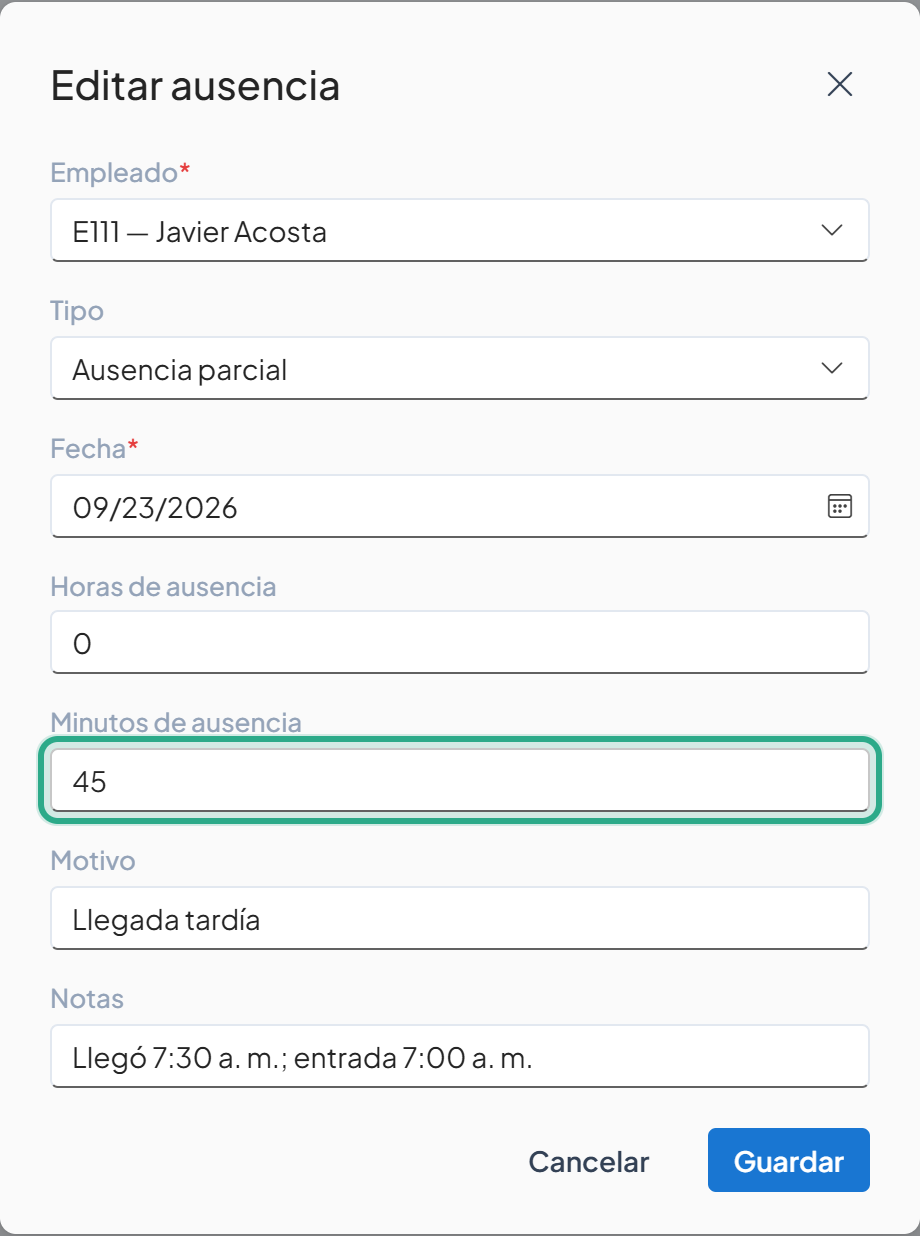
NominaHQ confirma con Ausencia actualizada.
Para eliminar una ausencia registrada por error, haga clic en el icono de papelera (Eliminar) de su fila.
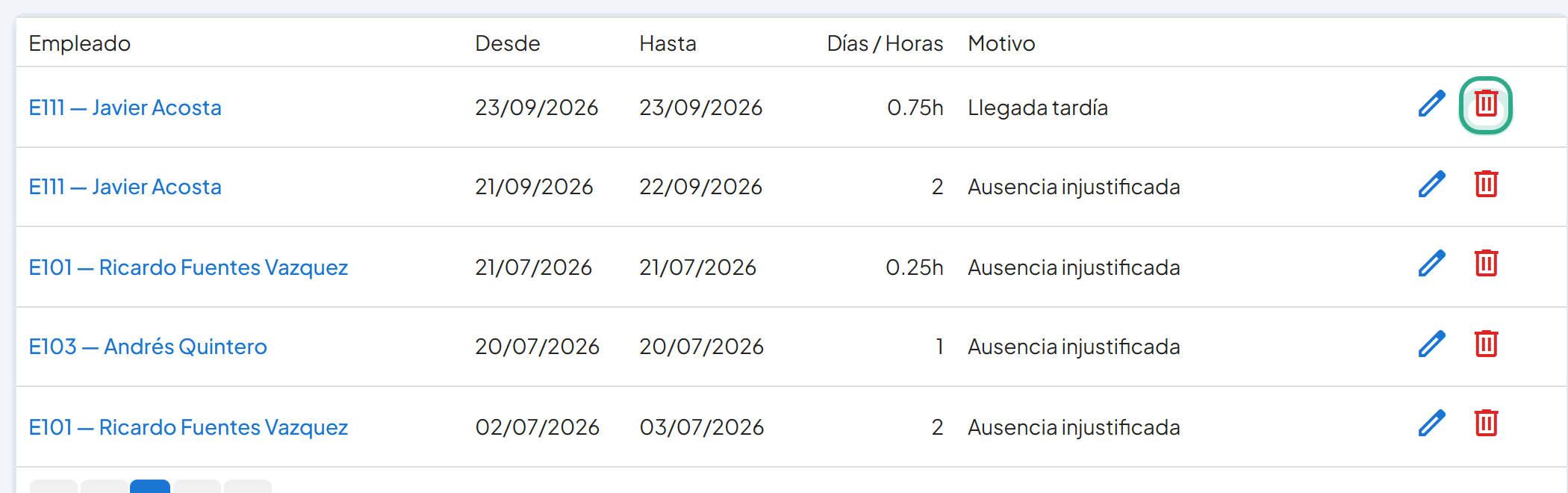
La fila ya refleja la corrección: 0.75h.
En el cuadro Eliminar, haga clic en Confirmar. Si se equivocó de fila, haga clic en Cancelar.
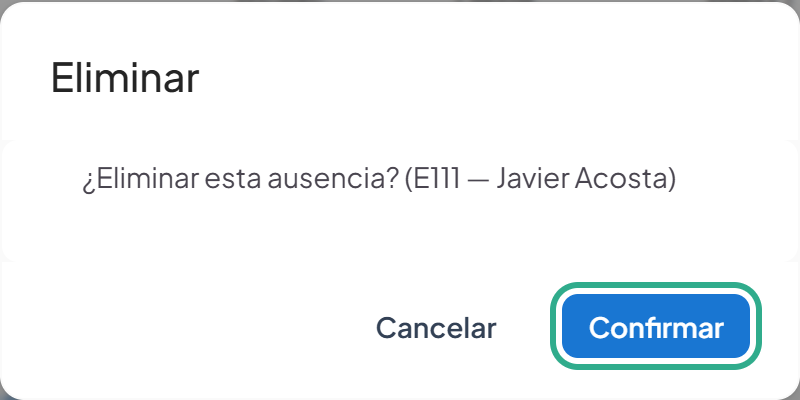
NominaHQ confirma con Ausencia eliminada y la fila desaparece de la lista.
Resultado: los cambios se aplican a las planillas que se calculen o recalculen después. Una planilla ya aprobada no cambia.
| Campo | Tipo | Obligatorio | Descripción | Validación |
|---|---|---|---|---|
| Empleado | Lista desplegable con filtro | Sí | Empleado activo de la empresa seleccionada. | No se puede guardar sin empleado. |
| Tipo | Lista desplegable | No | Día completo o Ausencia parcial. Cambia los campos que se muestran. | Predeterminado: Día completo. |
| Desde / Fecha | Campo de fecha | Sí | Primer día de la ausencia (día completo) o día único (parcial). | — |
| Hasta | Campo de fecha | Sí (solo día completo) | Último día de la ausencia. | Igual o posterior a Desde. En ausencia parcial se guarda igual a la fecha. |
| Horas de ausencia | Campo numérico | No (solo parcial) | Horas completas no laboradas. | Mínimo 0. |
| Minutos de ausencia | Campo numérico | No (solo parcial) | Minutos adicionales no laborados. | 0 a 59. Horas y minutos no pueden ser ambos 0. |
| Motivo | Campo de texto | No | Referencia que se ve en la lista. | Predeterminado: "Ausencia injustificada". |
| Notas | Campo de texto | No | Observaciones libres. | — |
La columna Días / Horas se calcula: en día completo, Hasta − Desde + 1; en ausencia parcial, las horas en decimal seguidas de "h".
| Rol | Ver | Registrar | Editar | Eliminar |
|---|---|---|---|---|
| Acceso total | Sí | Sí | Sí | Sí |
| Captura de datos | Sí | Sí | Sí | Sí |
| Aprobador | Sí | No | No | No |
| Solo lectura | Sí | No | No | No |
Los administradores tienen acceso completo. Si un usuario sin permiso de escritura intenta guardar, NominaHQ muestra "Acceso de solo lectura: no tiene permiso para modificar datos."
| Síntoma | Causa probable | Solución |
|---|---|---|
| Guardar está deshabilitado (día completo). | No hay empleado seleccionado, o Hasta es anterior a Desde. | Elija el empleado y corrija las fechas. |
| Guardar está deshabilitado y aparece "Ingrese al menos algunos minutos de ausencia." | Horas de ausencia y Minutos de ausencia están en 0. | Ingrese el tiempo no laborado. |
| El empleado no aparece en la lista. | Está inactivo o pertenece a otra empresa. | Verifique la empresa del selector superior y que el empleado esté activo. |
| Aparecen ausencias con motivo Tardanza o Salida anticipada que nadie registró. | Las generó el Reloj de Tiempo a partir de las marcaciones y el turno del empleado. | Corrija la marcación en Reloj de Tiempo; la ausencia se actualiza o se elimina sola. |
| No aparece Descuento por Ausencia en la planilla. | Ninguna ausencia del empleado se traslapa con el período. | Es el comportamiento esperado. Si registró la ausencia después de calcular, recalcule la planilla en Borrador. |
| Aparece "Registro no encontrado" al abrir una ausencia. | Otro usuario la eliminó. | Actualice la página. |
/payroll/runs): donde se aplica el Descuento por Ausencia./payroll/overtime): usa la misma tarifa por hora que la ausencia parcial./payroll/Incapacidades): ausencias certificadas por la CSS, con otro tratamiento.¿Te resultó útil esta página?