 P4 Software
/
NominaHQ
P4 Software
/
NominaHQ
P4 Software
/
NominaHQ
P4 Software
/
NominaHQ
Aplica a: NominaHQ Roles: Solo administradores. Referencias regulatorias: ninguna.
La Numeración de Empleados define el formato del número de empleado (ficha) de cada empresa: una máscara para el código, una vista previa del próximo código y la opción de que NominaHQ lo asigne siempre de forma automática. Se aplica al agregar Empleados nuevos. La configura un administrador de la cuenta para cada empresa cliente.
Maestra → Numeración de Empleados (ruta /master/employee-numbering). La configuración pertenece a la empresa seleccionada en la barra superior.
Si usted no es administrador, la página solo muestra: "Solo los administradores pueden ver o cambiar la numeración de empleados."
E-0000 genera E-0001, E-0002…Antes de empezar: necesita ser administrador. Confirme en la barra superior que está seleccionada la empresa correcta (en el ejemplo, Acme Operaciones, S.A., cuyos Empleados usan los códigos E101, E102…).
En el menú lateral, dentro de Maestra, haga clic en Numeración de Empleados.
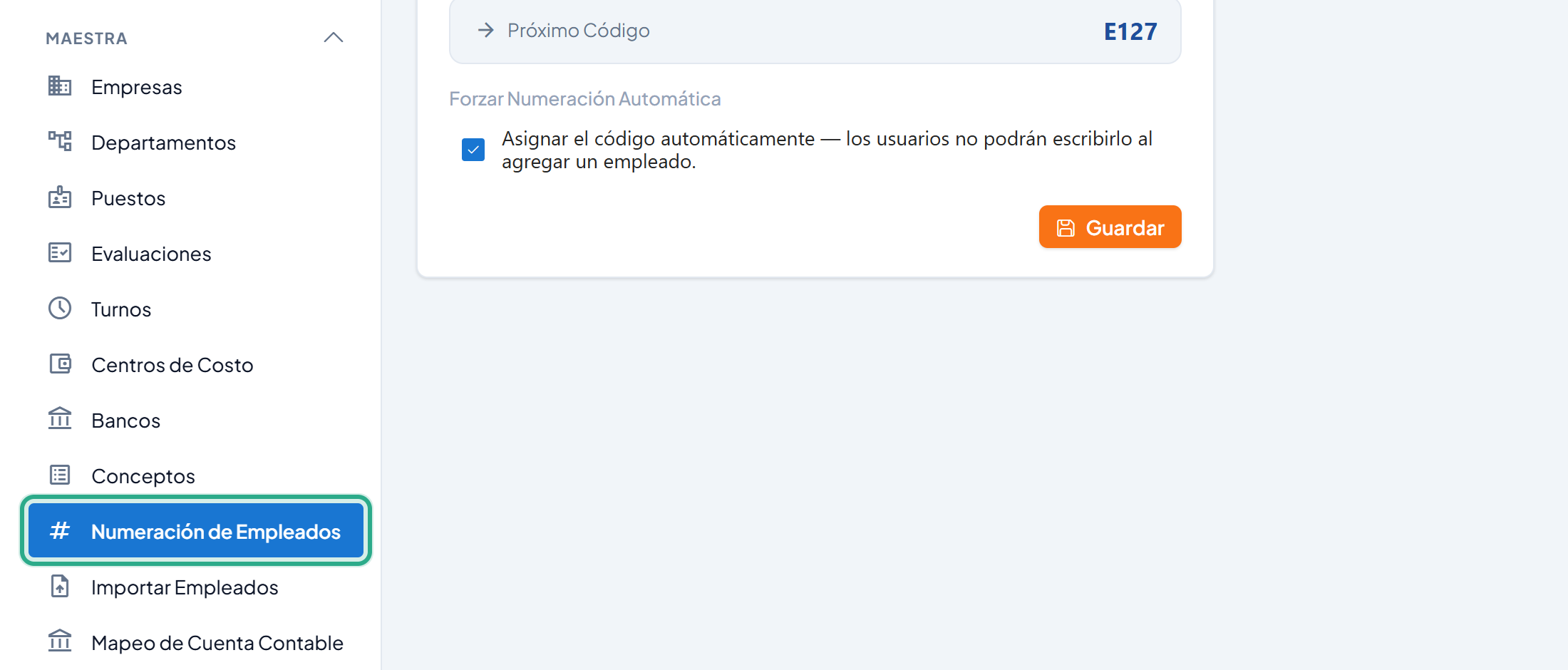
La página muestra la máscara, el próximo código y la opción de numeración automática.
En Máscara de Numeración, escriba el patrón del código (en el ejemplo, E000: la letra E seguida de un consecutivo de 3 dígitos). Si lo deja en blanco, NominaHQ deduce el formato de los códigos existentes.
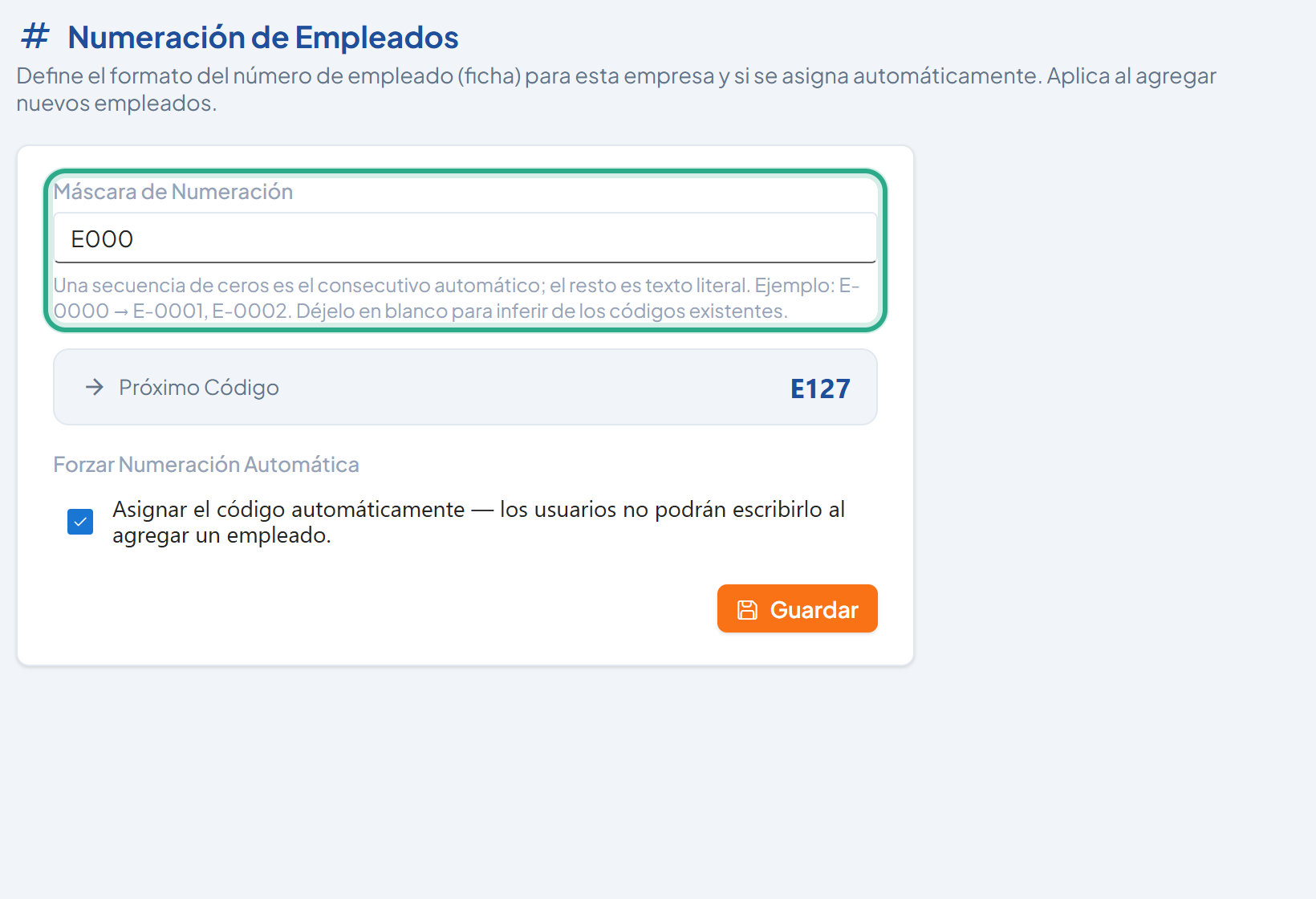
La ayuda del campo recuerda cómo funciona la secuencia de ceros.
Revise Próximo Código: muestra, al momento, el código que recibirá el siguiente empleado (en el ejemplo, E127).
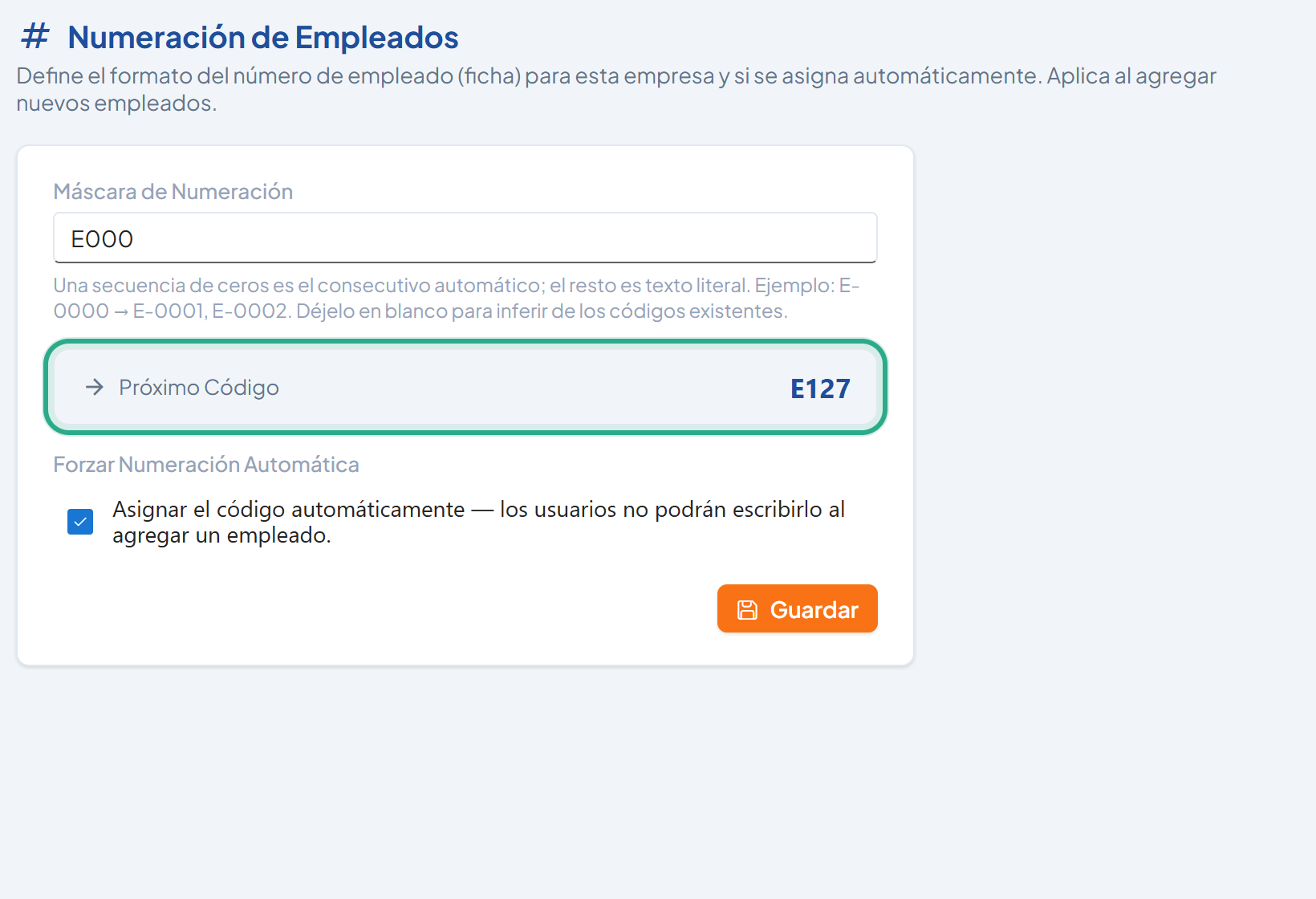
NominaHQ toma el código más alto que coincide con la máscara y le suma uno.
Marque Forzar Numeración Automática si quiere que el código se asigne solo y nadie pueda escribirlo al agregar un empleado. Desmárquela si prefiere que los usuarios lo escriban.
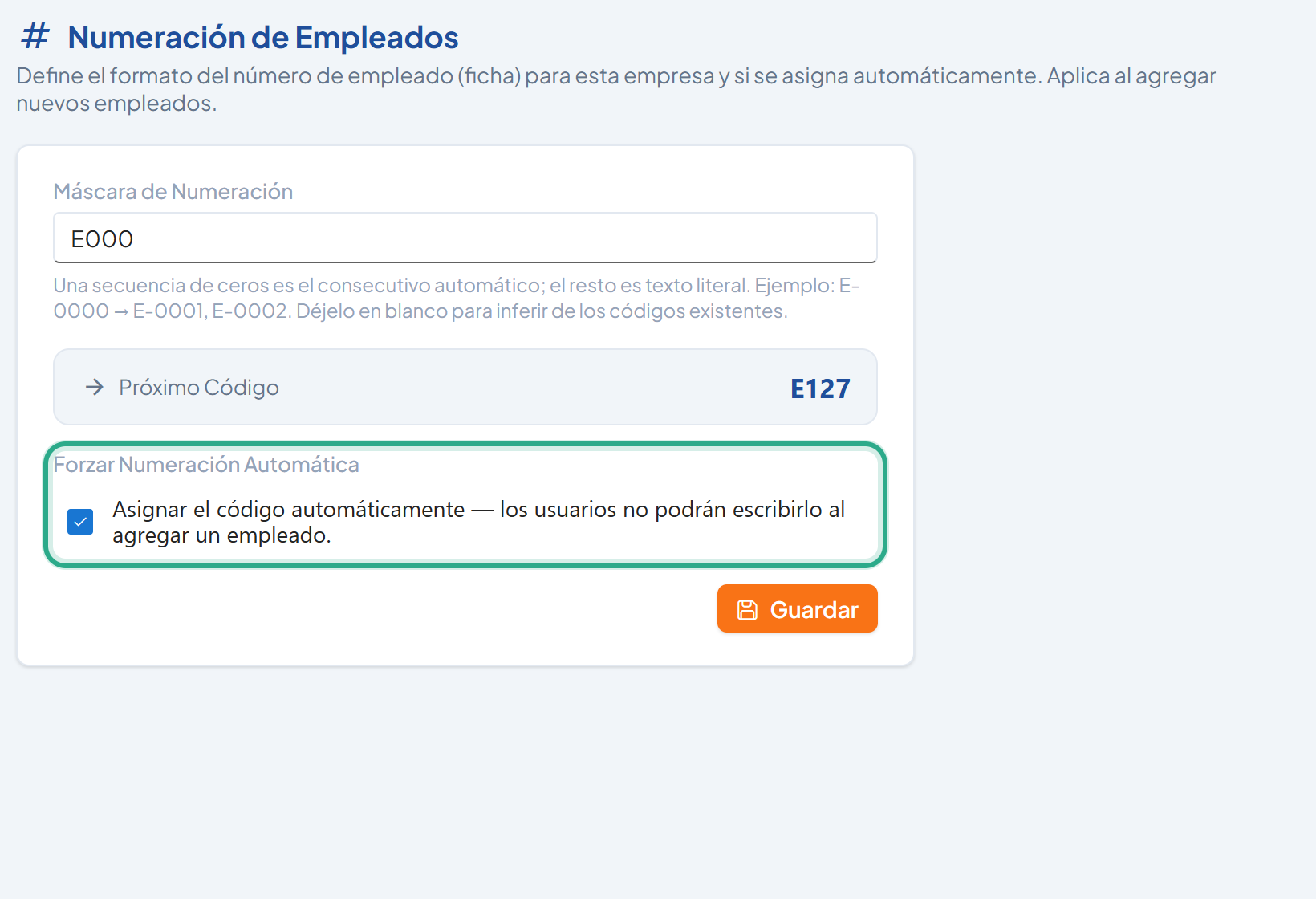
Con la casilla marcada, todos los Empleados nuevos siguen la misma serie.
Haga clic en Guardar.
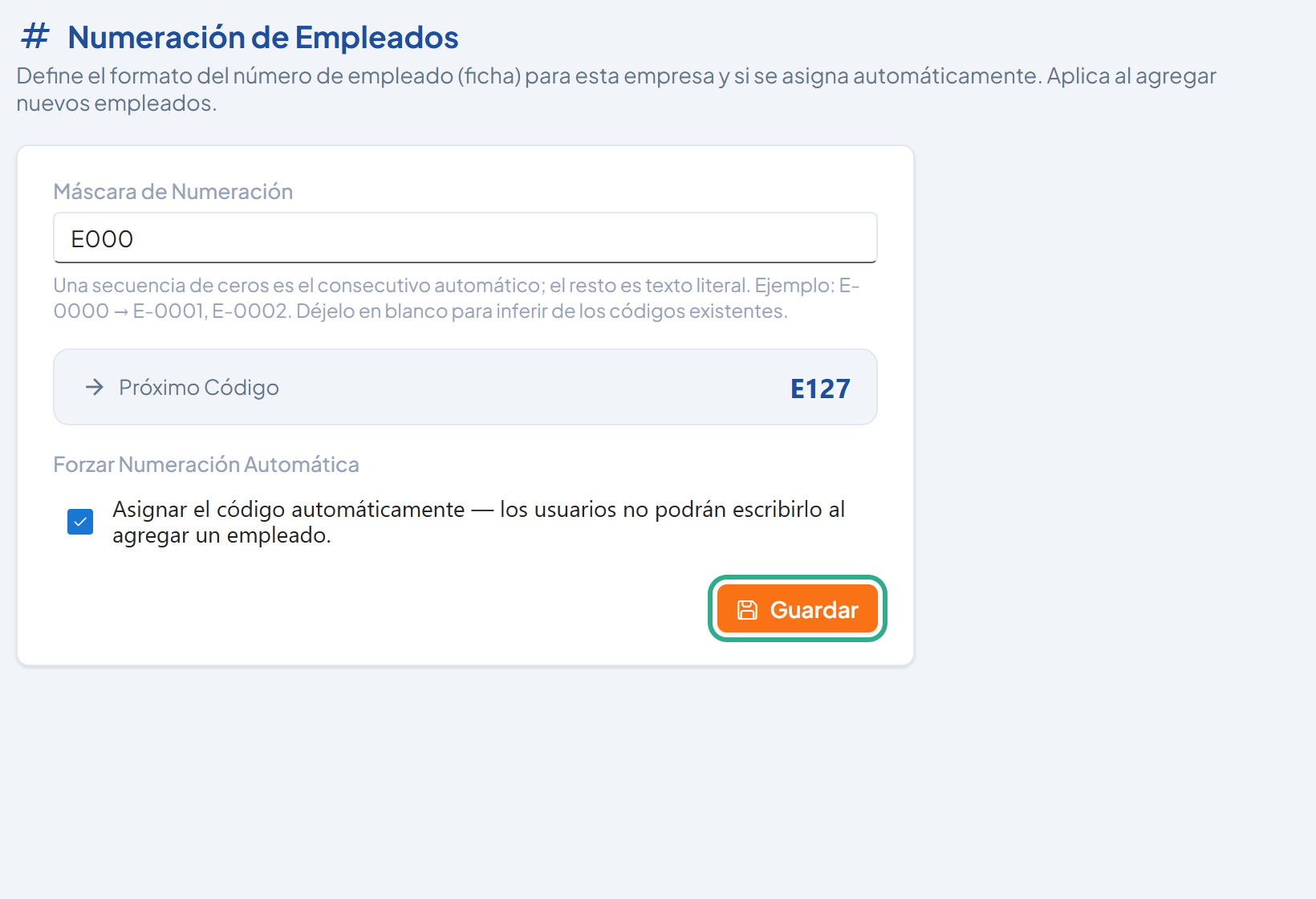
El botón muestra Guardando... mientras procesa.
Revise el resultado: aparece el mensaje Numeración de empleados guardada.
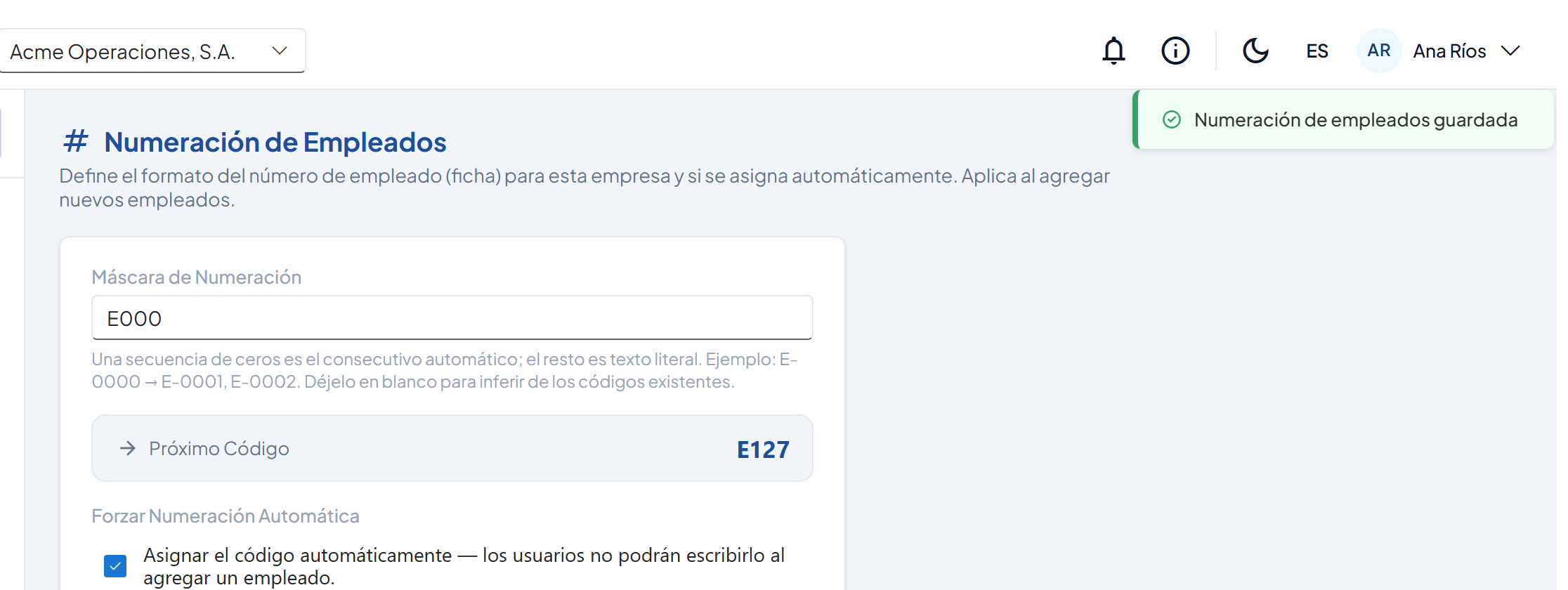
La configuración se aplica a los Empleados que se agreguen desde ahora; los códigos existentes no cambian.
Resultado: la empresa queda con su serie de códigos; con la numeración forzada, cada empleado nuevo recibe automáticamente el siguiente código de la serie.
| Campo | Tipo | Obligatorio | Descripción | Validación |
|---|---|---|---|---|
| Máscara de Numeración | Campo de texto | No | Patrón del código. Una secuencia de ceros es el consecutivo; el resto es texto literal. | En blanco, el formato se deduce de los códigos existentes. Sin ceros, no hay consecutivo y el valor se usa tal cual. |
| Próximo Código | Valor calculado | — | Código que recibirá el siguiente empleado. | Se recalcula al cambiar la máscara. |
| Forzar Numeración Automática | Casilla | No | Asigna el código automáticamente e impide escribirlo al agregar un empleado. | — |
E-0000): el texto antes y después de los ceros es fijo; NominaHQ busca el número más alto entre los códigos que siguen ese patrón, le suma uno y lo completa con ceros. Con E-0001 y E-0002 existentes, el próximo es E-0003.E126 → E127). Si la empresa aún no tiene Empleados, propone 001.| Rol | Ver | Crear | Editar | Eliminar | Aprobar |
|---|---|---|---|---|---|
| Administrador | Sí | N/A | Sí | N/A | N/A |
| Acceso total, Captura de datos, Aprobador, Solo lectura | No | No | No | N/A | N/A |
| Síntoma | Causa probable | Solución |
|---|---|---|
| Aparece "Solo los administradores pueden ver o cambiar la numeración de empleados." | Su usuario no es administrador. | Pida el cambio a un administrador. |
| El Próximo Código no sigue el formato esperado. | La máscara no tiene ceros, o los códigos existentes no coinciden con su prefijo o sufijo. | Use una secuencia de ceros (por ejemplo E000) que coincida con los códigos actuales. |
| Los usuarios todavía pueden escribir el código al agregar un empleado. | Forzar Numeración Automática no está marcada. | Márquela y haga clic en Guardar. |
¿Te resultó útil esta página?