 P4 Software
/
NominaHQ
P4 Software
/
NominaHQ
P4 Software
/
NominaHQ
P4 Software
/
NominaHQ
Aplica a: NominaHQ Roles: Personal de planilla — Acceso Total (FullAccess), Captura de Datos (DataEntry), Aprobador (Approver) y Solo Lectura (ViewOnly). Los Reportes Aportes CSS, Recibos (PDF) y Recibos (ZIP) requieren además permiso de Exportar (Acceso Total, Captura de Datos, Aprobador). Los administradores tienen acceso completo. Los Empleados (portal) solo generan sus propios documentos. Referencias regulatorias: Seguro Social/CSS (Ley 51 de 2005 y Ley 462 de 2025), Seguro Educativo, ISR (DGI), Código de Trabajo (Art. 17 proporción 90/10; Art. 54 Vacaciones; Art. 145 décimo; Art. 211/212/225 Liquidación), Ley 44 de 1995 (Fondo de Cesantía).
NominaHQ genera los documentos imprimibles de la nómina en PDF, con los datos ya calculados y el logo de cada empresa: el centro de Reportes con catorce Reportes de gestión y cumplimiento, los documentos de cada planilla (resumen, cuadre y aportes a la CSS, recibos), la Carta de Trabajo del colaborador y el Pagaré de los préstamos. Lo usa el personal de planilla del proveedor para entregar comprobantes y soportes a las empresas cliente y a sus colaboradores. Cada PDF se genera al momento con los datos de la empresa activa y se abre en una pestaña nueva del navegador, desde donde puede descargarlo o imprimirlo.
/reports).Antes de empezar: cualquier rol del personal de planilla puede generar estos Reportes, incluido Solo Lectura. Si su navegador bloquea ventanas emergentes, permítalas para el sitio de NominaHQ.
En el menú lateral, dentro de Nómina, haga clic en Reportes.
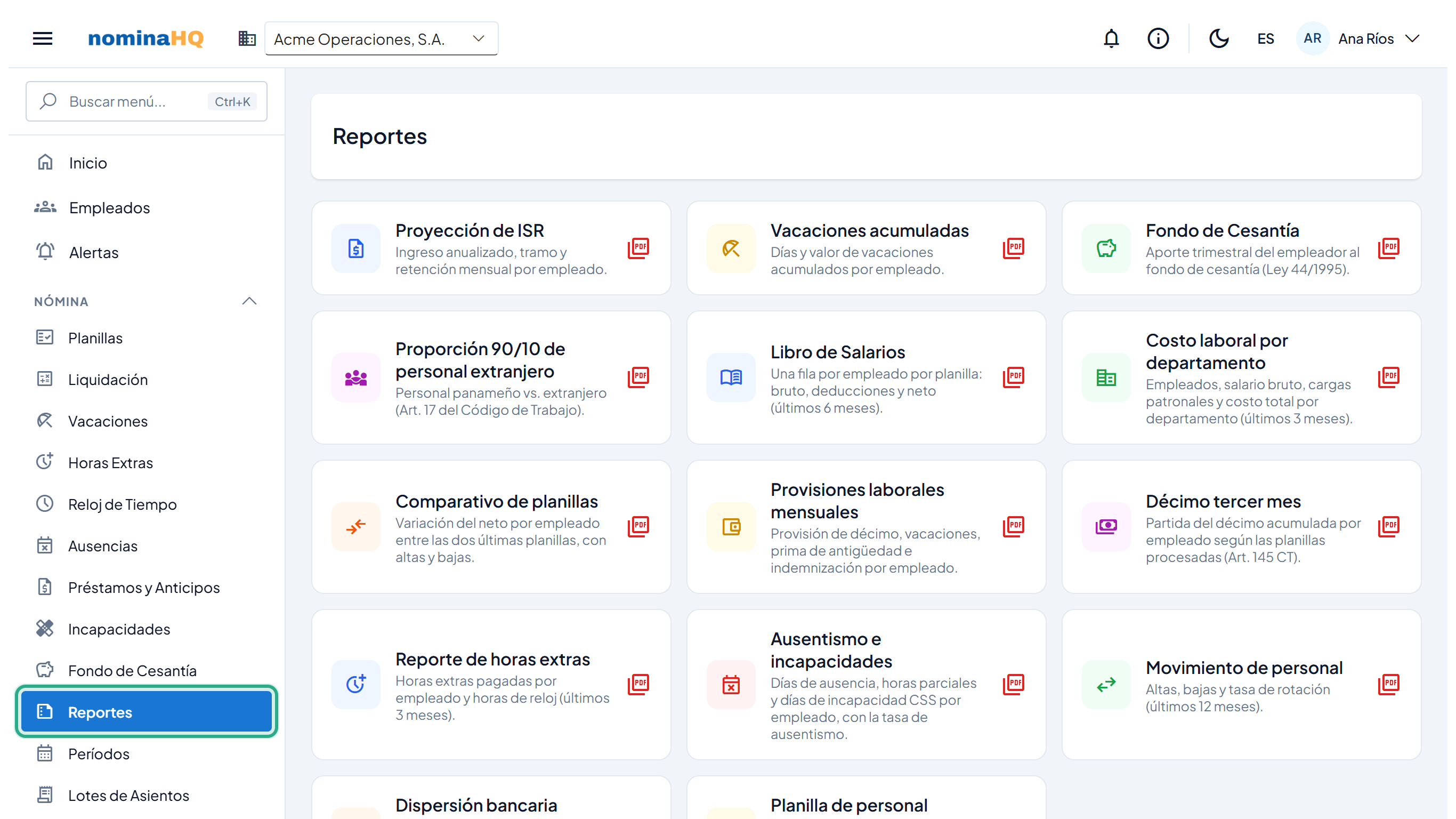
El centro de Reportes muestra catorce tarjetas, una por reporte.
Confirme en la barra superior que está seleccionada la empresa correcta (en el ejemplo, Acme Operaciones, S.A.).
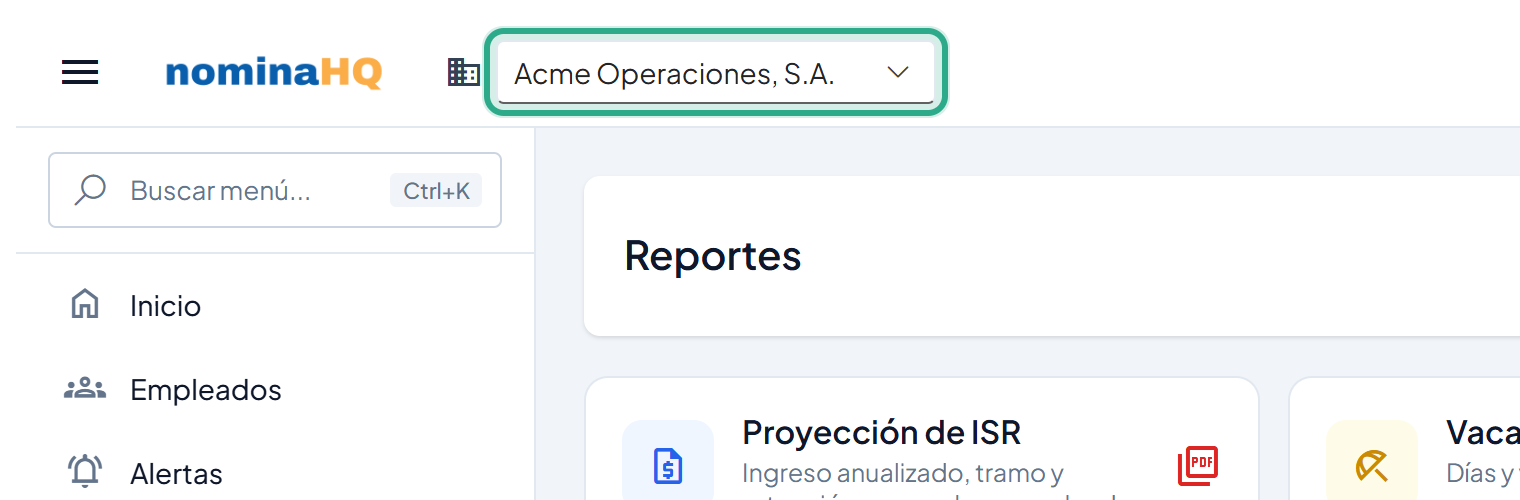
Todas las tarjetas trabajan con la empresa que aparece en el selector.
Haga clic en la tarjeta del reporte que necesita, por ejemplo Libro de Salarios.
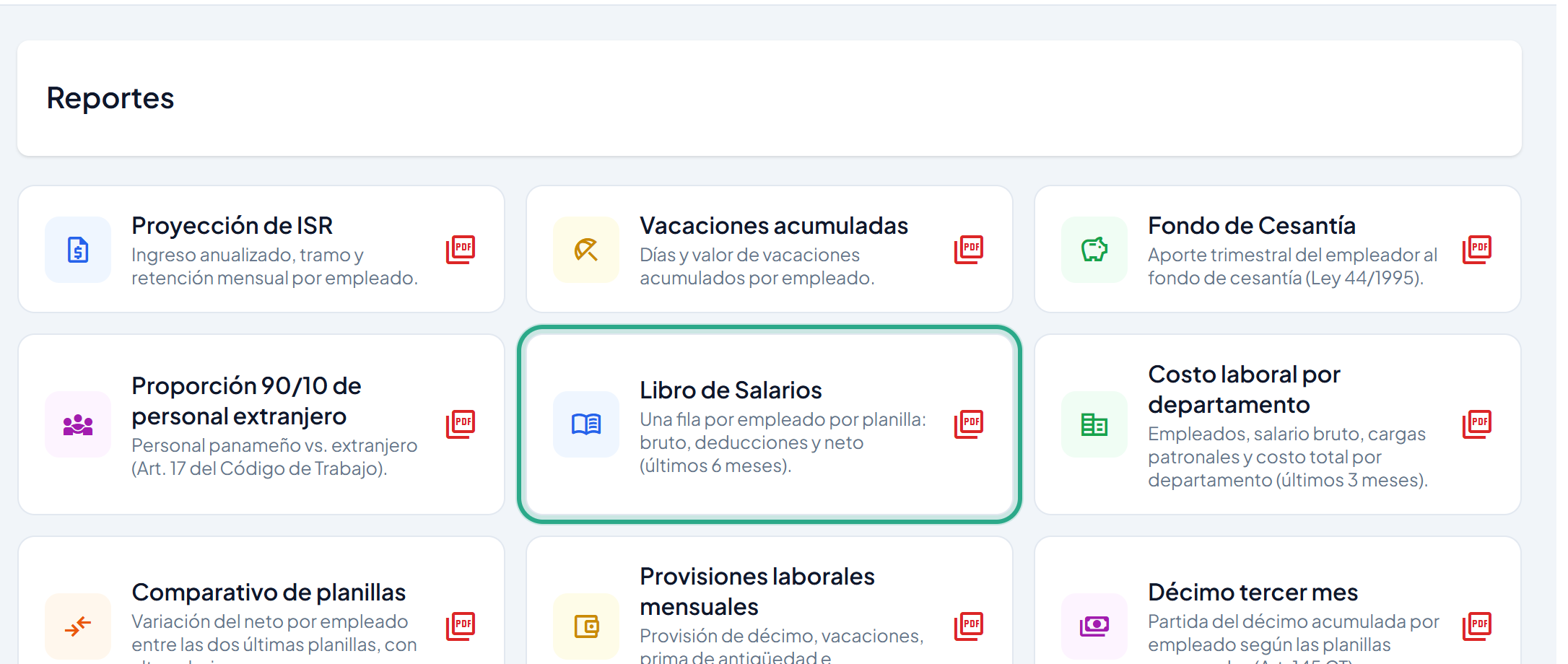
Cada tarjeta indica qué muestra el reporte y, si aplica, el período que cubre.
Revise el PDF, que se abre en una pestaña nueva del navegador. Use los botones de descarga o impresión del visor para guardarlo o imprimirlo.
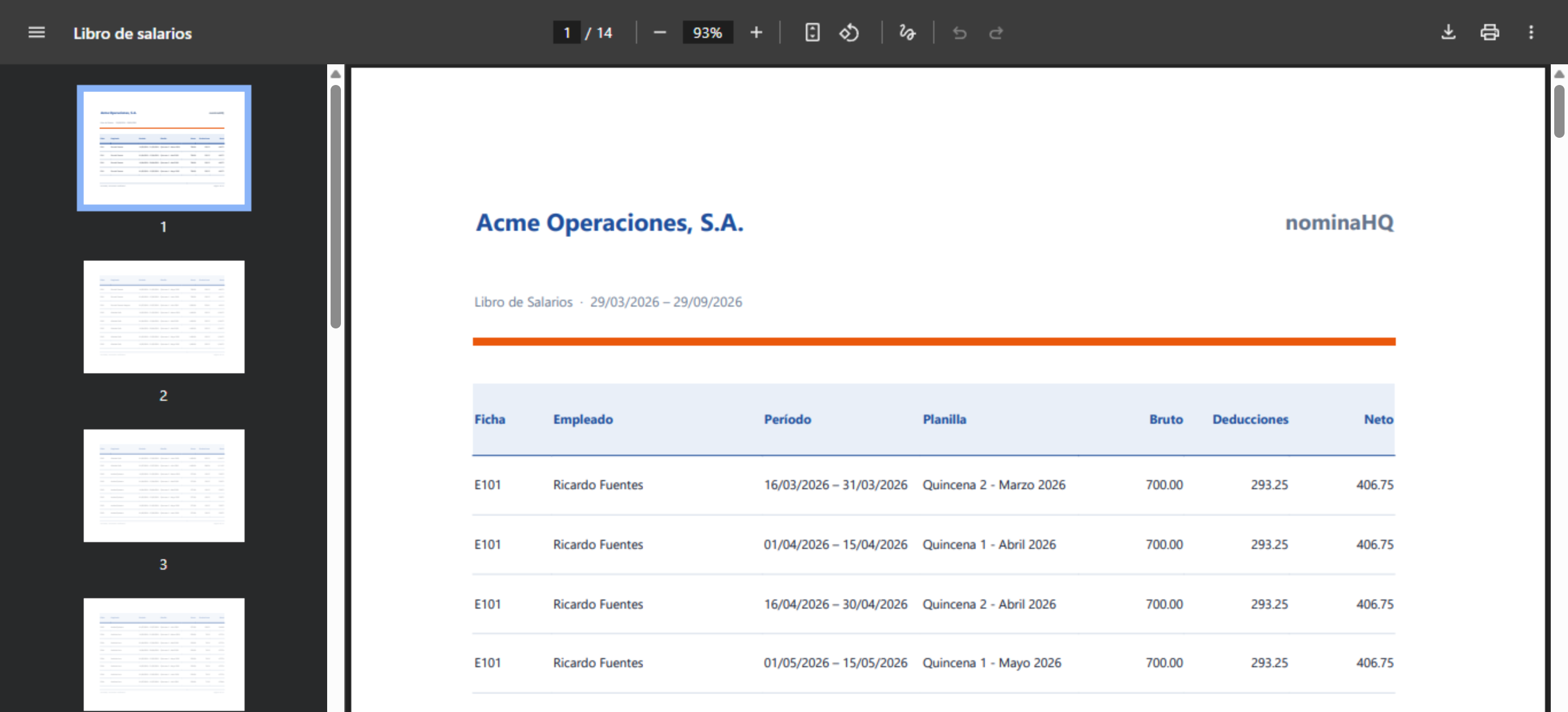
El visor muestra el nombre del reporte; el encabezado indica la empresa, el reporte y el período (en el ejemplo, los últimos 6 meses).
Resultado: el reporte queda abierto en una pestaña del navegador. Si vuelve a Reportes y pulsa otra tarjeta, el nuevo PDF reemplaza al anterior en esa misma pestaña; guarde o imprima el primero si necesita conservarlo.
Los Reportes de período abren con un rango predeterminado (3, 6 o 12 meses según el reporte). Para consultar otro rango se agregan los parámetros from y to a la dirección de la pestaña del PDF.
Con el reporte abierto (Tarea 1), haga clic en la barra de direcciones de esa pestaña, agregue al final ?from=AAAA-MM-DD&to=AAAA-MM-DD y presione Entrar. Por ejemplo, para el primer trimestre: /reports/libro-salarios/{empresa}?from=2026-01-01&to=2026-03-31.
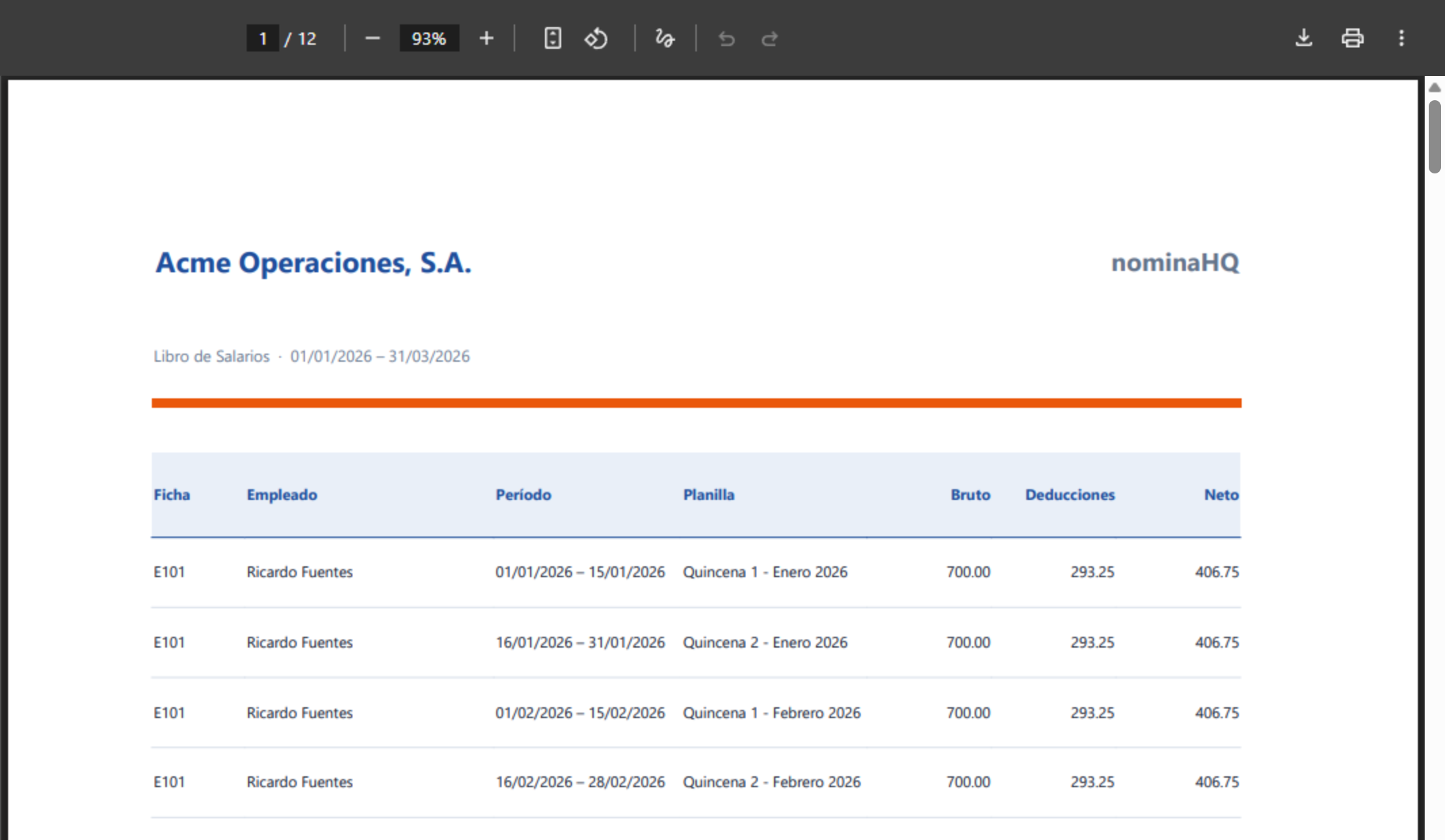
El PDF se regenera y el encabezado muestra el nuevo rango.
Resultado: el reporte muestra solo el período indicado. Si omite uno de los dos parámetros, ese extremo toma su valor predeterminado. Comparativo de planillas y Dispersión bancaria no usan fechas sino identificadores de planilla (runId, prevId); los Reportes sin período no aceptan parámetros (vea Parámetros de los Reportes del centro de Reportes).
Antes de empezar: la planilla debe estar calculada (el botón Documentos aparece cuando la planilla tiene líneas). Aportes CSS, Recibos (PDF) y Recibos (ZIP) requieren permiso de Exportar.
Vaya a Nómina → Planillas, abra la planilla (en el ejemplo, Quincena 1 - Julio 2026) y haga clic en Documentos.
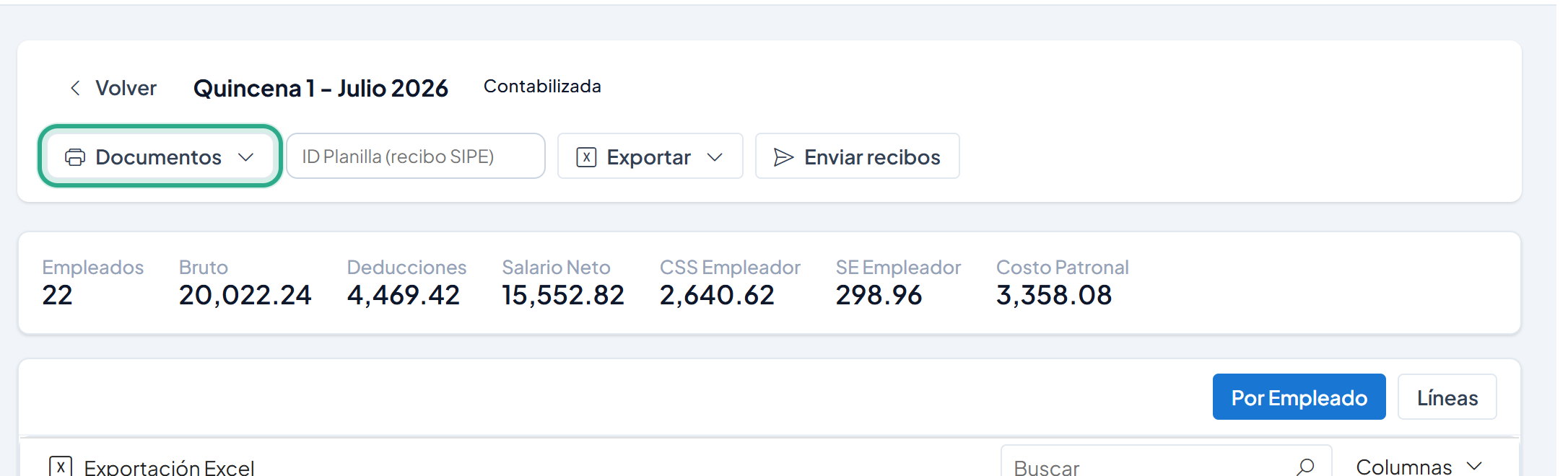
El botón está en la barra superior del detalle, junto a Exportar y Enviar recibos.
Elija el documento. Para el listado completo de la planilla, haga clic en Resumen PDF.
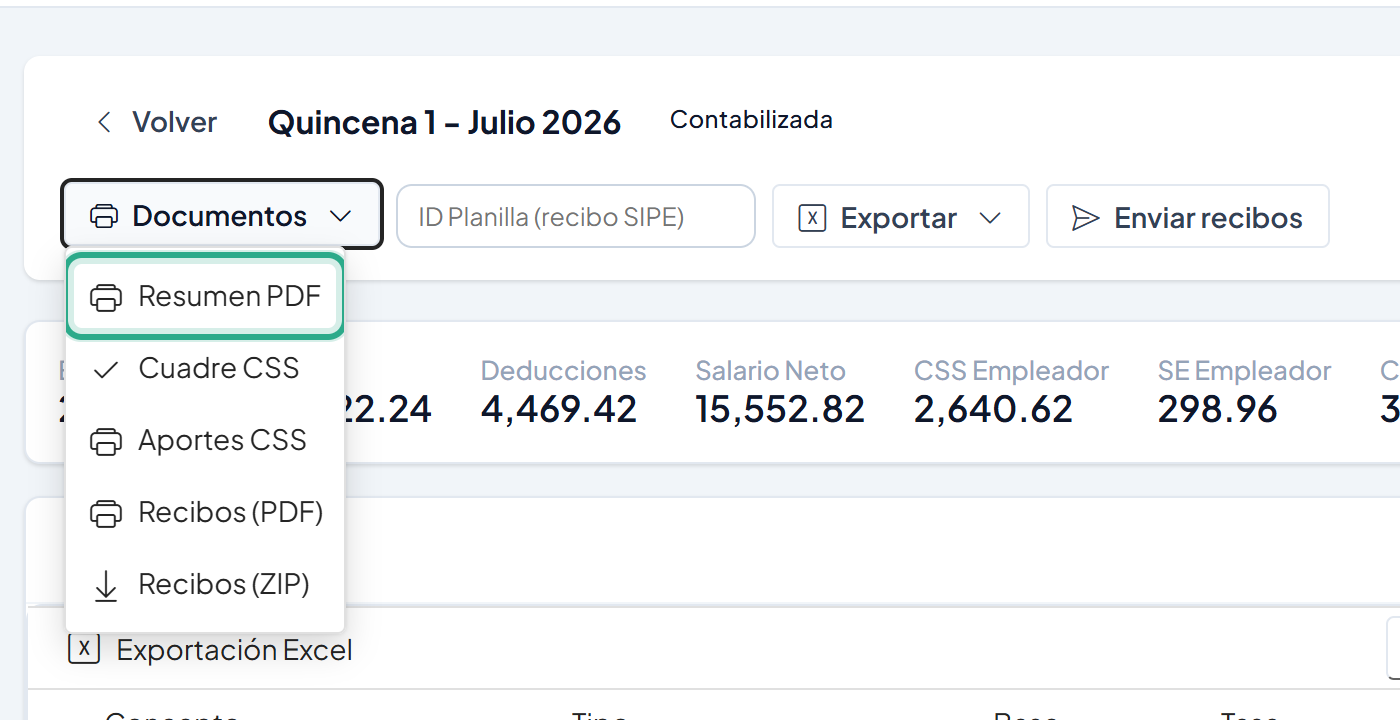
Resumen PDF: toda la planilla con totales. Cuadre CSS: validación previa al SIPE. Aportes CSS: cuotas de CSS, Seguro Educativo y Riesgos Profesionales. Recibos (PDF) y Recibos (ZIP): el recibo de cada colaborador (una página por colaborador en el PDF, un archivo por colaborador en el ZIP), que se descargan.
Revise el resumen, que se abre en una pestaña nueva.
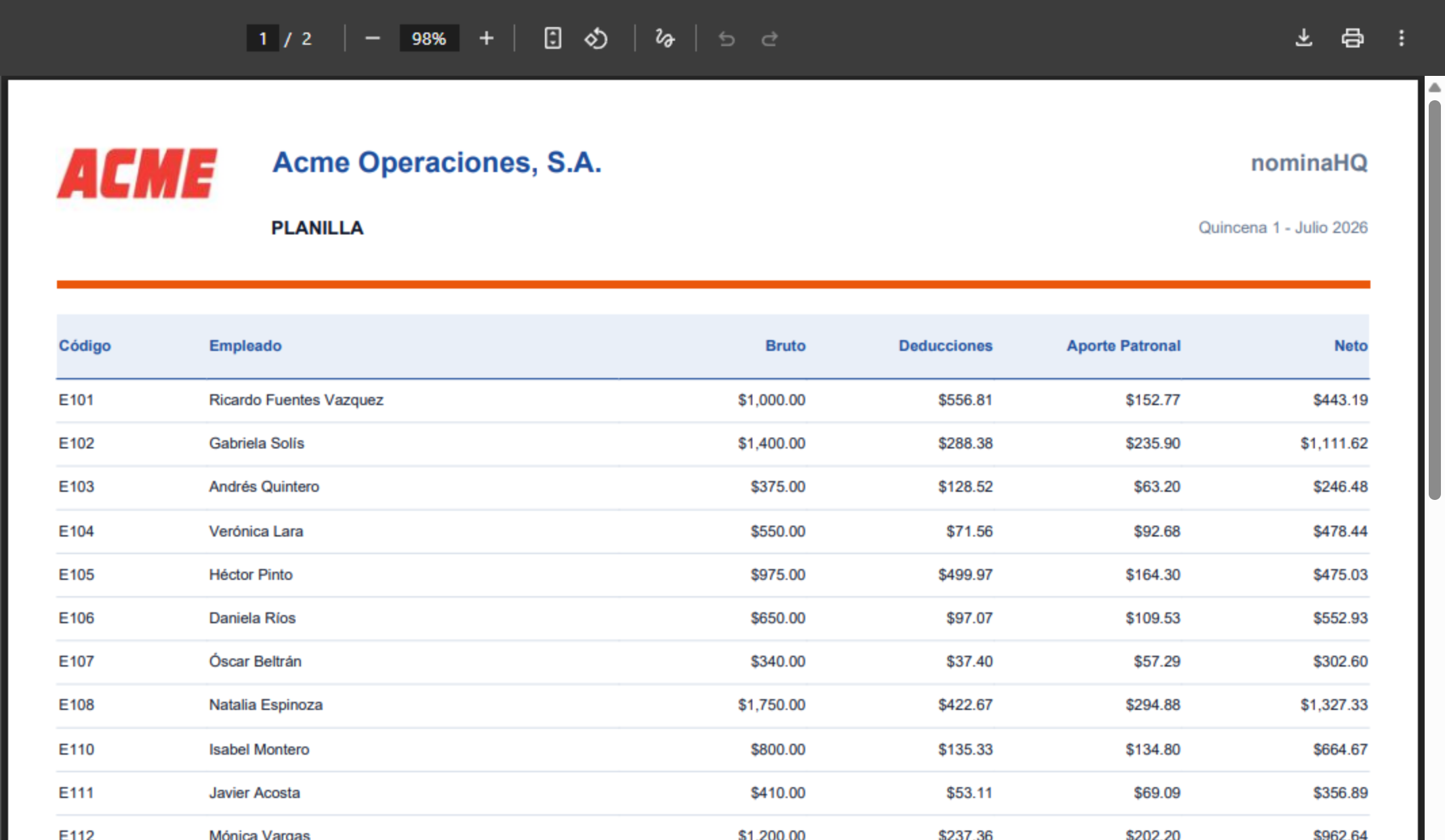
Una fila por colaborador con bruto, deducciones, aporte patronal y neto.
Antes de preparar el SIPE, vuelva a Documentos y elija Cuadre CSS. Revise la columna Estado de cada concepto.
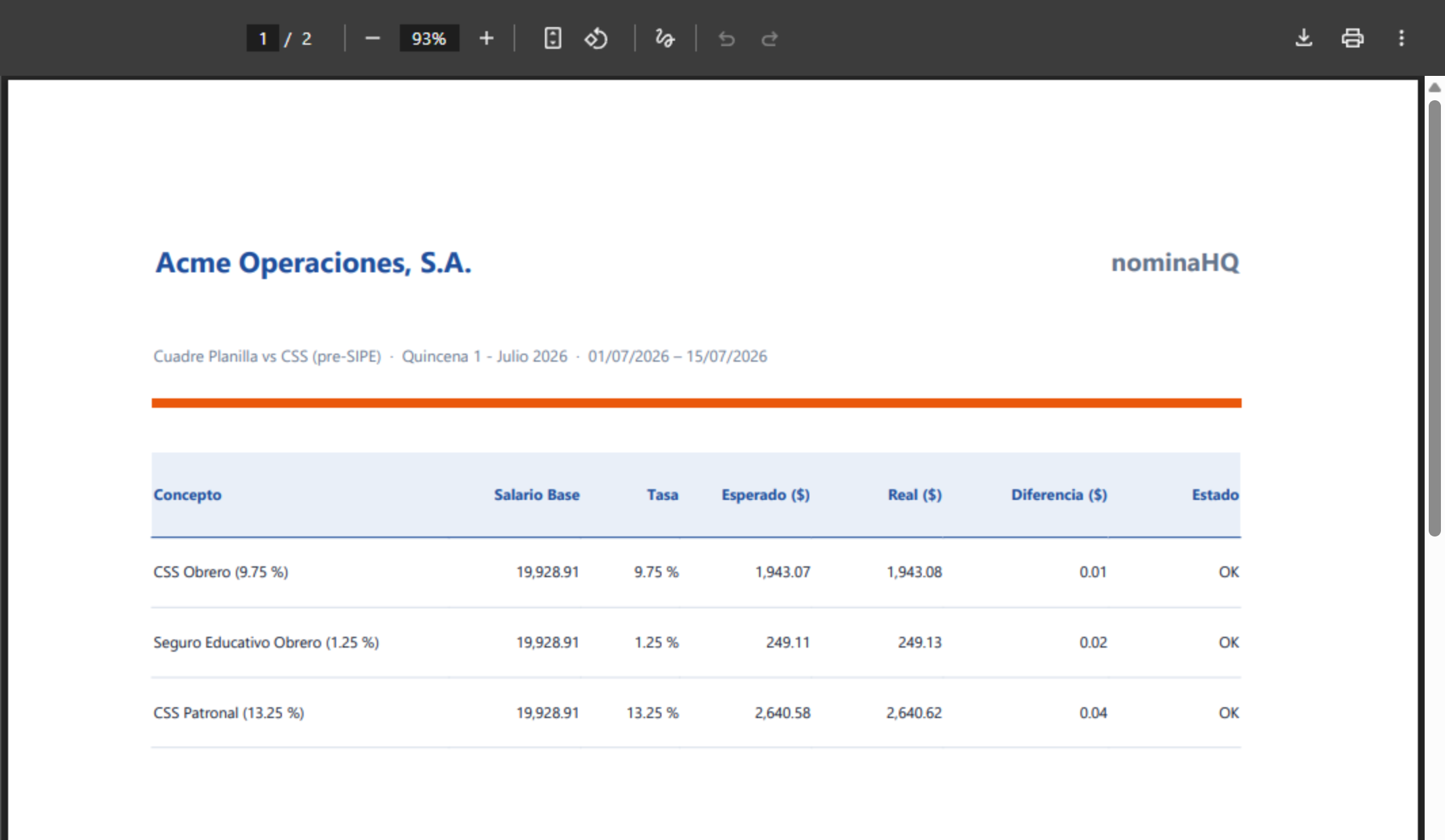
Una diferencia de hasta $0.05 es redondeo (OK); una diferencia mayor aparece como REVISAR.
Resultado: cada documento se abre en la pestaña de Reportes. Recibos (PDF) y Recibos (ZIP) no se abren en pantalla: mientras se generan aparece un aviso de que se están generando los recibos, y luego el archivo llega a la carpeta de descargas del navegador.
En el detalle de la planilla, ubique la fila del colaborador (en el ejemplo, E102 Gabriela Solís) y haga clic en el ícono de impresora al final de la fila.

La fila muestra los ingresos, las deducciones y el neto del colaborador.
Revise el Recibo de pago, que se abre en una pestaña nueva, y descárguelo o imprímalo.
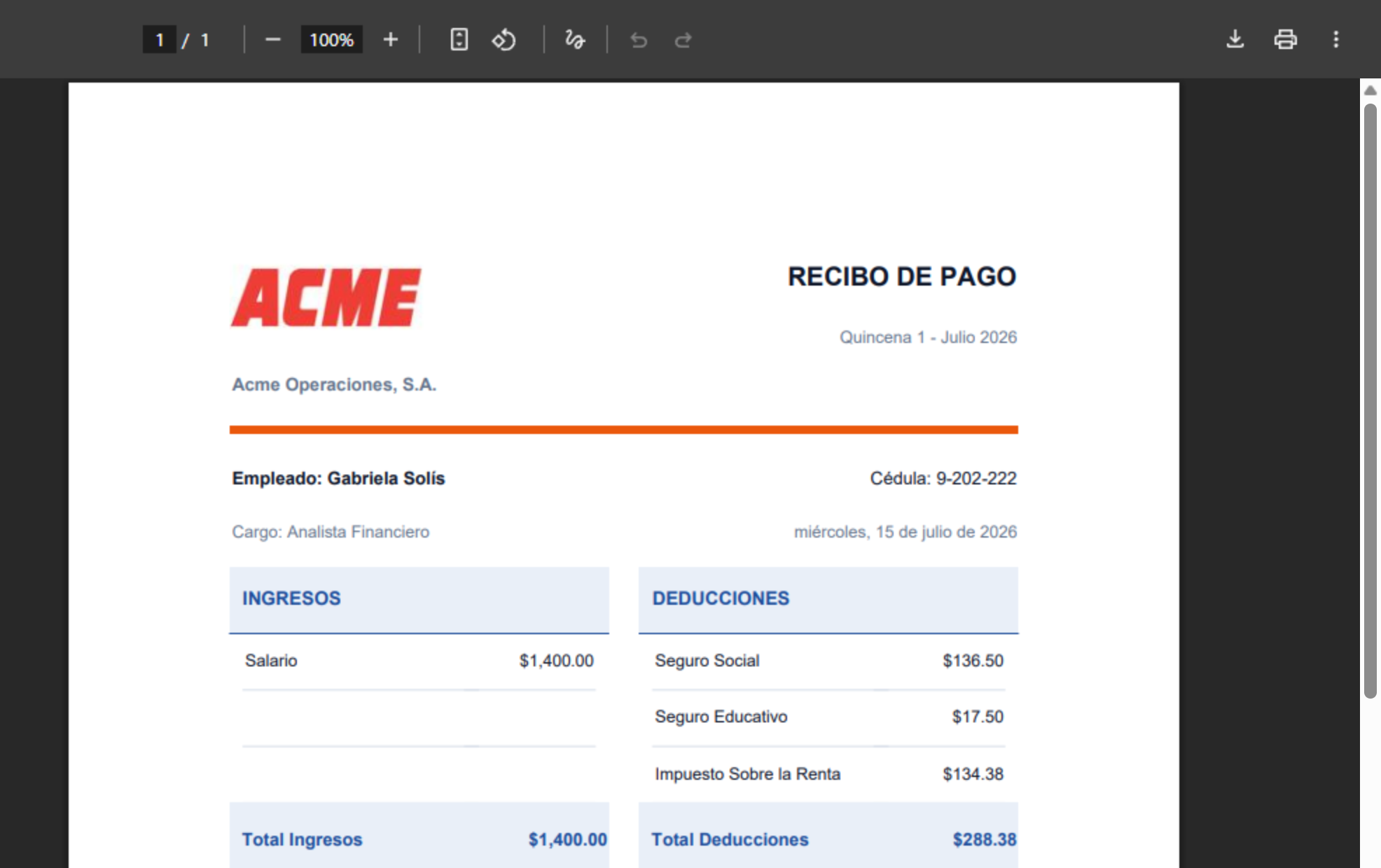
El recibo lleva el logo de la empresa, la cédula y el cargo del colaborador, el período y el detalle de ingresos y deducciones. Si la empresa tiene un diseño personalizado del recibo, se usa ese diseño.
Resultado: el recibo individual queda listo para entregar. Para enviar los recibos por correo a todos los colaboradores se usa Enviar recibos en el detalle de la planilla.
Vaya a Empleados, abra la ficha del colaborador y haga clic en Carta de Trabajo.
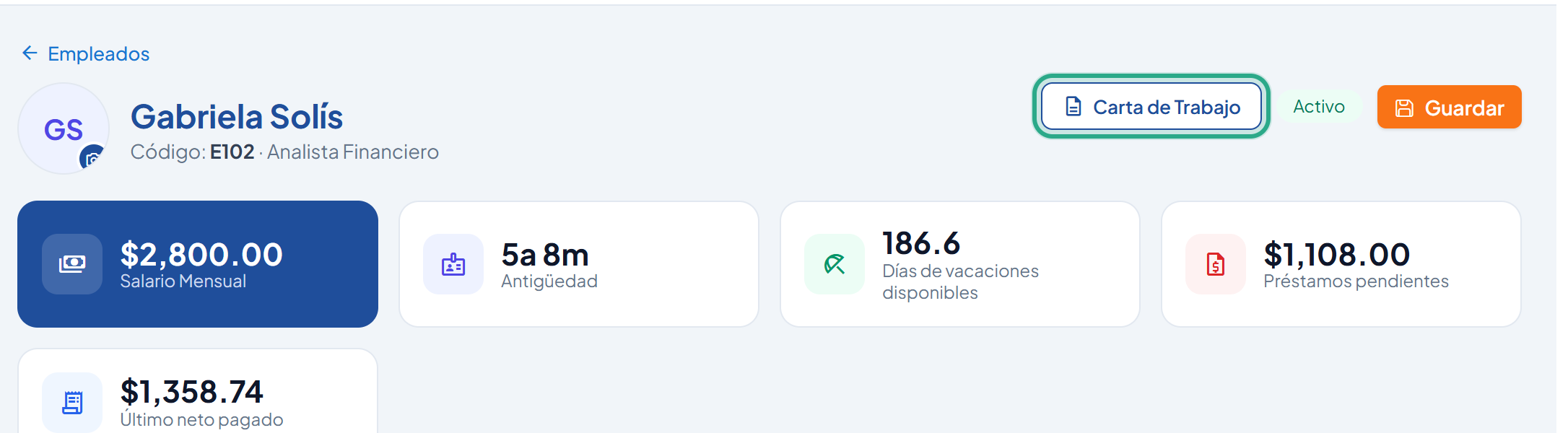
El botón está en el encabezado de la ficha, junto al estado del colaborador.
Revise la carta, que se abre en una pestaña nueva.
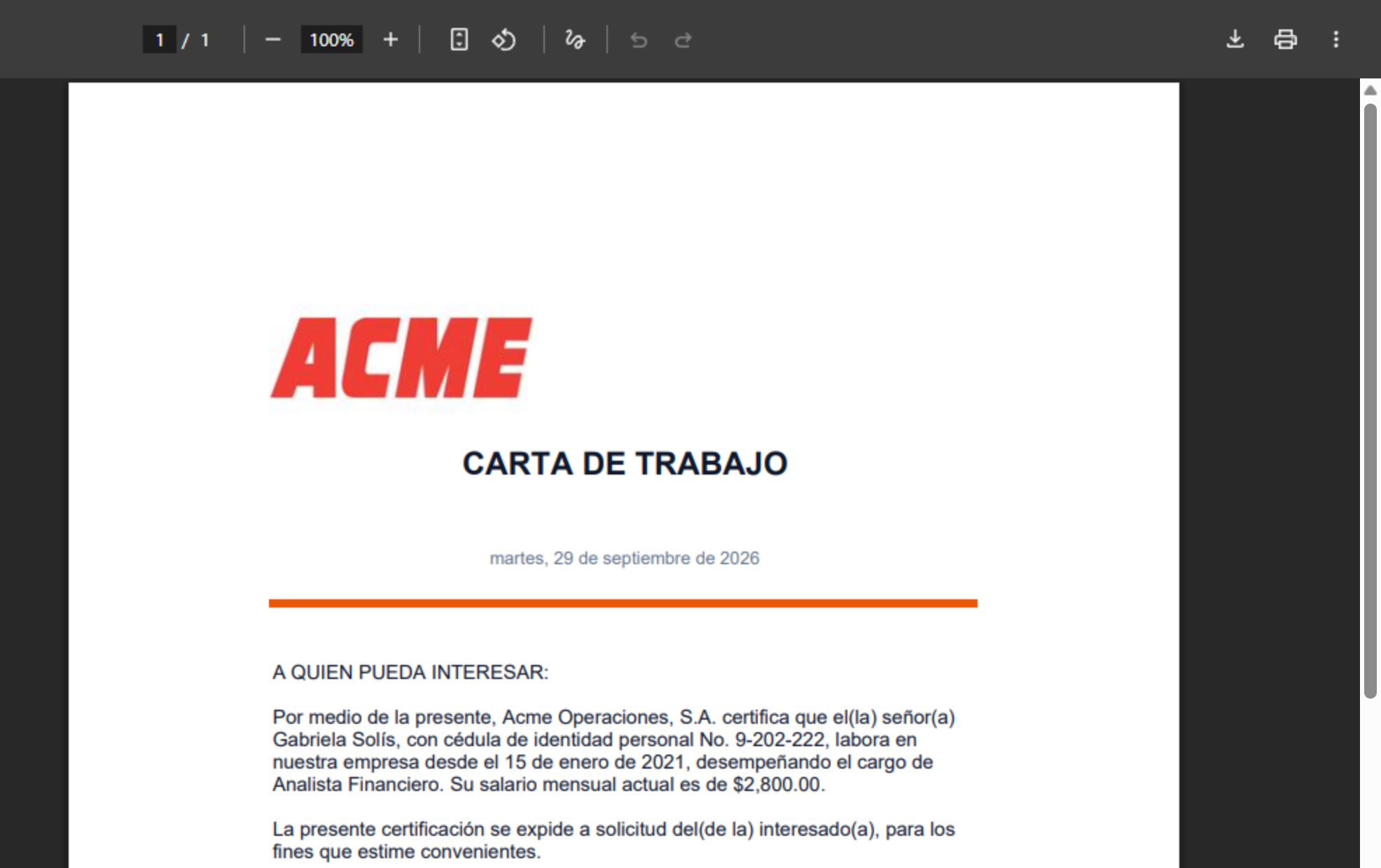
La carta certifica nombre, cédula, fecha de ingreso, cargo y salario mensual actual.
Resultado: la Carta de Trabajo queda lista para imprimir o enviar. El colaborador también puede generarla desde el portal (Mis Documentos).
Vaya a Nómina → Préstamos y anticipos, abra el préstamo o anticipo y haga clic en Pagaré.
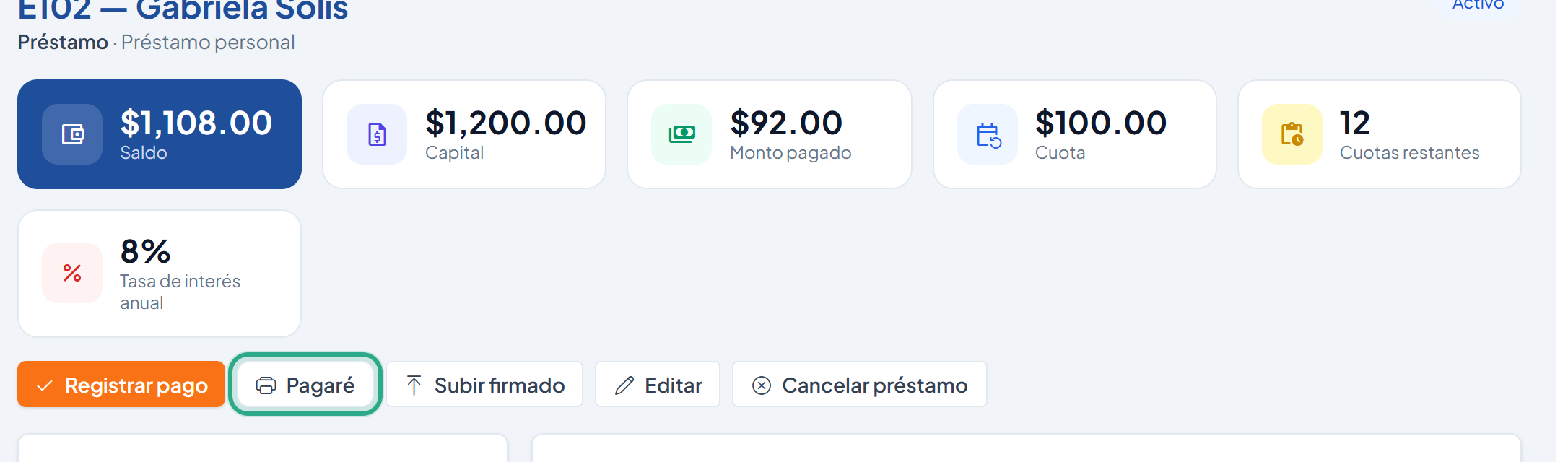
El detalle muestra saldo, capital, cuota, cuotas restantes y, si aplica, la tasa de interés anual.
Revise el documento Pagaré y autorización de descuento, que se abre en una pestaña nueva.
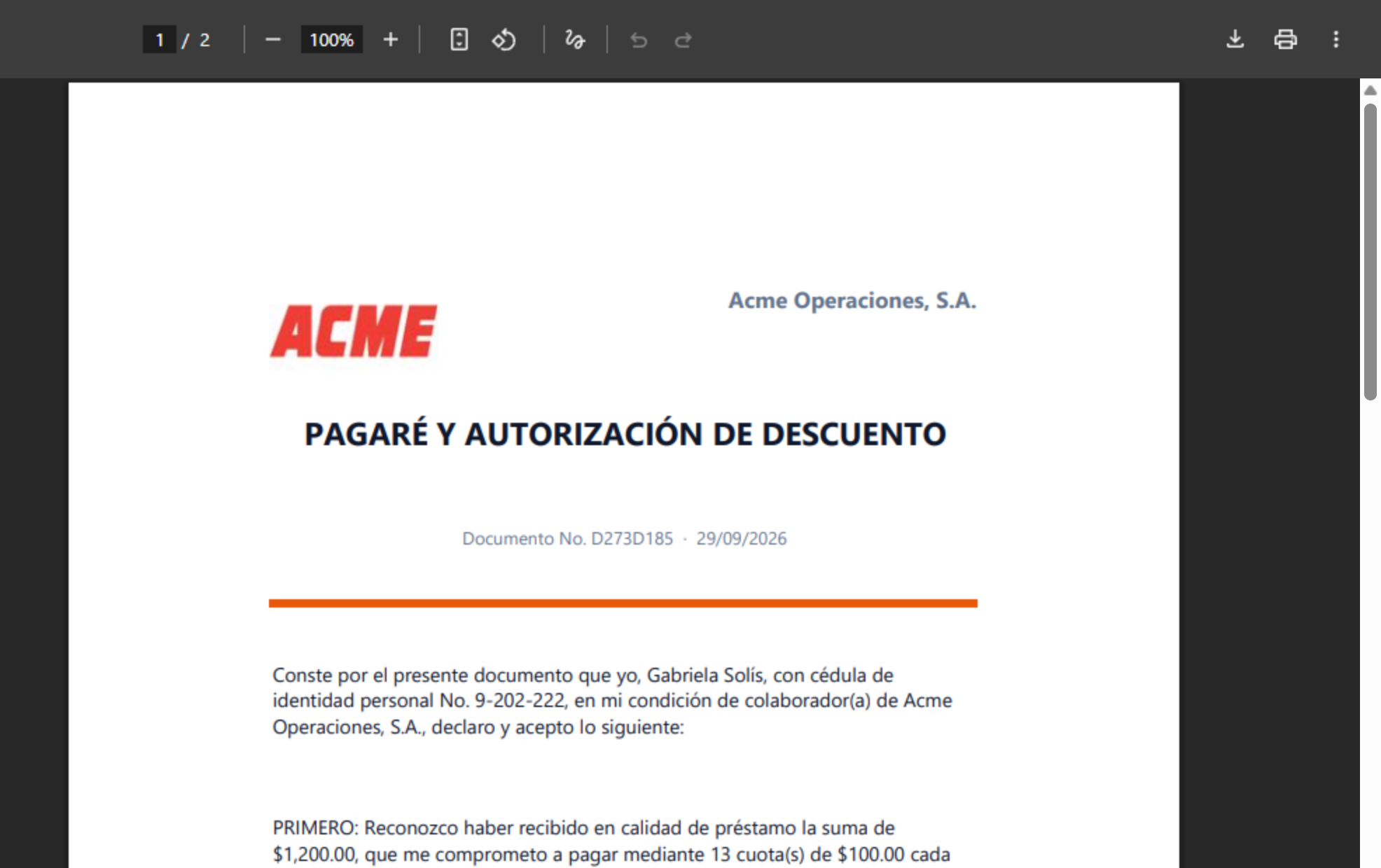
Refleja el monto recibido, la cuota por período, el número de cuotas y, en préstamos con interés, la tasa anual.
Resultado: el pagaré queda listo para que el colaborador lo firme. Una vez firmado, súbalo con Subir firmado; a partir de entonces se consulta con Ver firmado.
Las catorce tarjetas trabajan siempre con los datos de la empresa activa y están disponibles para todo el personal de planilla; no exigen permiso de Exportar. Los Reportes con período tienen un rango predeterminado que puede ajustarse con parámetros en la dirección de la pestaña que se abre (vea Referencia de campos).
| Reporte | Qué muestra | Período | Parámetros |
|---|---|---|---|
| Proyección de ISR | Ingreso anualizado, tramo y retención mensual por colaborador. | Tarifas vigentes hoy | — |
| Vacaciones acumuladas | Meses, días y valor de Vacaciones acumulados por colaborador. | Acumulado a hoy | — |
| Fondo de Cesantía | Prima de antigüedad (1.92 %), indemnización (0.327 %) y aporte trimestral. | Trimestre en curso | — |
| Proporción 90/10 | Colaboradores panameños frente a extranjeros, con el veredicto CUMPLE / NO CUMPLE. | Personal activo a hoy | — |
| Libro de Salarios | Una fila por colaborador y por planilla: período, planilla, bruto, deducciones y neto. | Últimos 6 meses | from, to |
| Costo laboral por departamento | Cantidad de colaboradores, salario bruto, cargas patronales y costo laboral total por departamento. | Últimos 3 meses | from, to |
| Comparativo de planillas | Neto anterior y actual por colaborador, variación, Δ % y las marcas ALTA / BAJA. | Las dos últimas planillas regulares procesadas | runId, prevId |
| Provisiones laborales mensuales | Provisión por colaborador de décimo (1/12), Vacaciones (1/11), prima de antigüedad (1.92 %) e indemnización (0.327 %), y la provisión total. | Mes en curso | — |
| Décimo tercer mes | Ingresos del cuatrimestre, décimo bruto (1/12), CSS reducida y décimo neto por colaborador. | Cuatrimestre en curso | date |
| Reporte de Horas extras | Horas de reloj registradas, cantidad de planillas con Horas extras y monto pagado por colaborador. | Últimos 3 meses | from, to |
| Ausentismo e Incapacidades | Días de ausencia, horas parciales y días de incapacidad (a cargo del empleador frente a subsidio de la CSS), con la tasa de ausentismo del período. | Últimos 3 meses | from, to |
| Movimiento de personal | Altas y bajas con fecha y cargo, planilla inicial → final y tasa de rotación. | Últimos 12 meses | from, to |
| Dispersión bancaria | Neto a pagar agrupado por banco, con número de cuenta, tipo y subtotal por banco. | Última planilla procesada | runId |
| Planilla de personal | Plantilla vigente con cédula, cargo, departamento, fecha de ingreso, antigüedad en años, tipo de remuneración y salario. | Personal activo a hoy | — |
| Reporte | Dónde se genera | Alcance | Salida |
|---|---|---|---|
| Recibo de pago | Planilla → ícono de impresora en la fila del colaborador; portal Mis Recibos | Un colaborador / un período | PDF (nueva pestaña) |
| Resumen de Planilla | Planilla → Documentos → Resumen PDF | Toda la planilla | PDF (nueva pestaña) |
| Aportes a la CSS | Planilla → Documentos → Aportes CSS | Toda la planilla | PDF (nueva pestaña) |
| Cuadre Planilla vs CSS | Planilla → Documentos → Cuadre CSS | Toda la planilla | PDF (nueva pestaña) |
| Recibos (PDF) | Planilla → Documentos → Recibos (PDF) | Recibo de cada colaborador de la planilla | Un solo PDF (descarga) |
| Recibos (ZIP) | Planilla → Documentos → Recibos (ZIP) | Recibo de cada colaborador de la planilla | Archivo .zip (descarga) |
| Vacaciones Acumuladas | Vacaciones → Reporte PDF (también en el centro de Reportes) | Colaboradores activos de la empresa | PDF (nueva pestaña) |
| Liquidación | Nómina → Liquidación → Imprimir PDF | Un colaborador | PDF (nueva pestaña) |
| Carta de Trabajo | Ficha del colaborador → Carta de Trabajo; portal Mis Documentos | Un colaborador | PDF (nueva pestaña) |
| Constancia de Ingresos | Portal Mis Documentos → Constancia de Ingresos | El propio colaborador / un año | PDF (nueva pestaña) |
| Pagaré | Préstamo o anticipo → Pagaré; portal Mis Préstamos | Un préstamo/anticipo | PDF (nueva pestaña) |
La mayoría de los Reportes no piden datos: se generan con la información ya registrada. Los que requieren parámetros son:
| Campo | Reporte | Tipo | Obligatorio | Descripción | Validación |
|---|---|---|---|---|---|
| Fecha de terminación | Liquidación | Fecha | Opcional | Fecha base del cálculo. Si se omite, se usa la fecha de terminación del colaborador o la fecha de hoy. | — |
| Despido justificado | Liquidación | Sí/No | Opcional | Determina si corresponde indemnización. | — |
| Preaviso dado | Liquidación | Sí/No | Opcional | Indica si se otorgó el preaviso. | — |
| Meses de Vacaciones / Décimo pendientes | Liquidación | Número | Opcional | Saldos proporcionales a liquidar. | — |
| Año | Constancia de Ingresos | Año | Opcional | Año a certificar. Si se omite, se usa el año en curso. | — |
Estos parámetros no tienen campos en pantalla: se escriben en la dirección de la pestaña donde se abrió el PDF, como se explica en Cambiar el período de un reporte del centro de Reportes.
| Parámetro | Reportes | Tipo | Valor predeterminado si se omite |
|---|---|---|---|
from |
Libro de Salarios; Costo laboral por departamento; Reporte de Horas extras; Ausentismo e Incapacidades; Movimiento de personal | Fecha (AAAA-MM-DD) |
Seis meses atrás (Libro de Salarios), tres meses atrás (Costo laboral, Horas extras, Ausentismo) o doce meses atrás (Movimiento de personal). |
to |
Los mismos cinco Reportes | Fecha (AAAA-MM-DD) |
La fecha de hoy. |
runId |
Comparativo de planillas; Dispersión bancaria | Identificador de planilla | En el Comparativo, la última planilla regular procesada. En la Dispersión bancaria, la última planilla procesada de cualquier tipo. |
prevId |
Comparativo de planillas | Identificador de planilla | La penúltima planilla regular procesada. |
date |
Décimo tercer mes | Fecha (AAAA-MM-DD) |
La fecha de hoy. Determina de qué cuatrimestre se muestra la partida acumulada. |
| Reporte | Planillas que considera | Colaboradores que incluye |
|---|---|---|
| Libro de Salarios | Solo planillas regulares procesadas (excluye borradores, anuladas, décimo y liquidaciones). | Los que tengan movimiento en el período. |
| Costo laboral por departamento | Todas las planillas procesadas, de cualquier tipo. | Los que tengan movimiento; los que no tienen departamento se agrupan bajo — Sin departamento —. |
| Comparativo de planillas | Las dos últimas planillas regulares procesadas. | Unión de ambas planillas. |
| Décimo tercer mes | Solo planillas regulares procesadas dentro del cuatrimestre. | Los que tengan ingresos en el cuatrimestre. |
| Reporte de Horas extras | Todas las planillas procesadas, de cualquier tipo. | Los que tengan monto de Horas extras u horas de reloj registradas. |
| Dispersión bancaria | Una sola planilla procesada, de cualquier tipo. | Los de esa planilla; los que no tienen banco se agrupan bajo — SIN BANCO —. |
| Provisiones, Planilla de personal, Proyección de ISR, Vacaciones acumuladas, Fondo de Cesantía, Proporción 90/10 | No dependen de planillas. | Solo colaboradores activos. |
| Ausentismo e Incapacidades, Movimiento de personal | No dependen de planillas. | Los que tengan Ausencias, Incapacidades, altas o bajas en el período. |
| Rol | Generar Reportes PDF estándar | Generar Aportes CSS y Recibos (PDF/ZIP) | Personalizar plantilla (.mrt) |
|---|---|---|---|
| Acceso Total (FullAccess) | Sí | Sí | Sí |
| Captura de Datos (DataEntry) | Sí | Sí | No |
| Aprobador (Approver) | Sí | Sí | No |
| Solo Lectura (ViewOnly) | Sí | No | No |
| Administrador | Sí | Sí | Sí |
| Empleado (portal) | Solo sus propios documentos (recibo, carta, constancia, pagaré) | No | No |
Notas:
| Síntoma | Causa probable | Solución |
|---|---|---|
| El PDF no se abre | El navegador bloqueó la ventana emergente | Permita las ventanas emergentes para el sitio y vuelva a presionar el botón. |
| "Acceso denegado" al generar Aportes CSS, Recibos (PDF) o Recibos (ZIP) | El usuario no tiene permiso de Exportar (p. ej. rol Solo Lectura) | Solicite el permiso de Exportar o que lo genere un usuario con rol Acceso Total, Captura de Datos o Aprobador. |
| No se encuentra el documento | La planilla, el colaborador o el préstamo no existe o pertenece a otra empresa | Verifique que está en la empresa correcta y que el registro existe. |
| El reporte sale vacío o con totales en cero | No hay colaboradores activos o la planilla no tiene entradas calculadas | Confirme que la planilla fue calculada y que la empresa tiene colaboradores activos. |
| El Cuadre CSS muestra REVISAR | Diferencia entre lo aportado y lo esperado por base × tasa | Revise la base de la CSS y los conceptos aportados de la planilla antes de generar el SIPE. |
| Recibos (PDF) o Recibos (ZIP) no se abren en pestaña | Es un archivo de descarga, no un PDF en pantalla | Búsquelo en la carpeta de descargas del navegador. |
| El colaborador no ve su Constancia o recibo | Documento de otro colaborador o sesión incorrecta | El portal solo entrega documentos propios; inicie sesión con la cuenta del colaborador. |
| Al generar un reporte del centro de Reportes, el anterior desaparece | Todas las tarjetas reutilizan la misma pestaña del navegador | Guarde o imprima cada PDF antes de generar el siguiente, o ábralos desde ventanas distintas. |
| El Comparativo de planillas avisa que se necesitan al menos dos planillas procesadas | La empresa tiene menos de dos planillas regulares fuera de borrador y sin anular | Procese al menos dos planillas regulares. Las planillas de décimo y de Liquidación no cuentan para este reporte. |
| La Dispersión bancaria no encuentra ninguna planilla | La empresa no tiene planillas procesadas | Procese una planilla; el reporte toma la última procesada de cualquier tipo. |
| En la Dispersión bancaria aparecen colaboradores bajo — SIN BANCO — | Esos colaboradores no tienen banco registrado en su ficha | Complete Banco, Cuenta Bancaria y Tipo de Cuenta en la ficha; de lo contrario el archivo ACH tampoco los incluirá. |
| En el Costo laboral por departamento hay colaboradores bajo — Sin departamento — | Su ficha no tiene departamento asignado | Asigne el Departamento en la ficha del colaborador, o elíjalo mediante el Puesto, que lo completa automáticamente. |
| El Libro de Salarios no muestra el décimo ni las liquidaciones | Por diseño: solo incluye planillas regulares | Consulte el Décimo tercer mes para la partida del décimo y la Liquidación para las terminaciones. |
| La Proyección de ISR no coincide con la retención del recibo | Diferencias de redondeo por período, o cambios de salario posteriores a la planilla | Ambos cálculos usan el mismo método y las mismas tarifas vigentes; verifique que el salario de la ficha sea el que estaba vigente en esa planilla. |
| La Proporción 90/10 cuenta como panameño a un colaborador extranjero | La Nacionalidad está en blanco en su ficha | Registre la Nacionalidad en la ficha del colaborador: si está vacía, el reporte lo cuenta como panameño. |
| El Décimo tercer mes muestra montos menores a lo esperado | Faltan planillas del cuatrimestre por procesar | El reporte acumula solo lo ya procesado; vuelva a generarlo después de procesar las planillas pendientes. |
| Un reporte de período no cubre el rango que necesita | Cada reporte abre con su rango predeterminado (3, 6 o 12 meses) | Ajuste los parámetros from y to en la dirección de la pestaña, como se explica en Cambiar el período de un reporte del centro de Reportes. |
¿Te resultó útil esta página?