 P4 Software
/
NominaHQ
P4 Software
/
NominaHQ
P4 Software
/
NominaHQ
P4 Software
/
NominaHQ
Aplica a: NominaHQ Roles: Administradores y rol Acceso total (capacidad Configurar). Los demás roles no editan esta pantalla. Referencias regulatorias: CSS (Ley 51/2005; rampa patronal Ley 462/2025), CSS reducida del décimo (régimen obrero-patronal, Ley 114/1973), Seguro Educativo, ISR (Código Fiscal — tramos de personas naturales), Riesgos Profesionales (según CIIU).
Los Parámetros legales son las tasas y umbrales nacionales que el motor de planilla aplica al calcular cada corrida: las cuotas de Seguro Social (CSS), el Seguro Educativo, el Riesgos Profesionales por defecto, la CSS reducida del Décimo y los tramos del ISR. Cada parámetro tiene una vigencia por fecha, de modo que un cambio de ley (por ejemplo, la rampa de la cuota patronal de la Ley 462) se registra como un nuevo período de vigencia y no requiere cambios en el sistema. Estos valores son globales del proveedor (tenant): se aplican por igual a todas las empresas/clientes que usted administra. La pantalla la usa el administrador del proveedor de servicios de planilla.
Configuración → Parámetros Legales (ruta /settings/pay-parameters).
CSS_EMPLOYEE, ISR_R2_RATE. No se traduce; es la clave que el motor de cálculo busca.0.097500 = 9.75 %); para umbrales/montos es una cifra en balboas (por ejemplo 11000).[Vigente Desde, Vigente Hasta] contenga la fecha de pago. Si hay varios candidatos para la misma clave, gana el de Vigente Desde más reciente. Si no hay ninguno, el motor usa un valor interno por defecto.RIESGOS_DEFAULT es solo el predeterminado; la tasa efectiva de cada empresa se define en la configuración de esa empresa.En el menú lateral, dentro de Configuración, haga clic en Parámetros Legales.
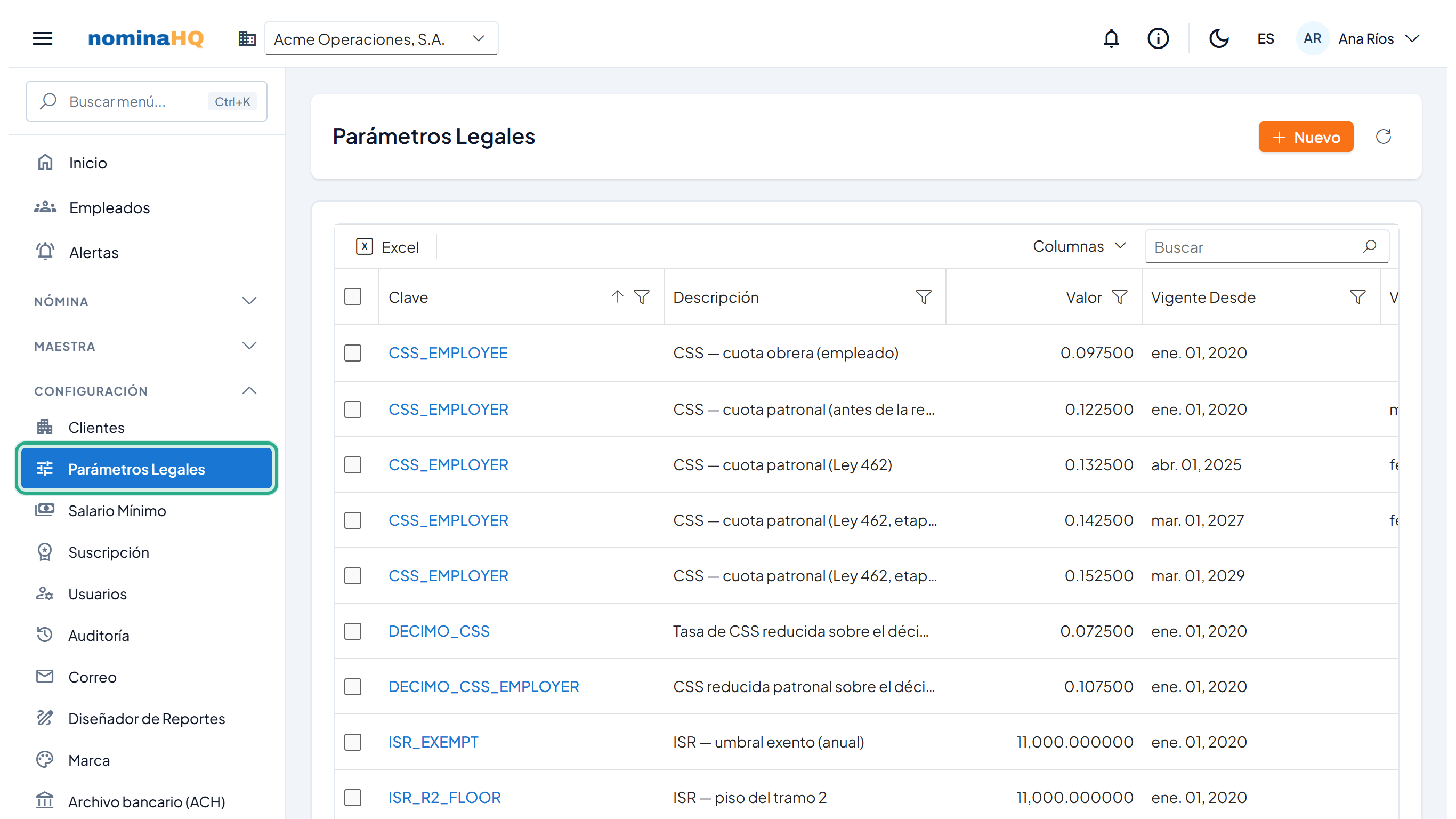
Cada fila es un valor con su vigencia. Una misma clave, como CSS_EMPLOYER, tiene una fila por cada etapa de la rampa de la Ley 462.
Para encontrar un parámetro, escriba parte de la clave o de la descripción en Buscar, o use el filtro de cada columna. Haga clic en el título de una columna para ordenar. El botón con la flecha circular, junto a Nuevo, recarga la lista.
Resultado: usted ve qué valor aplica en cada período: el que está Activo y cuya ventana Vigente Desde – Vigente Hasta contiene la fecha de pago.
Antes de empezar: necesita el rol Acceso total. Un cambio aquí afecta a todas las empresas de la cuenta. Si la tasa anterior no tiene fin, ciérrela primero (Tarea 3) para conservar el historial.
Haga clic en Nuevo.
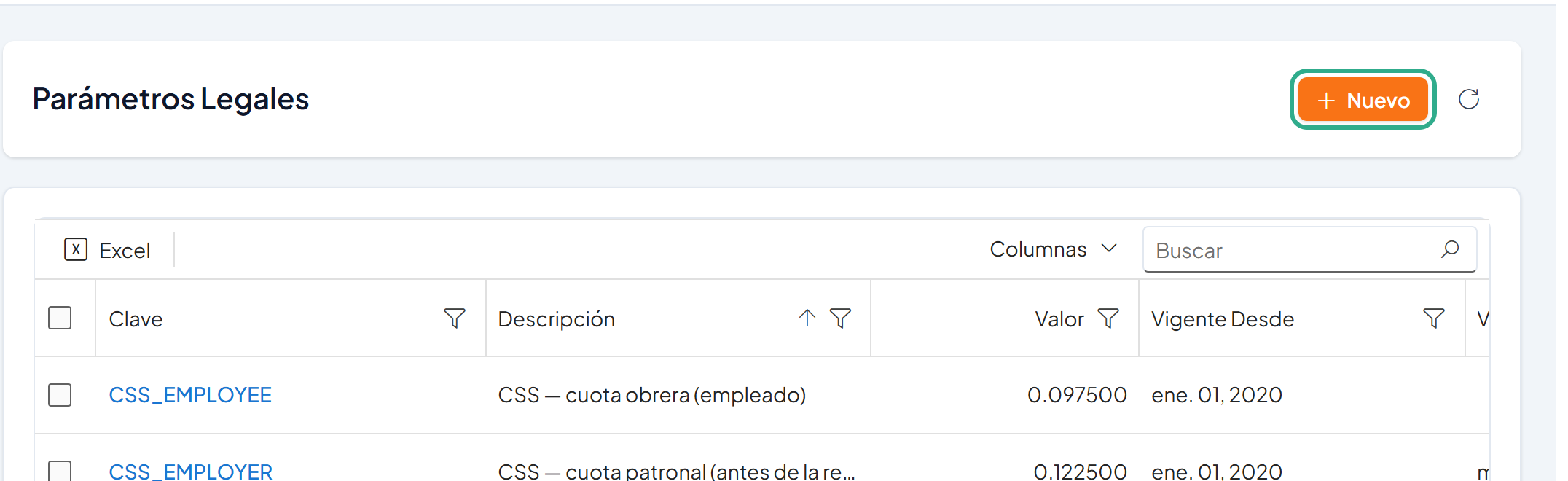
Se abre el cuadro Nuevo Parámetro de Pago.
En Clave, escriba la clave exacta del parámetro, por ejemplo CSS_EMPLOYER.
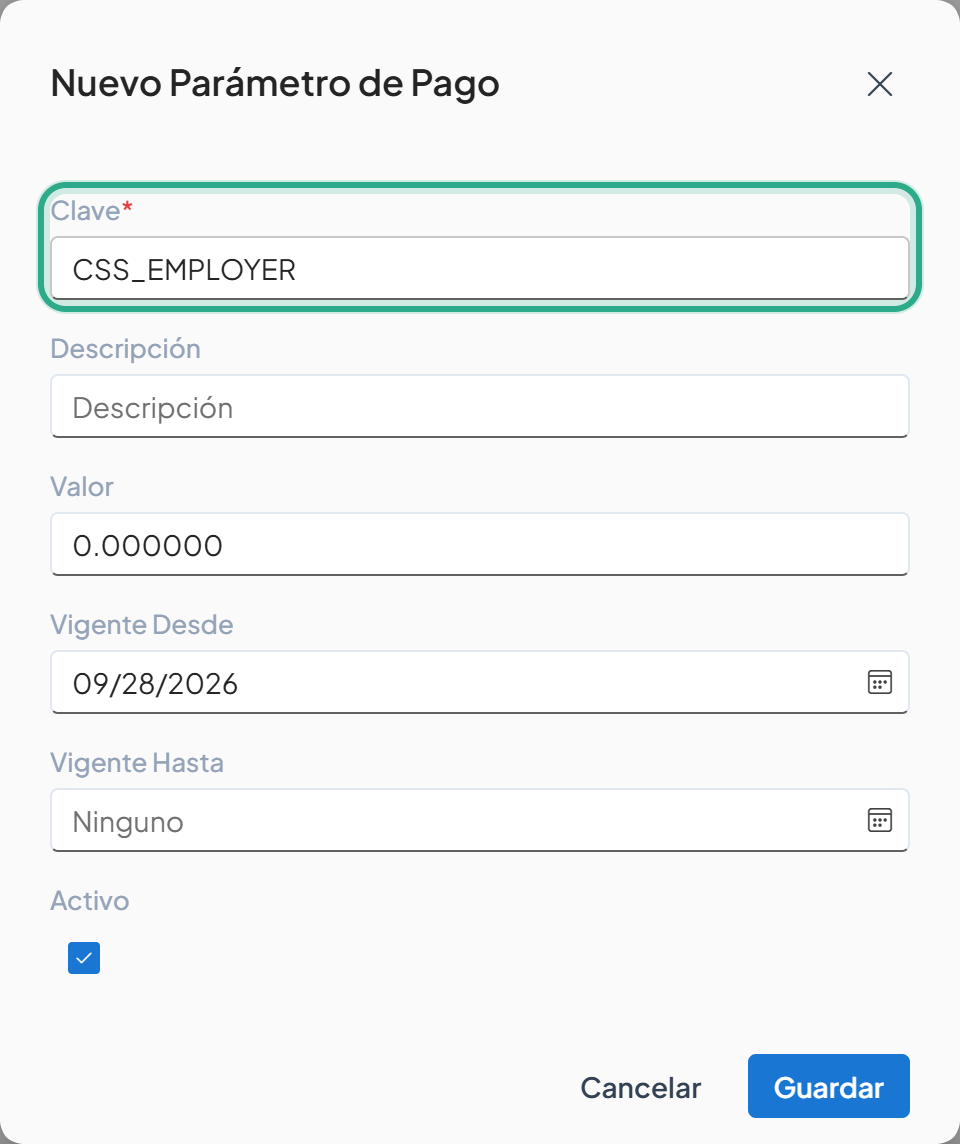
La clave debe escribirse igual que en la tabla de parámetros precargados; el motor de cálculo la busca por ese nombre.
En Descripción, escriba una referencia legible, por ejemplo CSS — cuota patronal (Ley 462, etapa 2).
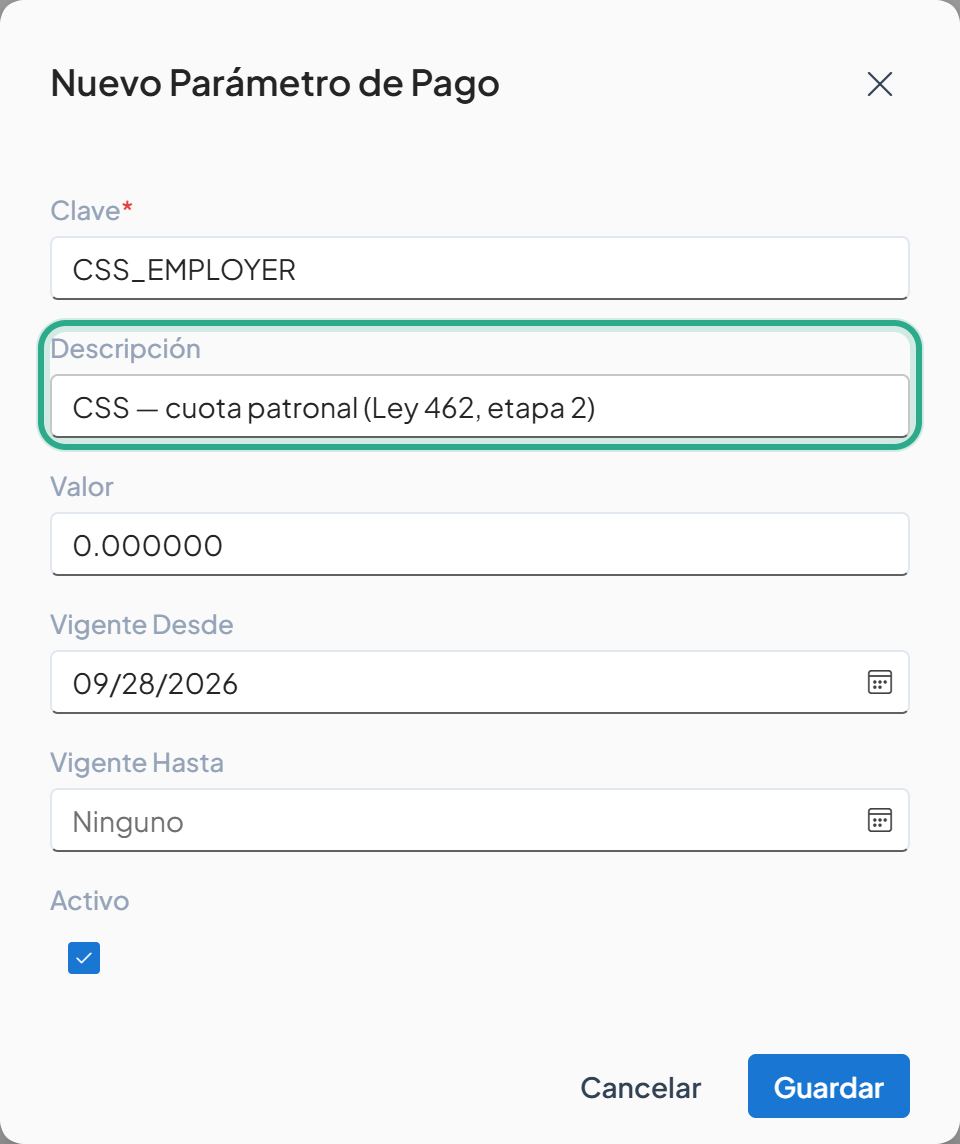
La descripción solo identifica la fila; no afecta el cálculo.
En Valor, escriba la tasa como fracción (0.1425 = 14.25 %) o el monto en balboas si es un umbral (por ejemplo 11000).
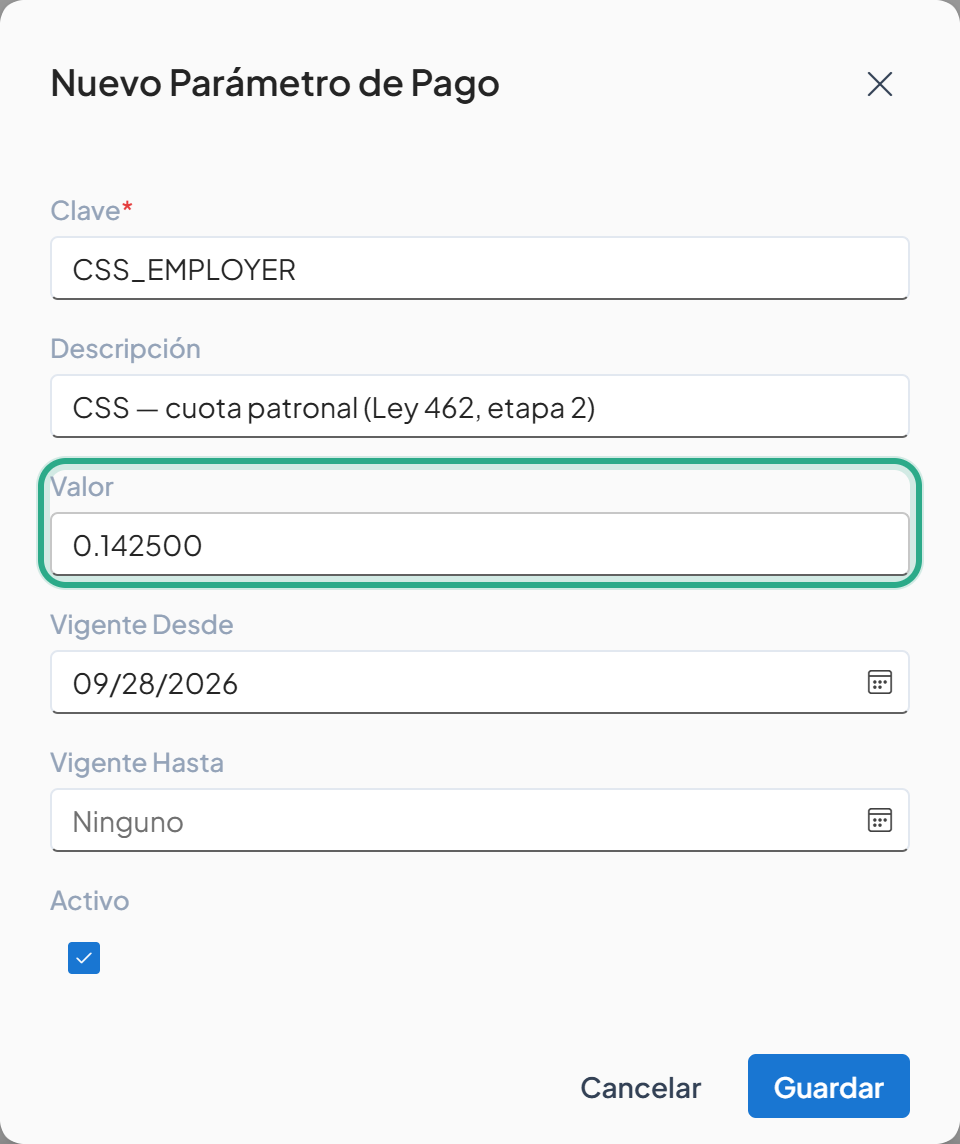
El valor se muestra con 6 decimales.
En Vigente Desde, indique el primer día en que aplica la nueva tasa (en el ejemplo, 03/01/2027).
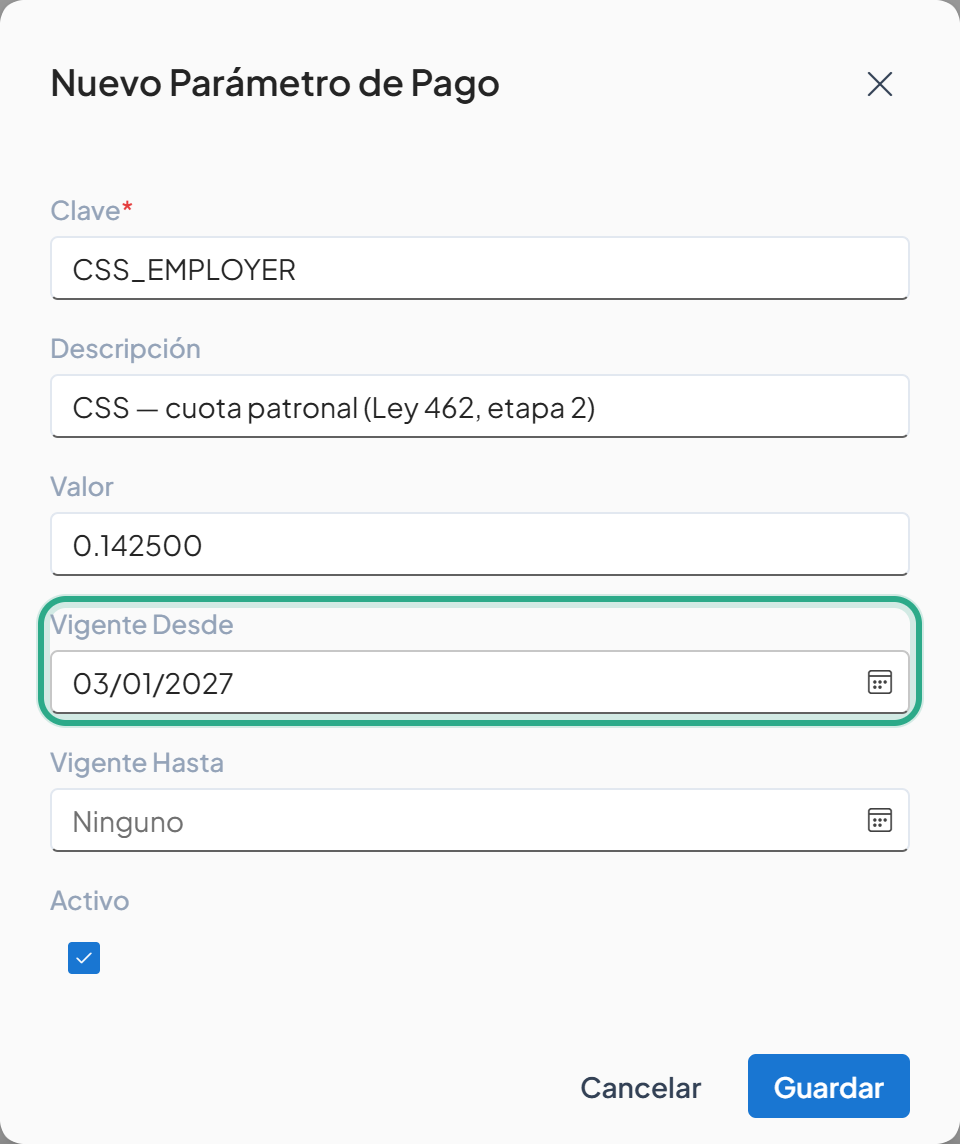
Las fechas usan el formato mes/día/año. La tasa se aplica a las planillas cuya fecha de pago cae dentro de su vigencia.
En Vigente Hasta, indique el último día de vigencia (02/28/2029), o déjelo en Ninguno si no tiene fin.
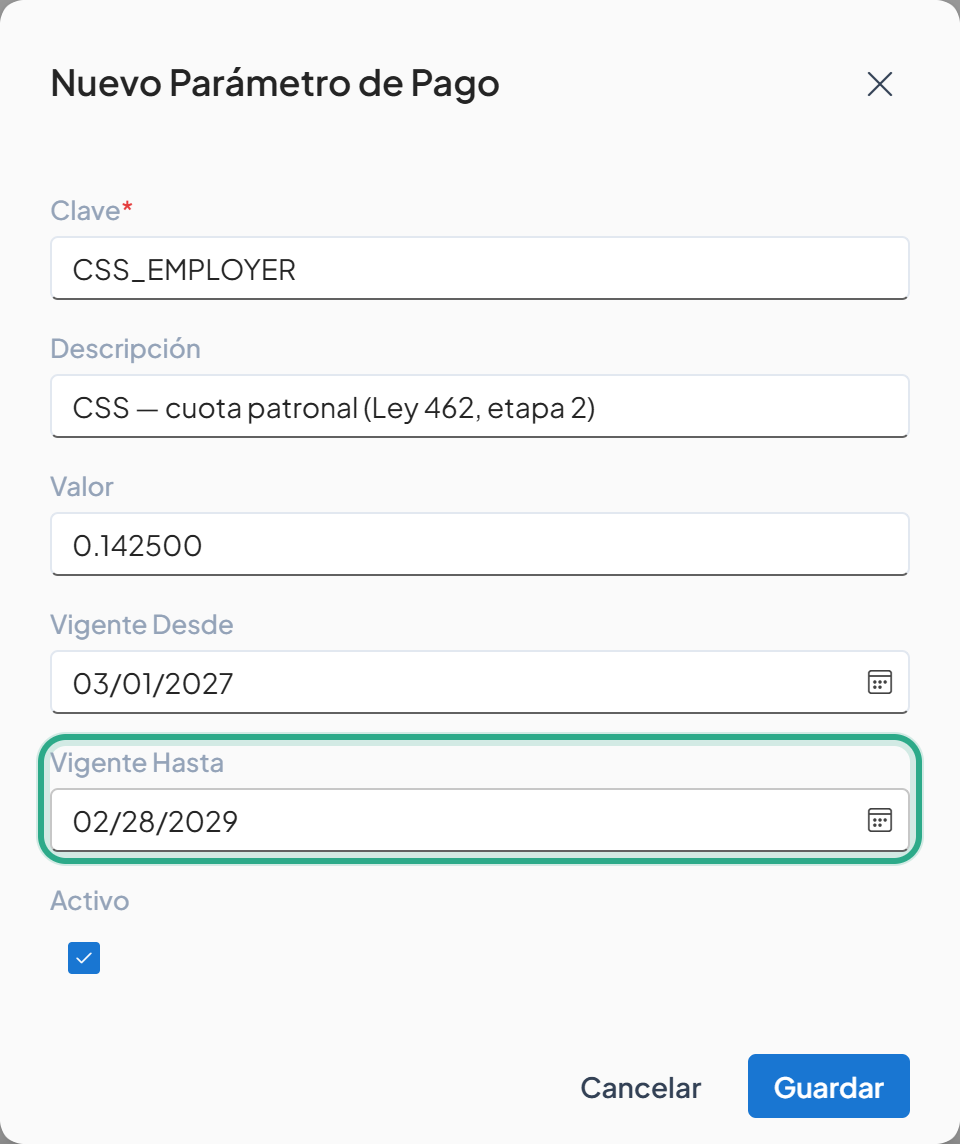
Si hay dos filas de la misma clave que cubren la misma fecha, gana la de Vigente Desde más reciente.
Deje marcada la casilla Activo y haga clic en Guardar.
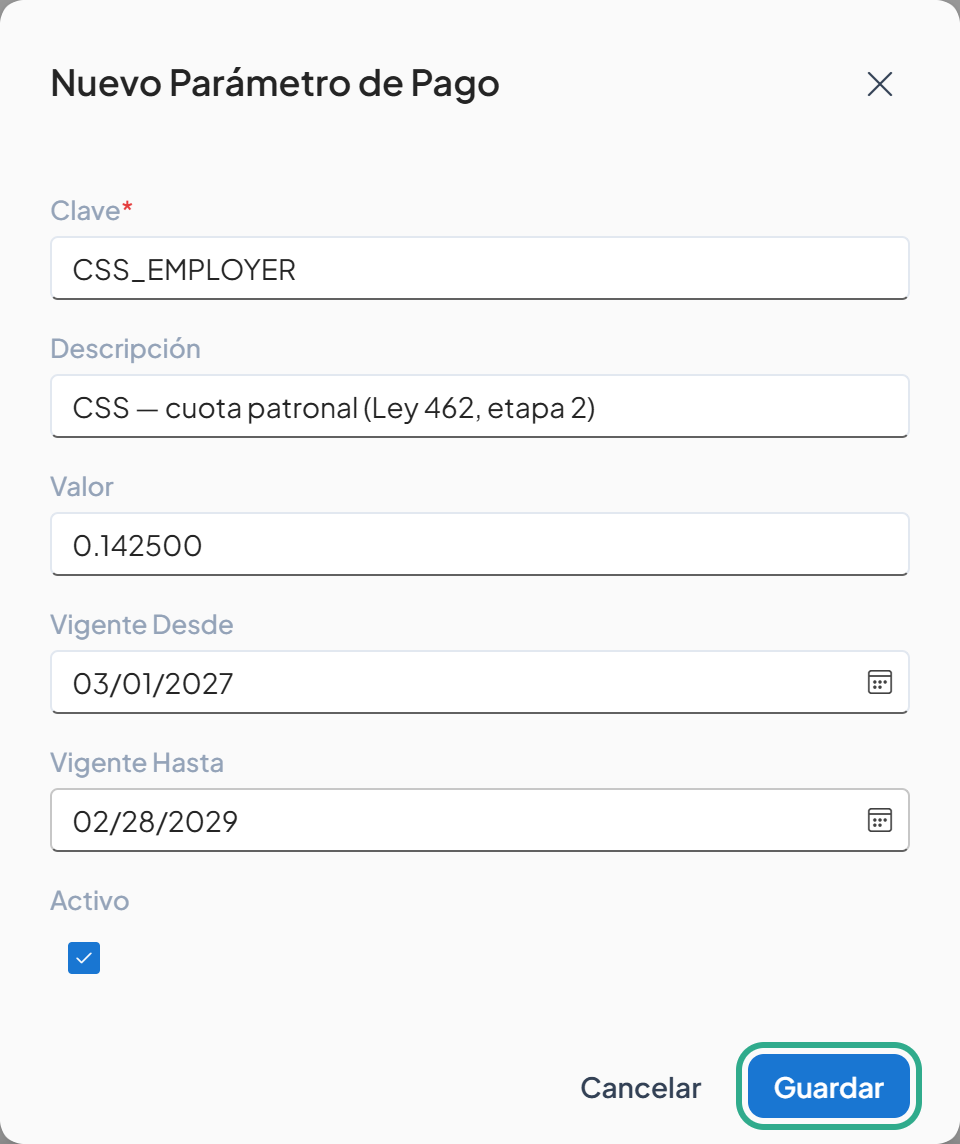
Guardar se deshabilita mientras Clave esté vacía.
Resultado: la nueva fila aparece en la lista y las planillas con fecha de pago dentro de su vigencia usan la nueva tasa. Las planillas anteriores conservan la tasa de su período.
En la lista, haga clic en la Clave de la fila que desea cerrar.
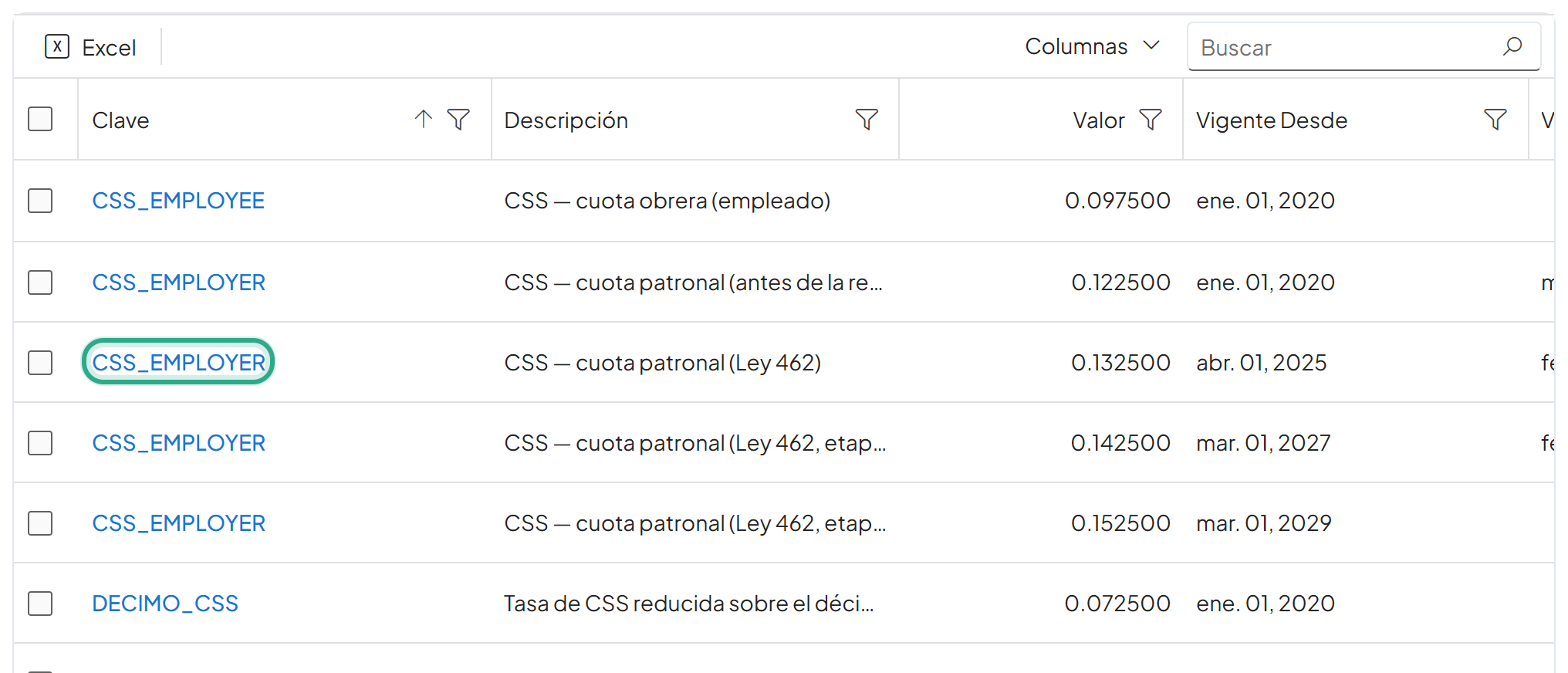
Se abre el cuadro Editar Parámetro de Pago. También puede abrirlo desde el menú contextual de la fila (clic derecho).
Ponga la fecha de fin en Vigente Hasta. Para retirar la tasa sin borrarla, desmarque Activo. Luego haga clic en Guardar.
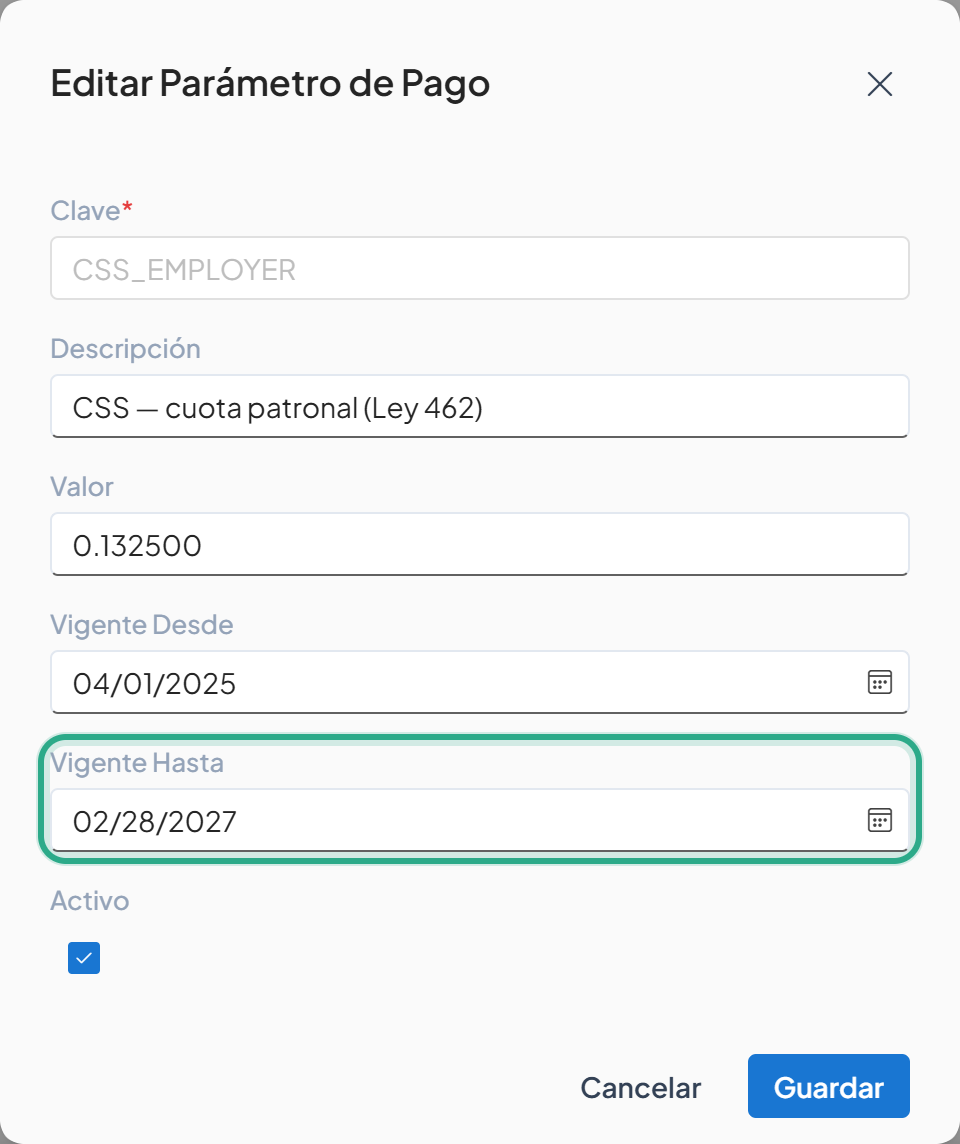
La Clave no se puede cambiar en una fila existente. Si necesita otra clave, cree una fila nueva.
Resultado: la tasa deja de aplicarse después de su Vigente Hasta (o de inmediato, si la desactivó), y el historial queda para las planillas pasadas.
Para eliminar una fila, use el menú contextual de la fila y confirme. Para eliminar varias, márquelas y haga clic en Eliminar en la barra superior. Es preferible cerrar o desactivar una tasa en lugar de eliminarla, para conservar el historial.
| Campo | Tipo | Obligatorio | Descripción | Validación |
|---|---|---|---|---|
| Clave | Texto | Sí | Identificador del parámetro (p. ej. CSS_EMPLOYEE). |
No editable en una fila existente. Guardar se deshabilita si está vacía. Hasta 48 caracteres. |
| Descripción | Texto | No | Texto descriptivo del parámetro. | Hasta 256 caracteres. |
| Valor | Numérico (6 decimales) | No (def. 0) | Tasa en fracción (0.097500 = 9.75 %) o monto/umbral en balboas (11000). |
Formato N6. |
| Vigente Desde | Fecha | No (def. hoy) | Inicio de vigencia del valor. | — |
| Vigente Hasta | Fecha | No | Fin de vigencia. Vacío (Ninguno) = sin fecha de fin. | — |
| Activo | Casilla | No (def. activado) | Indica si el motor de cálculo puede usar el registro. | — |
Al habilitar un proveedor, NominaHQ precarga estas claves. Las tasas se expresan como fracción.
| Clave | Valor | Vigencia | Significado |
|---|---|---|---|
CSS_EMPLOYEE |
0.0975 (9.75 %) | Permanente | CSS — cuota obrera (empleado) |
CSS_EMPLOYER |
0.1225 (12.25 %) | hasta 31-mar-2025 | CSS — cuota patronal (antes de la reforma) |
CSS_EMPLOYER |
0.1325 (13.25 %) | 01-abr-2025 a 28-feb-2027 | CSS — cuota patronal (Ley 462) |
CSS_EMPLOYER |
0.1425 (14.25 %) | 01-mar-2027 a 28-feb-2029 | CSS — cuota patronal (Ley 462, etapa 2) |
CSS_EMPLOYER |
0.1525 (15.25 %) | desde 01-mar-2029 | CSS — cuota patronal (Ley 462, etapa 3) |
SEGURO_EDU_EMPLOYEE |
0.0125 (1.25 %) | Permanente | Seguro Educativo (empleado) |
SEGURO_EDU_EMPLOYER |
0.0150 (1.50 %) | Permanente | Seguro Educativo (patronal) |
DECIMO_CSS |
0.0725 (7.25 %) | Permanente | CSS reducida del empleado sobre el Décimo tercer mes |
DECIMO_CSS_EMPLOYER |
0.1075 (10.75 %) | Permanente | CSS reducida patronal sobre el Décimo tercer mes |
RIESGOS_DEFAULT |
0.0210 (2.10 %) | Permanente | Riesgos Profesionales por defecto (por empresa según CIIU) |
ISR_EXEMPT |
11000 | Permanente | ISR — umbral exento (anual) |
ISR_R2_FLOOR |
11000 | Permanente | ISR — piso del tramo 2 |
ISR_R2_RATE |
0.15 (15 %) | Permanente | ISR — tasa del tramo 2 |
ISR_R3_FLOOR |
50000 | Permanente | ISR — piso del tramo 3 |
ISR_R3_BASE |
5850 | Permanente | ISR — impuesto base del tramo 3 |
ISR_R3_RATE |
0.25 (25 %) | Permanente | ISR — tasa del tramo 3 |
"Permanente" significa Vigente Hasta vacío: el valor aplica desde su Vigente Desde mientras no se cierre con una fecha de fin o se cree un registro posterior para la misma clave.
Cambiar parámetros legales corresponde a la capacidad Configurar, reservada al rol Acceso total. Los administradores del proveedor tienen acceso sin restricción.
| Rol | Ver | Crear | Editar | Eliminar | Aprobar |
|---|---|---|---|---|---|
| Administrador | Sí | Sí | Sí | Sí | n/a |
| Acceso total | Sí | Sí | Sí | Sí | n/a |
| Captura de datos | No | No | No | No | n/a |
| Aprobador | No | No | No | No | n/a |
| Solo lectura | No | No | No | No | n/a |
Esta pantalla no tiene una acción de "Aprobar"; la columna se incluye por formato y no aplica.
ISR_EXEMPT, los pisos o las tasas altera la retención mensual de todas las empresas.RIESGOS_DEFAULT es solo el valor por defecto. La tasa real de cada empresa depende de su clasificación CIIU y se define en la configuración de esa empresa, no aquí.| Síntoma | Causa probable | Solución |
|---|---|---|
| El cálculo usa una tasa que no corresponde al período | Existe otro registro de la misma clave con Vigente Desde más reciente, o la ventana de fechas no cubre la fecha de pago | Revise todos los registros de esa clave; ajuste Vigente Desde / Vigente Hasta para que el período de pago caiga dentro de la ventana correcta. |
| El parámetro que edité no se usa | La casilla Activo está desmarcada, o Vigente Hasta quedó antes del período de pago | Marque Activo y corrija las fechas de vigencia. |
| No puedo cambiar el campo Clave al editar | La clave identifica el parámetro y no es editable en un registro existente | Cree un registro nuevo si necesita otra clave. |
| El botón Guardar está deshabilitado | El campo Clave está vacío | Escriba la clave del parámetro. |
| Cambié una tasa y afectó a todas las empresas | Los parámetros legales son globales del proveedor (tenant) | Es el comportamiento esperado. Para la tasa de Riesgos por empresa, use la configuración de esa empresa. |
| Dos registros de la misma clave se solapan en fechas | Hay ventanas de vigencia que se traslapan | El motor toma el de Vigente Desde más reciente; para retirar un valor, póngale Vigente Hasta o desmarque Activo. |
/settings/minimum-wage) — matriz de Salario mínimo por actividad/región/tamaño./master/concepts) — define qué ingresos/deducciones existen y si están sujetos a CSS, Seguro Educativo e ISR.¿Te resultó útil esta página?