 P4 Software
/
NominaHQ
P4 Software
/
NominaHQ
P4 Software
/
NominaHQ
P4 Software
/
NominaHQ
Aplica a: NominaHQ Roles: Acceso total y Captura de datos (ver, crear, editar, eliminar); Aprobador y Solo lectura (solo ver); Administrador (acceso completo). Referencias regulatorias: Seguro Social/CSS (Ley 51 de 2005; Ley 462 de 2025), Seguro Educativo, ISR (Código Fiscal — personas naturales), Código de Trabajo (Art. 140 — salario en especie).
Un concepto (concepto de nómina) es cada línea que puede aparecer en el Recibo de pago: un ingreso, una deducción del empleado o un aporte patronal. El catálogo de conceptos define cómo se nombra cada línea, cómo se calcula su monto y si su valor entra en la base de Seguro Social/CSS, Seguro Educativo e ISR. Lo utiliza el personal de nómina (proveedor) para mantener, por empresa, los ingresos y descuentos que se aplicarán al procesar la Planilla. Los conceptos legales (CSS, Seguro Educativo, ISR y los aportes patronales) se crean de forma automática al dar de alta una empresa.
Maestra > Conceptos (ruta /master/concepts).
El catálogo es por empresa: los conceptos que se muestran corresponden a la empresa activa seleccionada en la cabecera.
0.05 = 5 %).CSS_EMPLOYEE, SEGURO_EDU_EMPLOYEE, ISR, CSS_EMPLOYER, SEGURO_EDU_EMPLOYER, RIESGOS).Antes de empezar: necesita el rol Acceso total o Captura de datos. Confirme en la barra superior que está seleccionada la empresa correcta: el catálogo es por empresa. En el ejemplo se crea el ingreso Bono de Asistencia (código BASI) para Acme Operaciones, S.A.
En el menú lateral, abra Maestra y haga clic en Conceptos.
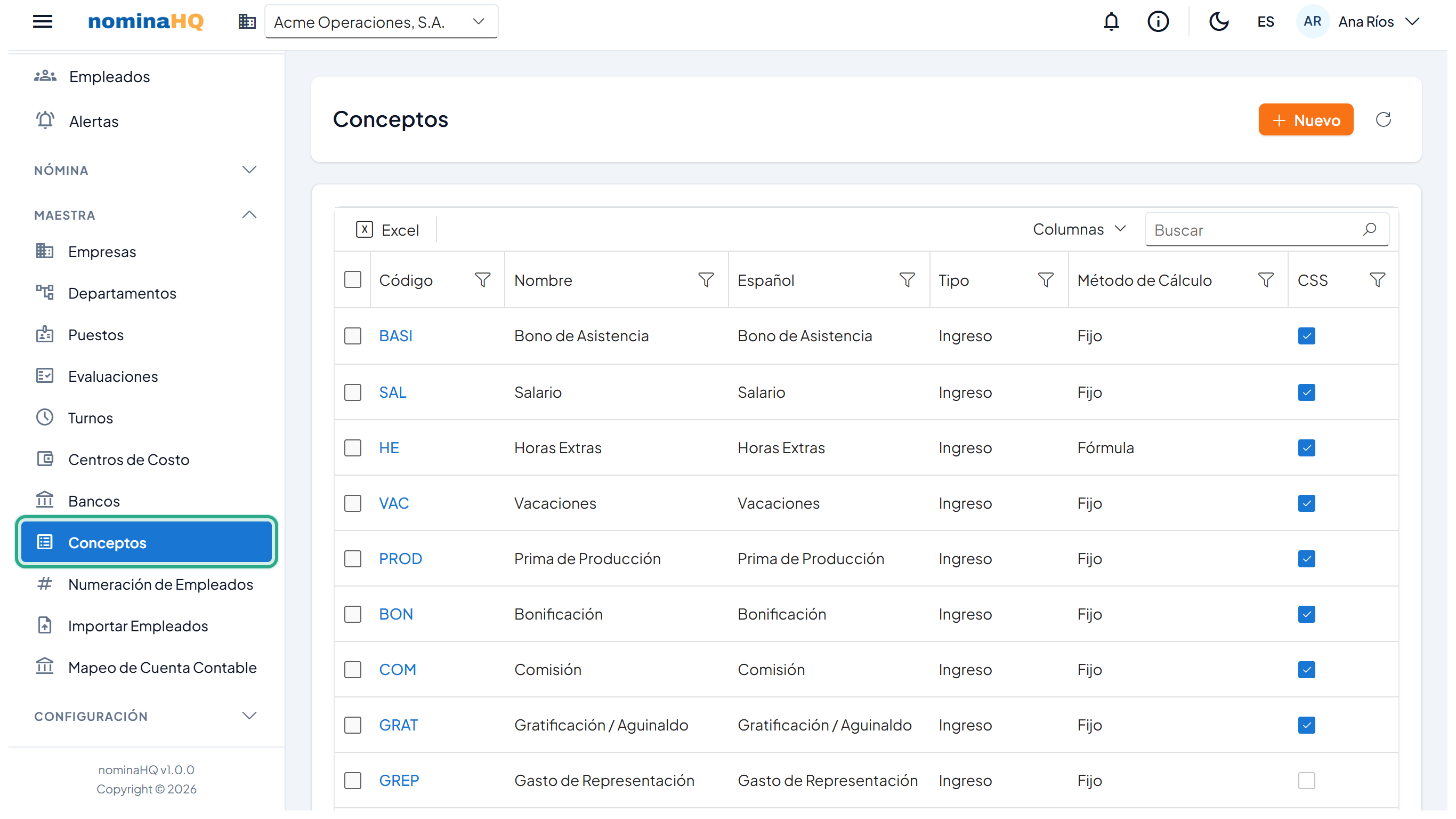
La lista muestra el código, nombre, tipo, método de cálculo y afectaciones de cada concepto.
Haga clic en Nuevo.
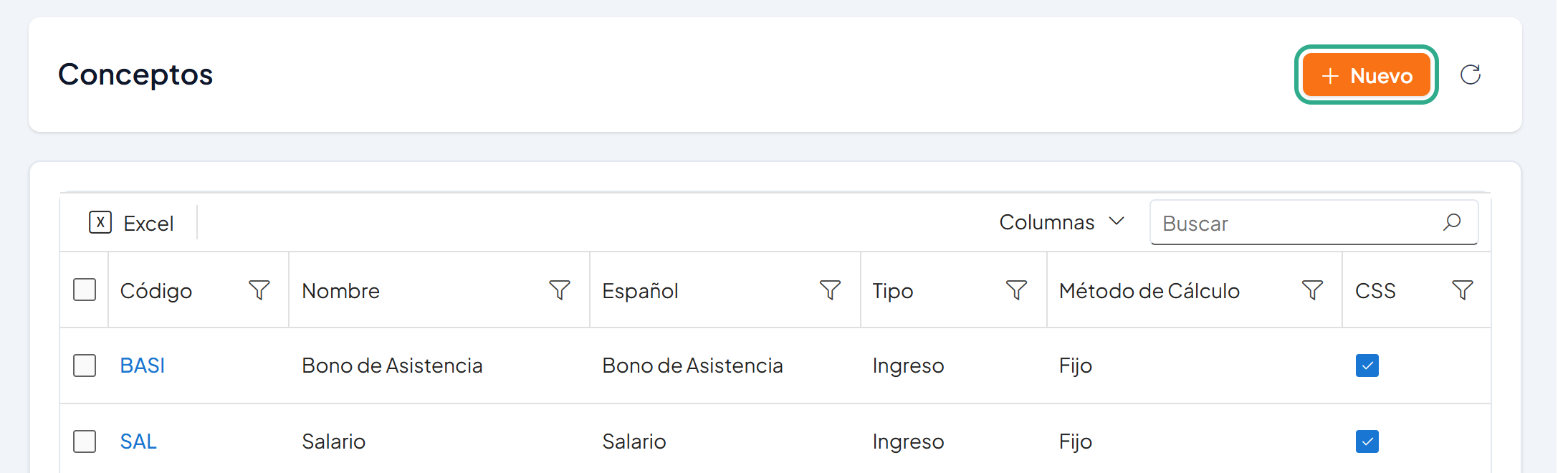
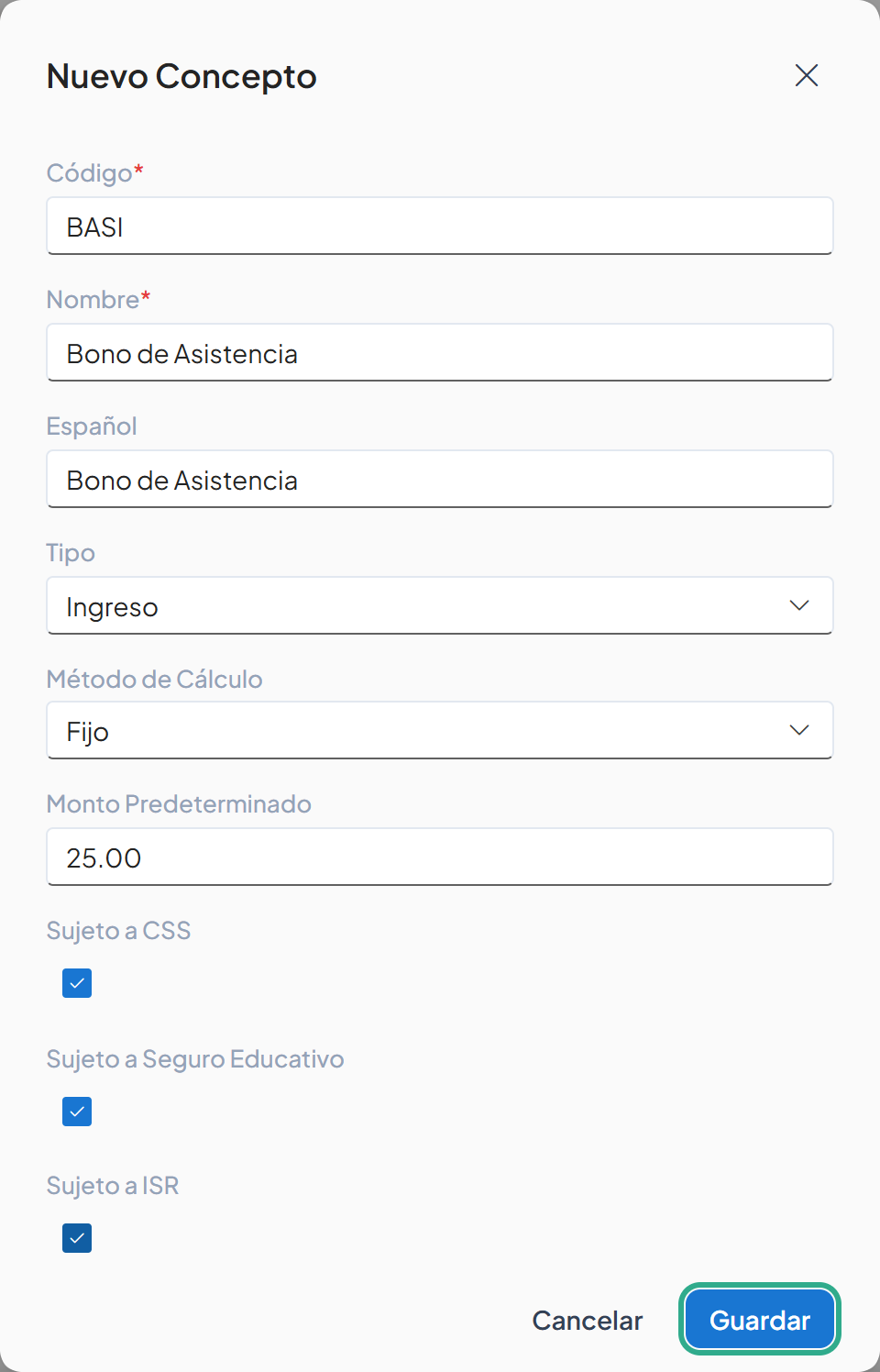
Se abre el cuadro Nuevo Concepto.
Escriba el Código (en el ejemplo, BASI), el Nombre y, si desea otro texto en el recibo, el nombre en Español.
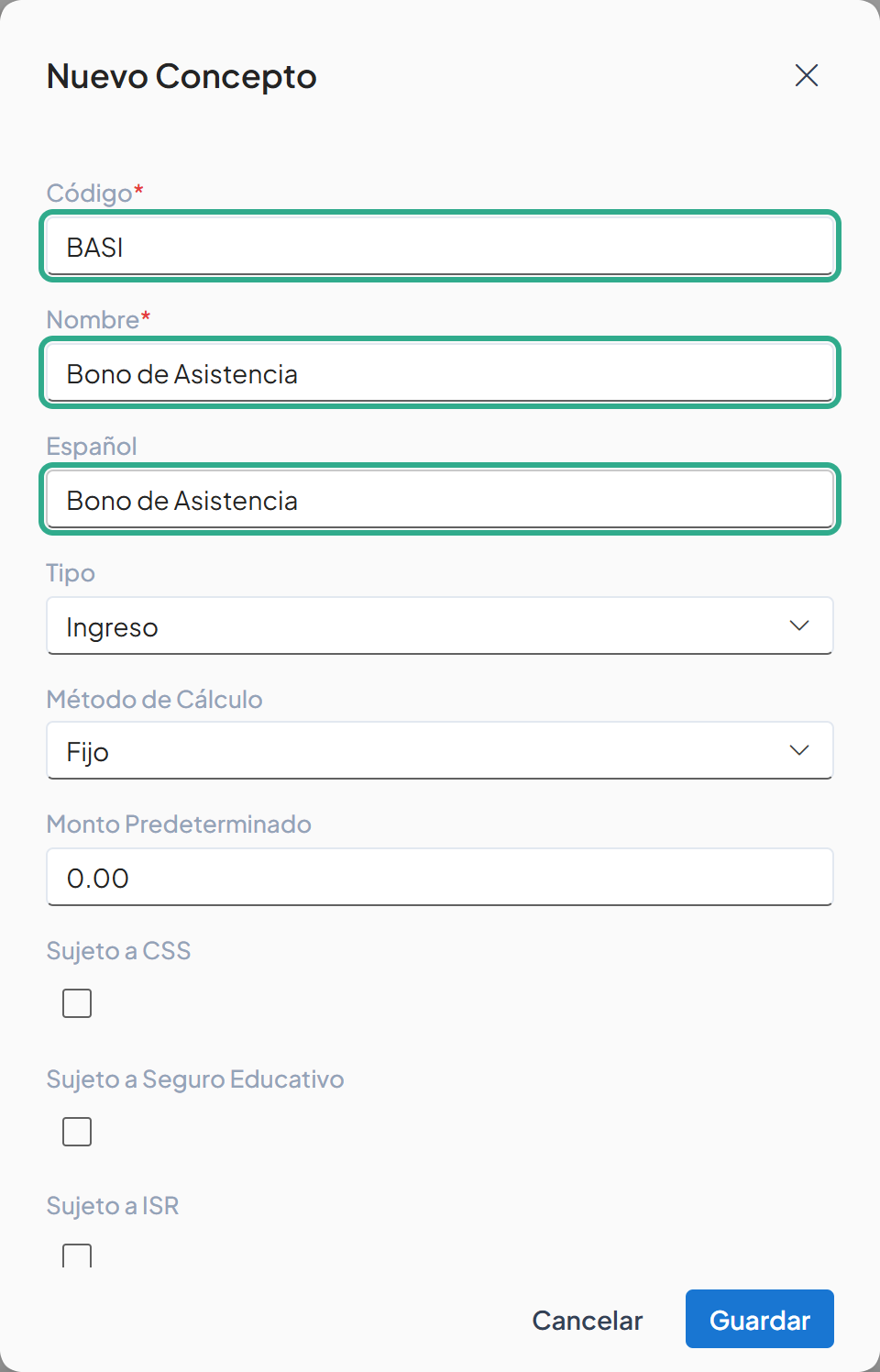
Código y Nombre son obligatorios. El Código no se puede cambiar después de guardar.
En Tipo, deje Ingreso o elija Deducción o Aporte Patronal.
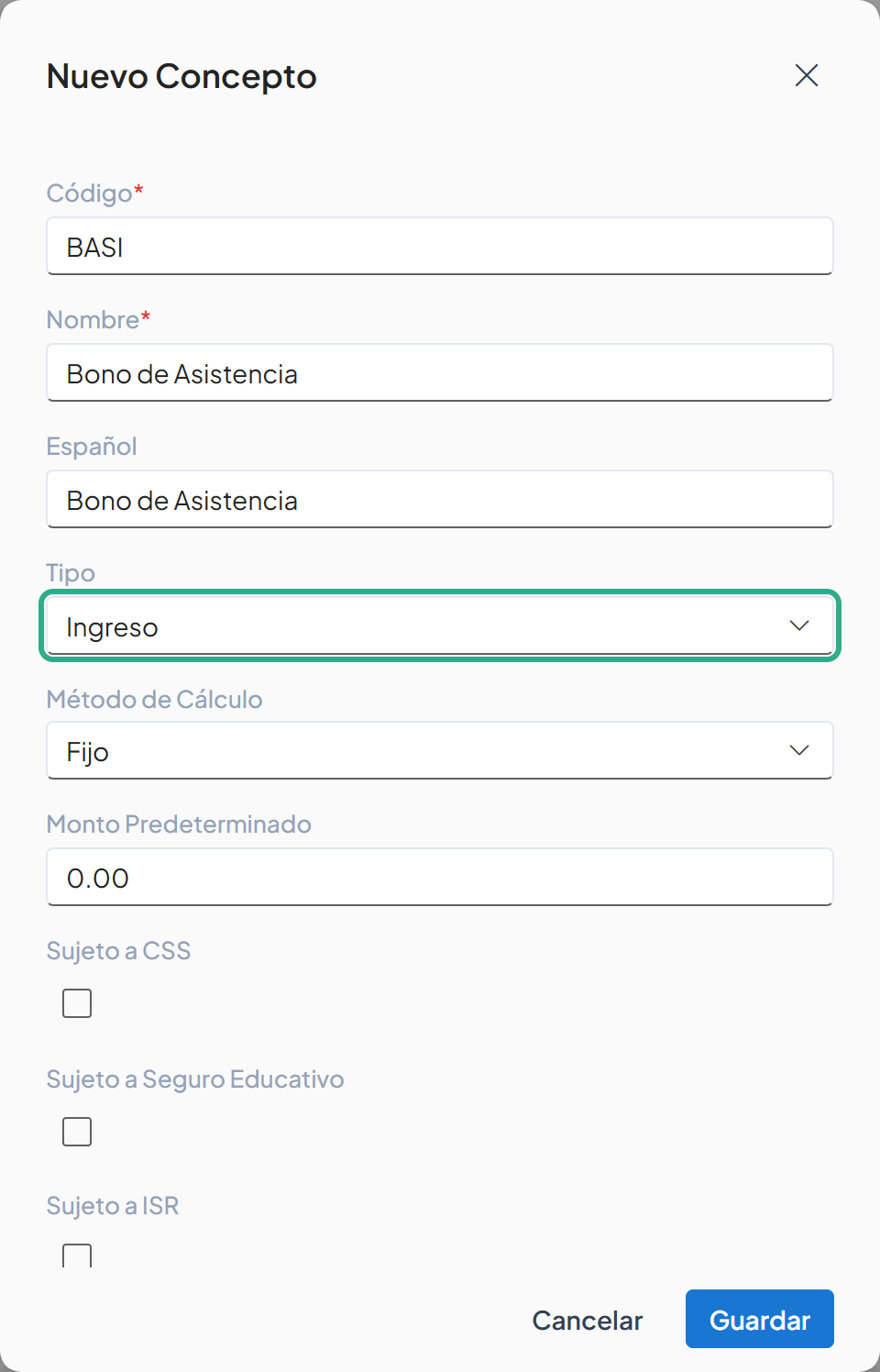
Un ingreso suma a lo devengado; una deducción descuenta del pago; un aporte patronal es costo del empleador.
En Método de Cálculo, deje Fijo para un monto por período.
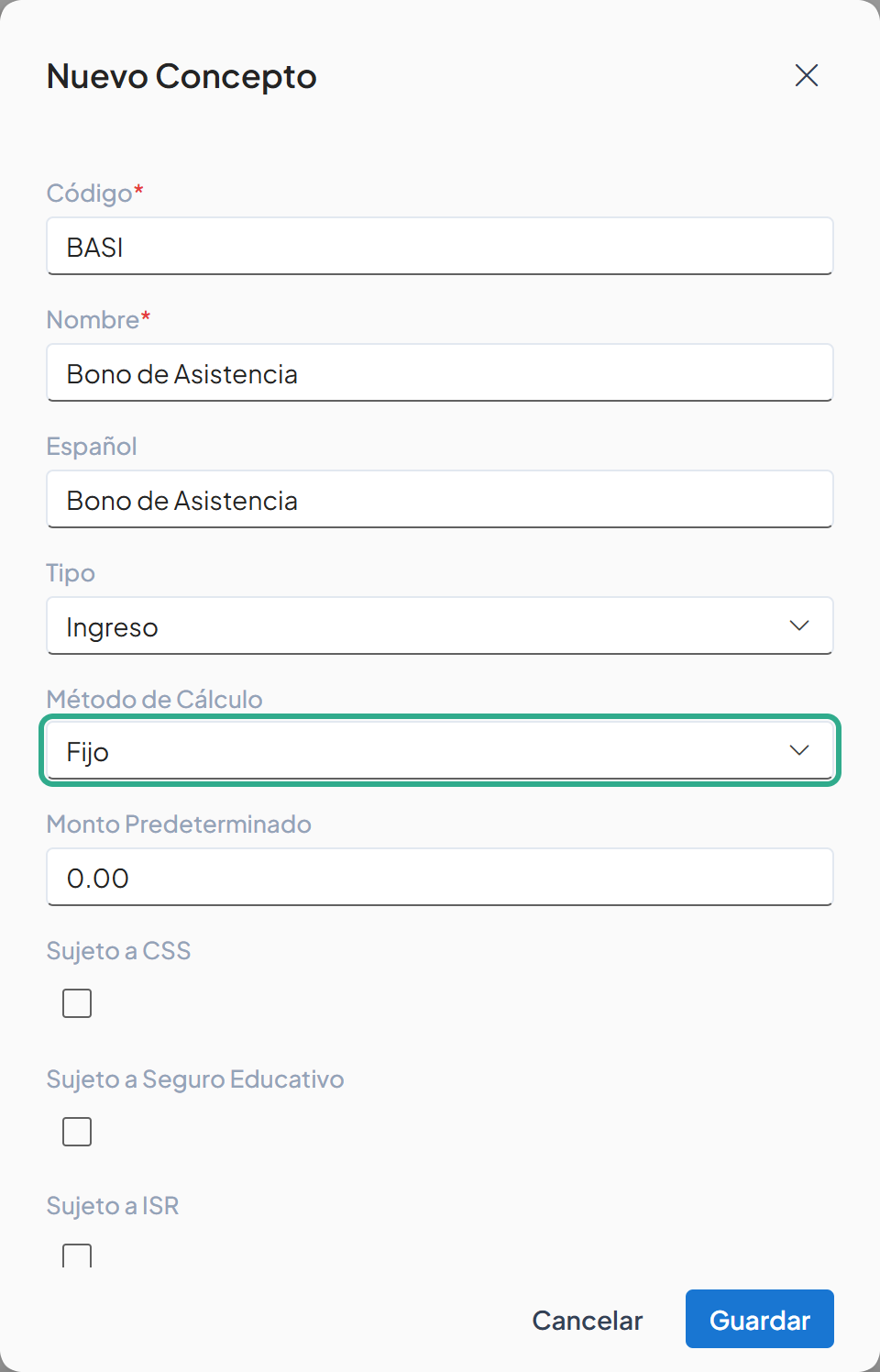
Las otras opciones son Porcentaje, Fórmula y Automático (reglas legales del sistema).
En Monto Predeterminado, escriba el monto por período (en el ejemplo, 25.00).
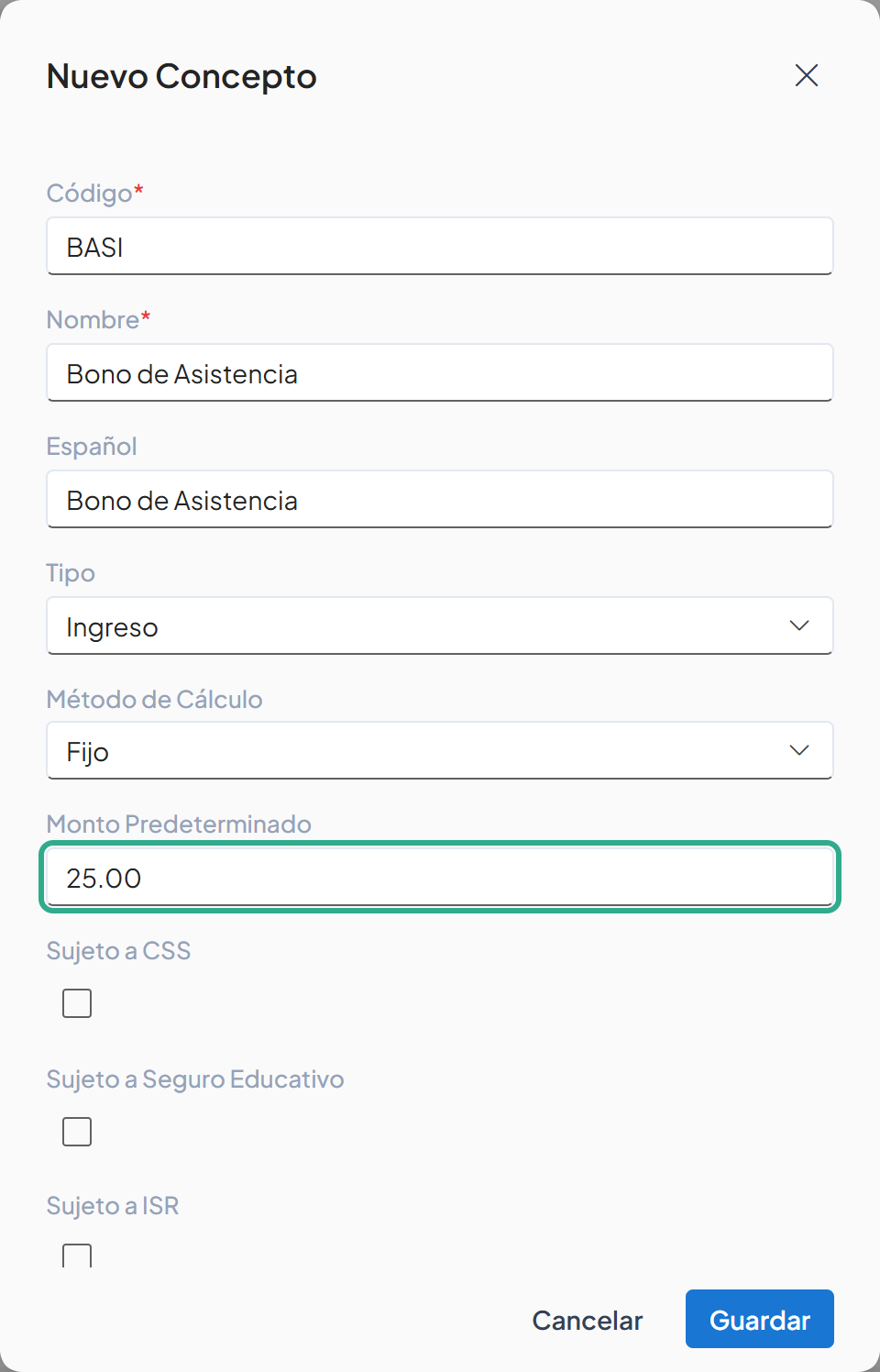
Este monto se propone al asignar el concepto a un empleado en su ficha; allí se puede ajustar.
Marque Sujeto a CSS, Sujeto a Seguro Educativo y Sujeto a ISR según el tratamiento legal del concepto. Un bono de asistencia es salario, así que se marcan los tres.
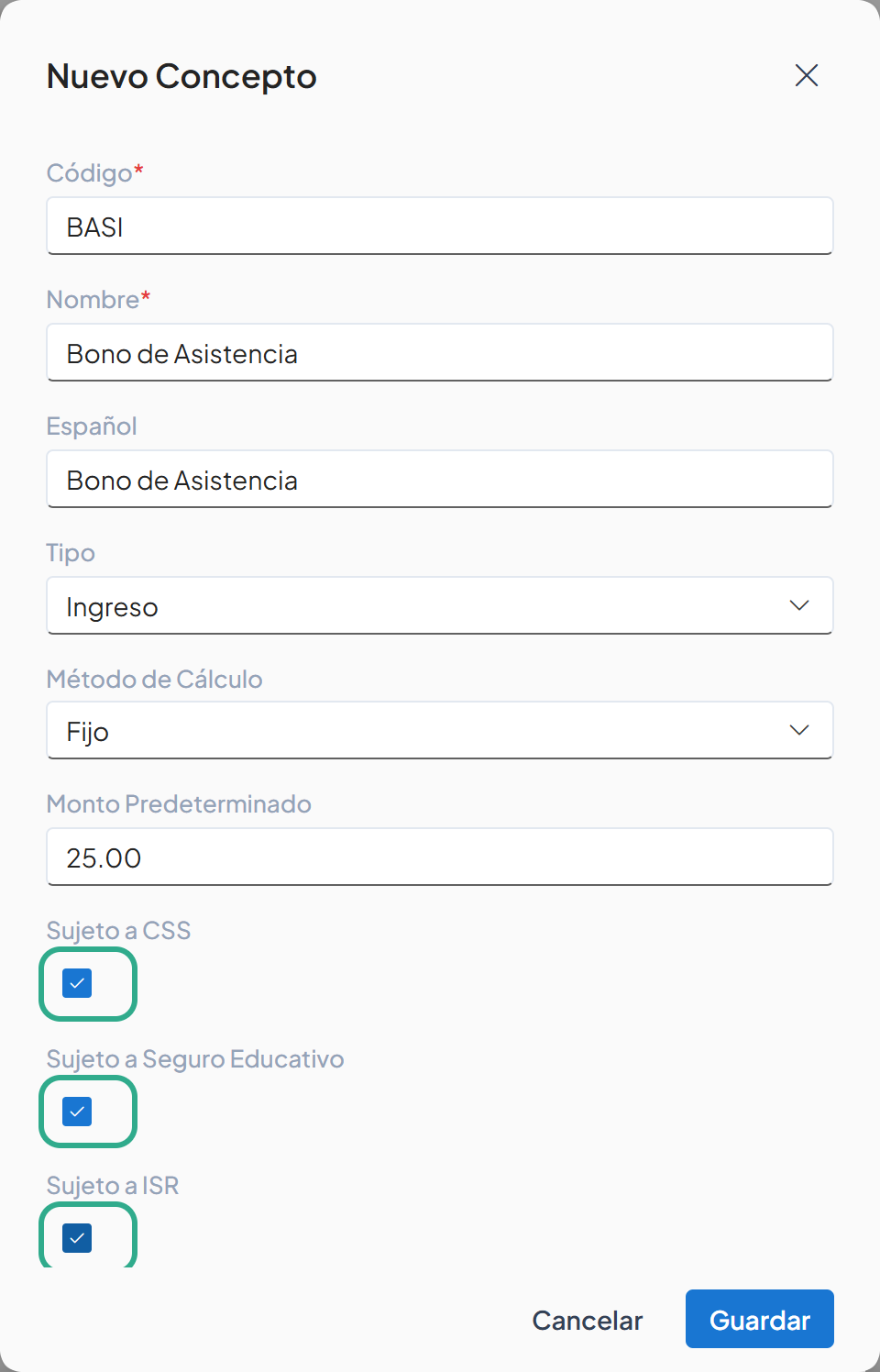
Estas casillas deciden si el monto entra en la base de cada cuota o impuesto.
Deje Orden en 0 o indique la posición en las listas, y deje marcada la casilla Activo.
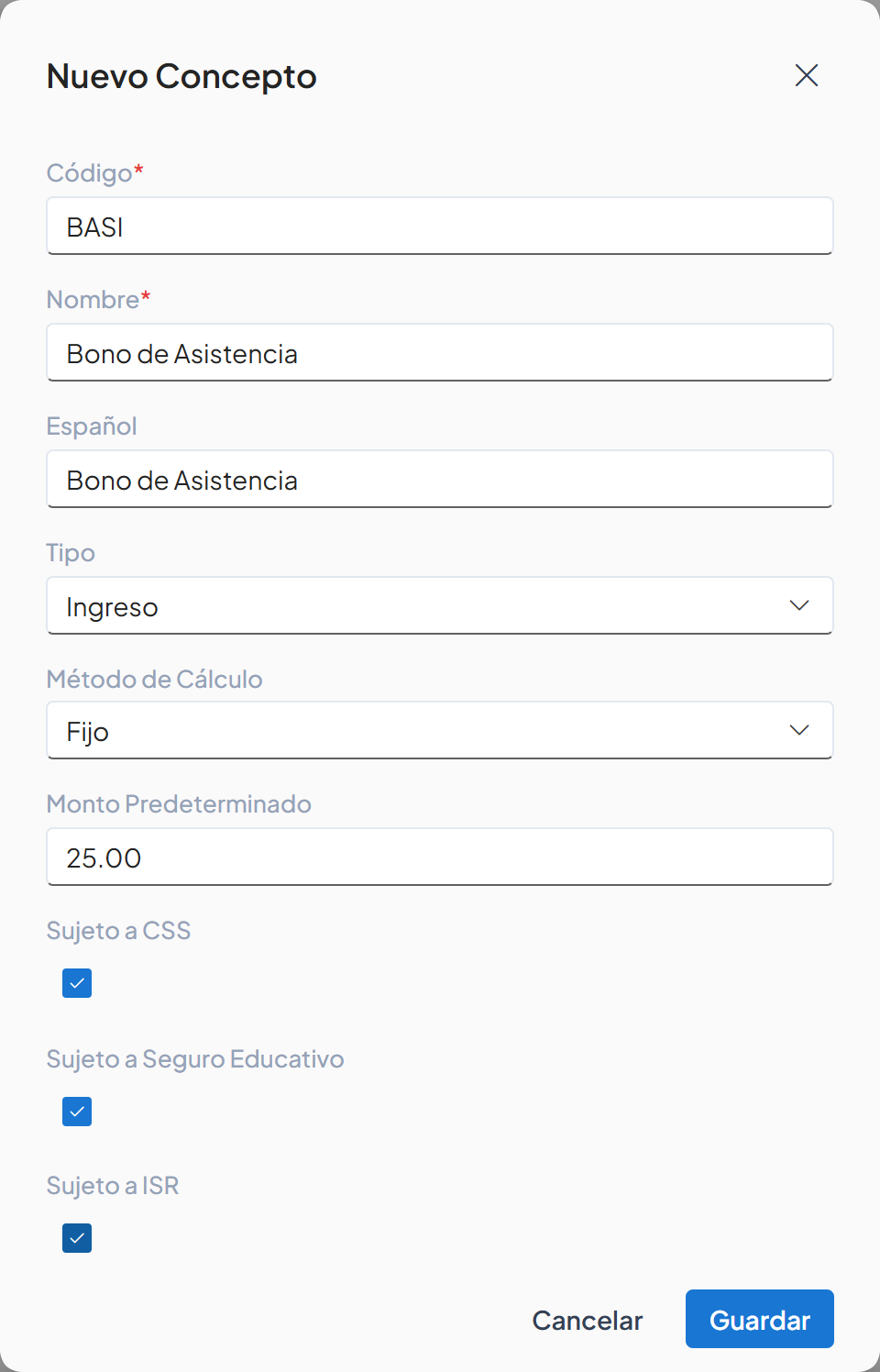
Un concepto inactivo no está disponible para la nómina.
Haga clic en Guardar.
NominaHQ confirma con el aviso "Concepto BASI creado".
Busque el concepto nuevo escribiendo parte del nombre en Buscar.

El buscador filtra por Código, Nombre y Español.
Resultado: el concepto queda en el catálogo de la empresa. Un concepto Fijo no se aplica solo: asígnelo a cada empleado en su ficha. Vea Conceptos recurrentes.
Antes de empezar: un concepto activo con método Fórmula o Porcentaje se evalúa para todos los Empleados de la planilla, sin asignarlo uno por uno. Revise la vista previa antes de guardar. En el ejemplo, una prima del 2% del salario solo para quien supere 5 años de antigüedad.
En Nuevo Concepto, complete Código y Nombre y elija Fórmula en Método de Cálculo. Aparece el campo Fórmula con la lista de variables y funciones disponibles.
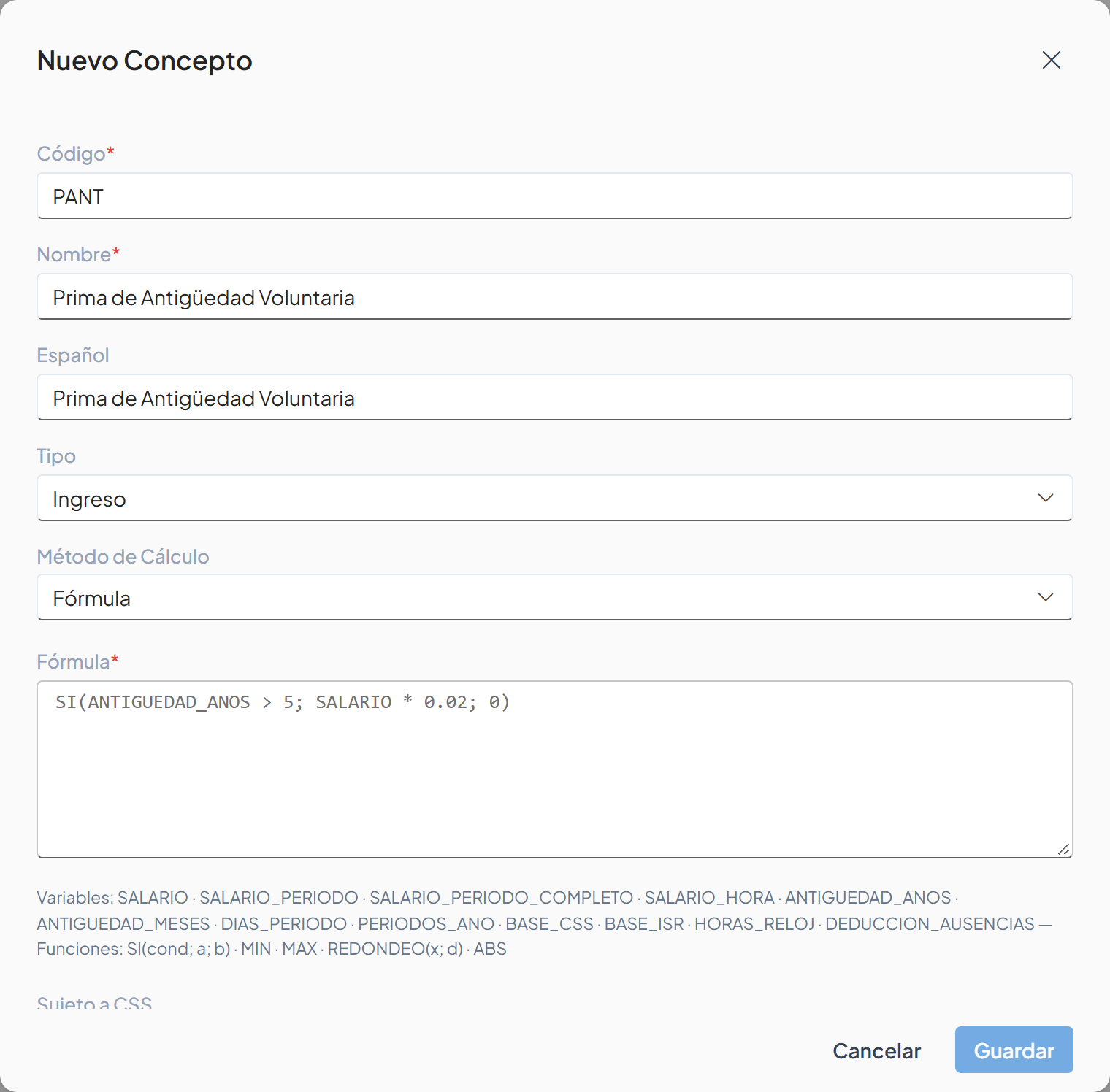
El cuadro muestra solo el campo que corresponde al método elegido.
Escriba la expresión en Fórmula (en el ejemplo, SI(ANTIGUEDAD_ANOS > 5; SALARIO * 0.02; 0)). Revise la vista previa Ejemplo con un empleado de muestra.
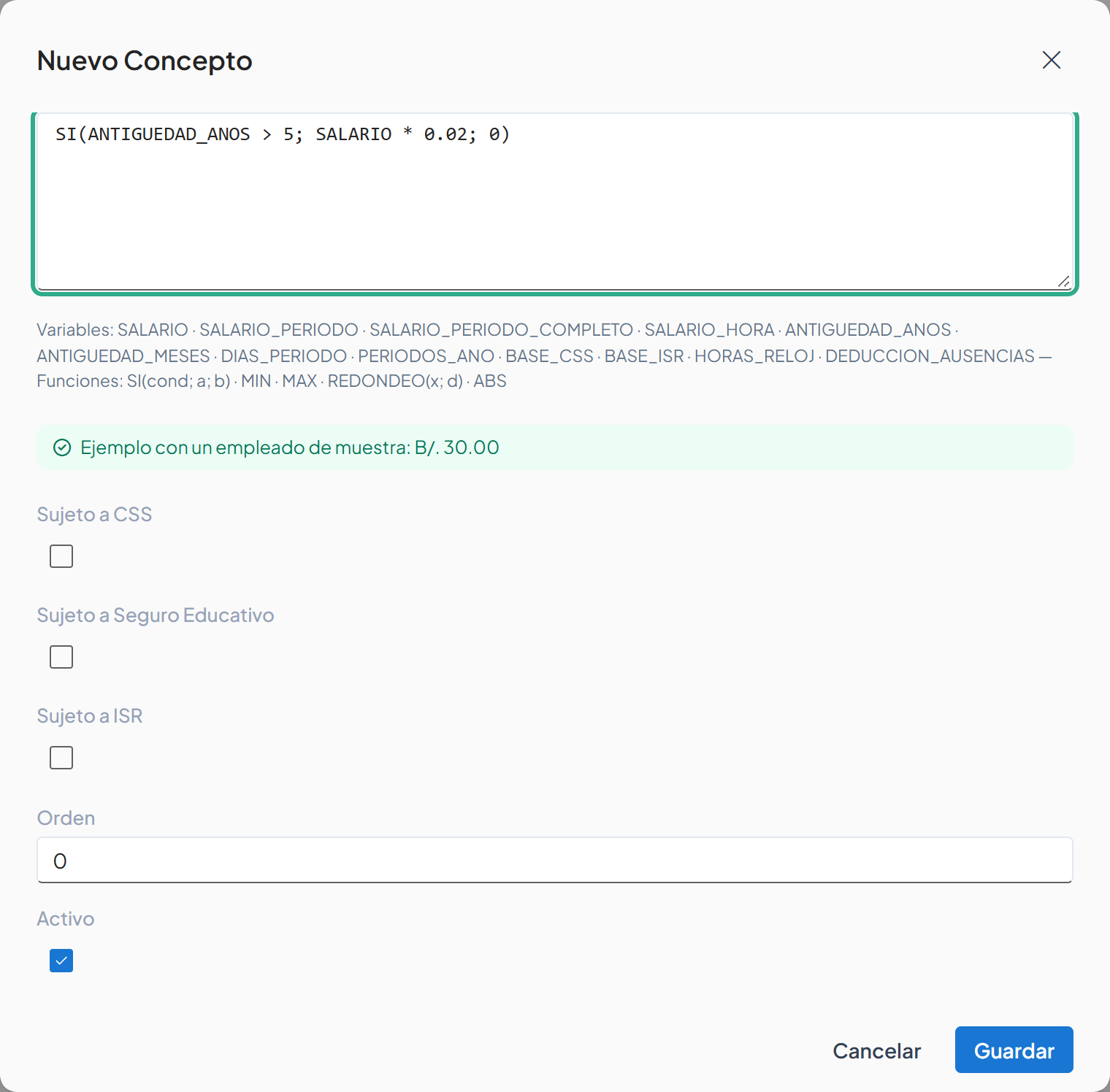
La vista previa confirma que la fórmula es válida y muestra el monto que resultaría.
Si la expresión tiene un error, NominaHQ lo explica debajo y deshabilita Guardar. En el ejemplo, el decimal se escribió con coma.
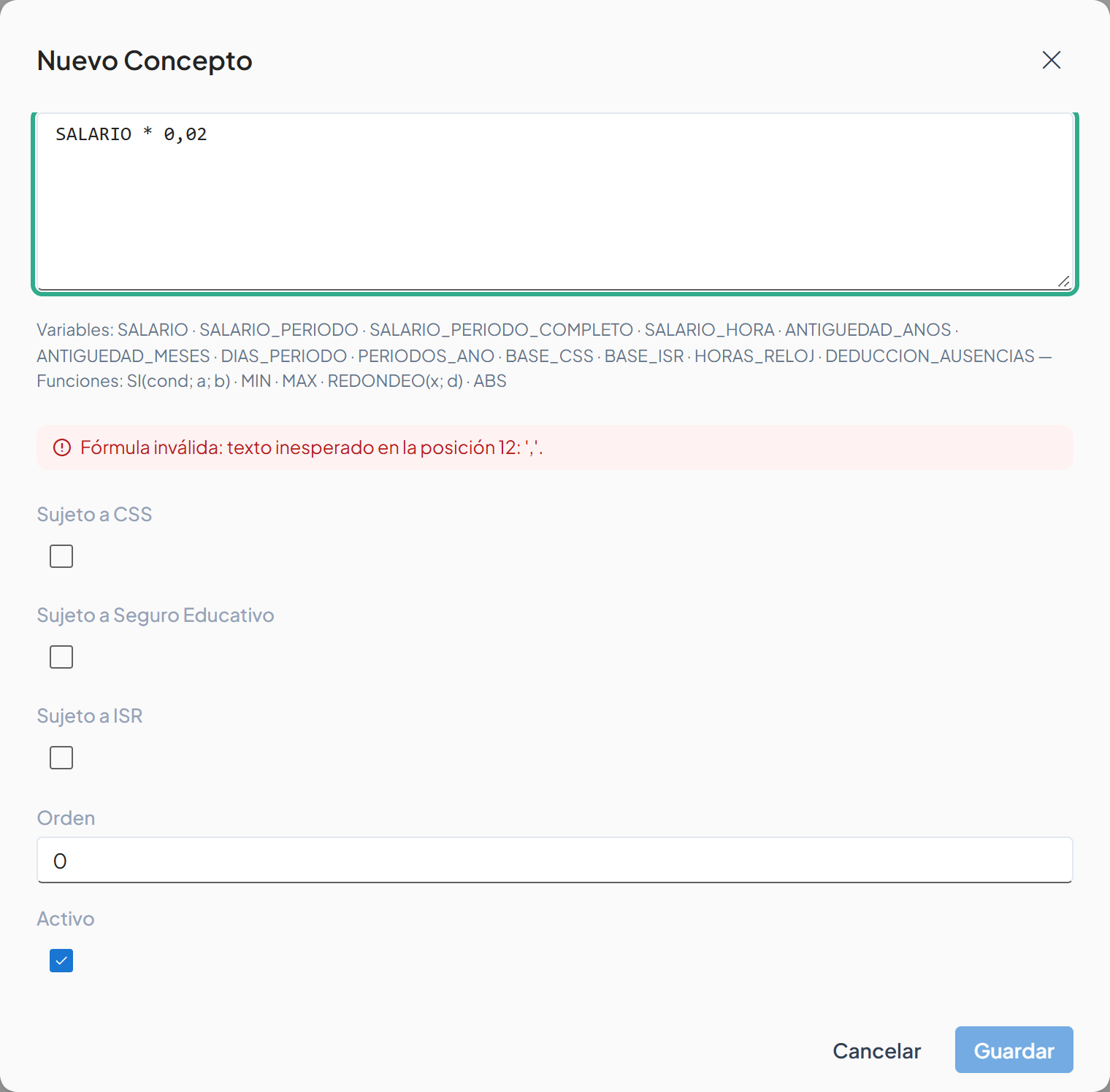
Los decimales se escriben con punto (0.02) y los argumentos se separan con punto y coma.
Resultado: al corregir la fórmula y hacer clic en Guardar, el concepto se calcula automáticamente en cada planilla. Vea Escribir una fórmula más abajo para la sintaxis completa.
En el catálogo, haga clic en el Código del concepto (en el ejemplo, BASI). También puede usar clic derecho → Editar.

Se abre el cuadro Editar Concepto.
Modifique los campos (en el ejemplo, el Monto Predeterminado pasa a 30.00) y haga clic en Guardar. El Código aparece bloqueado.
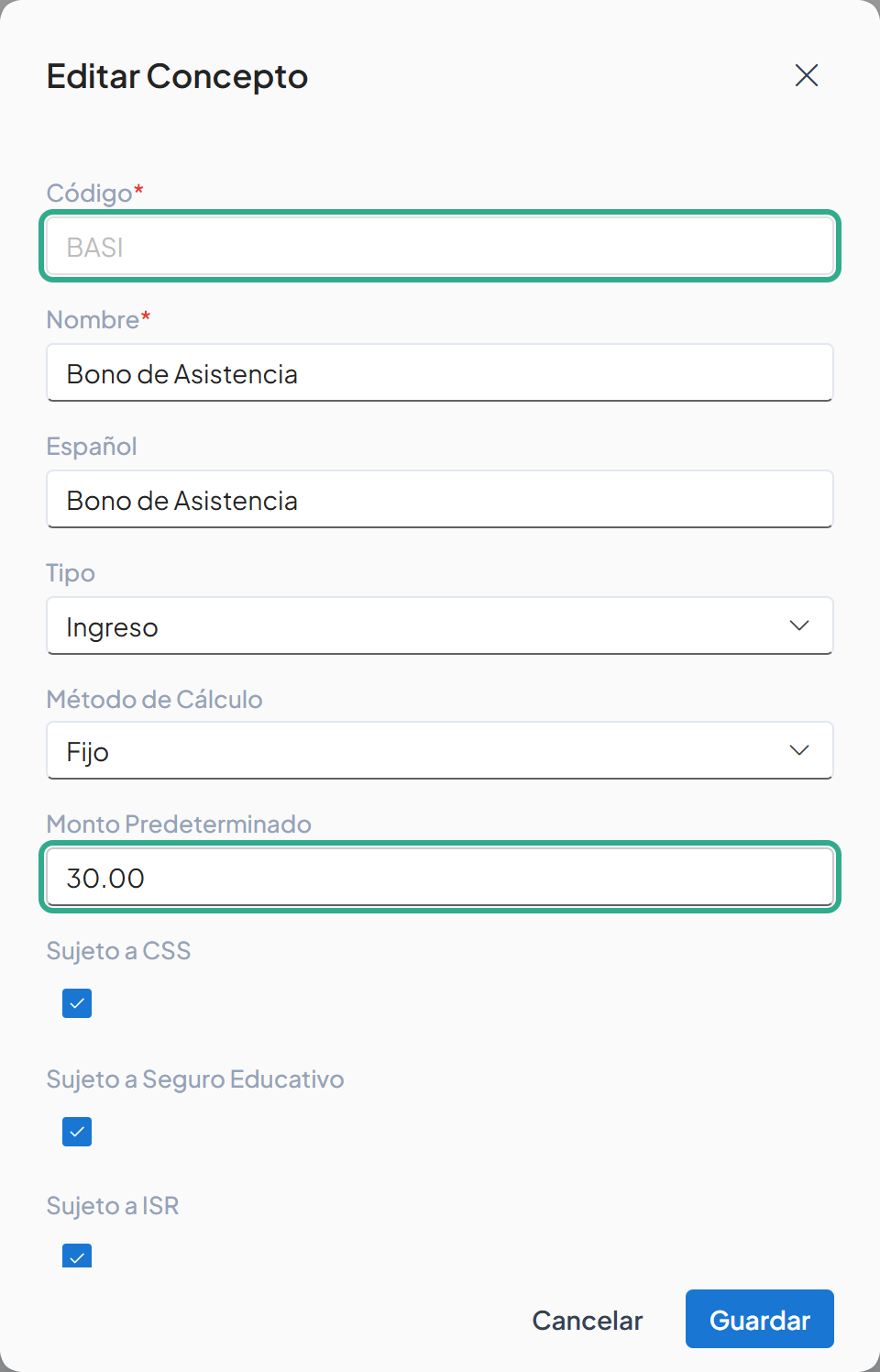
Cambiar el monto predeterminado no modifica los montos ya asignados a los Empleados.
Confirme el aviso "Concepto BASI actualizado" y revise la fila en el catálogo.
Las columnas CSS e ISR muestran la afectación del concepto.
Resultado: el cambio se aplica en las planillas que se calculen después.
Haga clic derecho sobre la fila del concepto y elija Eliminar; confirme en el aviso. Para varios a la vez, marque las filas y use Eliminar en la barra de acciones.
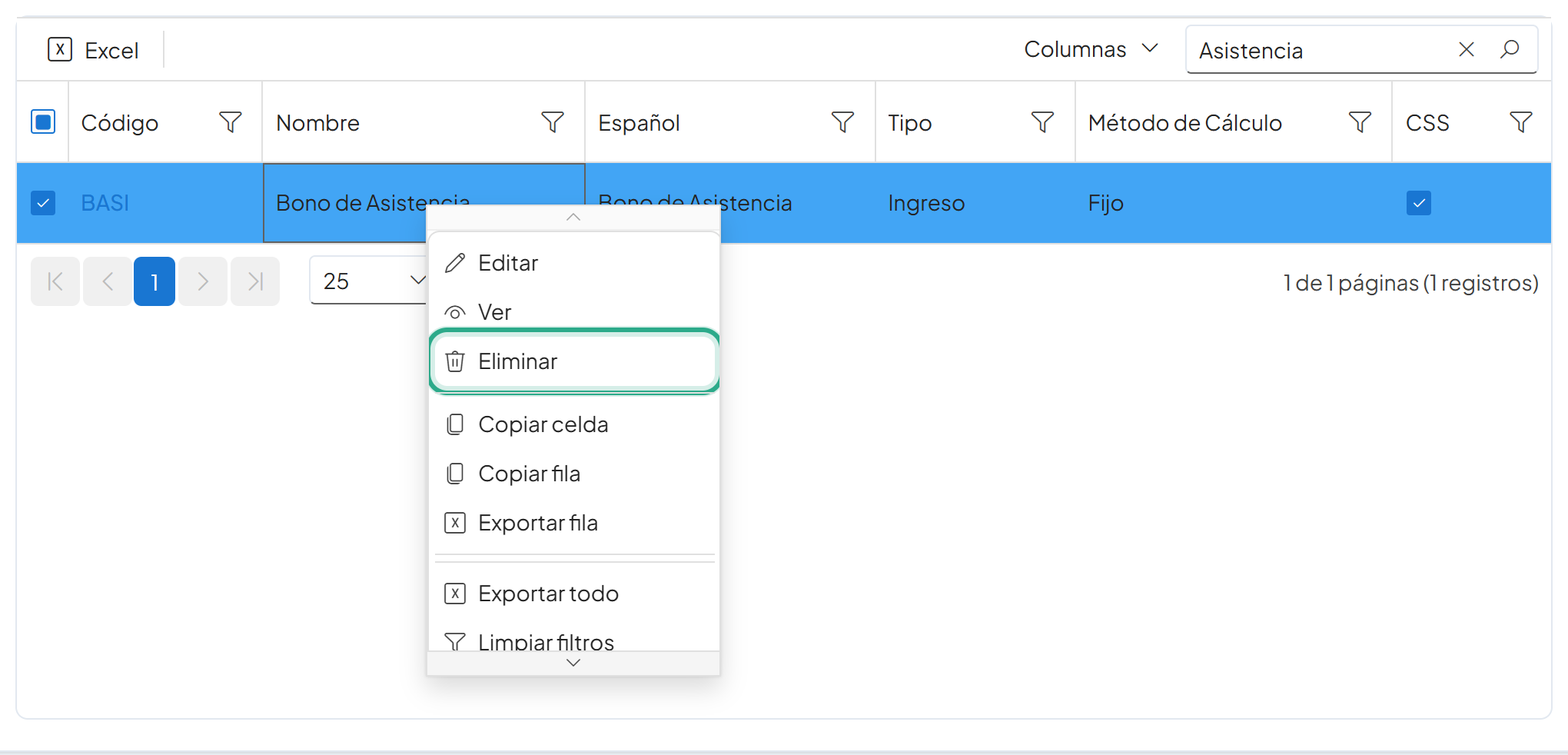
No elimine los conceptos marcados Sistema: el cálculo legal y las declaraciones los necesitan. Si un concepto ya no se usa, es más seguro desmarcar Activo.
Resultado: el concepto se retira del catálogo de la empresa.
La pensión alimenticia tiene preferencia legal: se descuenta completa, antes que las demás deducciones, y fuera del tope del 50% (Art. 161) y del salario inembargable (Art. 162). NominaHQ aplica esa prioridad a todo concepto de deducción que tenga marcada la casilla Pensión alimenticia, sin importar su código. El concepto PENA que se crea con la empresa ya la trae marcada; si usted crea otro concepto para pensiones, márquela.
En el catálogo, busque el concepto y haga clic en su Código (en el ejemplo, PENA).
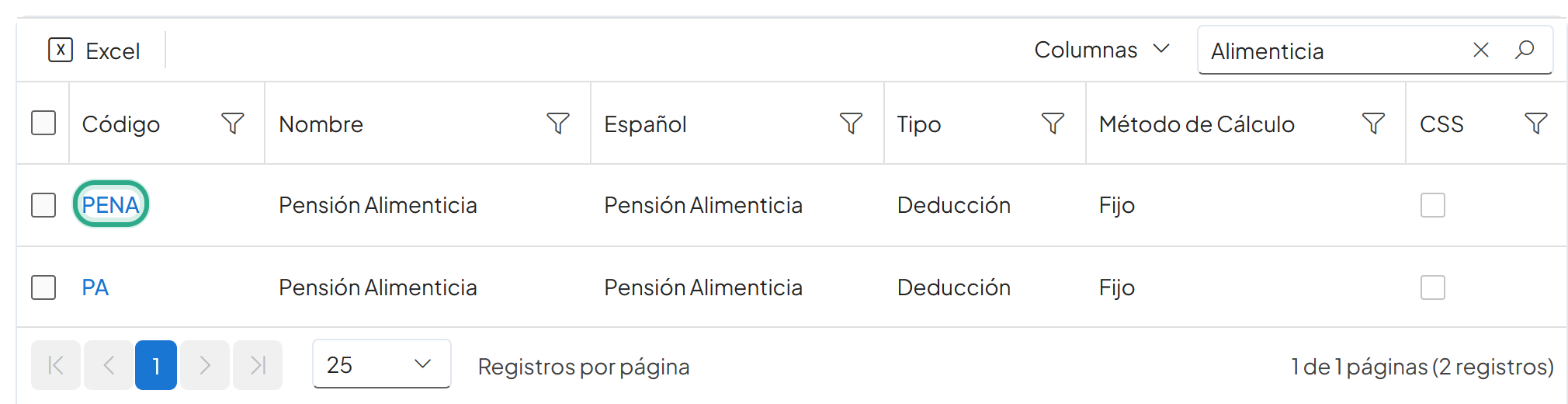
Se abre el cuadro Editar Concepto.
Verifique que la casilla Pensión alimenticia esté marcada y haga clic en Guardar. La casilla aparece en los conceptos de tipo Deducción.
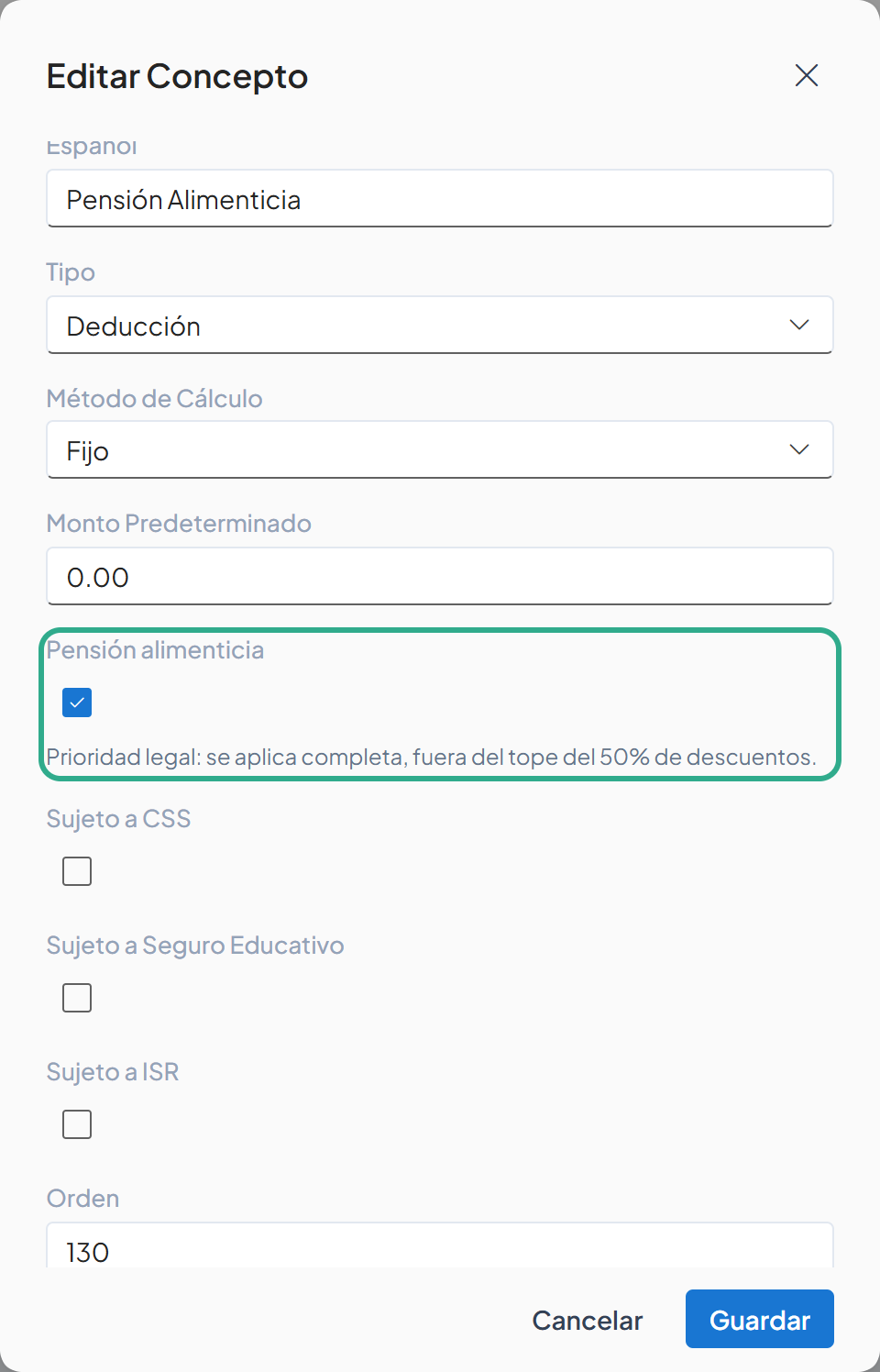
Debajo de la casilla se lee "Prioridad legal: se aplica completa, fuera del tope del 50% de descuentos."
Resultado: en cada planilla, las asignaciones de ese concepto se descuentan con prioridad y sin tope. Revise que ningún otro concepto de pensión del catálogo quede sin marcar.
El campo Fórmula solo aparece cuando el Método de Cálculo es Fórmula. Mientras escribe, NominaHQ valida la expresión en vivo: si es inválida muestra el error debajo del campo, y si es válida muestra una vista previa rotulada Ejemplo con un empleado de muestra con el monto que resultaría. El botón Guardar permanece deshabilitado mientras la fórmula esté vacía o contenga un error.
Sintaxis
+, -, *, / y paréntesis ( ).0.02, no 0,02.;).SI que no resulta seleccionada: SI(HORAS_RELOJ > 0; SALARIO / HORAS_RELOJ; 0) es válida aunque el empleado no tenga horas registradas.Funciones disponibles
| Función | Qué hace |
|---|---|
SI(condición; siVerdadero; siFalso) |
Devuelve un valor u otro según se cumpla la condición. |
MIN(a; b; …) |
El menor de los valores indicados. |
MAX(a; b; …) |
El mayor de los valores indicados. |
REDONDEO(x; decimales) |
Redondea x a la cantidad de decimales indicada. |
ABS(x) |
Valor absoluto de x. |
Variables disponibles
| Variable | Significado |
|---|---|
SALARIO |
Salario mensual del empleado. |
SALARIO_PERIODO |
Salario correspondiente al período, ya descontadas las Ausencias. |
SALARIO_PERIODO_COMPLETO |
Salario del período sin descontar Ausencias. |
SALARIO_HORA |
Tarifa por hora del empleado. |
ANTIGUEDAD_ANOS |
Antigüedad en años a la fecha de cierre del período. |
ANTIGUEDAD_MESES |
Antigüedad en meses a la fecha de cierre del período. |
DIAS_PERIODO |
Cantidad de días que abarca el período. |
PERIODOS_ANO |
Cantidad de períodos al año (24 quincenal, 12 mensual, 52 semanal). |
BASE_CSS |
Base cotizable de Seguro Social del período. |
BASE_ISR |
Base gravable de ISR del período. |
HORAS_RELOJ |
Horas registradas en el reloj de asistencia durante el período. |
DEDUCCION_AUSENCIAS |
Monto descontado por Ausencias en el período. |
Ejemplos
| Fórmula | Resultado |
|---|---|
SALARIO * 0.0975 |
El 9.75 % del salario mensual. |
SI(ANTIGUEDAD_ANOS > 5; SALARIO * 0.02; 0) |
2 % del salario, solo para quien supere los 5 años de antigüedad. |
MAX(SALARIO_HORA * HORAS_RELOJ * 1.25; 50) |
Las horas del reloj pagadas al 125 %, con un piso de B/. 50.00. |
Los conceptos con método Fórmula o Porcentaje se evalúan automáticamente para todos los Empleados incluidos en la planilla; no hay que asignarlos empleado por empleado. Si el monto calculado es cero, la línea no aparece en el recibo. Cuando el concepto es una Deducción, el monto se recorta automáticamente para que el pago neto nunca quede por debajo del Salario mínimo del período ni en negativo (Arts. 161/162 del Código de Trabajo). Horas extras (HE) es la excepción: figura con método Fórmula pero sin expresión, porque su monto proviene de la pantalla Planilla > Horas extras y no del evaluador.
| Campo | Tipo | Obligatorio | Descripción | Validación |
|---|---|---|---|---|
| Código | Texto | Sí | Código corto único del concepto dentro de la empresa. | Máx. 32 caracteres. Único por empresa. No editable una vez creado. |
| Nombre | Texto | Sí | Nombre del concepto. | Máx. 128 caracteres. |
| Español | Texto | No | Nombre en español que se muestra en el Recibo de pago. | Máx. 128 caracteres. |
| Tipo | Lista desplegable | No | Clasificación: Ingreso, Deducción o Aporte Patronal. | Valor predeterminado: Ingreso. |
| Método de Cálculo | Lista desplegable | No | Fijo, Porcentaje, Fórmula o Automático. | Valor predeterminado: Fijo. |
| Monto Predeterminado | Numérico | No | Monto fijo por período. Visible solo con el método Fijo. | 2 decimales. |
| Porcentaje | Numérico | No | Tasa como fracción que se aplica al salario del período. Visible solo con el método Porcentaje. | Hasta 4 decimales. |
| Fórmula | Texto (varias líneas) | Sí con el método Fórmula | Expresión que se evalúa por empleado en cada planilla. Visible solo con el método Fórmula. | Máx. 512 caracteres. Se valida en vivo; Guardar se deshabilita si está vacía o es inválida. |
| Clave del motor | Texto | No | Clave de la regla legal incorporada. Visible solo con el método Automático. | Máx. 32 caracteres. |
| Pensión alimenticia | Casilla | No | Marca una deducción como pensión alimenticia: se descuenta completa, con prioridad y fuera del tope del 50% (Arts. 161–162). | Visible en conceptos de tipo Deducción. Marcada de fábrica en PENA. |
| Sujeto a CSS | Casilla | No | Incluye el monto del concepto en la base de Seguro Social/CSS. | — |
| Sujeto a Seguro Educativo | Casilla | No | Incluye el monto del concepto en la base de Seguro Educativo. | — |
| Sujeto a ISR | Casilla | No | Incluye el monto del concepto en la base gravable de ISR. | — |
| Orden | Numérico | No | Posición del concepto en las listas (orden ascendente). | — |
| Activo | Casilla | No | Indica si el concepto está disponible para la nómina. | Activo de forma predeterminada. |
Nota: el diálogo muestra un solo campo de monto a la vez, el que corresponde al Método de Cálculo elegido. Al cambiar de método, el campo anterior desaparece y aparece el nuevo.
La lista muestra: Código, Nombre, Español, Tipo, Método de Cálculo, CSS (marca de afectación), ISR (marca de afectación), Sistema y Activo.
Al crear una empresa se carga este catálogo. Los marcados como Sistema usan el método Automático.
| Código | Nombre (Español) | Método | CSS | Seguro Educativo | ISR |
|---|---|---|---|---|---|
| SAL | Salario | Fijo | Sí | Sí | Sí |
| HE | Horas extras | Fórmula | Sí | Sí | Sí |
| VAC | Vacaciones | Fijo | Sí | Sí | Sí |
| BON | Bonificación | Fijo | Sí | No | Sí |
| COM | Comisión | Fijo | Sí | Sí | Sí |
| PROD | Prima de Producción | Fijo | Sí | Sí | Sí |
| GRAT | Gratificación / Aguinaldo | Fijo | Sí | No | Sí |
| GREP | Gasto de Representación | Fijo | No | No | Sí |
| ESP | Salario en Especie | Fijo | Sí | Sí | Sí |
| COMB | Combustible | Fijo | No | No | No |
| VIA | Viáticos | Fijo | No | No | No |
| DIETA | Dieta | Fijo | No | No | No |
| Código | Nombre (Español) | Método | Sistema |
|---|---|---|---|
| CSS | Seguro Social | Automático | Sí |
| SE | Seguro Educativo | Automático | Sí |
| ISR | Impuesto Sobre la Renta | Automático | Sí |
| PENA | Pensión Alimenticia | Fijo | No |
| EMB | Embargo Judicial | Fijo | No |
| Código | Nombre (Español) | Método | Sistema |
|---|---|---|---|
| CSSP | Seguro Social Patronal | Automático | Sí |
| SEP | Seguro Educativo Patronal | Automático | Sí |
| RP | Riesgos Profesionales | Automático | Sí |
| Rol | Ver | Crear | Editar | Eliminar | Aprobar |
|---|---|---|---|---|---|
| Acceso total (FullAccess) | Sí | Sí | Sí | Sí | No aplica |
| Captura de datos (DataEntry) | Sí | Sí | Sí | Sí | No aplica |
| Aprobador (Approver) | Sí | No | No | No | No aplica |
| Solo lectura (ViewOnly) | Sí | No | No | No | No aplica |
| Administrador | Sí | Sí | Sí | Sí | No aplica |
Crear, editar y eliminar requieren el permiso de escritura. Los conceptos no tienen flujo de aprobación, por lo que la columna Aprobar no aplica.
| Síntoma | Causa probable | Solución |
|---|---|---|
| El botón Guardar está deshabilitado | Falta el Código o el Nombre | Complete ambos campos obligatorios. |
| El botón Guardar está deshabilitado con el método Fórmula | El campo Fórmula está vacío o la expresión tiene un error | Corrija la expresión: el mensaje que aparece debajo del campo indica el problema. Cuando sea válida verá la vista previa Ejemplo con un empleado de muestra. |
| Al calcular la planilla aparece un error que empieza con "Concepto ..." | La fórmula de ese concepto falló al evaluarse (por ejemplo, una división entre cero) | Edite el concepto que se nombra en el mensaje y corrija la fórmula; luego vuelva a calcular la planilla. |
| Un concepto de Fórmula o Porcentaje no aparece en el recibo | El monto evaluado fue cero, el Porcentaje quedó en cero, o el concepto está inactivo | Revise la expresión o la tasa con la vista previa del diálogo y confirme que el concepto esté marcado Activo. |
| No se puede cambiar el Código al editar | El Código es la clave única del concepto y no es editable después de crearlo | Cree un concepto nuevo con el código correcto y desactive el anterior. |
| Error al guardar por código duplicado | Ya existe un concepto con ese Código en la empresa | Use un código distinto. |
| Un concepto no aparece al procesar la nómina | El concepto está inactivo | Edítelo y marque Activo. |
| Los conceptos no son los esperados | Se está viendo otra empresa | Verifique la empresa activa en el selector de la cabecera; el catálogo es por empresa. |
| Las cuotas legales no se calculan como se espera | Un concepto Sistema (CSS, Seguro Educativo, ISR o aporte patronal) fue modificado o eliminado | Conserve los conceptos marcados Sistema; son requeridos por el cálculo legal y las declaraciones. |
¿Te resultó útil esta página?