 P4 Software
/
NominaHQ
P4 Software
/
NominaHQ
P4 Software
/
NominaHQ
P4 Software
/
NominaHQ
Aplica a: NominaHQ Roles: Calcular y consultar: todos los roles del personal. Crear la planilla de liquidación y terminar al empleado: Acceso total, Captura de datos. Aprobar y pagar la planilla de liquidación: Aprobador, Acceso total. Los administradores tienen acceso completo. Referencias regulatorias: Código de Trabajo Art. 210 (causas de terminación, incluido el mutuo acuerdo), Art. 211/212 (preaviso), Art. 225 (indemnización por despido injustificado), Art. 54 (Vacaciones); Ley 44 de 1995 (prima de antigüedad y Fondo de Cesantía, Art. 229).
La pantalla Liquidación calcula lo que corresponde a un empleado al terminar la relación laboral: preaviso, prima de antigüedad, indemnización (o monto negociado en un mutuo acuerdo), Vacaciones proporcionales y Décimo proporcional, con el Total Liquidación. Desde el resultado puede imprimir el desglose en PDF, generar una planilla de liquidación que se aprueba, paga y contabiliza como cualquier planilla, y registrar la terminación del empleado. La usa el personal de planilla del proveedor cuando una empresa cliente termina a un trabajador.
Menú lateral: Nómina → Liquidación (ruta /payroll/liquidacion).
Antes de empezar: confirme en la barra superior la empresa del empleado. Calcular no guarda nada ni termina al empleado: es una vista previa.
En el menú lateral, dentro de Nómina, haga clic en Liquidación.
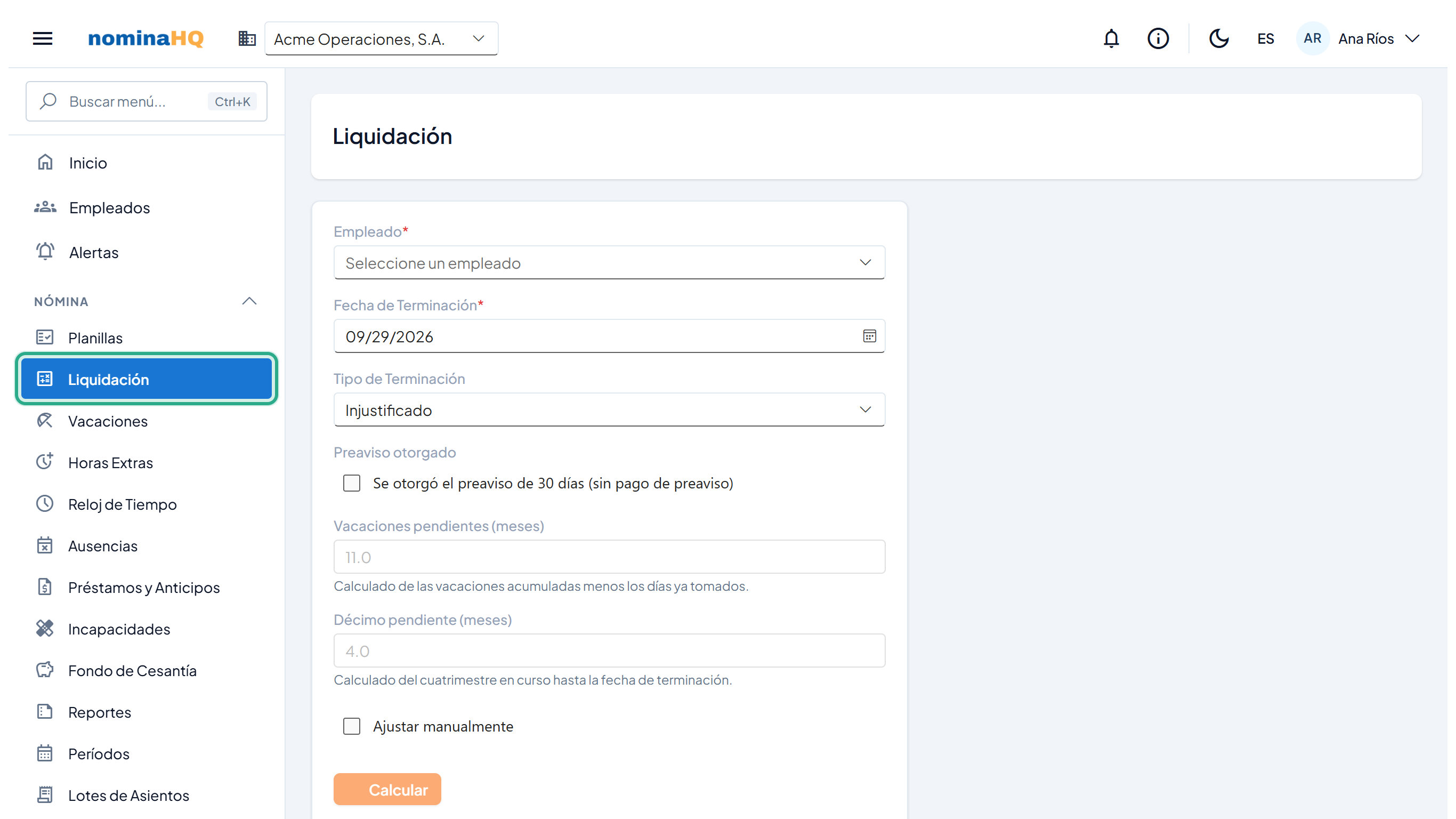
El formulario de la izquierda recibe los datos de la terminación.
En Empleado, abra la lista, escriba parte del nombre o del código y haga clic en el empleado (en el ejemplo, E106 — Daniela Ríos).
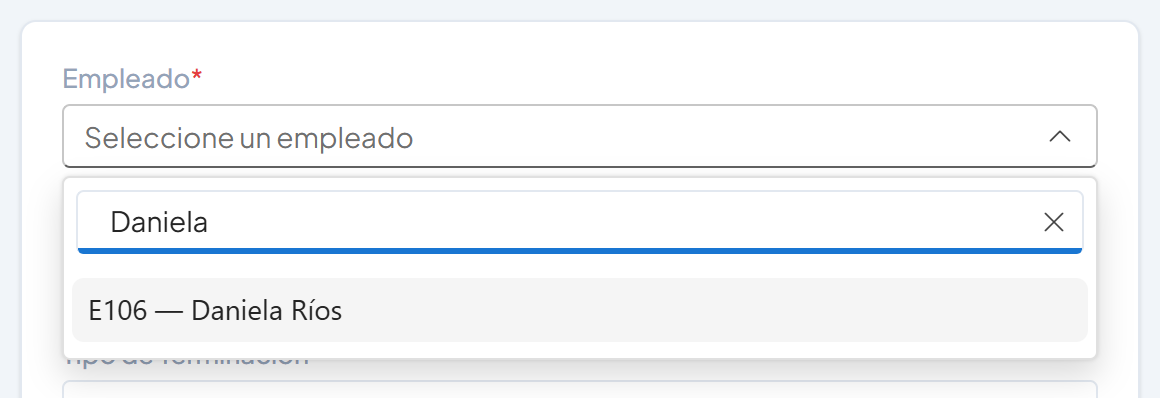
Solo aparecen los Empleados activos. Los ya terminados se consultan en la Tarea 4.
En Fecha de Terminación, escriba o elija el último día de la relación laboral (en el ejemplo, 10/15/2026).
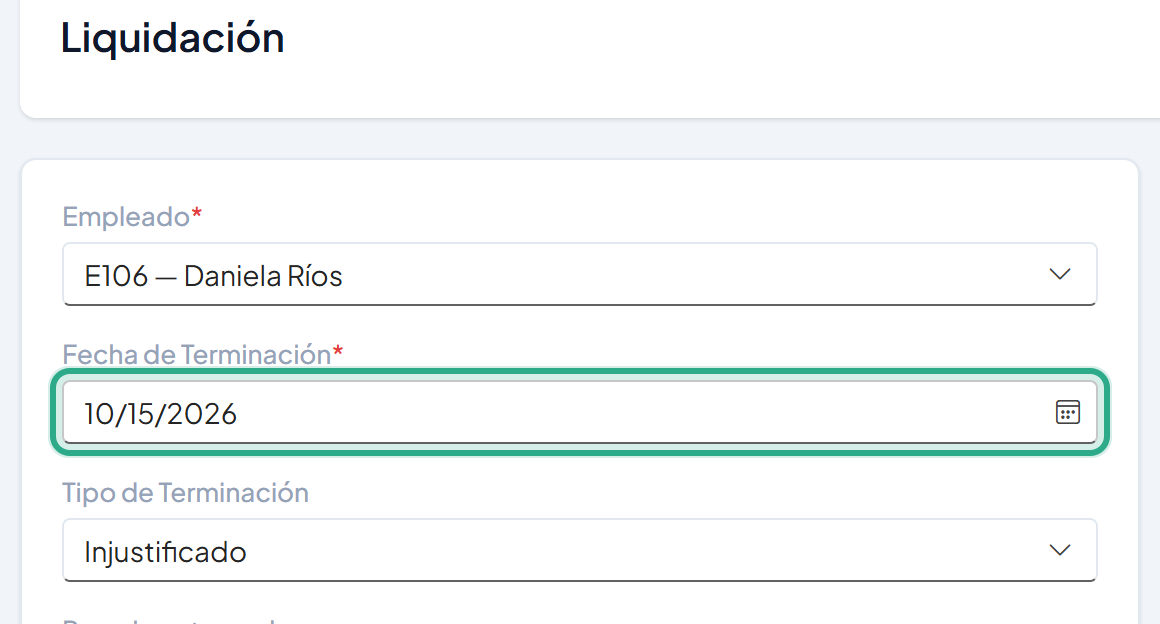
No puede ser anterior a la fecha de ingreso; si lo es, aparece "La fecha de terminación es anterior a la fecha de ingreso" y Calcular queda deshabilitado.
En Tipo de Terminación, elija Injustificado, Justificado o Mutuo Acuerdo.
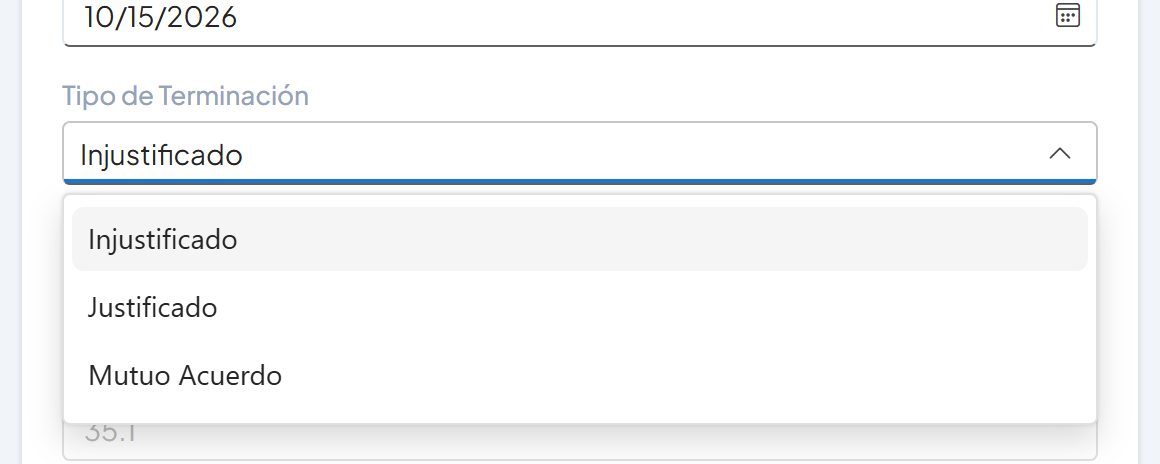
Justificado no paga preaviso ni indemnización. Para Mutuo Acuerdo, vea la Tarea 5.
En Preaviso otorgado, marque Se otorgó el preaviso de 30 días (sin pago de preaviso) solo si la empresa dio el aviso con 30 días de anticipación.
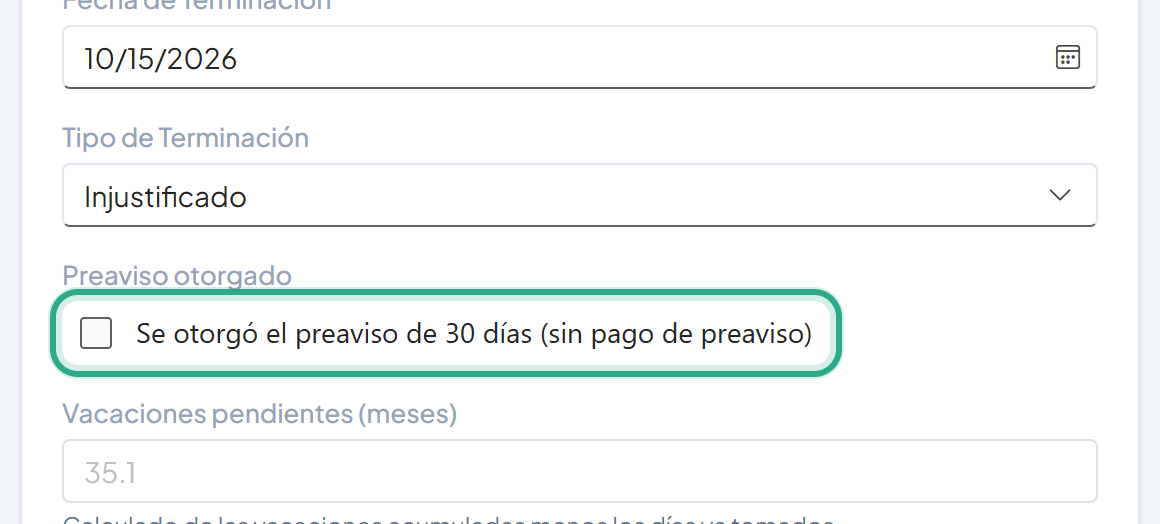
En el ejemplo queda sin marcar, así que se paga un mes de preaviso.
Revise Vacaciones pendientes (meses) y Décimo pendiente (meses). NominaHQ los calcula solos con la fecha de ingreso, las Vacaciones registradas y el cuatrimestre del Décimo.
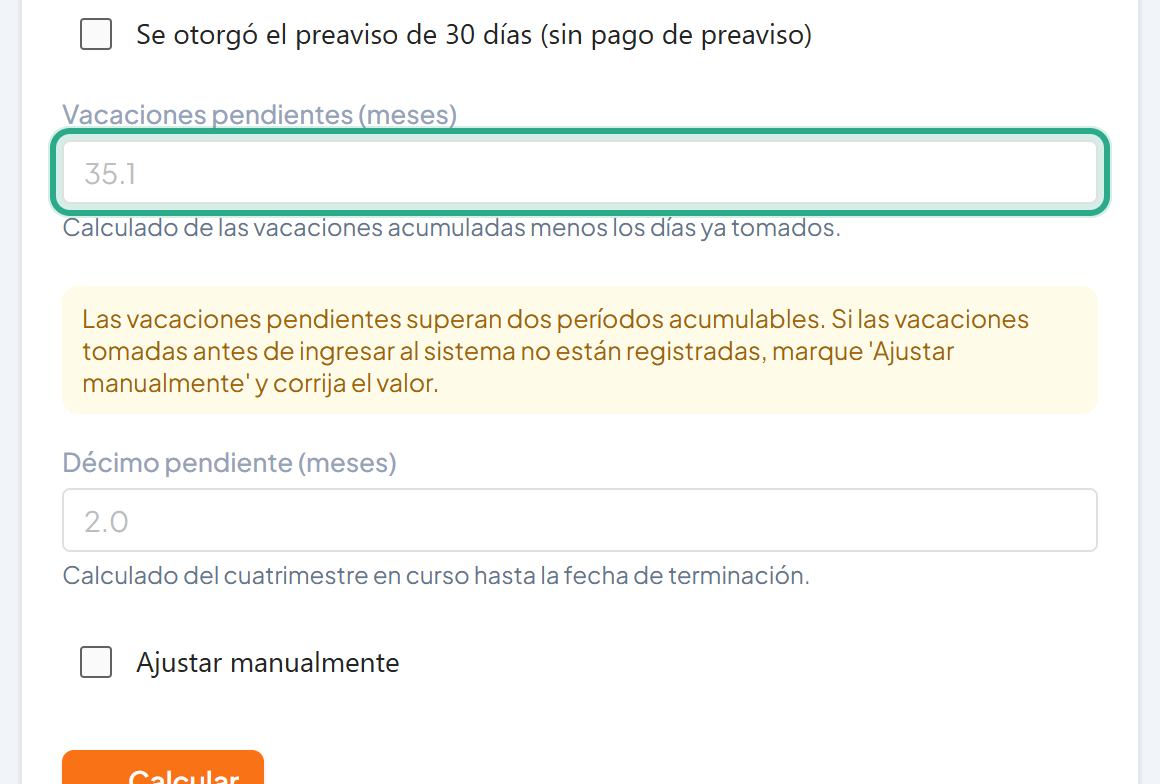
Si las Vacaciones superan dos períodos (22 meses), aparece un aviso: suele significar que hay Vacaciones tomadas antes de usar NominaHQ que no están registradas.
Si el valor calculado no es correcto, marque Ajustar manualmente y escriba los meses reales (en el ejemplo, 11.0 meses de Vacaciones pendientes).
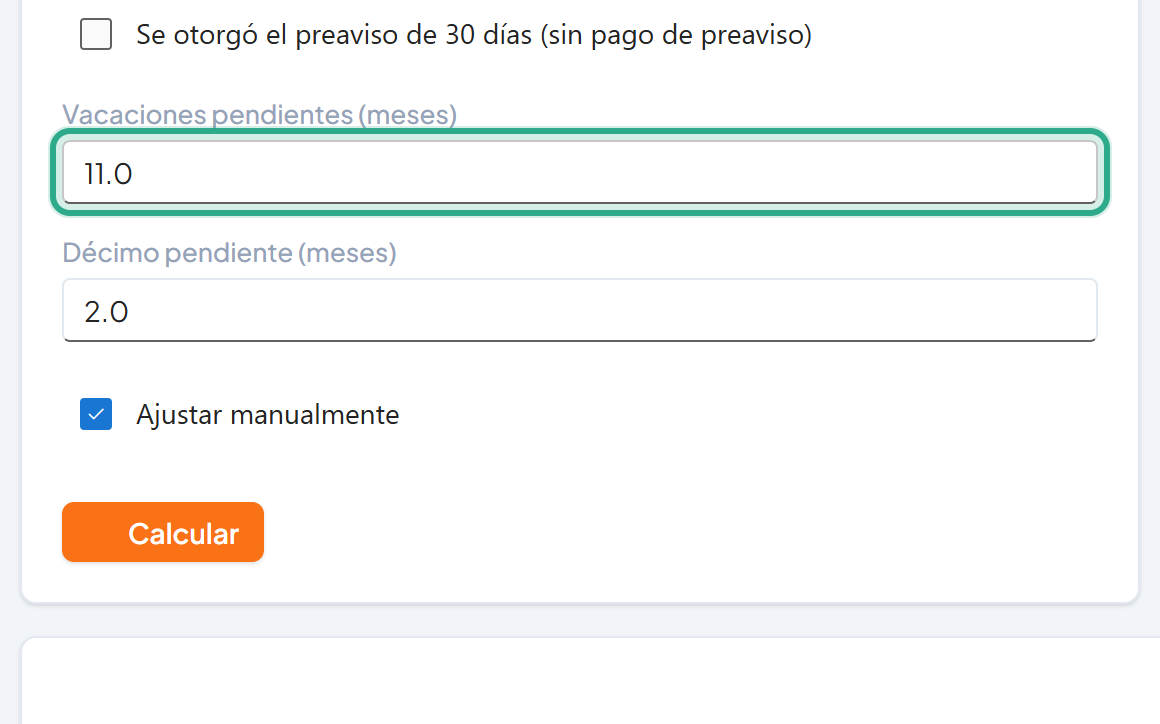
Si desmarca la casilla, NominaHQ vuelve a calcular ambos valores y descarta lo escrito.
Haga clic en Calcular.
Aparece el bloque Liquidación — (nombre del empleado).
Revise el desglose y el Total Liquidación.
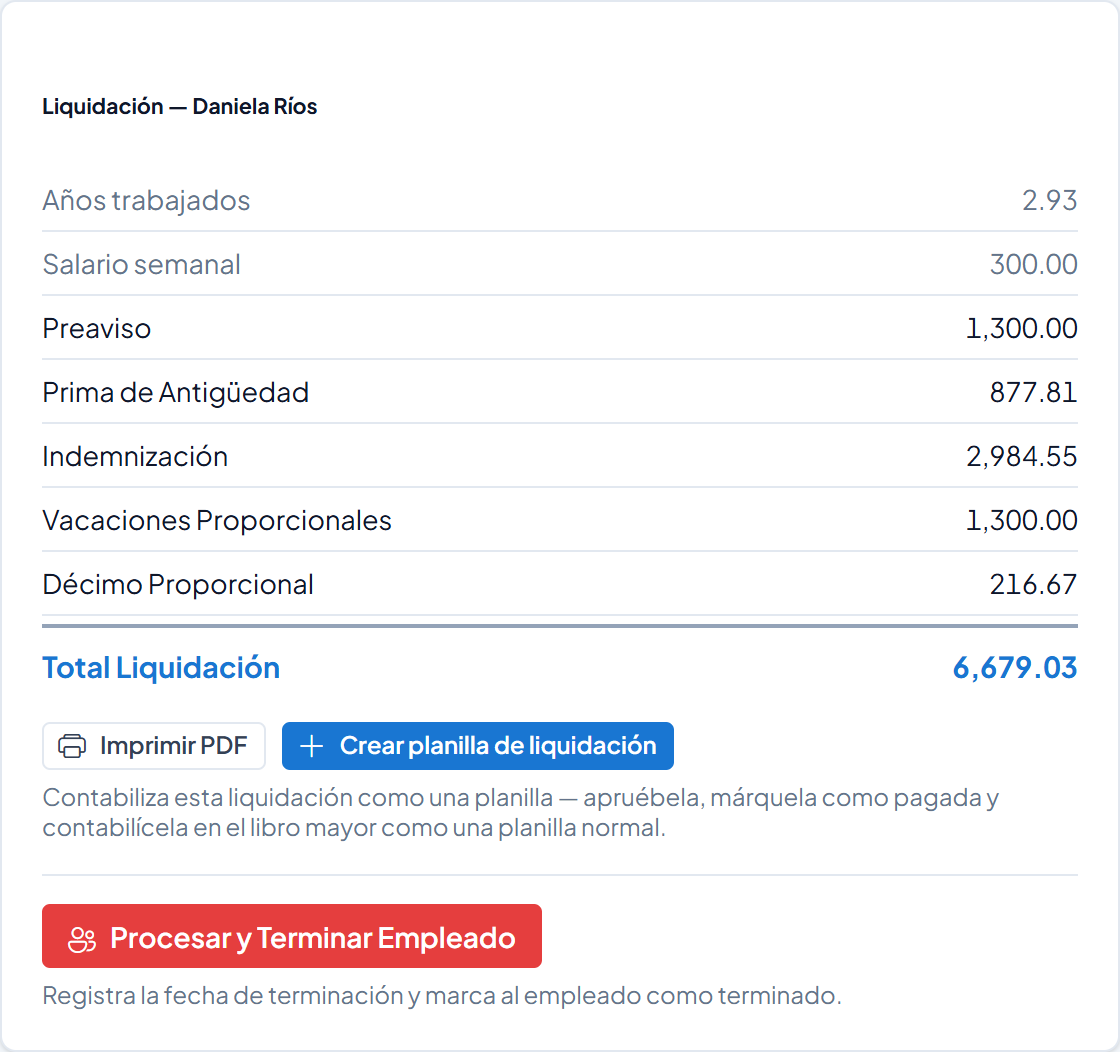
En el ejemplo: 2.93 años trabajados, salario semanal 300.00 y total 6,679.03.
Resultado: tiene el cálculo completo de la liquidación. Nada se guarda hasta que use las acciones de las Tareas 2 y 3.
Para entregar el desglose, haga clic en Imprimir PDF.
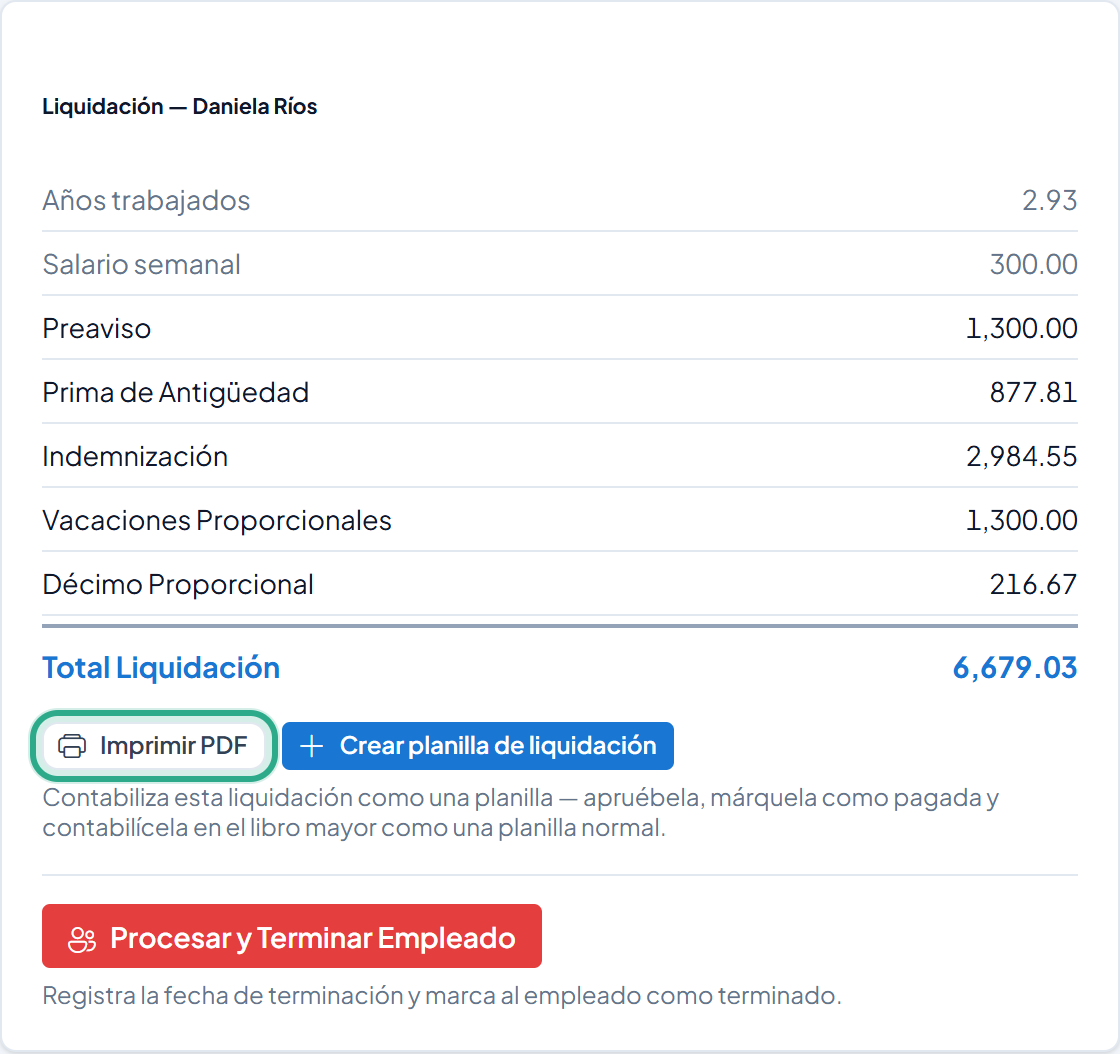
El comprobante se abre como PDF en una pestaña nueva.
Para pagar la liquidación por planilla, haga clic en Crear planilla de liquidación.
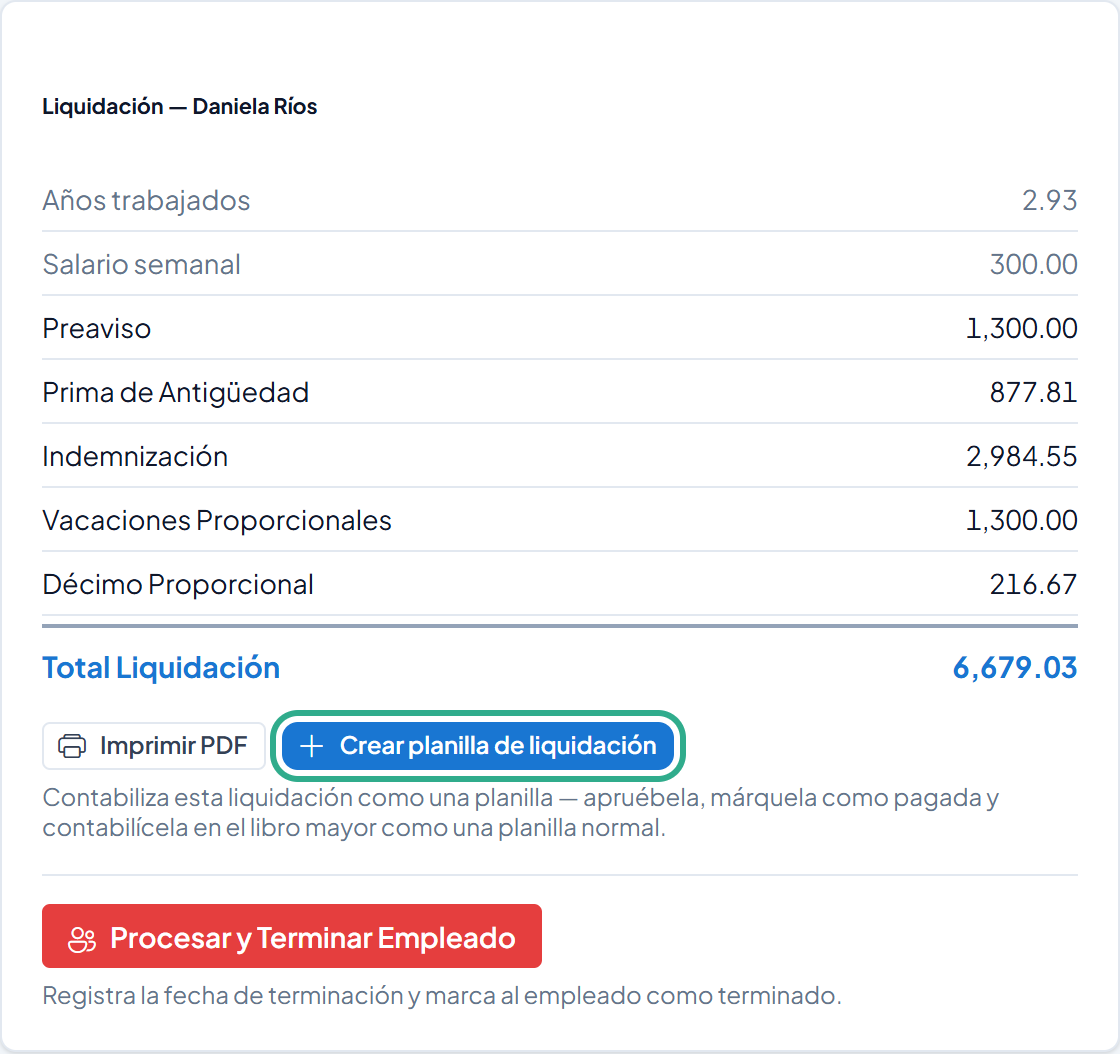
NominaHQ crea una planilla de liquidación en Borrador y abre su detalle. Se aprueba, se marca pagada y se contabiliza igual que una planilla normal.
Resultado: la liquidación queda como planilla en Borrador, lista para el proceso normal de aprobación y pago.
Antes de empezar: esta acción cambia el estado del empleado a terminado y lo retira de las próximas planillas. Revise bien la fecha.
En el bloque de la liquidación, haga clic en Procesar y Terminar Empleado.
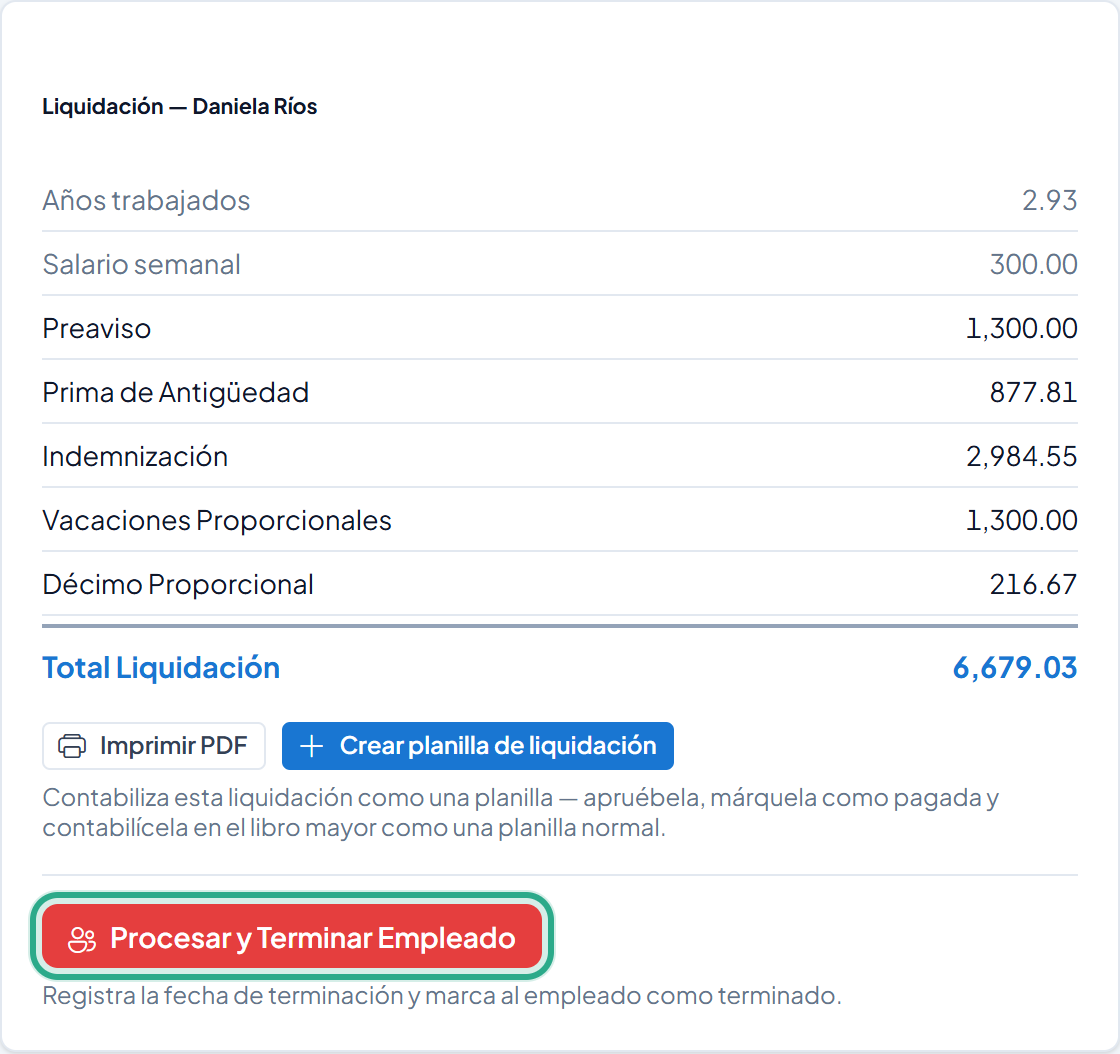
Aparece una confirmación con el nombre y la fecha de terminación.
Revise el mensaje y haga clic en Sí, terminar. Si se equivocó, haga clic en Cancelar.
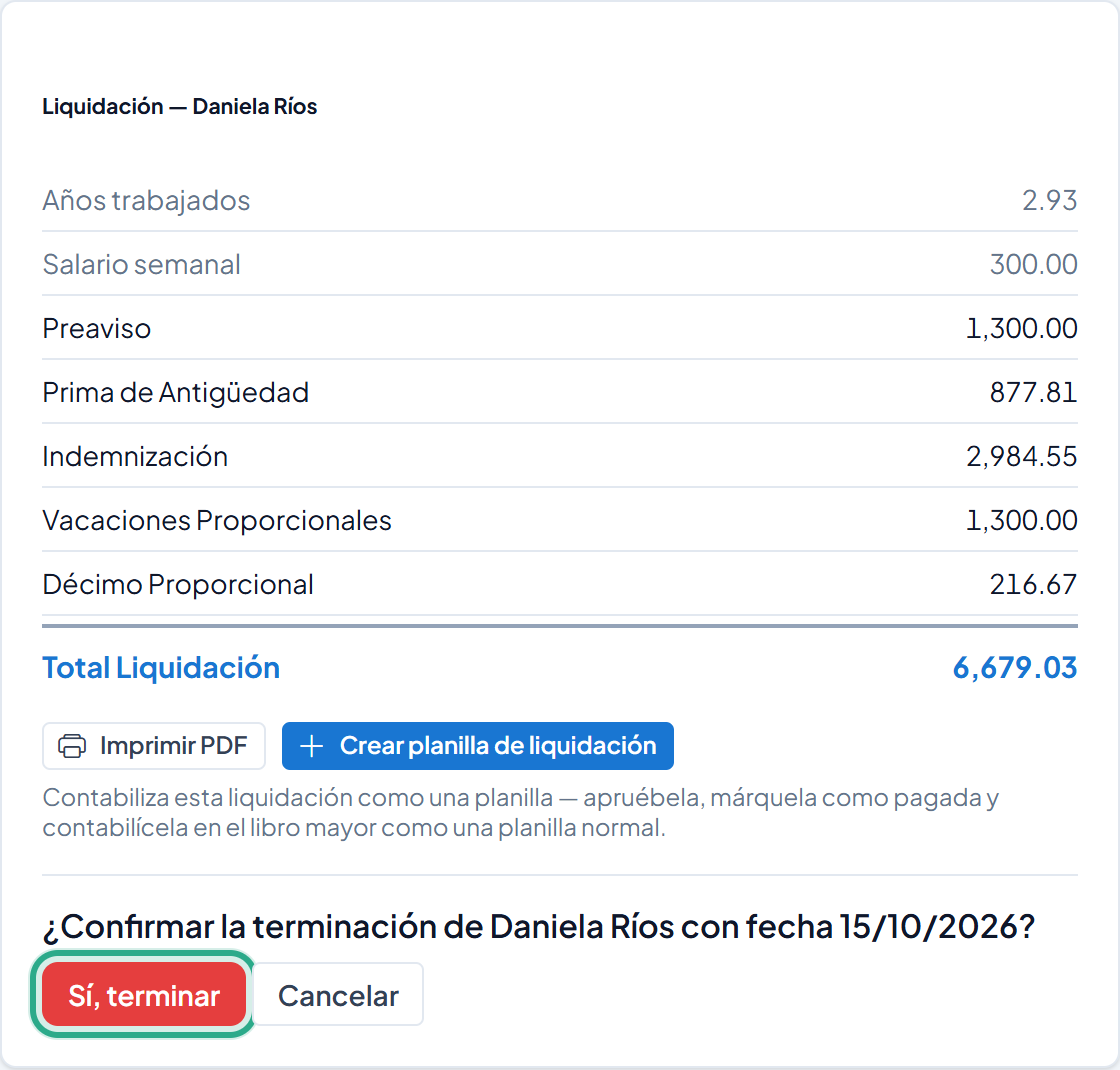
Al confirmar, NominaHQ muestra un mensaje con el nombre y la fecha, y el empleado pasa a Empleados terminados.
Resultado: el empleado queda con estado terminado y su fecha de terminación, y ya no aparece en la lista de Empleados activos.
En la tarjeta Empleados terminados, haga clic en Ver detalle en la fila del empleado.
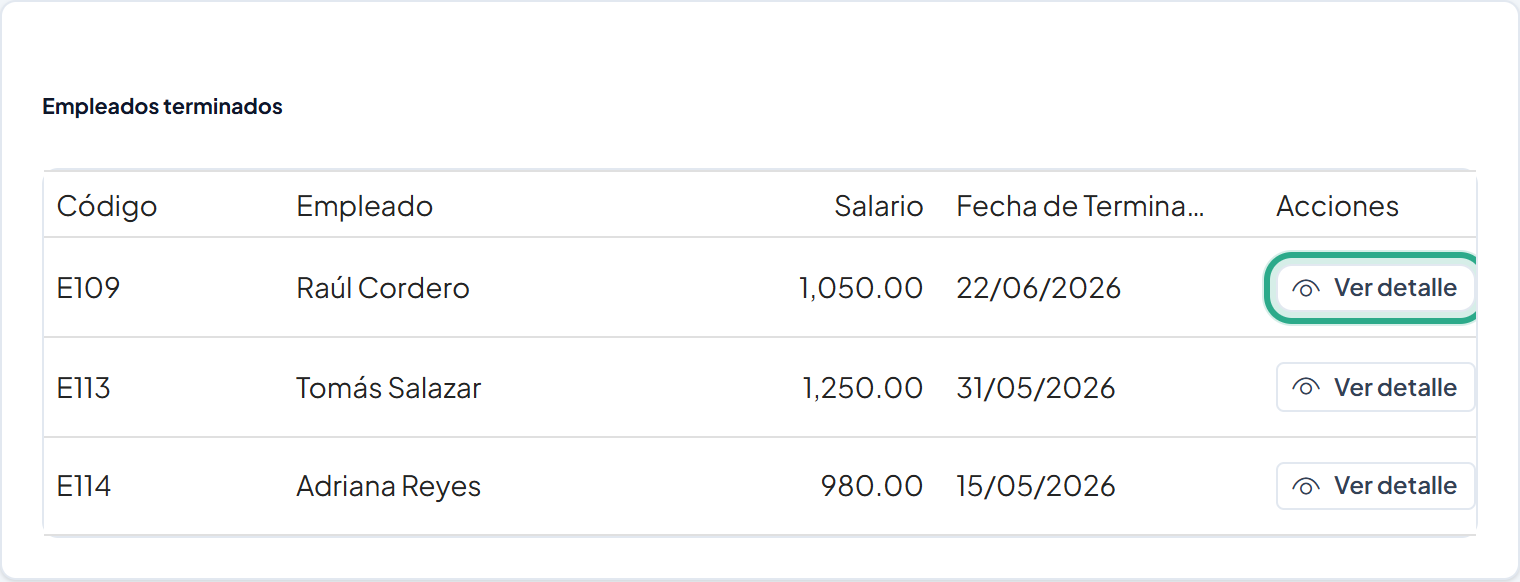
La tarjeta aparece cuando la empresa tiene Empleados terminados.
Revise el cálculo, recalculado desde el ingreso hasta la fecha de terminación registrada.
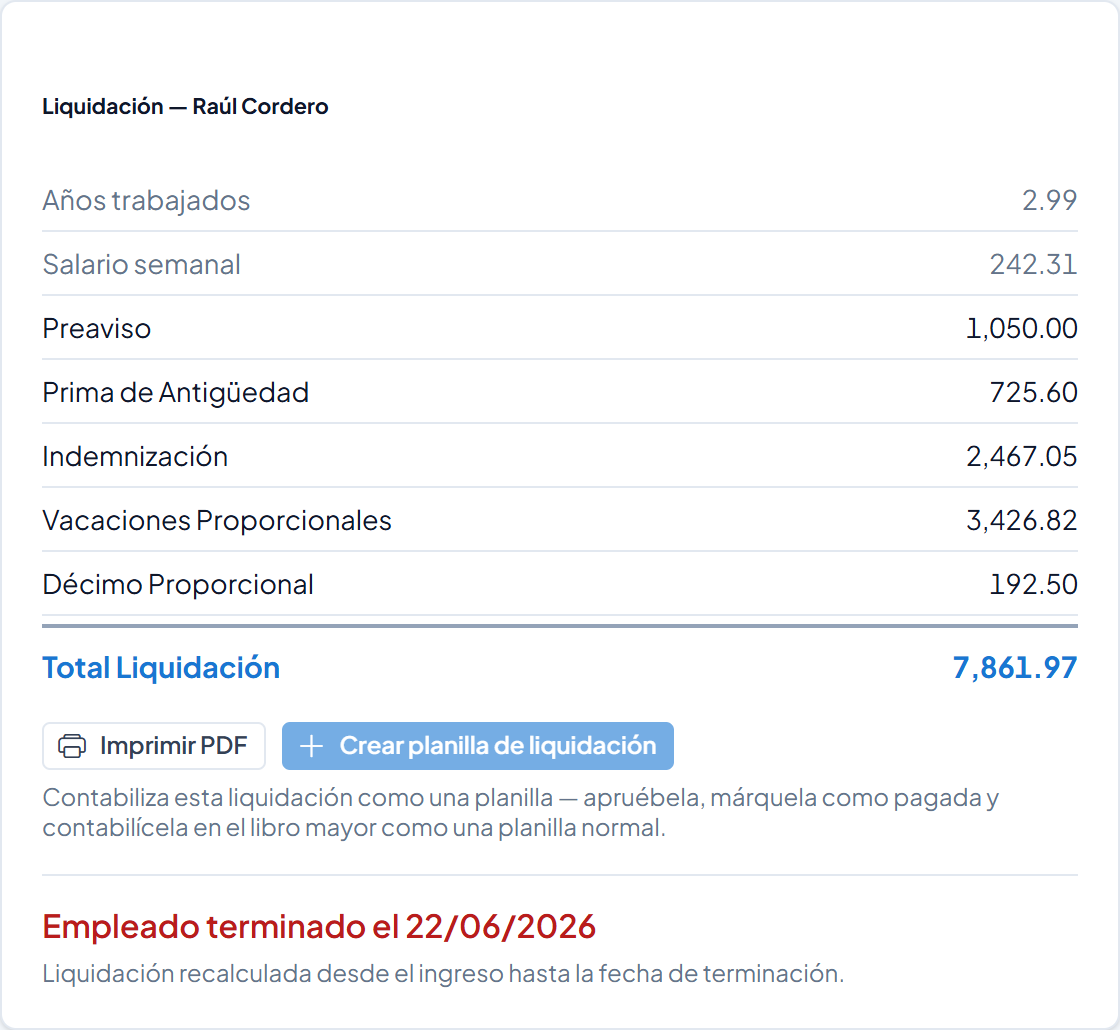
En esta vista la fecha no se puede cambiar. Puede volver a imprimir el PDF.
Resultado: consulta o reimprime la liquidación de un empleado que ya salió.
Complete Empleado y Fecha de Terminación (pasos 2 y 3), elija Mutuo Acuerdo en Tipo de Terminación y escriba el Monto Negociado (en el ejemplo, 2,500.00).
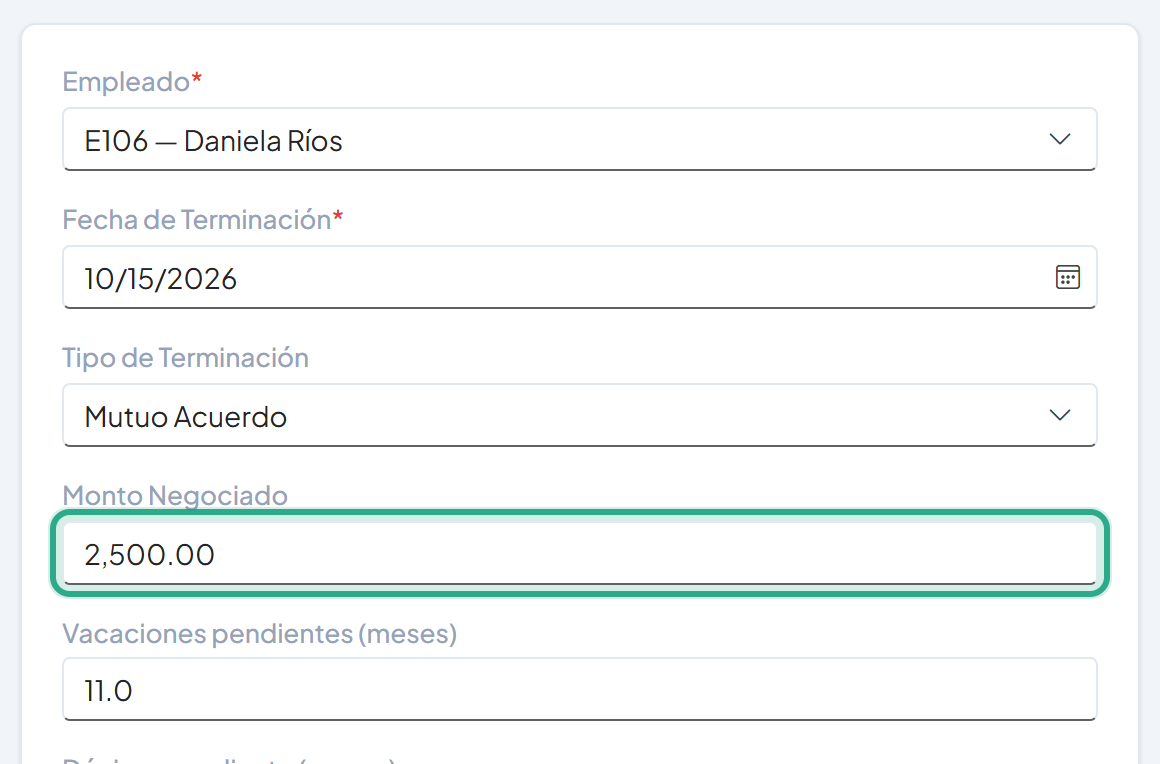
Con Mutuo Acuerdo desaparece Preaviso otorgado: no hay preaviso.
Haga clic en Calcular y revise el resultado. Para el documento firmado por las partes, haga clic en Generar Contrato de Mutuo Acuerdo.
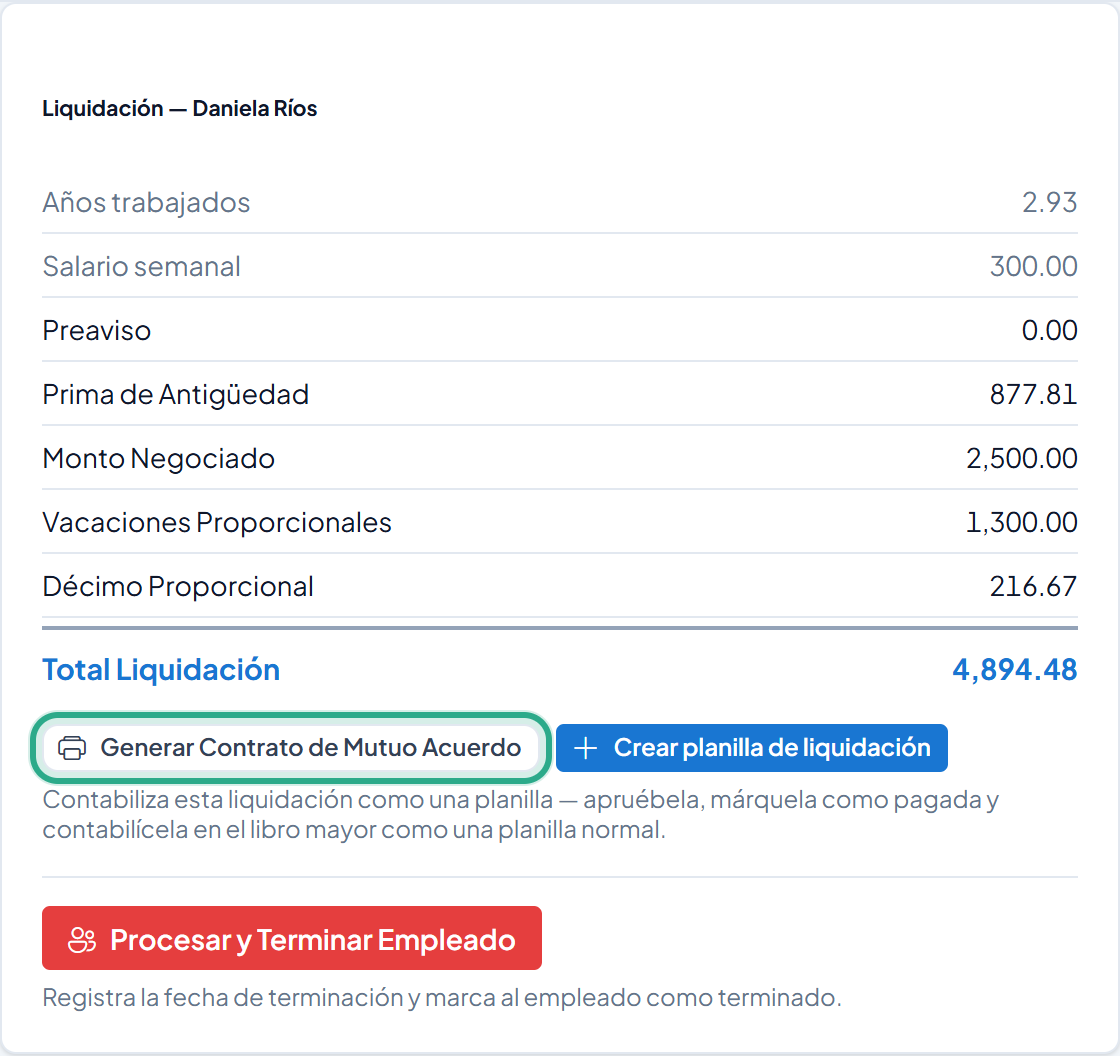
El contrato se abre como PDF y queda registrado en la tarjeta Convenios de Mutuo Acuerdo, donde puede reimprimirlo.
Resultado: la liquidación incluye prima de antigüedad, Vacaciones y Décimo (que se deben por ley) más el monto negociado, sin preaviso ni indemnización por fórmula.
| Campo | Tipo | Obligatorio | Descripción | Validación |
|---|---|---|---|---|
| Empleado | Lista desplegable con filtro | Sí | Empleado activo de la empresa seleccionada. | Sin empleado, Calcular queda deshabilitado. |
| Fecha de Terminación | Campo de fecha | Sí | Último día de la relación laboral. | No puede ser anterior a la fecha de ingreso. Predeterminado: hoy. |
| Tipo de Terminación | Lista desplegable | Sí | Injustificado, Justificado o Mutuo Acuerdo. | Predeterminado: Injustificado. |
| Preaviso otorgado | Casilla | No | Marcada: se dio el aviso de 30 días y no se paga preaviso. | No aparece con Mutuo Acuerdo. |
| Monto Negociado | Campo numérico | Sí (solo Mutuo Acuerdo) | Monto pactado entre las partes. | Mínimo 0. |
| Vacaciones pendientes (meses) | Campo numérico | No | Meses de Vacaciones no gozadas. | Calculado; editable solo con Ajustar manualmente. Mínimo 0. |
| Décimo pendiente (meses) | Campo numérico | No | Meses del cuatrimestre del Décimo en curso. | Calculado; editable solo con Ajustar manualmente. Entre 0 y 4. |
| Ajustar manualmente | Casilla | No | Permite escribir los meses a mano. | Al desmarcarla, los meses se recalculan. |
| Concepto | Cálculo |
|---|---|
| Años trabajados | Días entre ingreso y terminación ÷ 365. |
| Salario semanal | Salario mensual × 12 ÷ 52. |
| Preaviso | Un mes de salario si es Injustificado y no se otorgó preaviso; si no, 0. |
| Prima de Antigüedad | Salario semanal × años trabajados. |
| Indemnización / Monto Negociado | Injustificado: salario semanal × (3.4 × primeros 10 años + 1 × años adicionales). Justificado: 0. Mutuo Acuerdo: el monto negociado. |
| Vacaciones Proporcionales | Mayor entre salario y promedio (Art. 54) × meses pendientes ÷ 11. |
| Décimo Proporcional | Salario mensual × meses pendientes ÷ 12. |
| Total Liquidación | Suma de los conceptos. |
| Rol | Calcular / Ver / Imprimir | Crear planilla de liquidación | Procesar y Terminar Empleado | Aprobar y pagar la planilla |
|---|---|---|---|---|
| Acceso total | Sí | Sí | Sí | Sí |
| Captura de datos | Sí | Sí | Sí | No |
| Aprobador | Sí | No | No | Sí |
| Solo lectura | Sí | No | No | No |
Los administradores tienen acceso completo. Un usuario sin permiso de escritura que intente crear la planilla o terminar al empleado recibe un mensaje de acceso de solo lectura.
| Síntoma | Causa probable | Solución |
|---|---|---|
| Calcular está deshabilitado. | No hay empleado, o la fecha de terminación es anterior al ingreso. | Elija el empleado y corrija la fecha. |
| Aparece el aviso de que las Vacaciones superan dos períodos acumulables. | Hay Vacaciones tomadas antes de usar NominaHQ que no están registradas. | Marque Ajustar manualmente y escriba los meses reales. |
| La indemnización sale en 0. | El tipo es Justificado. | Si el despido fue sin causa, elija Injustificado y recalcule. |
| El preaviso sale en 0. | Está marcada Se otorgó el preaviso de 30 días, o el tipo no es Injustificado. | Desmarque la casilla si no se dio el aviso y recalcule. |
| No puede escribir en los campos de meses. | Se calculan solos. | Marque Ajustar manualmente. |
| Los meses que escribió se borraron. | Desmarcó Ajustar manualmente o cambió de empleado. | Vuelva a marcarla y escriba los meses. |
| El empleado no aparece en la lista. | Ya está terminado, está inactivo o es de otra empresa. | Revise la empresa del selector superior; los terminados están en Empleados terminados. |
| Aparece "No se pudo terminar el empleado". | Error al guardar la terminación. | Reintente; si persiste, revise el estado del empleado con el administrador. |
/payroll/runs): aprobación y pago de la planilla de liquidación./payroll/Vacaciones): solicitudes que se descuentan de las Vacaciones pendientes./payroll/cesantia).¿Te resultó útil esta página?