 P4 Software
/
NominaHQ
P4 Software
/
NominaHQ
P4 Software
/
NominaHQ
P4 Software
/
NominaHQ
Aplica a: NominaHQ Roles: Ver las pantallas de Configuración: todos los usuarios del personal. Guardar cambios en Correo, Archivo bancario (ACH), Integración, el mapeo contable y Salario mínimo: Acceso total (capacidad Configurar). Elegir o cambiar el plan: cuenta Administrador. Los administradores tienen acceso completo. Referencias regulatorias: Ley 81 de 2019 (protección de datos personales) para la bitácora de Auditoría.
El grupo Configuración del menú lateral reúne todo lo que se prepara una sola vez para la cuenta: las empresas cliente, las tasas legales, el Salario mínimo, los usuarios, el correo, la marca y las integraciones. Antes de correr la primera planilla de una empresa cliente, configure los datos que determinan sus tasas legales: el distrito (que define la región de Salario mínimo), la actividad de Salario mínimo, el código CIIU (Riesgos Profesionales) y el número patronal de la CSS. Esta página explica cómo ubicar cada opción y cubre las pantallas que no tienen página propia: Correo, Auditoría y Suscripción.
Menú lateral: grupo Configuración. Cada opción abre su propia pantalla.
acme.NominaHQ.cloud. Lo que se configura aquí aplica a todas sus empresas cliente, salvo que se indique lo contrario.En el menú lateral, abra el grupo Configuración. Si está cerrado, haga clic en su título para desplegarlo.
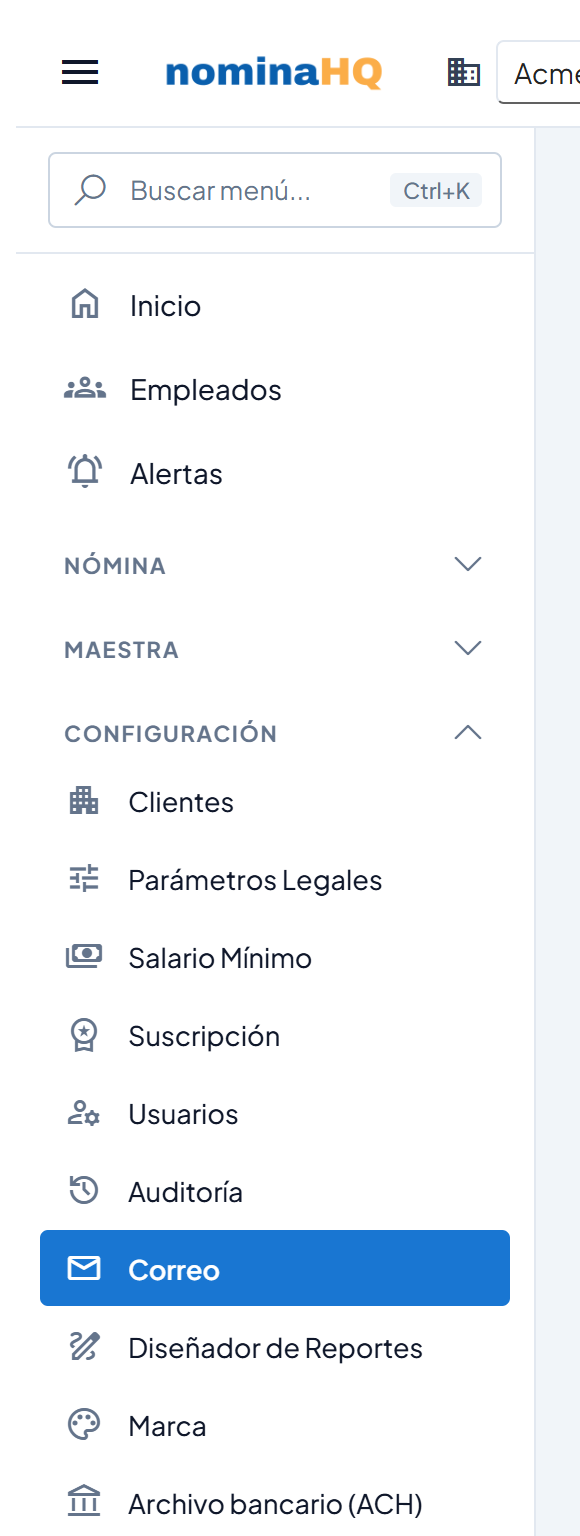
Más abajo en el mismo grupo están Integración, Webhooks, Claves de API y API para desarrolladores. También puede escribir el nombre de la opción en Buscar menú... (Ctrl+K).
Antes de empezar: necesita el rol Acceso total. Si usará su propio servidor, tenga a mano el servidor SMTP, el puerto, el usuario y la contraseña que le da su proveedor de correo.
En el menú lateral, dentro de Configuración, haga clic en Correo.
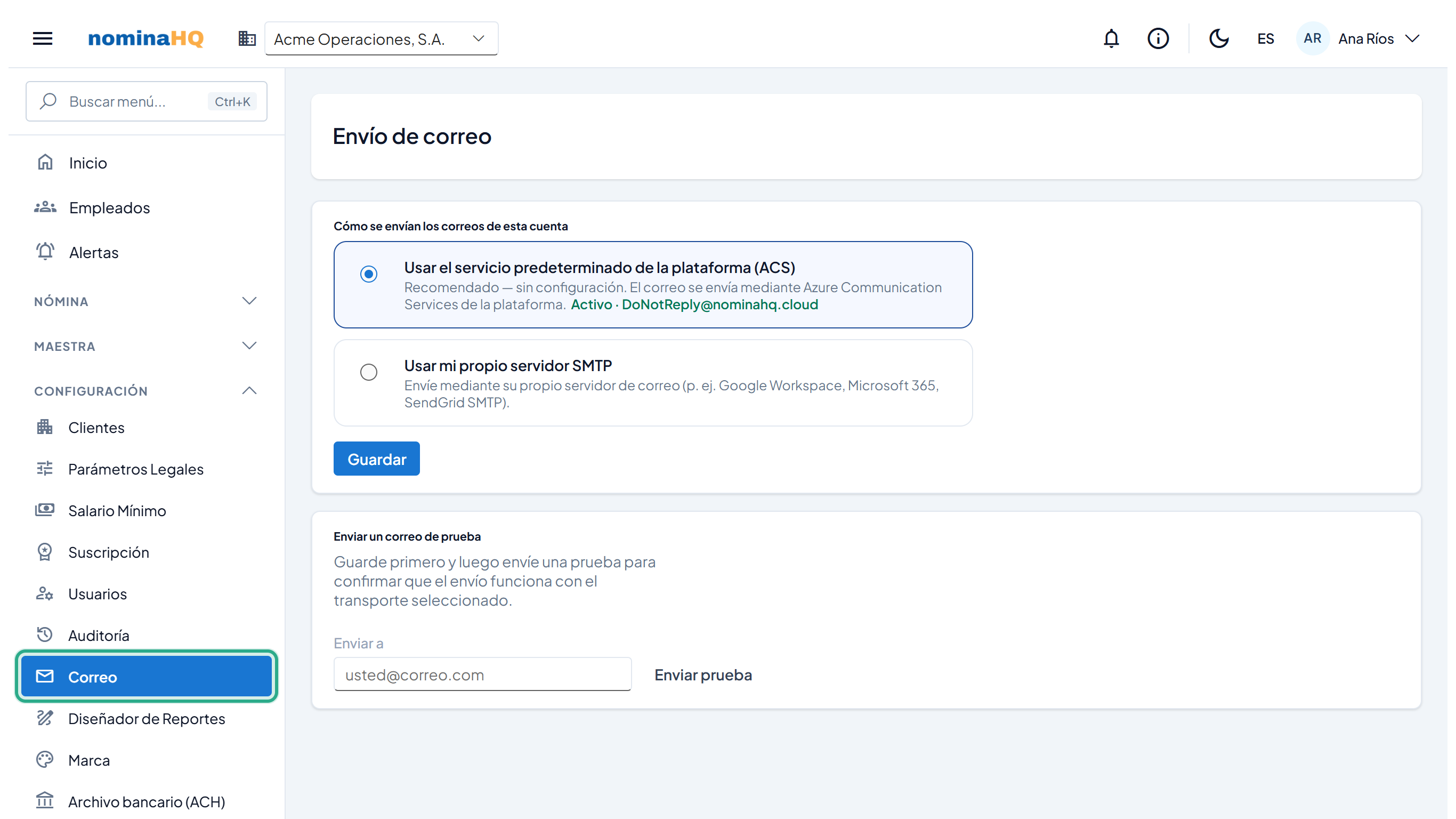
La pantalla Envío de correo muestra el transporte que usa la cuenta y un cuadro para enviar una prueba.
Para usar el envío de la plataforma, deje marcada Usar el servicio predeterminado de la plataforma (ACS). Es la opción recomendada y no requiere configuración.
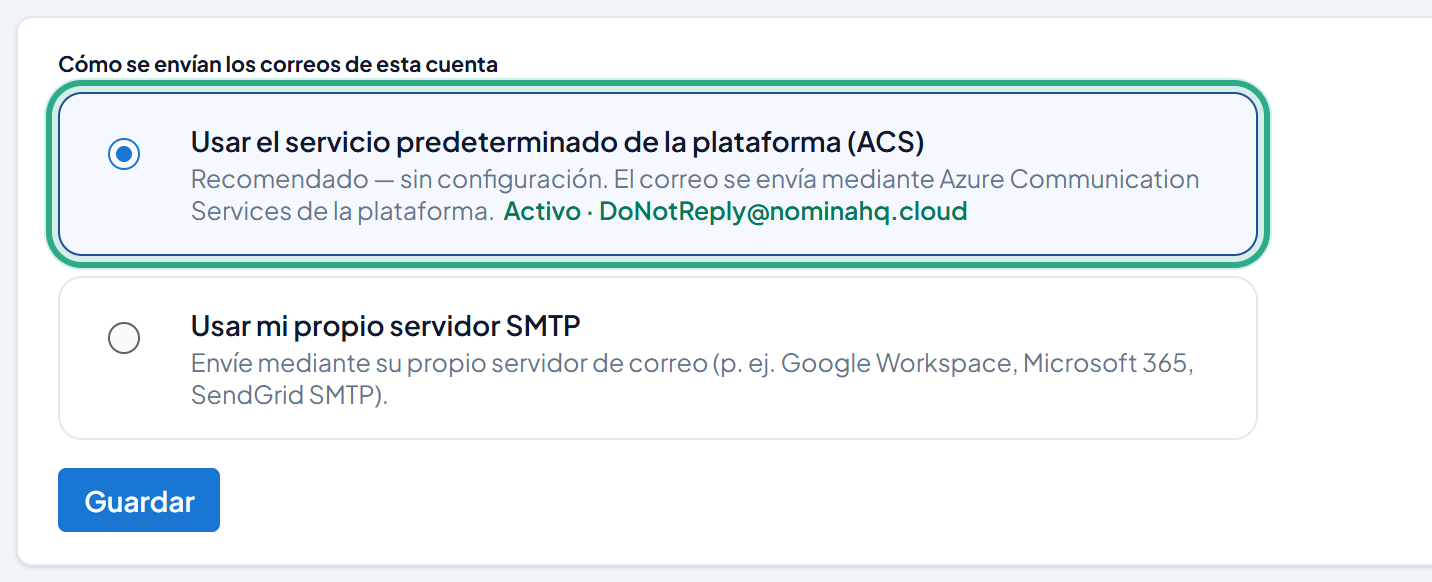
El texto en verde confirma que el servicio está Activo y muestra la dirección desde la que se envía.
Para enviar desde su propio dominio, marque Usar mi propio servidor SMTP y complete Servidor SMTP, Puerto, Correo remitente, Nombre remitente, Nombre de Usuario y Contraseña. Deje marcada Usar SSL/TLS (recomendado).
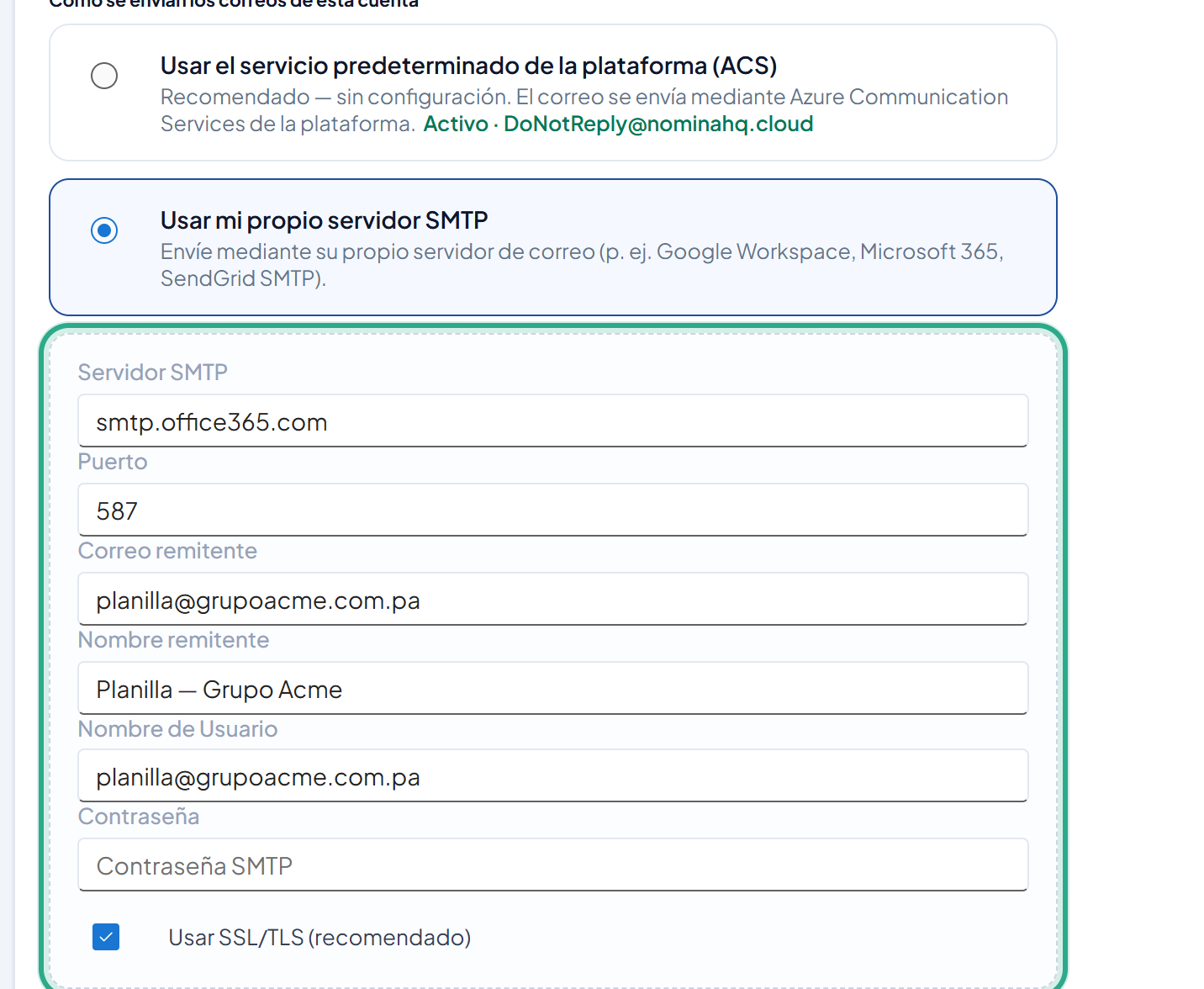
En el ejemplo, un buzón de Microsoft 365 por el puerto 587.
Haga clic en Guardar.
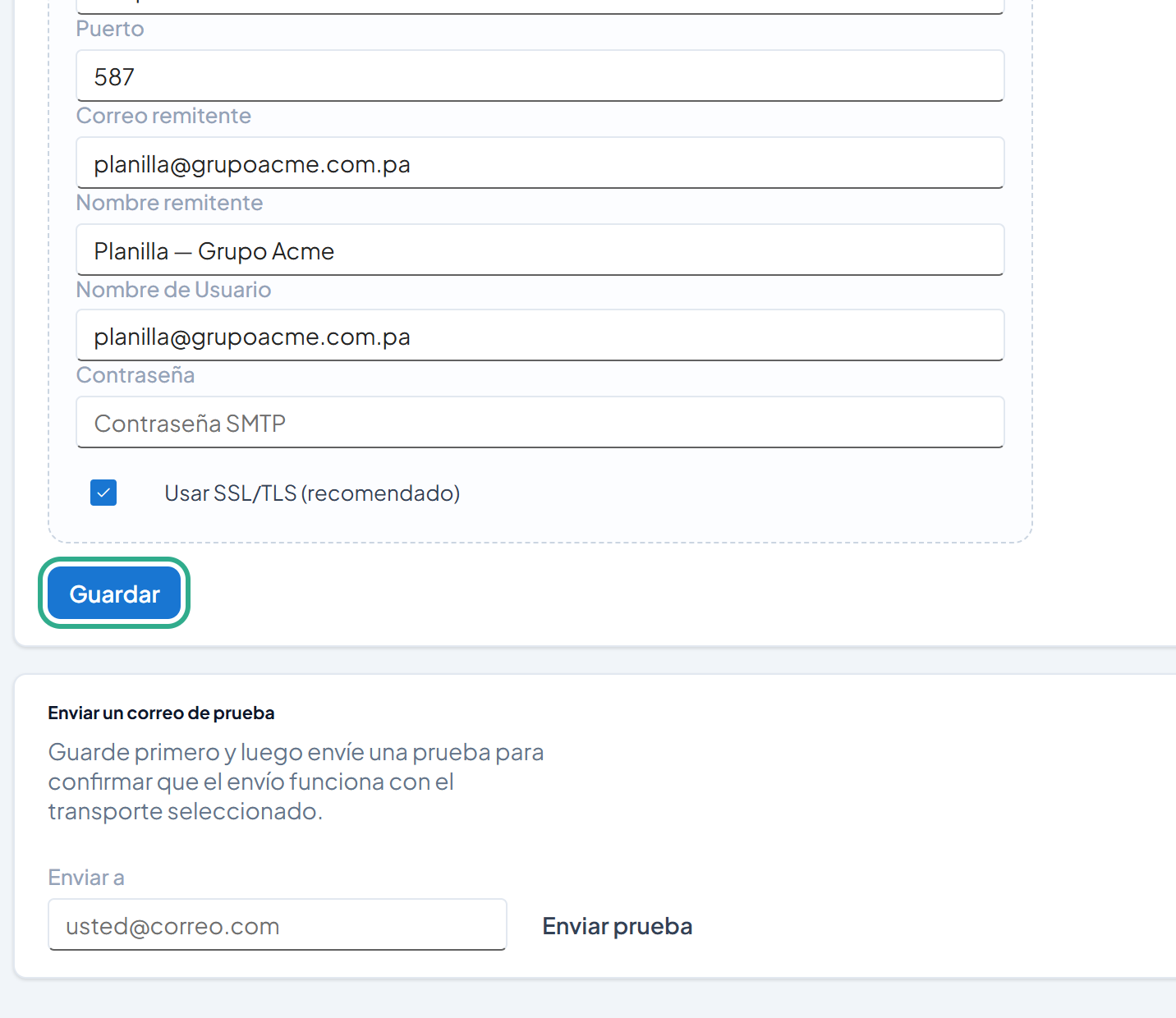
Al editar más tarde, la contraseña guardada no se muestra: el campo indica que no cambió y solo se reemplaza si escribe una nueva.
Para confirmar que el envío funciona, escriba una dirección en Enviar a y haga clic en Enviar prueba.
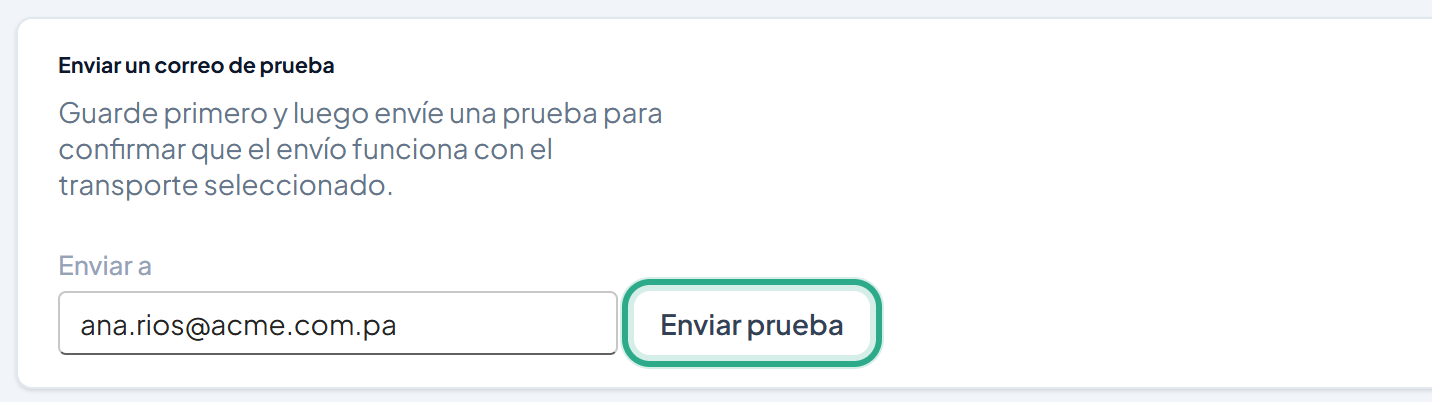
Guarde primero: la prueba usa el transporte guardado, no lo que está en pantalla.
Resultado: los recibos de pago y los avisos de la cuenta salen por el transporte elegido. Si la prueba no llega, revise los datos del servidor con su proveedor de correo.
En el menú lateral, dentro de Configuración, haga clic en Auditoría.
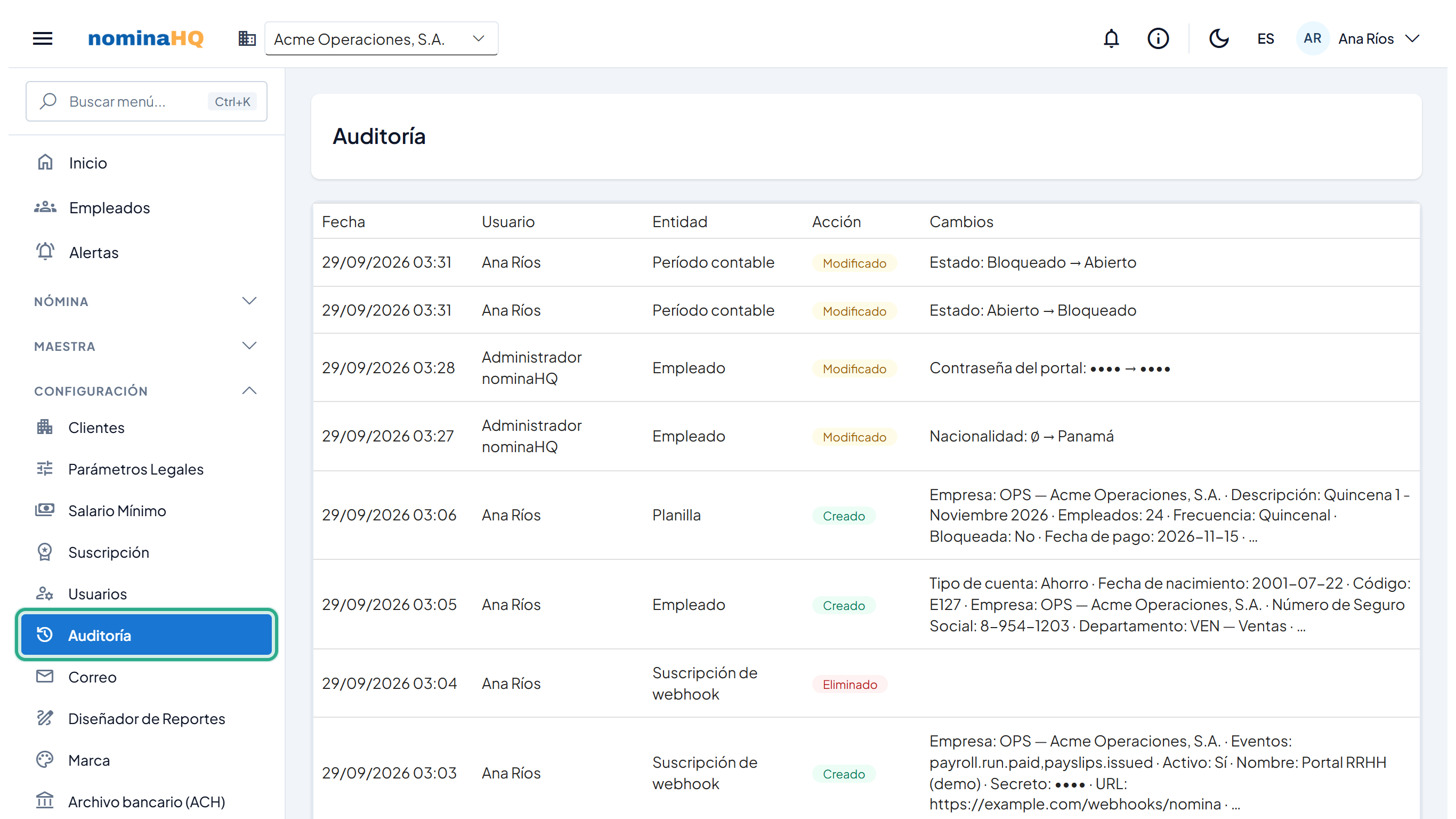
La lista muestra los 500 cambios más recientes, del más nuevo al más antiguo, 25 por página.
Revise la fila que le interesa. Acción indica si el registro fue Creado, Modificado o Eliminado; en los cambios, Cambios muestra cada campo con su valor anterior y el nuevo (anterior → nuevo).
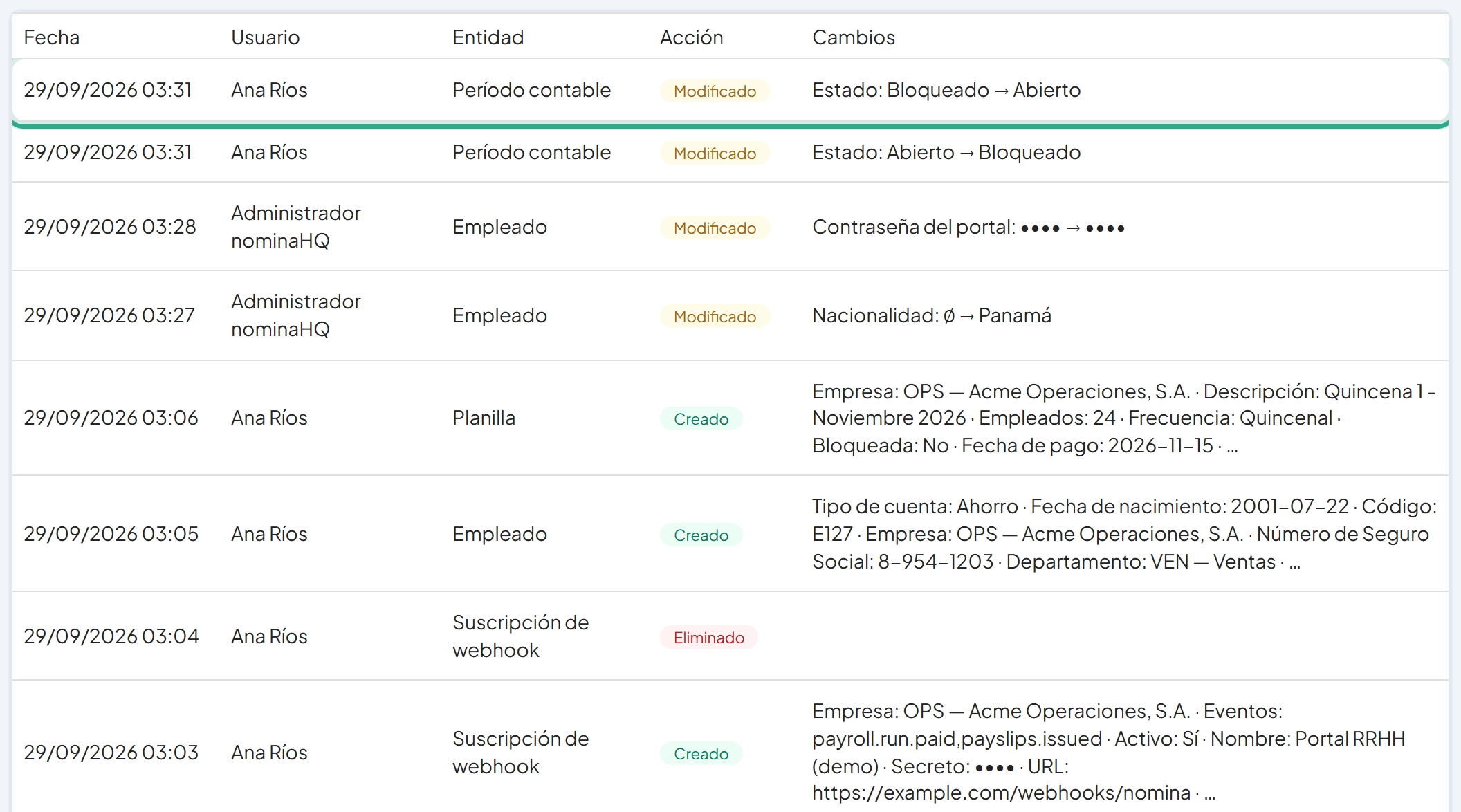
Los datos sensibles (contraseñas, secretos, claves) aparecen como •••• y nunca se muestran. Haga clic en el título de una columna para ordenar, por ejemplo por Usuario o Entidad.
Resultado: usted sabe quién hizo cada cambio y cuándo. La bitácora es de solo lectura: nadie puede editarla ni borrarla desde la aplicación.
En el menú lateral, dentro de Configuración, haga clic en Suscripción.
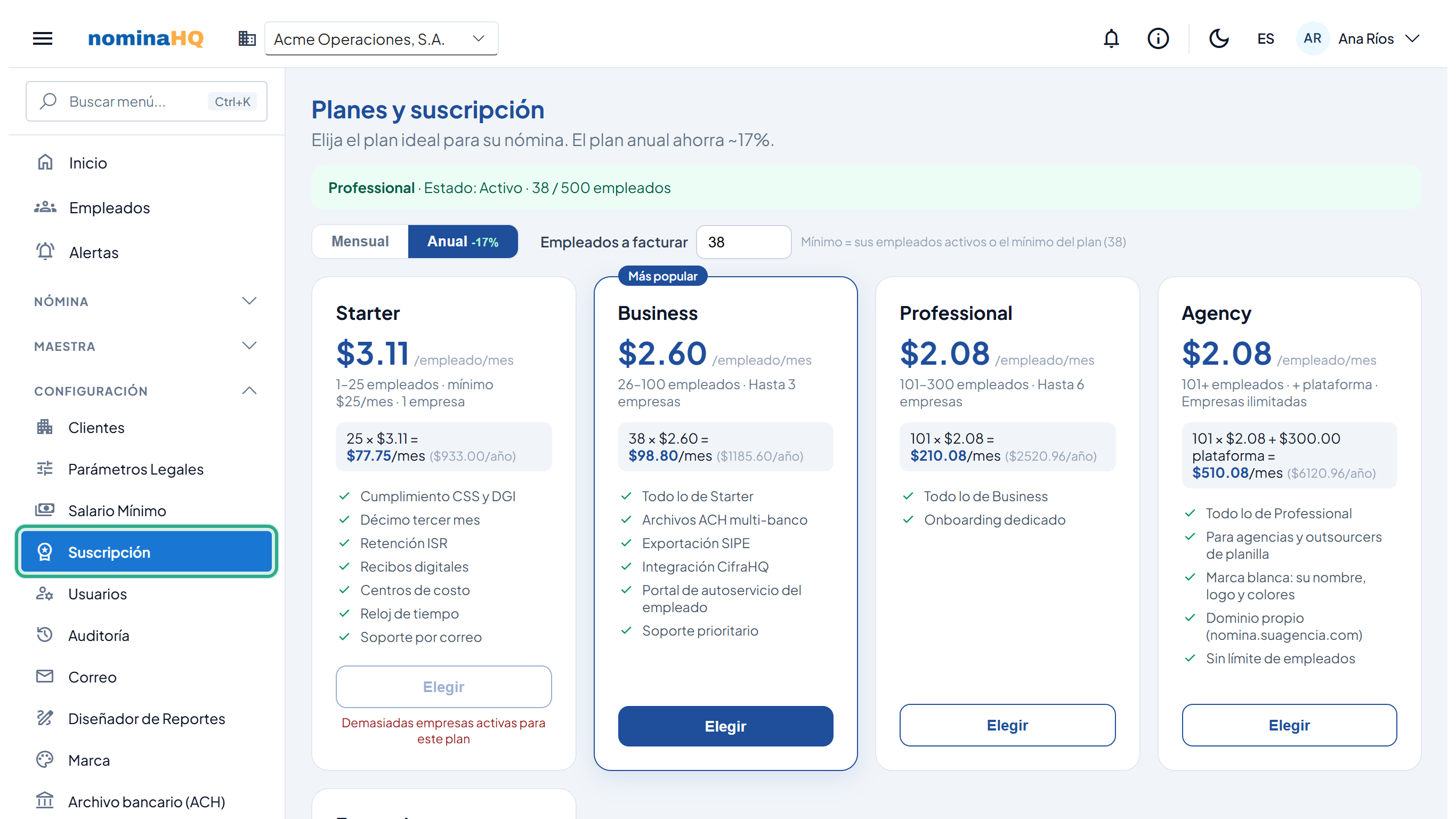
La pantalla compara los planes Starter, Business, Professional, Agency y Enterprise.
Revise la franja verde: muestra su plan actual, el estado de la suscripción y cuántos Empleados activos tiene frente al límite del plan. Con Mensual / Anual y Empleados a facturar puede calcular el costo de cada plan.
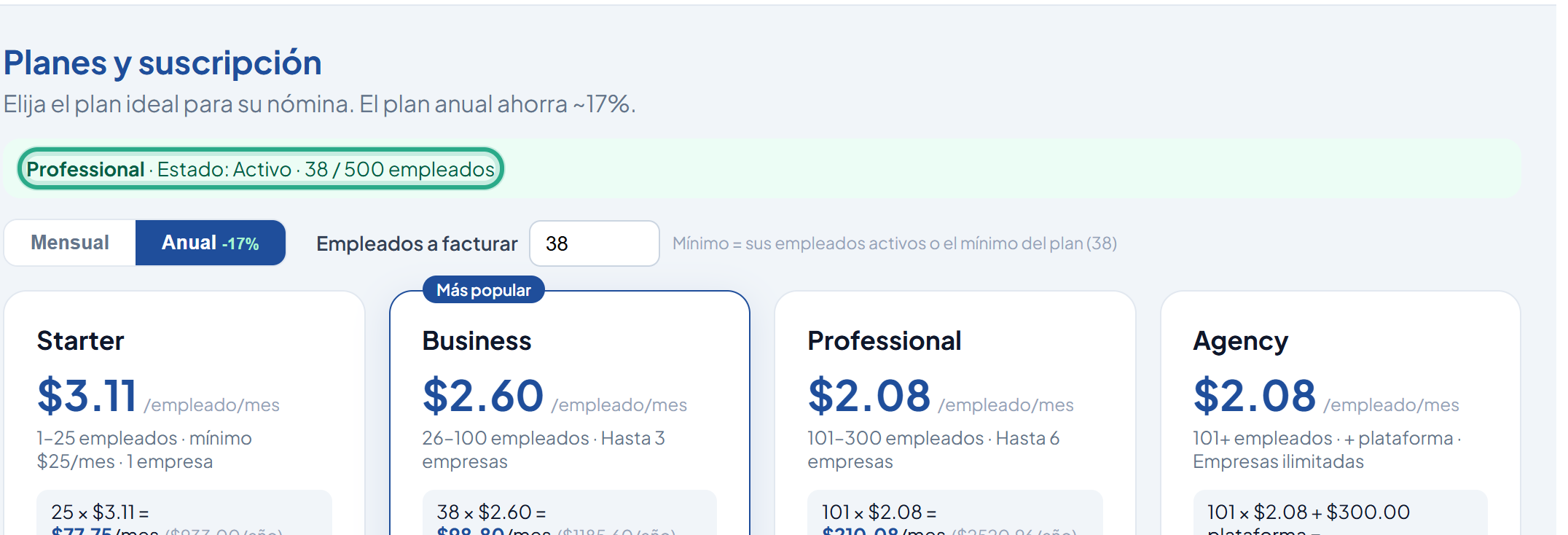
Para cambiar de plan, un administrador hace clic en Elegir en la tarjeta del plan; para Enterprise, en Contactar ventas.
Resultado: usted conoce su plan y su límite de Empleados. Si la prueba gratuita terminó o la suscripción está suspendida, la cuenta queda en modo de solo lectura y NominaHQ lo dirige a esta pantalla.
Traducciones: los textos de la interfaz los administra P4 Software; la opción ya no aparece en el menú de su cuenta. Si ve un texto mal traducido, repórtelo a soporte.
| Campo | Tipo | Obligatorio | Descripción | Validación |
|---|---|---|---|---|
| Transporte | Opción (ACS / SMTP propio) | Sí | Cómo se envían los correos de la cuenta. | Valor inicial: servicio predeterminado (ACS). |
| Servidor SMTP | Texto | Sí, con SMTP propio | Nombre del servidor, por ejemplo smtp.office365.com. |
— |
| Puerto | Número | Sí, con SMTP propio | Puerto del servidor (587 o 465 son los habituales). | Entre 1 y 65535. |
| Correo remitente | Texto | Sí, con SMTP propio | Dirección desde la que salen los correos. | — |
| Nombre remitente | Texto | No | Nombre que ve el destinatario, por ejemplo "Planilla — Grupo Acme". | — |
| Nombre de Usuario | Texto | Según el servidor | Usuario para autenticarse en el servidor. | — |
| Contraseña | Contraseña | Según el servidor | Contraseña del servidor SMTP. | Al editar, en blanco = se conserva la guardada. |
| Usar SSL/TLS (recomendado) | Casilla | No | Cifra la conexión con el servidor. | Marcada por defecto. |
| Enviar a | Texto | Para la prueba | Dirección que recibe el correo de prueba. | — |
| Rol | Ver Configuración | Guardar Correo, Archivo bancario, Integración, mapeo contable y Salario mínimo | Ver Auditoría | Cambiar de plan |
|---|---|---|---|---|
| Acceso total | Sí | Sí | Sí | No |
| Captura de datos | Sí | No | Sí | No |
| Aprobador | Sí | No | Sí | No |
| Solo lectura | Sí | No | Sí | No |
Los administradores tienen acceso completo; solo una cuenta Administrador puede elegir o cambiar el plan. Sin permiso de configuración, la pantalla Correo muestra "Tiene acceso de solo lectura — no se puede cambiar la configuración." y deshabilita Guardar y Enviar prueba.
| Síntoma | Causa probable | Solución |
|---|---|---|
| Guardar y Enviar prueba están deshabilitados en Correo. | Su usuario no tiene permiso de configuración. | Pida a un usuario con Acceso total que haga el cambio. |
| La prueba de correo no llega. | Datos del servidor SMTP incorrectos, o no guardó antes de probar. | Guarde, revise servidor, puerto, usuario y contraseña con su proveedor, y vuelva a probar. |
| La opción ACS muestra "El operador aún no ha configurado el ACS predeterminado." | El servicio de correo de la plataforma no está disponible para la cuenta. | Configure su propio servidor SMTP o contacte a soporte. |
| Aparece un aviso de prueba vencida o suscripción suspendida. | La cuenta está en modo de solo lectura. | Abra Suscripción y elija un plan. |
¿Te resultó útil esta página?