 P4 Software
/
NominaHQ
P4 Software
/
NominaHQ
P4 Software
/
NominaHQ
P4 Software
/
NominaHQ
Aplica a: NominaHQ Roles: Crear solicitudes: Acceso total, Captura de datos. Aprobar y rechazar: Aprobador, Acceso total. Ver: todos los roles del personal. Los administradores tienen acceso completo. Referencias regulatorias: Código de Trabajo Art. 54 (30 días de vacaciones por cada 11 meses de trabajo; promedio para remuneración variable).
La pantalla Vacaciones muestra, para cada empleado activo de la empresa, los meses trabajados, los días de vacaciones acumulados y su valor en dólares, y administra las solicitudes de vacaciones con su estado (Pendiente, Aprobada o Rechazada). Desde el detalle de un empleado se ven sus días disponibles, se registra una solicitud y se aprueba o rechaza. La usan las personas que administran la nómina y el descanso del personal de cada empresa cliente.
Menú lateral: Nómina → Vacaciones (ruta /payroll/vacaciones). El detalle de un empleado está en /payroll/vacaciones/{empleado}.
En el menú lateral, dentro de Nómina, haga clic en Vacaciones.
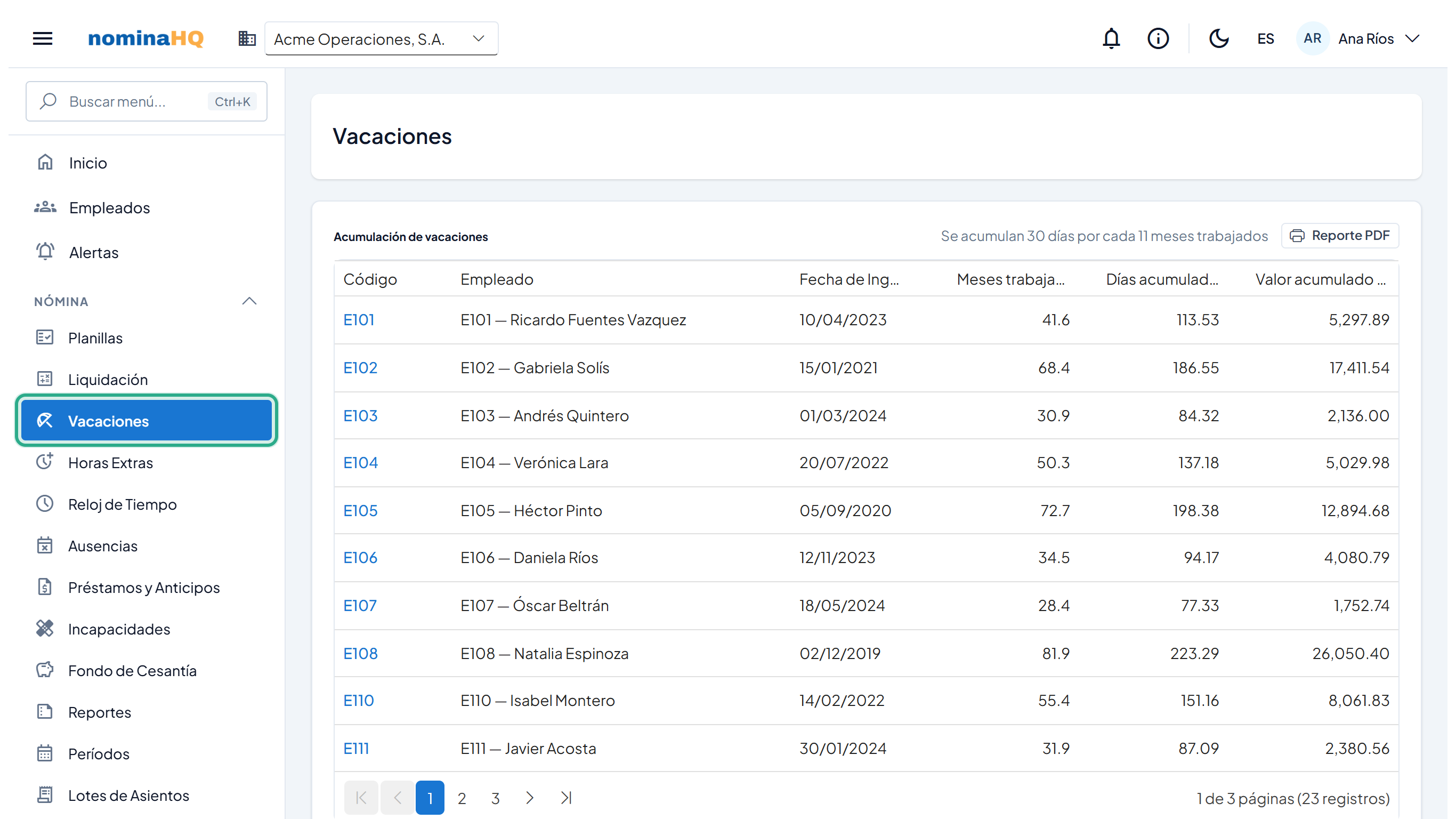
Arriba está la tarjeta Acumulación de vacaciones; debajo, Solicitudes de vacaciones de toda la empresa.
Revise la tarjeta Acumulación de vacaciones: por empleado muestra Fecha de Ingreso, Meses trabajados, Días acumulados y Valor acumulado ($). Para una versión imprimible de toda la empresa, haga clic en Reporte PDF.
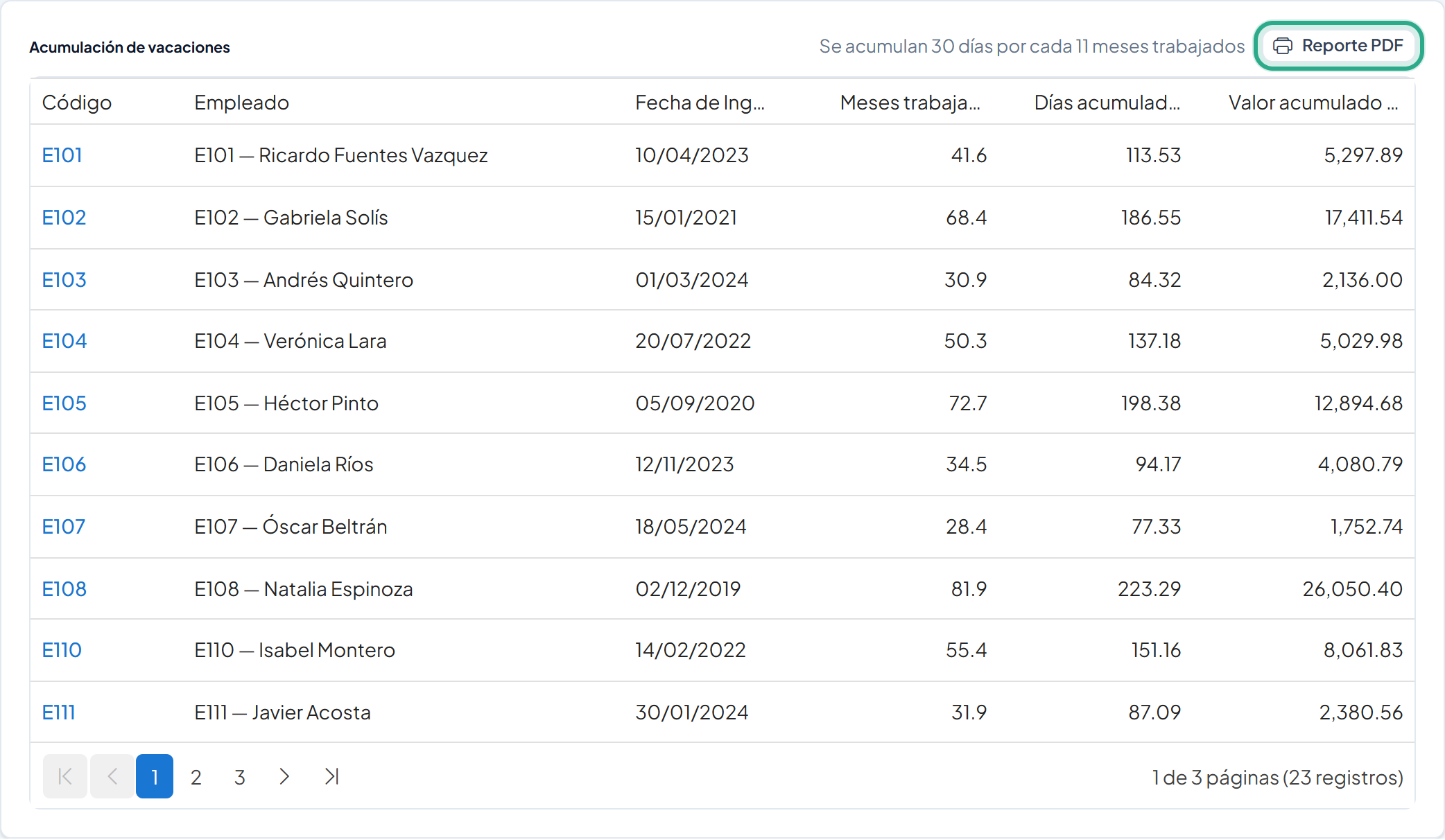
El reporte PDF se abre en una pestaña aparte.
Haga clic en el Código del empleado (en el ejemplo, E111). Si no lo ve, use la paginación al pie de la tabla.
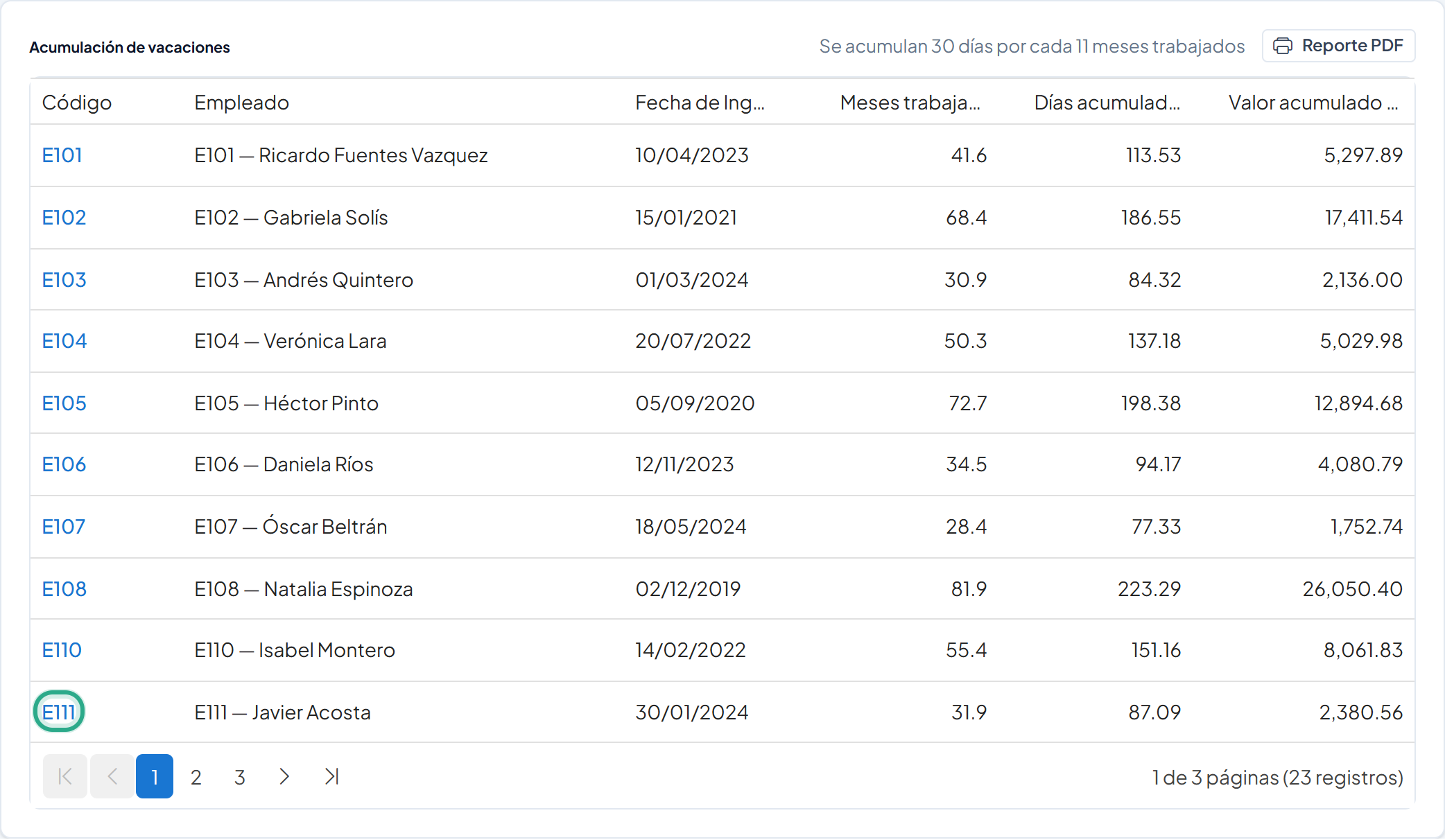
Se abre el detalle de vacaciones del empleado.
Revise los indicadores del empleado: Días disponibles, Días acumulados, Tomados / aprobados, Pendiente y Valor acumulado ($).
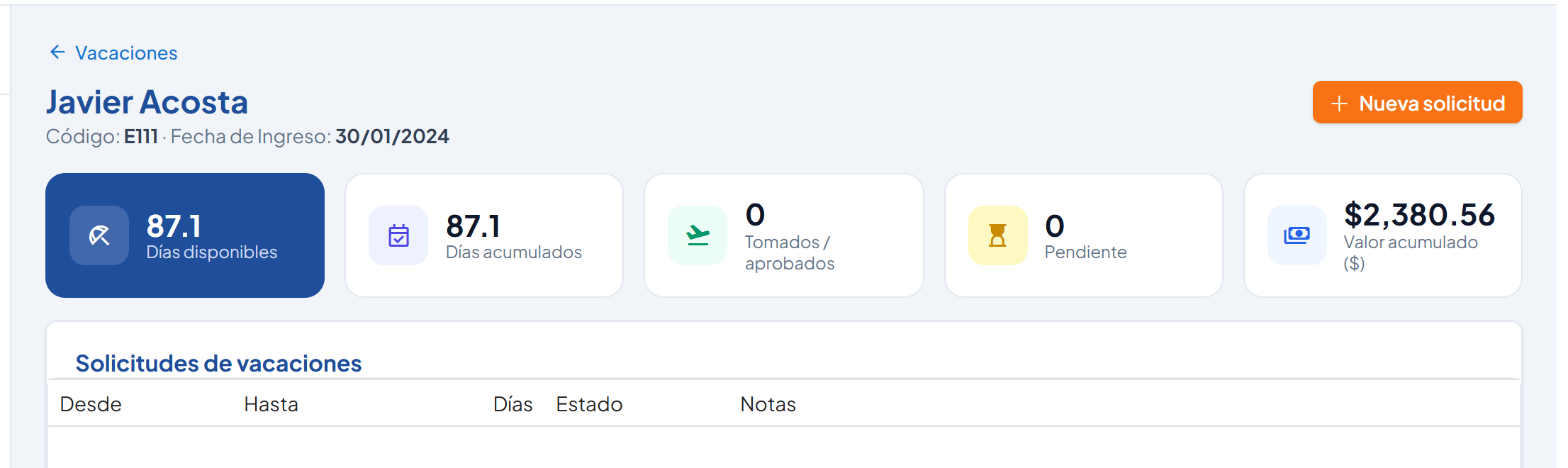
En el ejemplo, Javier Acosta ingresó el 30/01/2024 y tiene 87.1 días disponibles.
Resultado: sabe cuántos días puede tomar el empleado y cuánto vale su acumulado a la fecha.
Antes de empezar: necesita el rol Acceso total o Captura de datos.
En el detalle del empleado, haga clic en Nueva solicitud.
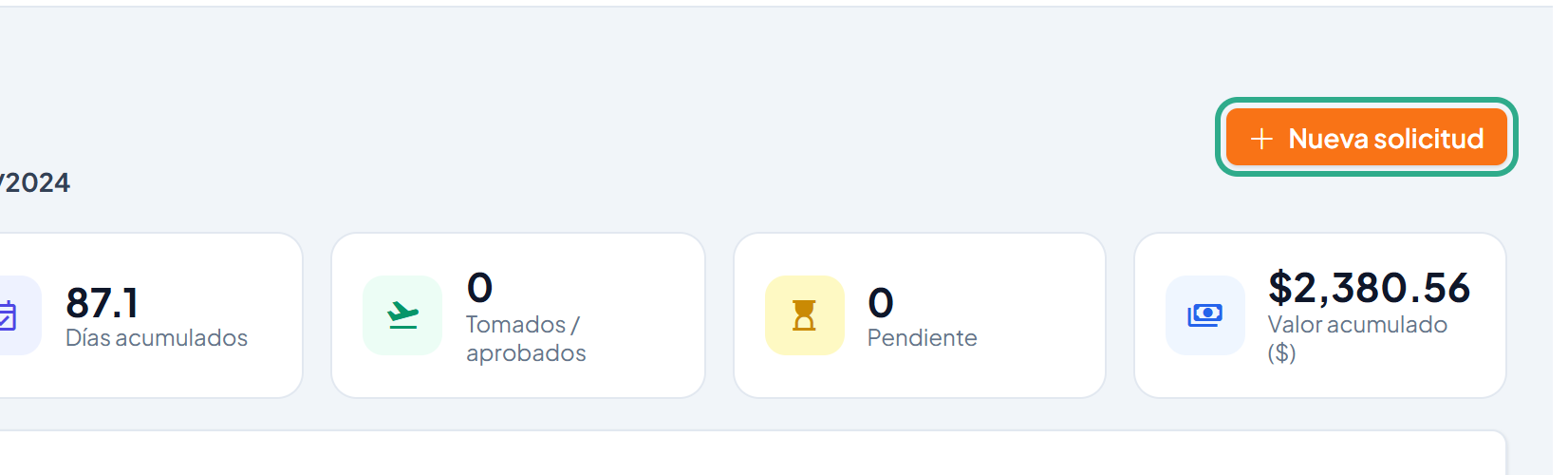
Se abre el cuadro Nueva solicitud de vacaciones. Si usa el botón Nueva solicitud de la pantalla principal, el cuadro pide además el Empleado.
En Desde, escriba o elija el primer día de vacaciones (en el ejemplo, 10/19/2026).
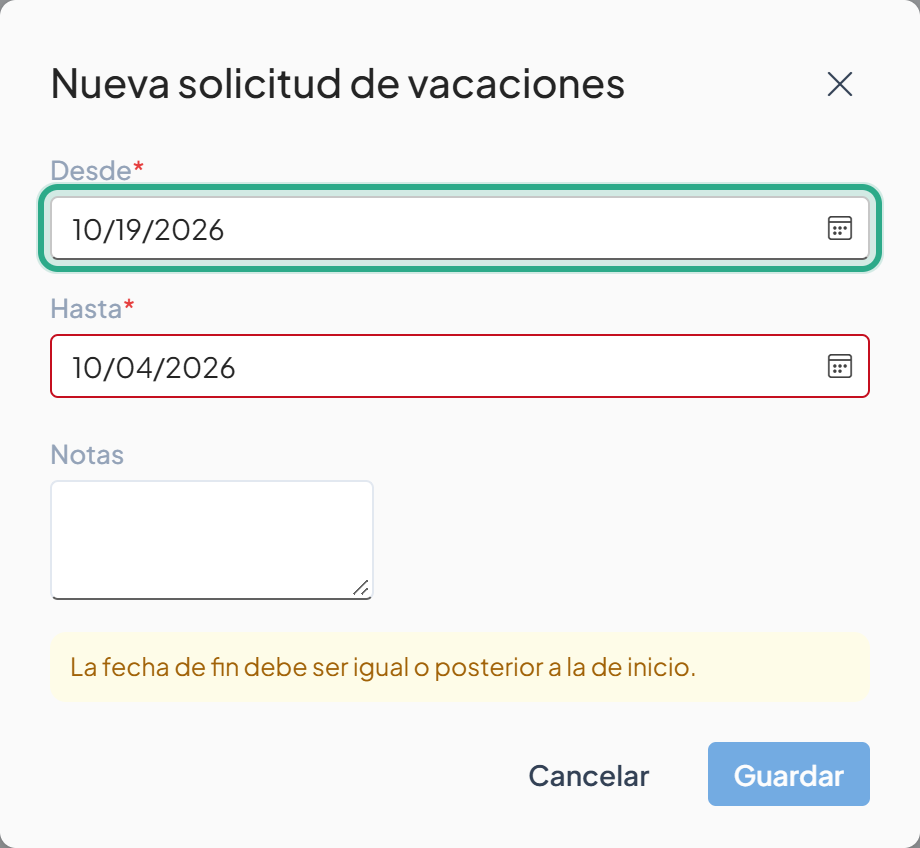
Las fechas del cuadro usan el formato mes/día/año.
En Hasta, indique el último día (10/30/2026). El cuadro calcula los Días.
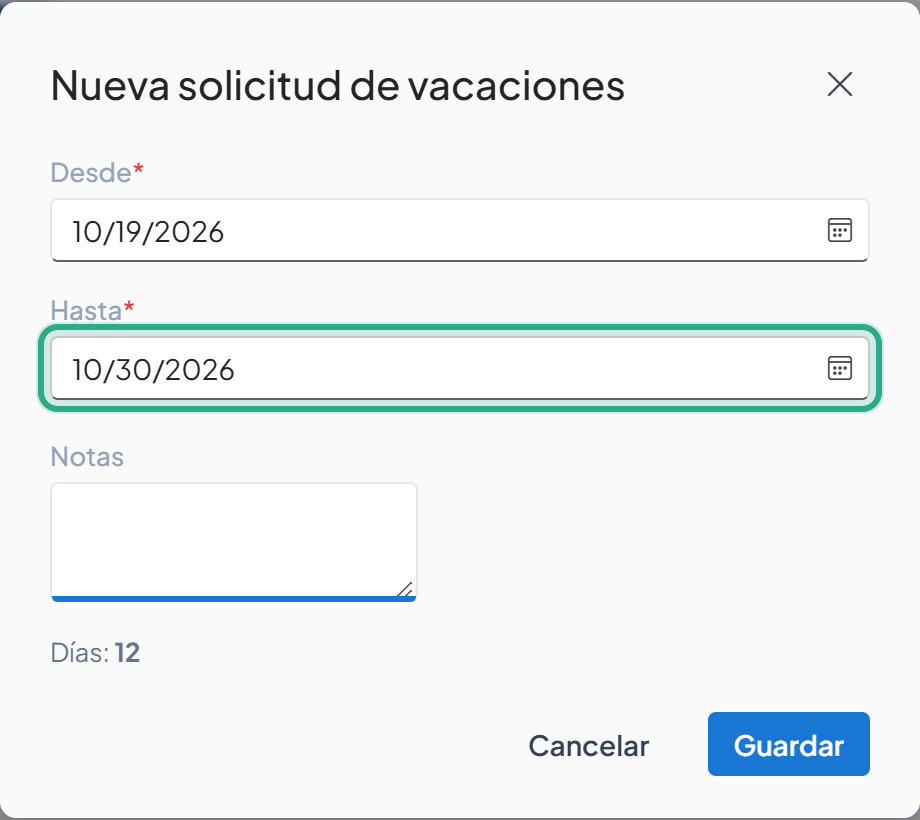
Se cuentan días calendario, ambos extremos incluidos: 12 días en el ejemplo.
Si lo desea, escriba una observación en Notas y haga clic en Guardar.
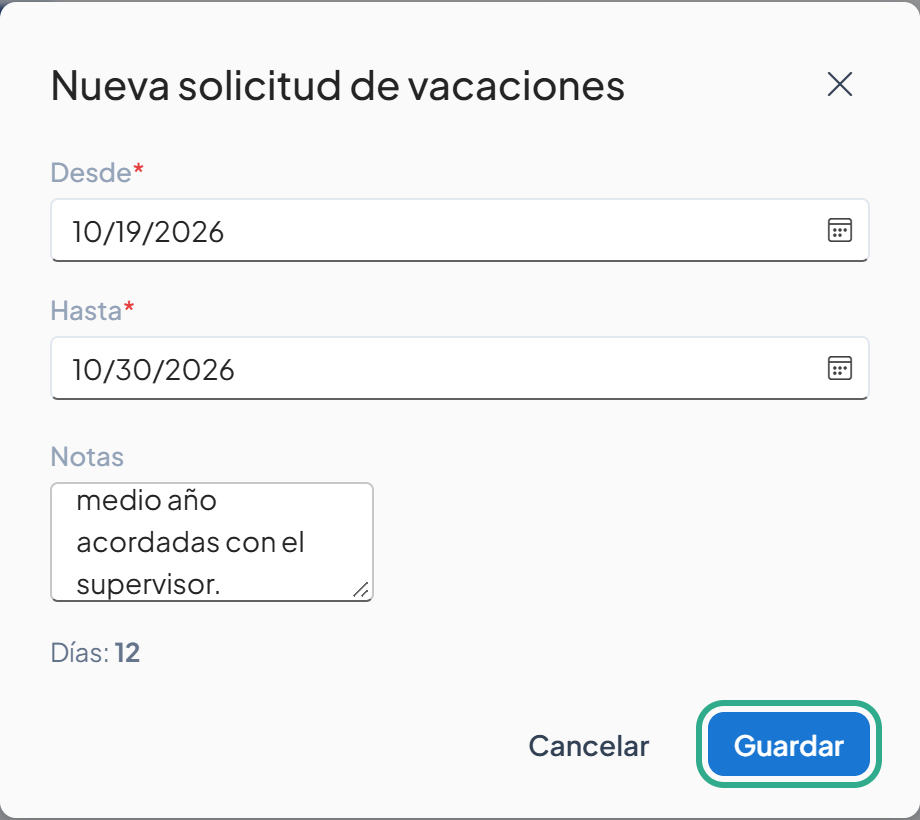
NominaHQ confirma con Solicitud de vacaciones creada. La solicitud queda Pendiente.
Resultado: la solicitud aparece en Solicitudes de vacaciones en estado Pendiente, y sus días se restan de Días disponibles.
Antes de empezar: necesita el rol Aprobador o Acceso total. Para los demás roles, los botones Aprobar y Rechazar no aparecen.
En Solicitudes de vacaciones, en la fila Pendiente, haga clic en Aprobar (o en Rechazar).

Los botones solo aparecen mientras la solicitud está Pendiente. También están en la tabla de la pantalla principal.
Revise el resultado: el estado cambia a Aprobada y los indicadores se actualizan.
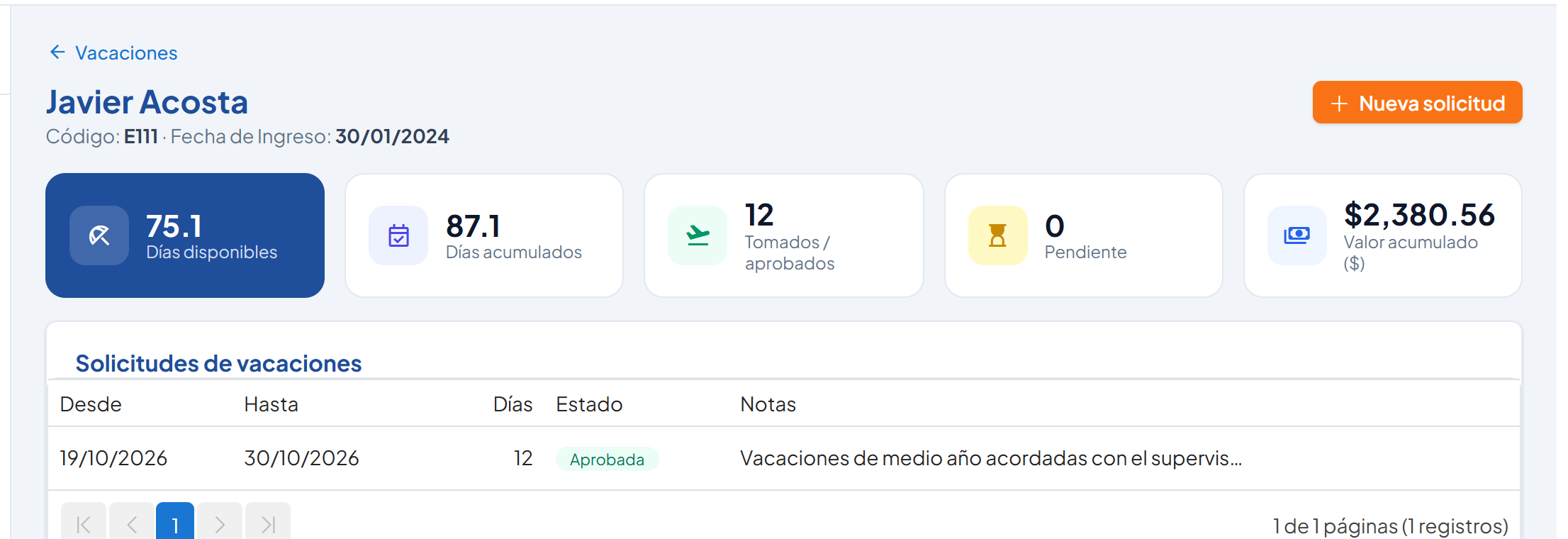
NominaHQ confirma con Solicitud aprobada: 87.1 acumulados − 12 aprobados = 75.1 disponibles.
Resultado: la solicitud queda Aprobada (o Rechazada) y ya no puede cambiar de estado desde esta pantalla.
| Columna | Descripción |
|---|---|
| Código | Código del empleado; abre su detalle. |
| Empleado | Código y nombre. |
| Fecha de Ingreso | Fecha de contratación. |
| Meses trabajados | Meses desde la fecha de ingreso hasta hoy. |
| Días acumulados | Meses trabajados × 30 ÷ 11. |
| Valor acumulado ($) | Remuneración mensual (salario o promedio Art. 54, el mayor) × meses ÷ 11. |
| Campo | Tipo | Obligatorio | Descripción | Validación |
|---|---|---|---|---|
| Empleado | Lista desplegable con filtro | Sí (solo desde la pantalla principal) | Empleado de la solicitud. | Guardar se habilita al elegirlo. |
| Desde | Campo de fecha | Sí | Primer día de vacaciones. | Predeterminado: hoy. |
| Hasta | Campo de fecha | Sí | Último día de vacaciones. | Predeterminado: hoy + 6 días. Igual o posterior a Desde: el calendario no ofrece fechas anteriores. |
| Notas | Texto de varias líneas | No | Observaciones. | — |
| Días | Calculado | — | Días calendario entre Desde y Hasta, ambos incluidos. | Al menos 1 para poder guardar. |
| Rol | Ver | Crear solicitud | Aprobar / Rechazar |
|---|---|---|---|
| Acceso total | Sí | Sí | Sí |
| Captura de datos | Sí | Sí | No |
| Aprobador | Sí | No | Sí |
| Solo lectura | Sí | No | No |
Los administradores tienen acceso completo. Quien registra una solicitud (Captura de datos) no puede aprobarla: la decisión es del Aprobador, para mantener la segregación de funciones. Un usuario sin permiso de escritura que intente guardar recibe "Acceso de solo lectura: no tiene permiso para modificar datos." Esta pantalla no permite editar ni eliminar solicitudes.
| Síntoma | Causa probable | Solución |
|---|---|---|
| Guardar está deshabilitado (pantalla principal). | No eligió el empleado. | Seleccione el Empleado. |
| Guardar está deshabilitado y aparece "La fecha de fin debe ser igual o posterior a la de inicio." | Hasta es anterior a Desde (por ejemplo, porque cambió Desde después). | Corrija las fechas. |
| No aparecen Aprobar / Rechazar. | La solicitud ya no está Pendiente, o su rol no es Aprobador ni Acceso total. | Pida la aprobación a un usuario con rol Aprobador. |
| Aparece "No tiene permiso para aprobar." | Su rol no permite aprobar en esta empresa. | Pida la aprobación a un usuario con rol Aprobador. |
| Un empleado no aparece en la tabla. | Está inactivo o pertenece a otra empresa. | Verifique la empresa del selector superior. |
| El Valor acumulado no refleja Horas extras o comisiones. | No hay planillas regulares finalizadas en los últimos 12 meses. | El promedio se calcula con planillas aprobadas o pagadas. |
/payroll/runs)./payroll/liquidacion): paga las vacaciones pendientes al terminar la relación laboral./payroll/overtime): forman parte del promedio del Art. 54.¿Te resultó útil esta página?