 P4 Software
/
NominaHQ
P4 Software
/
NominaHQ
P4 Software
/
NominaHQ
P4 Software
/
NominaHQ
Aplica a: NominaHQ Roles: Colaborador (cuenta de portal del empleado). La habilitación del acceso y la aprobación de solicitudes se realizan en la aplicación del operador (administradores / roles con permiso de escritura y aprobación). Referencias regulatorias: Código de Trabajo art. 54 (Vacaciones); Décimo tercer mes; ISR y Seguro Social/CSS (recibos y certificación de salarios y retenciones, Res. DGI 201-4362 de 2003).
El Portal del Empleado es el espacio de autoservicio donde cada colaborador consulta su propia información de nómina sin pedírsela al empleador: recibos de pago, saldo de Vacaciones y solicitudes, saldos consolidados, Préstamos y anticipos, documentos laborales (carta de trabajo y certificación de salarios y retenciones) y sus datos personales. Cada colaborador solo ve y modifica sus propios datos. El personal de planilla habilita el acceso de cada colaborador desde su ficha; el colaborador entra por el navegador o desde la aplicación móvil.
/login) con el código (Ficha) o el correo del colaborador y su contraseña del portal. Al ingresar, el sistema lo lleva a Inicio (/portal/inicio).Antes de empezar: necesita permiso de escritura sobre Empleados (Acceso total o Captura de datos) o ser administrador. Acuerde con el colaborador cómo le entregará la contraseña.
En el menú lateral, haga clic en Empleados y abra la ficha del colaborador haciendo clic en su Código (en el ejemplo, E102).
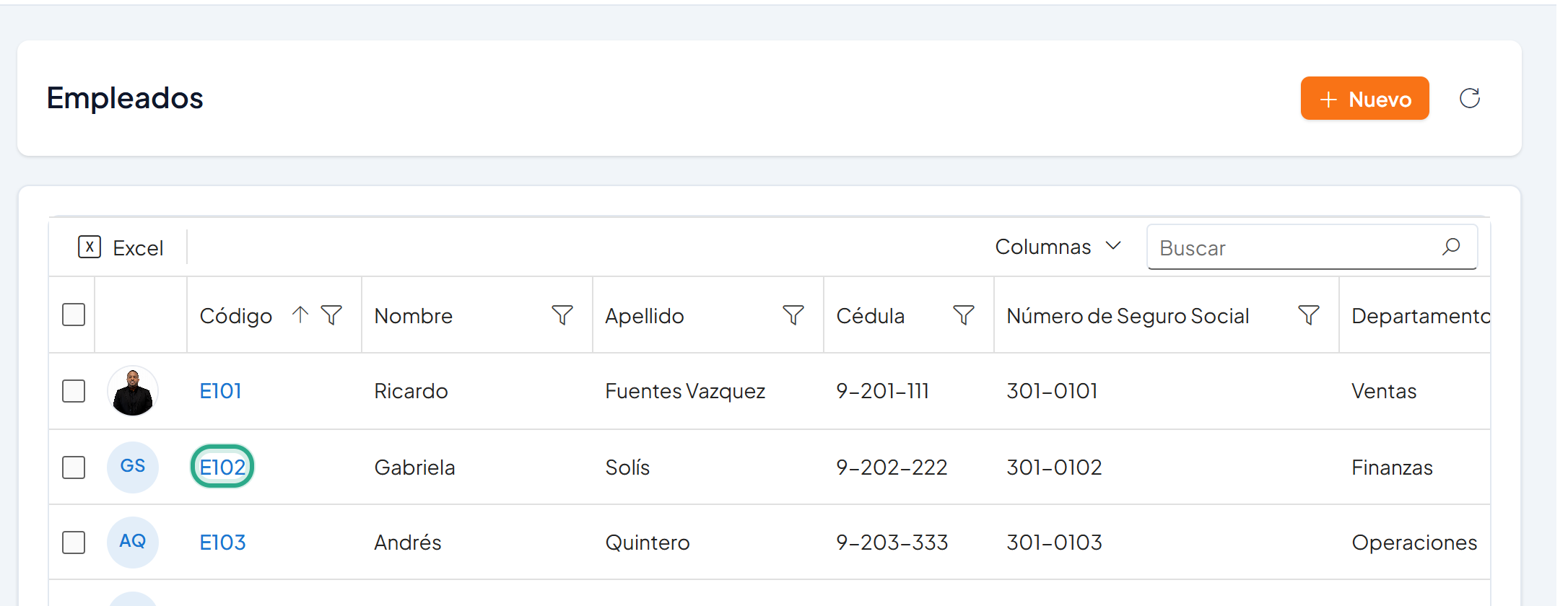
Se abre la ficha del colaborador.
En la tarjeta Cuenta bancaria, escriba una contraseña en Contraseña del portal del empleado.
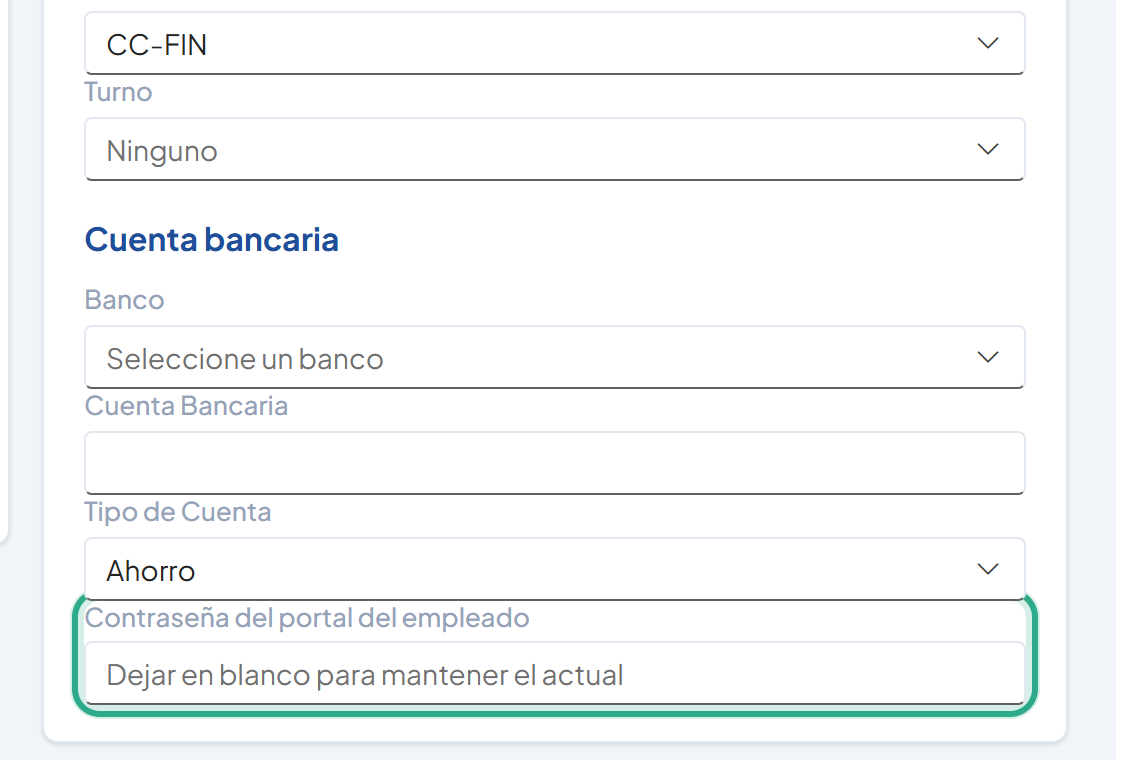
Si el colaborador ya tiene acceso, el campo indica Dejar en blanco para mantener el actual; escriba una nueva solo para cambiarla. Si no tiene acceso, indica Defina una contraseña para habilitar el acceso al portal.
Haga clic en Guardar.
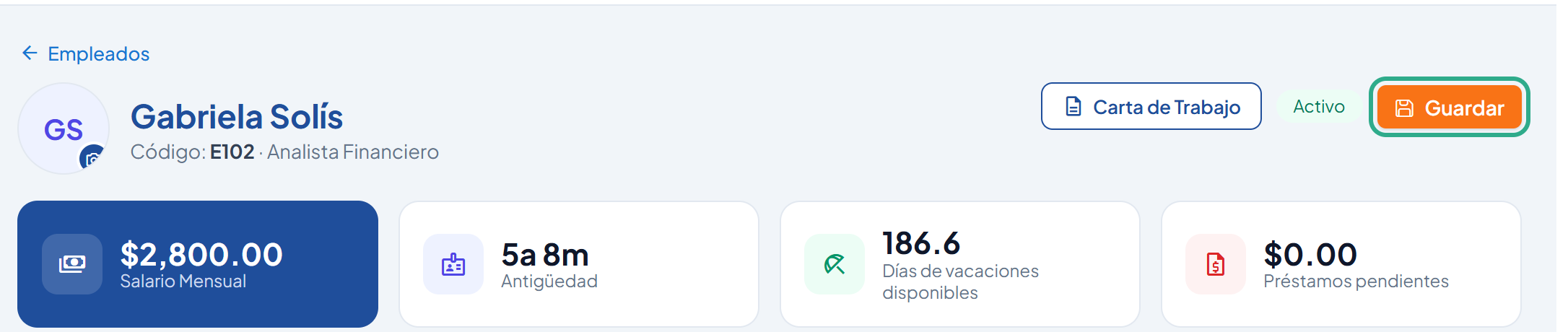
La contraseña se guarda cifrada; nadie puede consultarla después, solo reemplazarla.
Resultado: el colaborador ya puede entrar al portal con su código (Ficha) o su correo y la contraseña que usted definió. Entréguele la contraseña por un medio seguro.
Abra la dirección de NominaHQ de su empleador en el navegador. En Iniciar Sesión, escriba en Nombre de Usuario su código (Ficha) o su correo, en Contraseña la contraseña del portal, y haga clic en Iniciar Sesión.
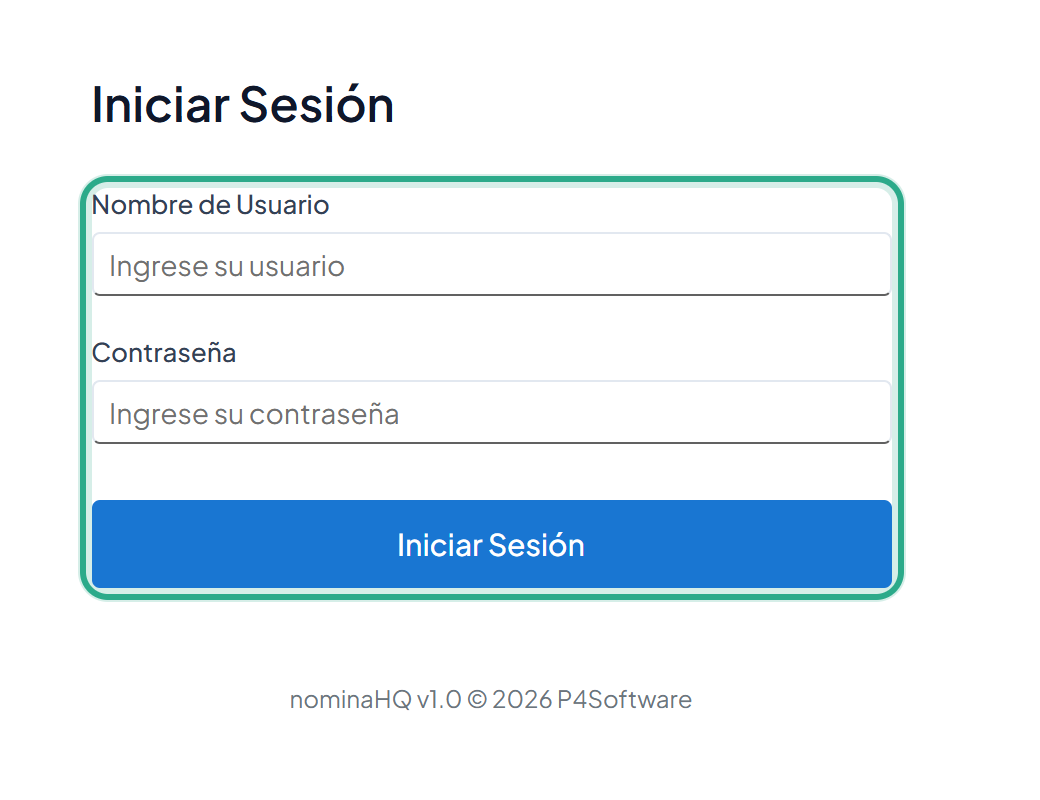
Es la misma página de inicio de sesión que usa el personal; NominaHQ reconoce que la cuenta es de un colaborador y lo lleva al portal. Las cuentas del personal no pueden abrir el portal: se les dirige a la aplicación del operador.
Revise Inicio. Muestra el último neto pagado, los días de Vacaciones disponibles, el saldo de sus préstamos, su puesto y departamento, y accesos rápidos a las tareas más comunes.
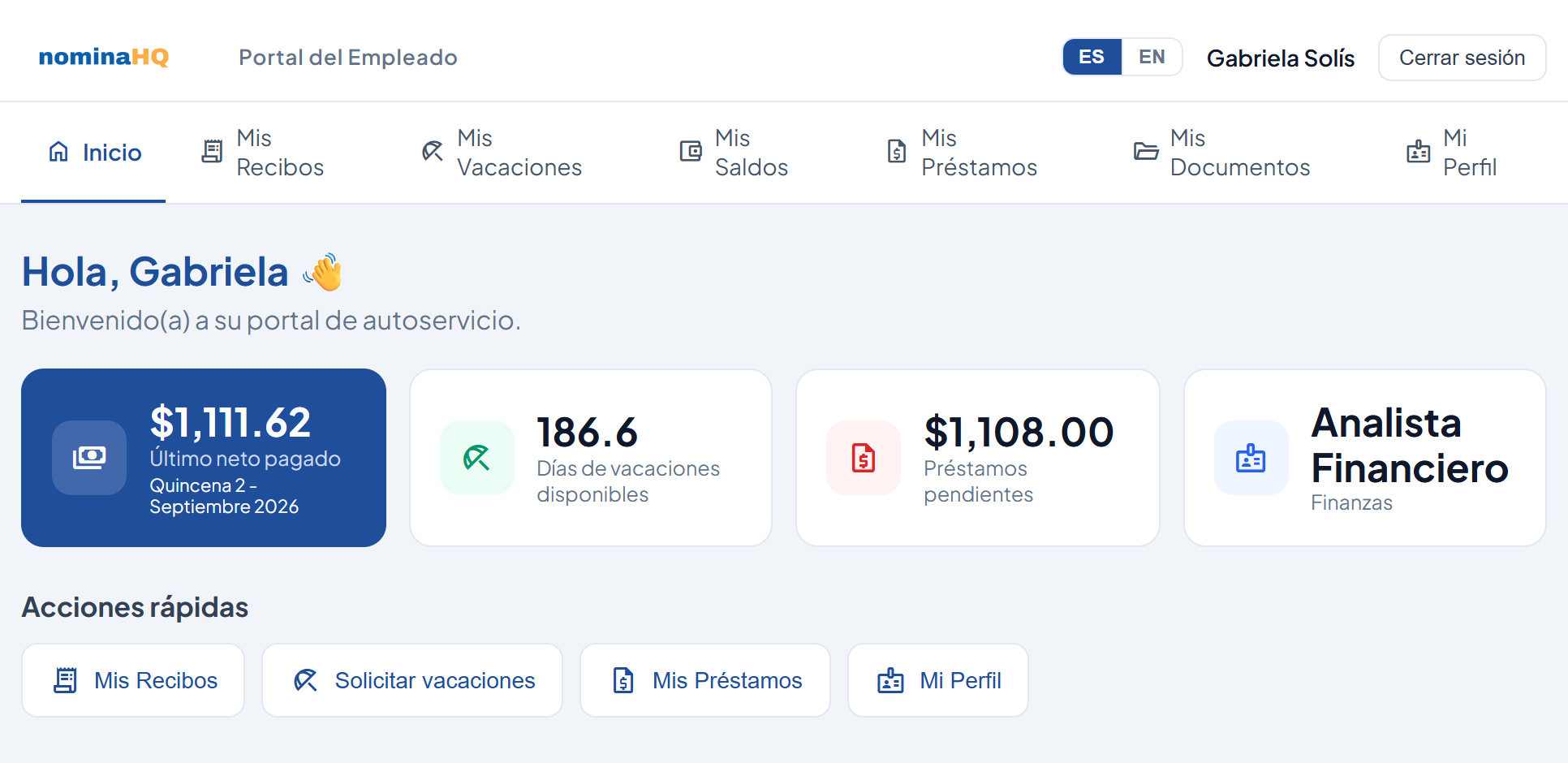
Las pestañas de la parte superior llevan a cada sección del portal.
Resultado: el colaborador está dentro de su portal. El portal también se adapta al teléfono: las tarjetas se apilan y las pestañas se desplazan de lado.
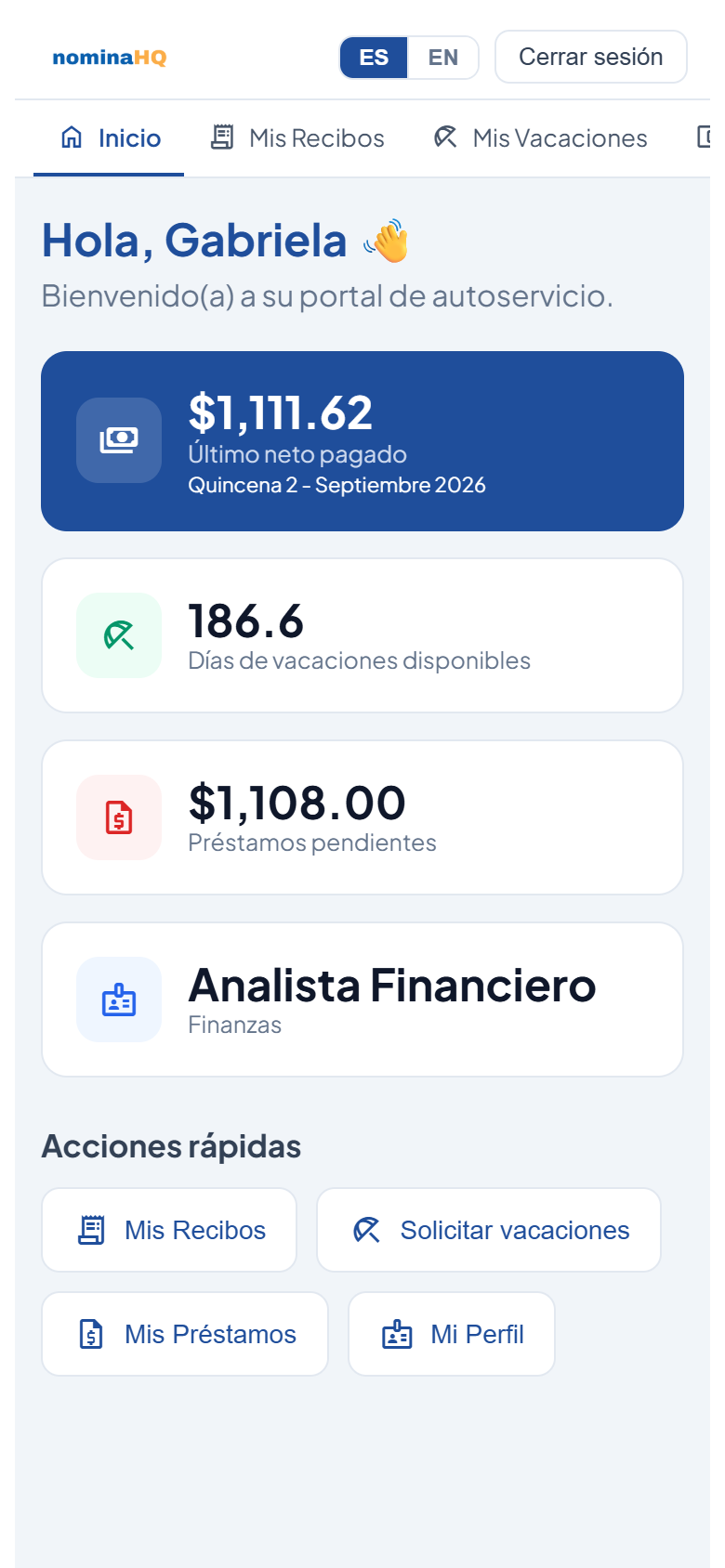
Vista del portal en un teléfono.
Si aún no tiene contraseña de portal, solicítela a su empleador.
Haga clic en la pestaña Mis Recibos.
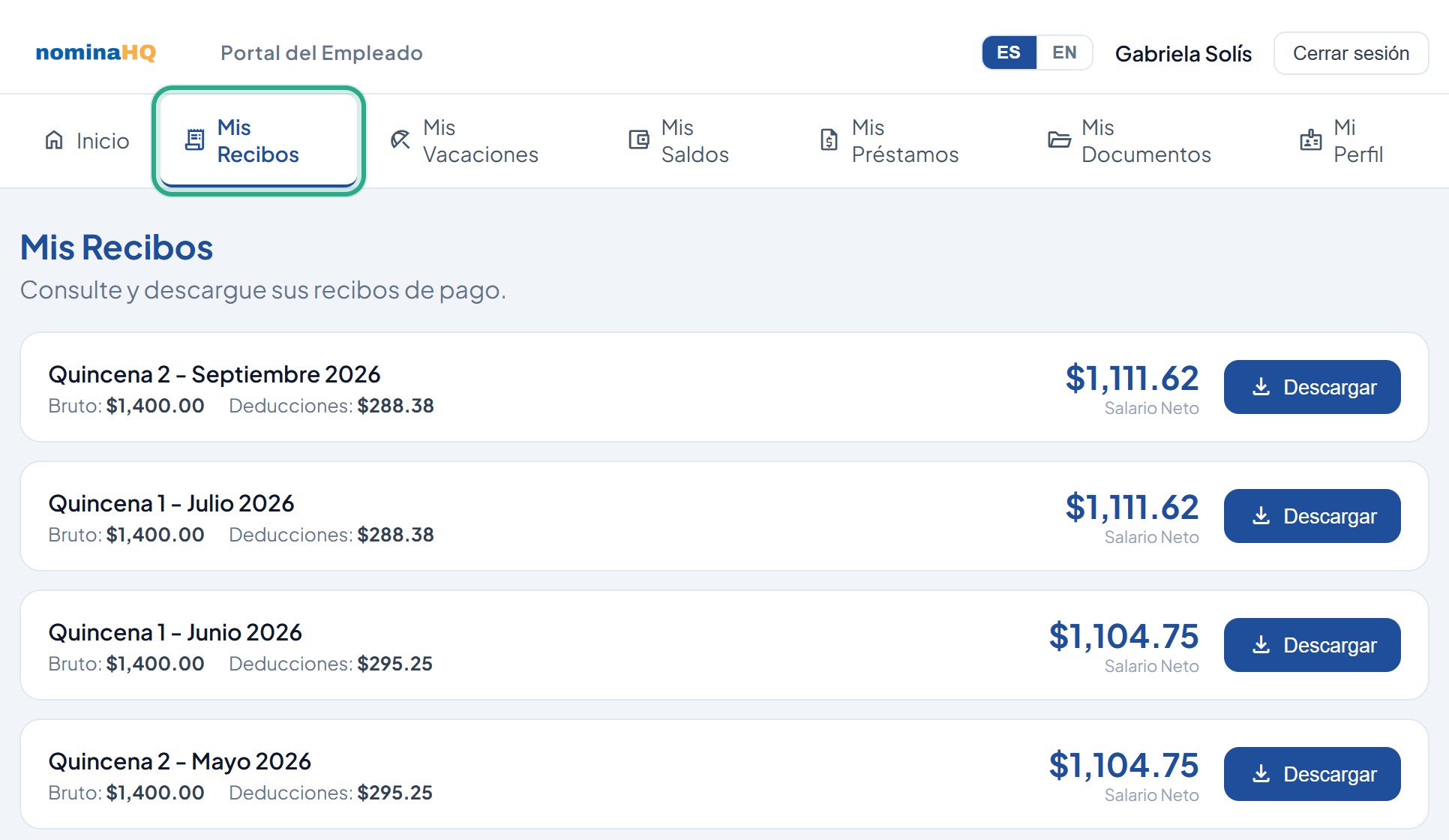
Cada recibo muestra el período, el Bruto, las Deducciones y el Salario Neto; el más reciente aparece primero.
En el período que necesita, haga clic en Descargar.
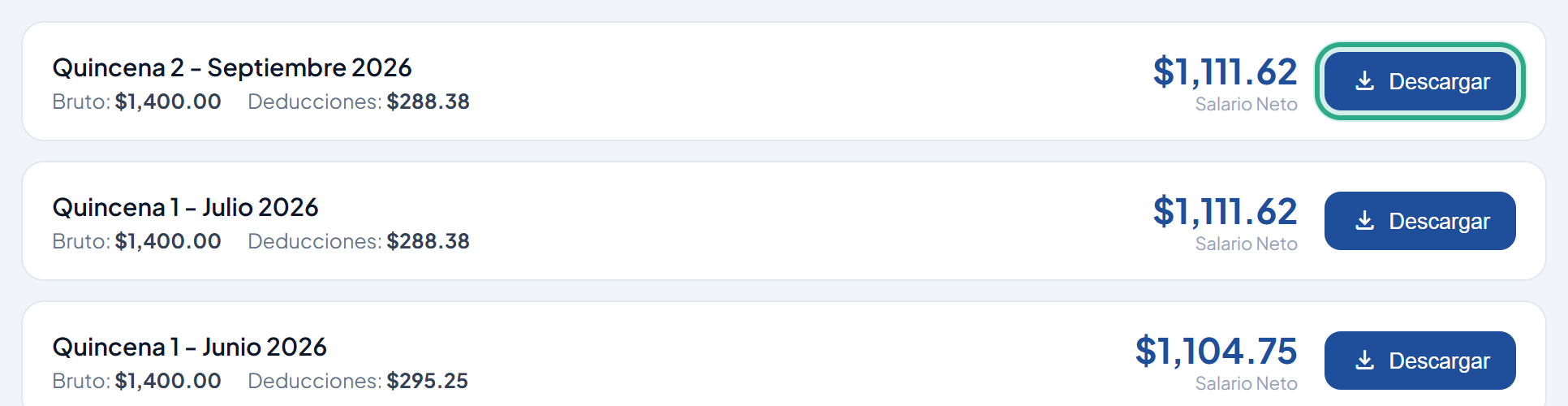
Solo aparecen recibos de planillas aprobadas, pagadas o contabilizadas.
Revise el recibo, que se abre en PDF en una pestaña nueva, y descárguelo o imprímalo desde el visor.
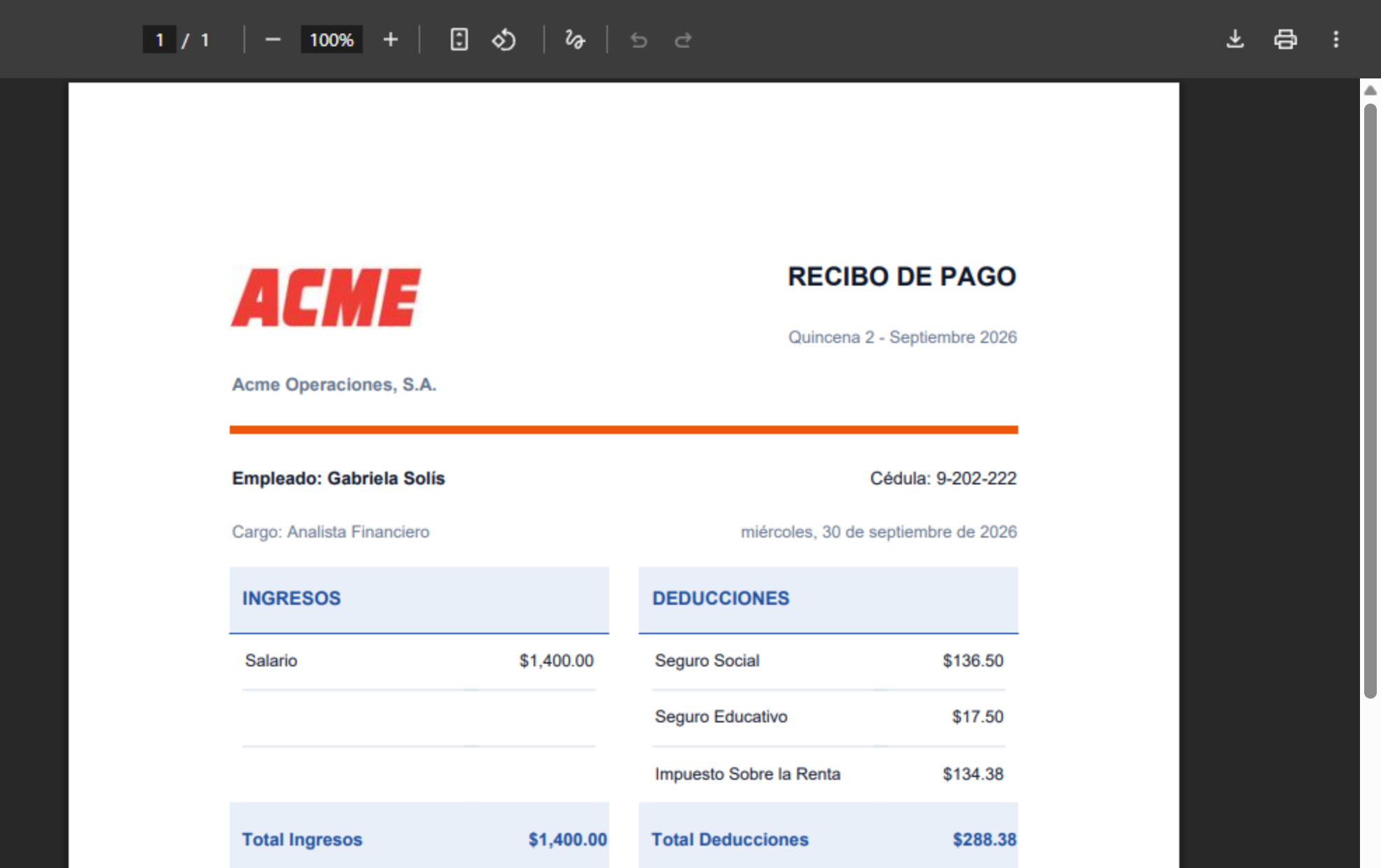
Es el mismo recibo que emite la empresa, con el logo, el cargo y el detalle de ingresos y deducciones.
Resultado: el colaborador tiene su recibo en PDF.
Haga clic en la pestaña Mis Vacaciones y luego en Solicitar Vacaciones.
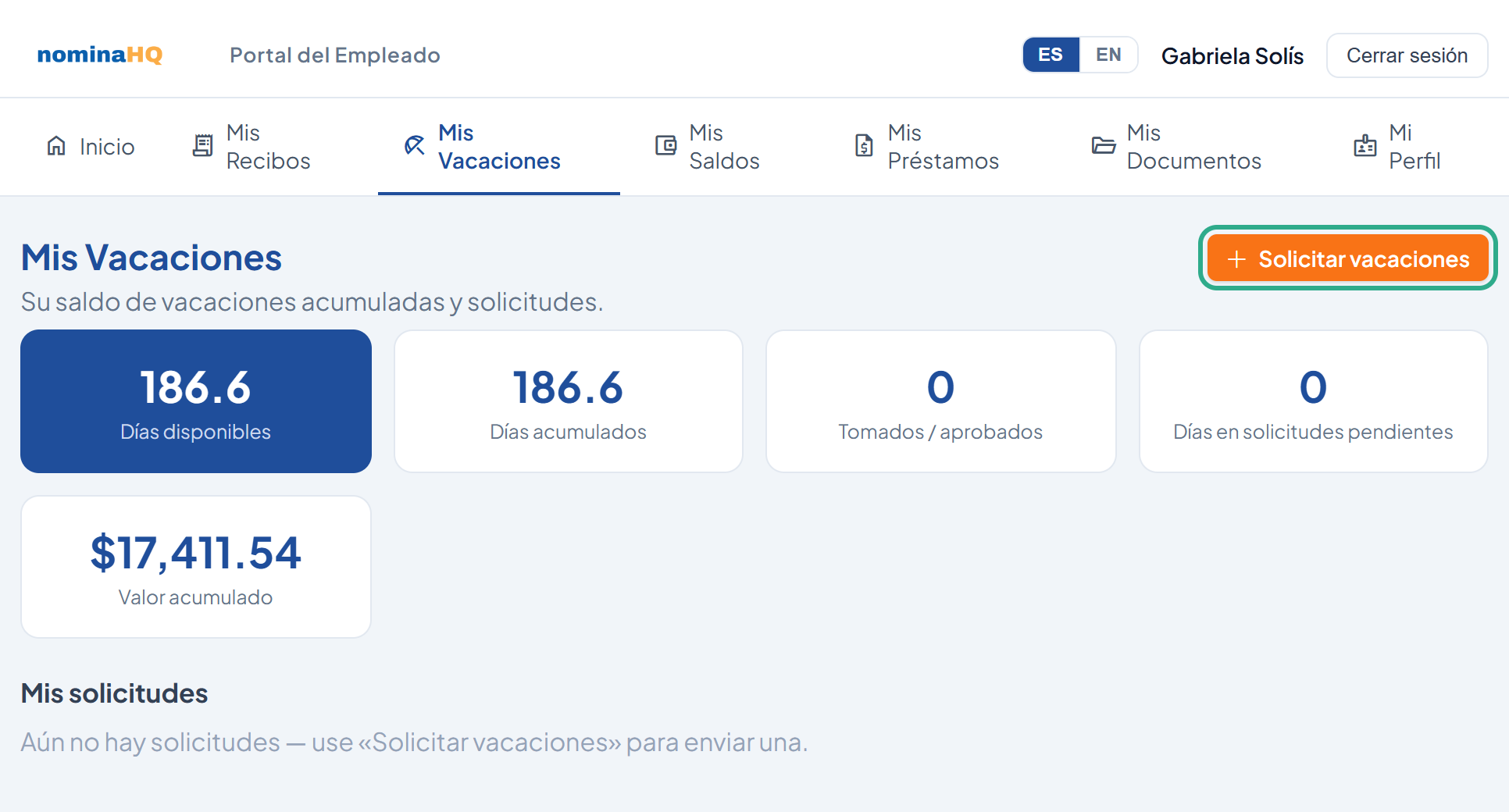
La pantalla muestra el saldo de Vacaciones y, en Mis solicitudes, las solicitudes enviadas con su estado.
En Desde y Hasta, indique las fechas de inicio y fin (formato mes/día/año; no se admiten fechas anteriores a hoy). Si lo desea, agregue un comentario en Notas.
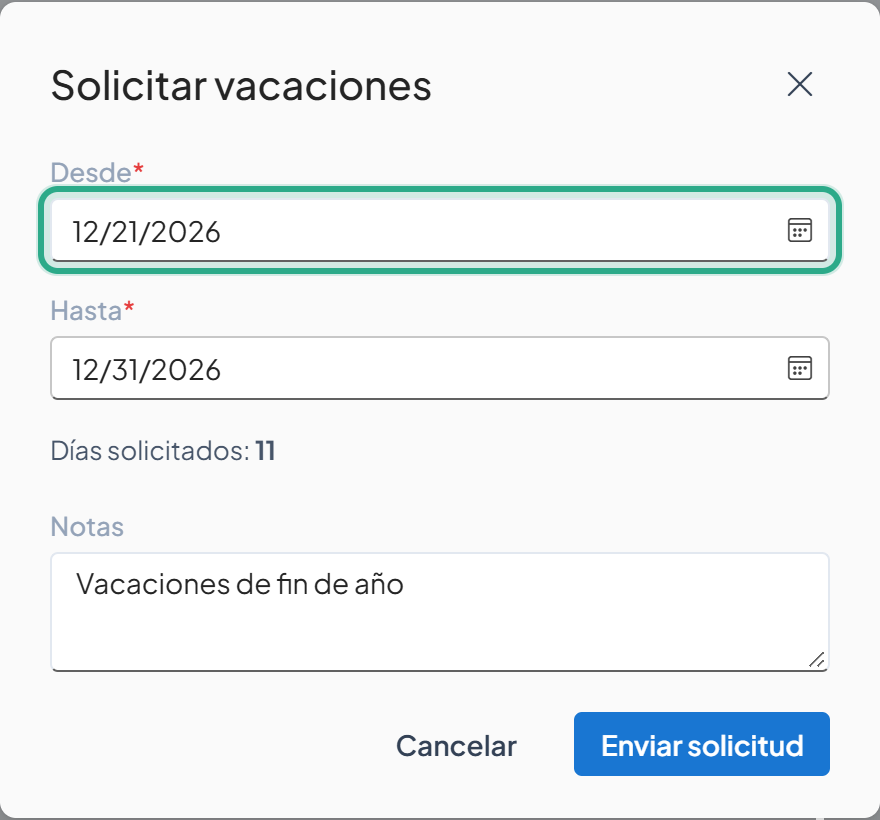
NominaHQ calcula Días solicitados a partir de las fechas.
Haga clic en Enviar solicitud.
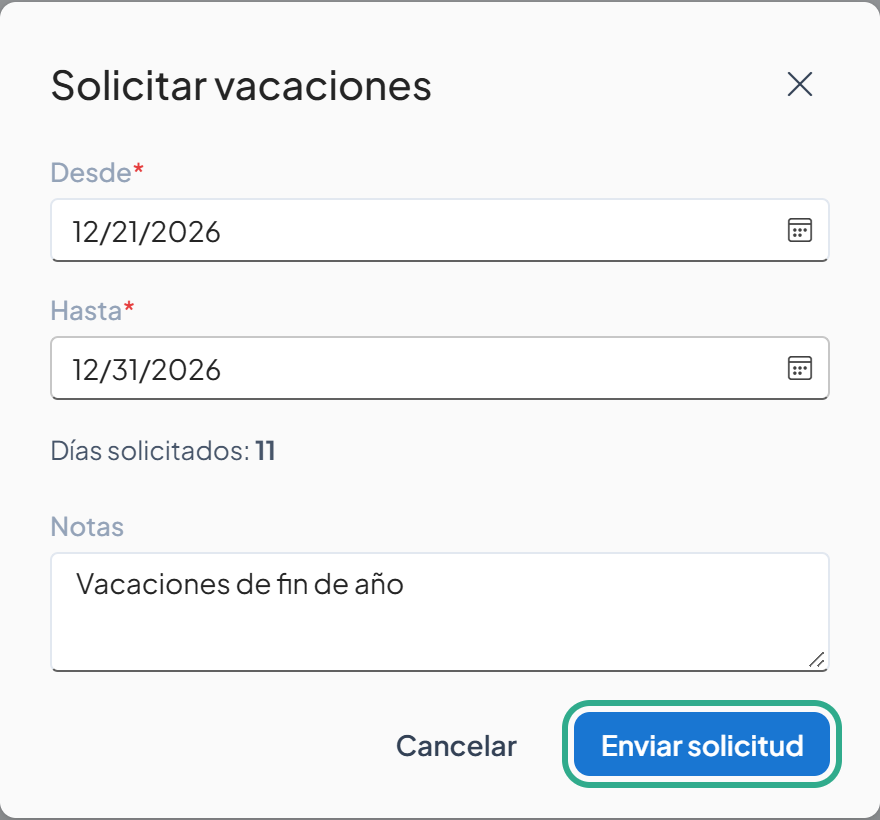
Con Cancelar se cierra el cuadro sin enviar nada.
Resultado: la solicitud aparece en Mis solicitudes en estado Pendiente hasta que el empleador la apruebe o la rechace. Si los días superan el saldo acumulado, el cuadro muestra el aviso «Nota: esto excede su saldo acumulado; la aprobación queda a discreción de su empleador.», y aun así puede enviarse.
Haga clic en la pestaña Mis Saldos.
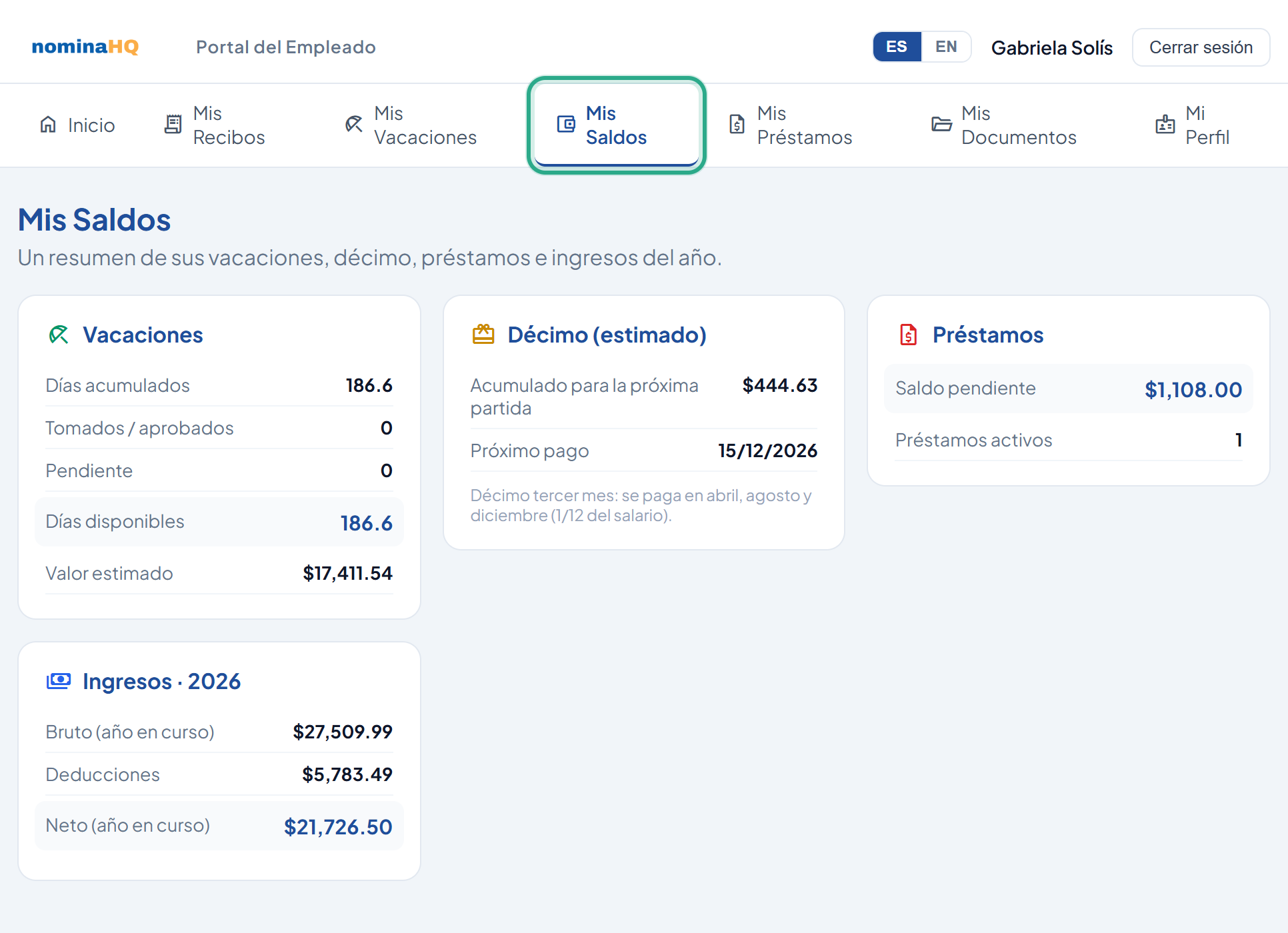
Reúne en una sola pantalla las Vacaciones, el décimo estimado con su próxima fecha de pago, los préstamos y los ingresos del año.
Resultado: el colaborador conoce sus saldos sin pedírselos a la empresa. El Décimo (estimado) es informativo; el monto final se calcula en la planilla del décimo.
Haga clic en la pestaña Mis Documentos y luego en la tarjeta del documento que necesita: Carta de Trabajo, Certificación de salarios y retenciones del año anterior (año completo, para la declaración de renta) o del año en curso (acumulado a la fecha).
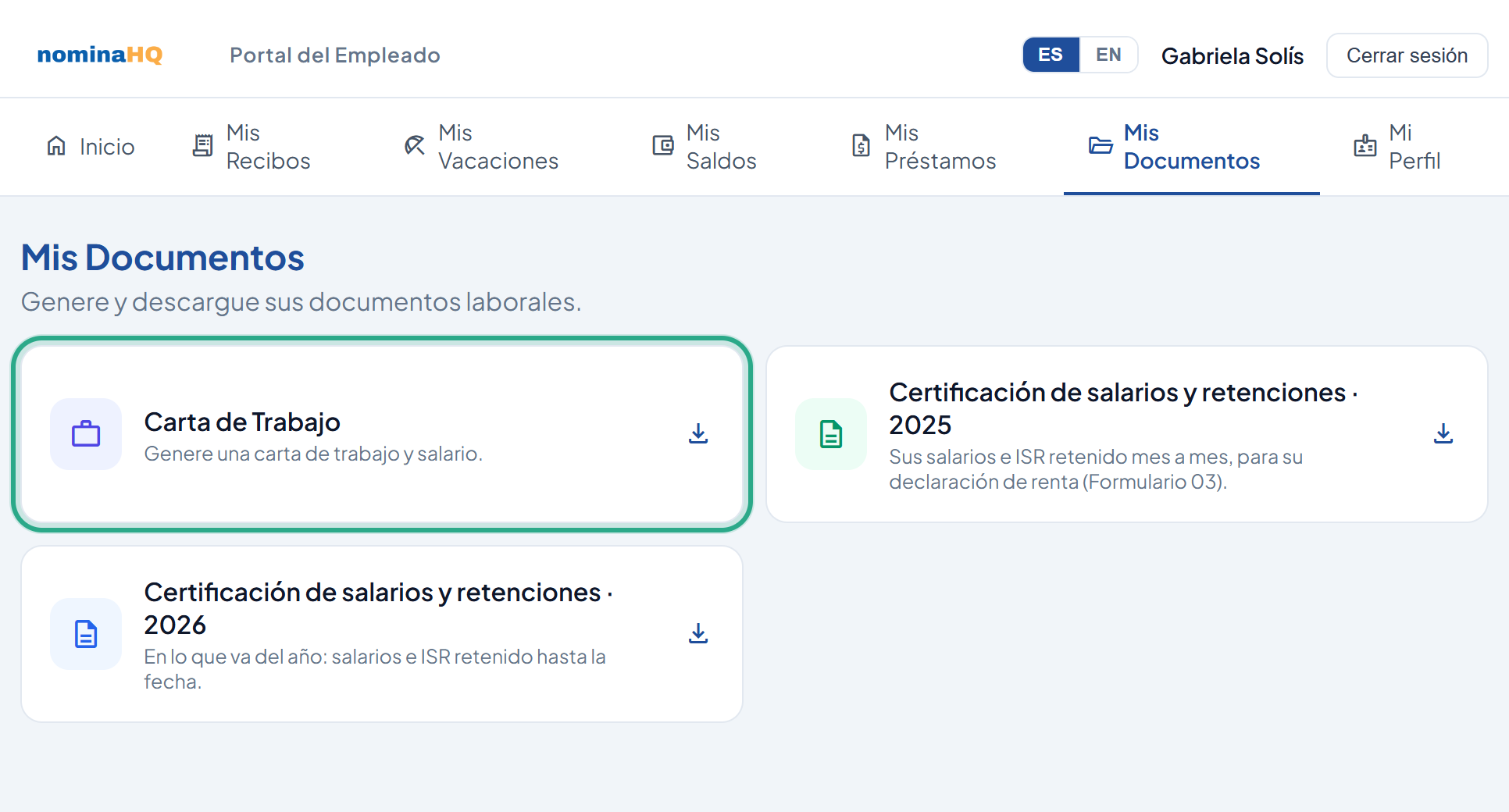
Toda la tarjeta es un botón.
Revise el documento, que se abre en PDF en una pestaña nueva.
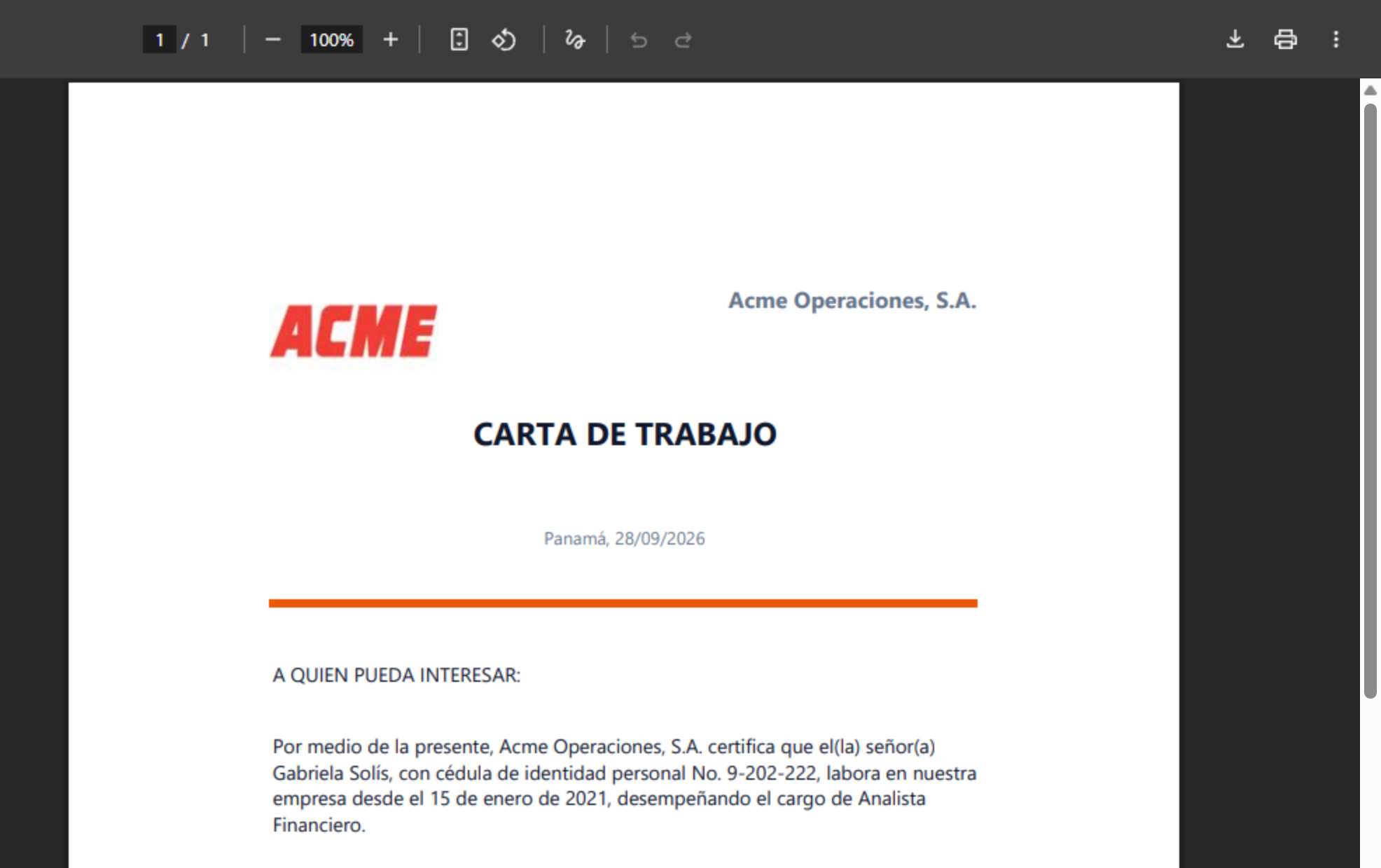
La carta certifica la fecha de ingreso y el cargo del colaborador.
Resultado: el documento queda listo para descargar o imprimir.
Haga clic en la pestaña Mis Préstamos. En la tarjeta del préstamo, haga clic en Pagaré.
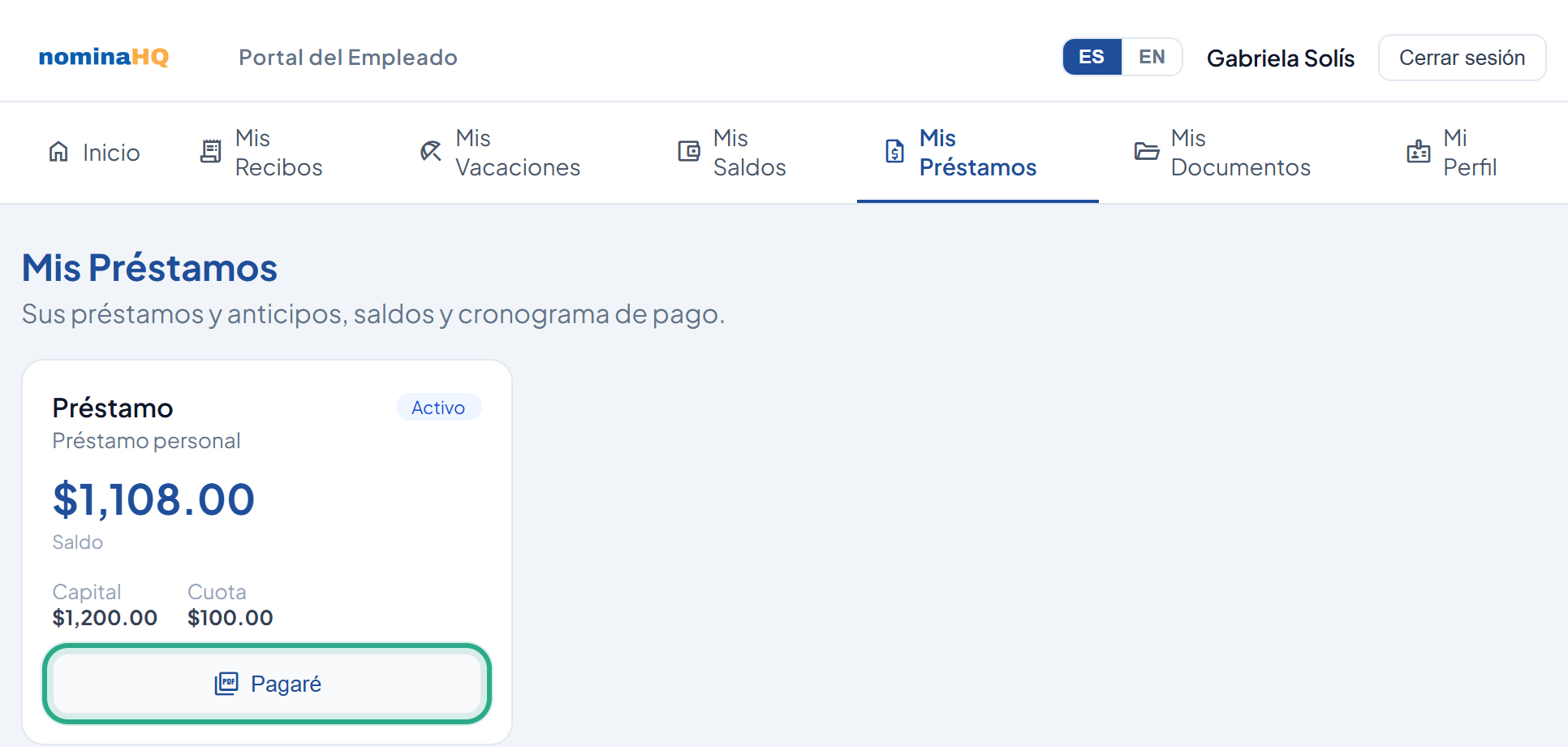
Cada tarjeta muestra el tipo (Préstamo o Anticipo), el estado, el Saldo, el Capital y la Cuota.
Revise el Pagaré y autorización de descuento, que se abre en PDF en una pestaña nueva.
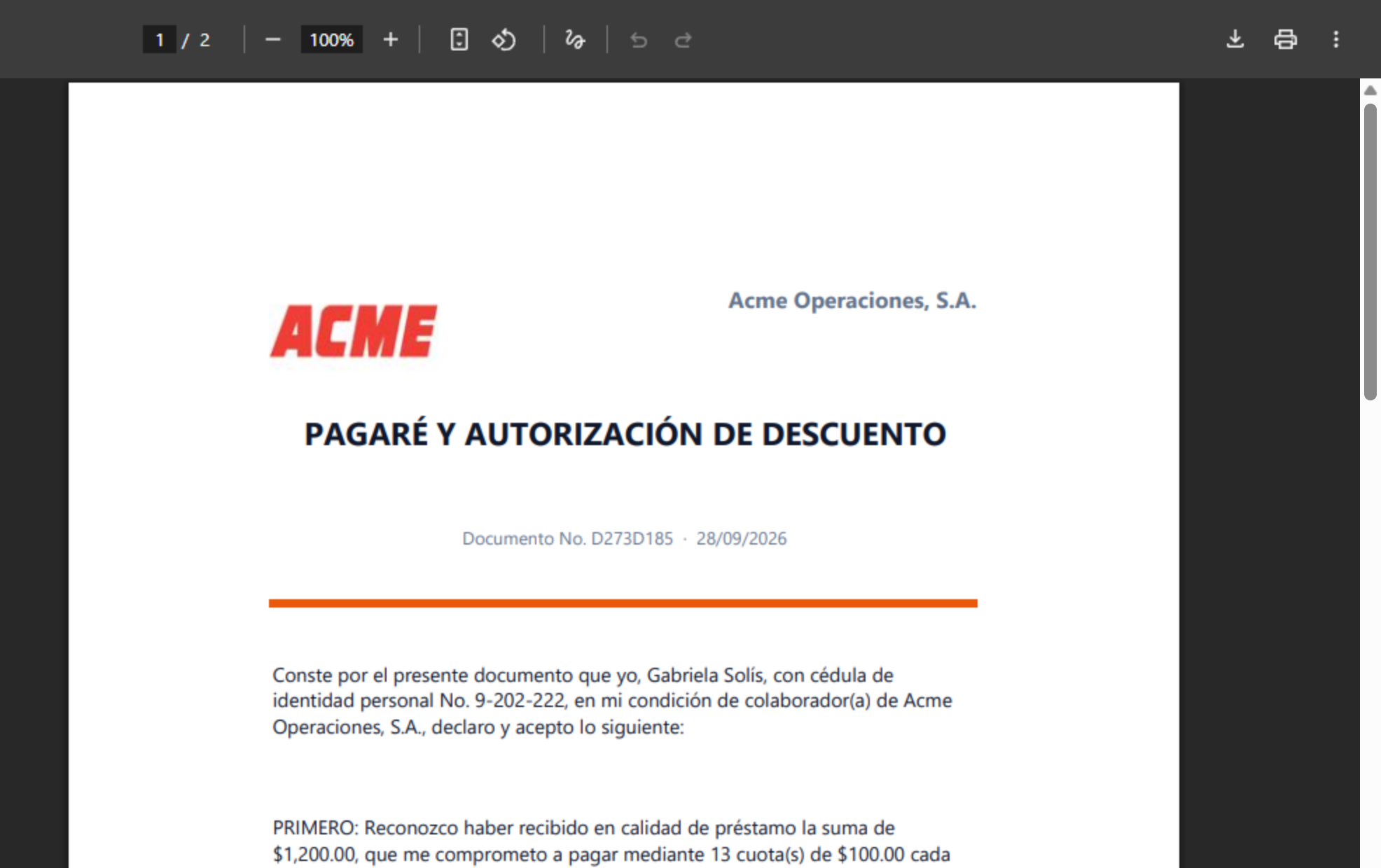
Refleja el monto recibido, la cuota y el número de cuotas.
Resultado: el colaborador conoce su saldo pendiente y tiene copia de su pagaré.
Haga clic en la pestaña Mi Perfil. En la tarjeta Contacto, corrija Correo, Teléfono o Dirección.
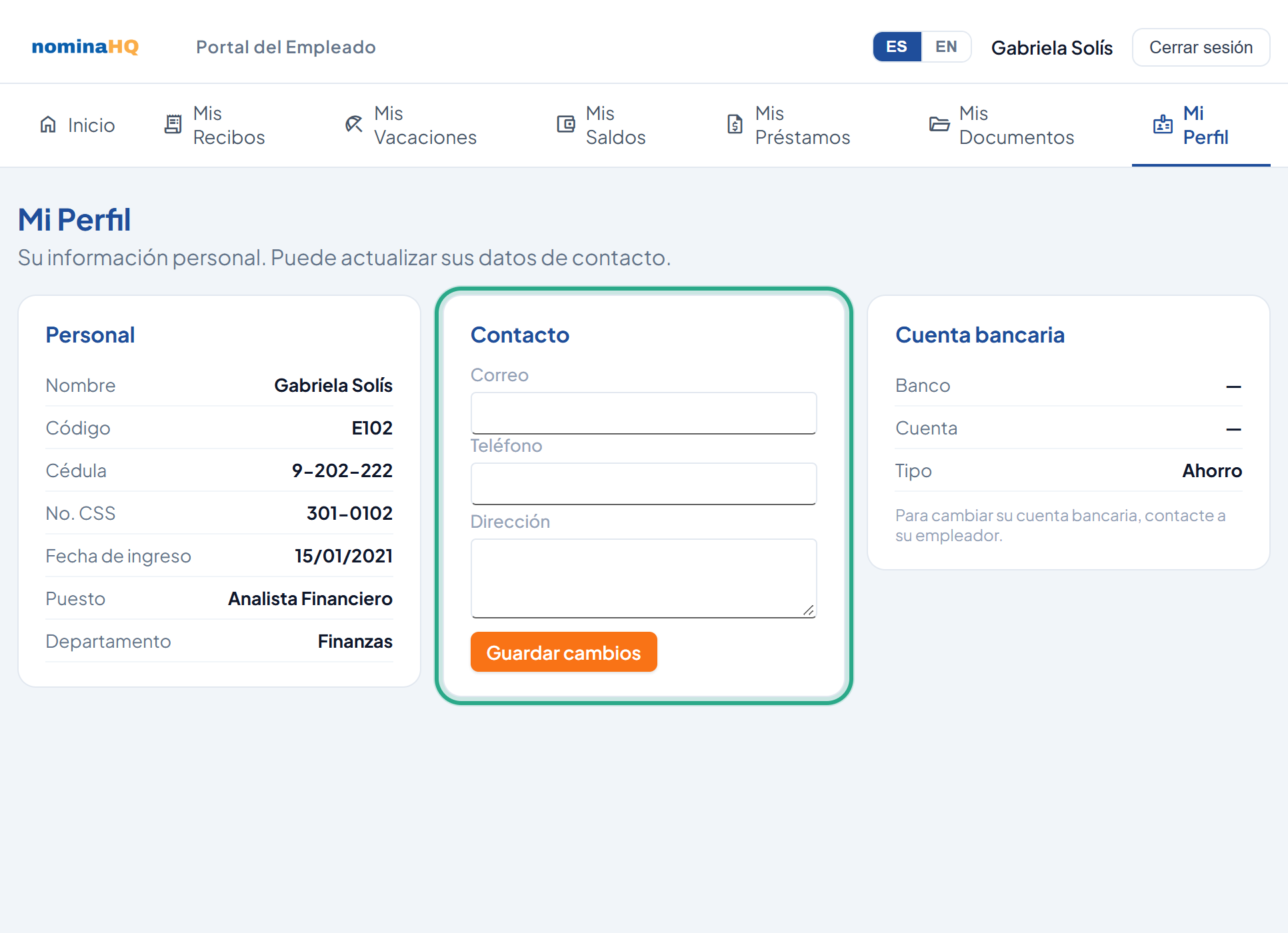
Los datos de Personal y Cuenta bancaria son de solo lectura.
Haga clic en Guardar cambios.
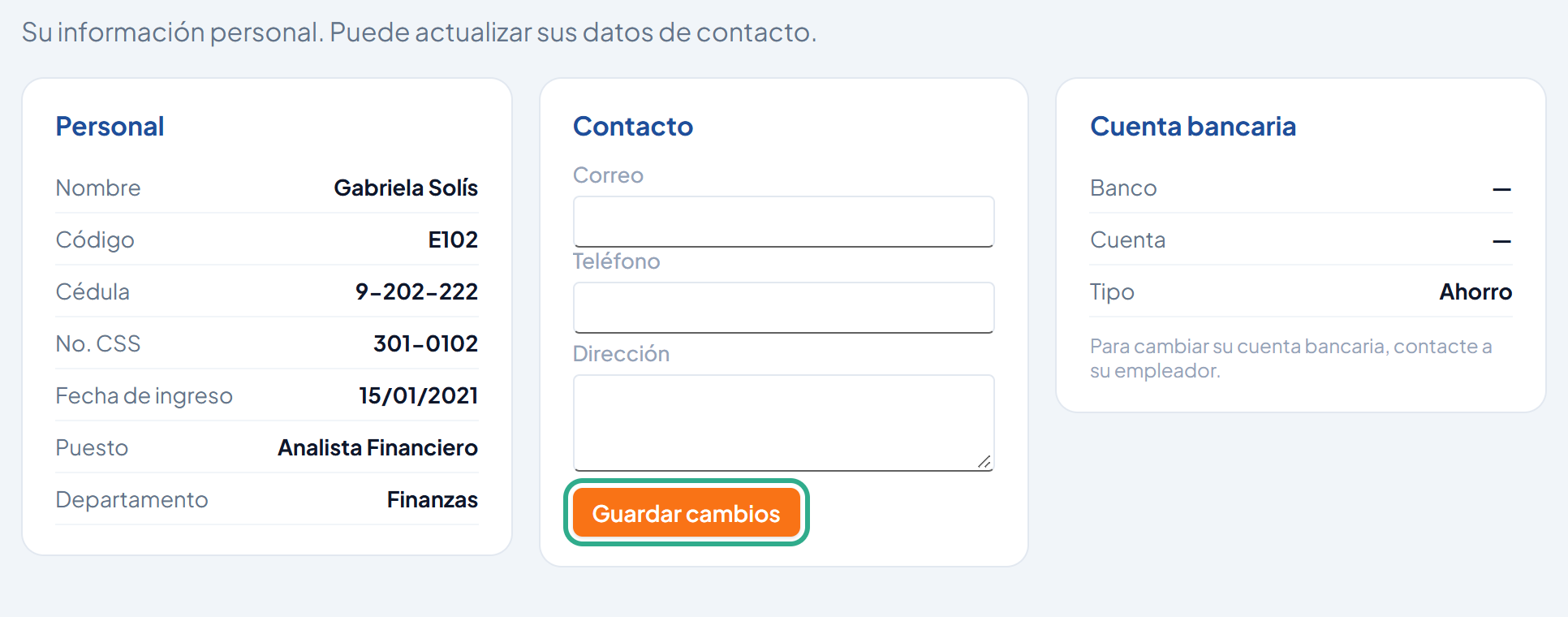
Para cambiar la cuenta bancaria, el colaborador debe contactar a su empleador.
Resultado: aparece la confirmación «Datos de contacto actualizados» y los datos quedan guardados en el registro del colaborador que usa la empresa.
| Campo | Tipo | Obligatorio | Descripción | Validación |
|---|---|---|---|---|
| Último neto pagado | Monto (solo lectura) | — | Salario neto del recibo más reciente y su período | — |
| Días de Vacaciones disponibles | Número (solo lectura) | — | Días acumulados menos tomados y solicitudes pendientes | — |
| Préstamos pendientes | Monto (solo lectura) | — | Saldo de Préstamos y anticipos activos | — |
| Puesto / Departamento | Texto (solo lectura) | — | Puesto y departamento del colaborador | — |
| Campo | Tipo | Obligatorio | Descripción | Validación |
|---|---|---|---|---|
| Desde | Fecha | Sí | Fecha de inicio de la solicitud | No admite fechas anteriores a hoy |
| Hasta | Fecha | Sí | Fecha de fin de la solicitud | No admite fechas anteriores a hoy |
| Días solicitados | Número (calculado) | — | Total de días según el rango | Debe ser mayor que 0 para enviar |
| Notas | Texto | No | Comentario para el empleador | — |
| Campo | Tipo | Obligatorio | Descripción | Validación |
|---|---|---|---|---|
| Correo | Texto | No | Correo de contacto del colaborador | — |
| Teléfono | Texto | No | Teléfono de contacto | — |
| Dirección | Texto | No | Dirección de residencia | — |
| Campo | Tipo | Descripción |
|---|---|---|
| Nombre | Texto | Nombre y apellido |
| Código | Texto | Ficha del empleado |
| Cédula | Texto | Documento de identidad |
| No. CSS | Texto | Número de Seguro Social/CSS |
| Fecha de ingreso | Fecha | Fecha de contratación |
| Puesto | Texto | Puesto del colaborador |
| Departamento | Texto | Departamento |
| Banco | Texto | Banco de la cuenta de pago |
| Cuenta | Texto | Número de cuenta |
| Tipo | Texto | Corriente o Ahorro |
El portal opera bajo el principio de autoservicio: cada cuenta de colaborador accede únicamente a sus propios datos.
| Rol | Ver | Crear | Editar | Eliminar | Aprobar |
|---|---|---|---|---|---|
| Colaborador (cuenta de portal) | Sí (solo datos propios) | Sí (solicitudes de Vacaciones) | Sí (solo datos de contacto propios) | No | No |
Acciones que se realizan en la aplicación del operador, no en el portal:
| Síntoma | Causa probable | Solución |
|---|---|---|
| No puede iniciar sesión en el portal | El empleado no tiene Contraseña del portal definida, o el usuario/correo no coincide | Solicite a su empleador que defina la contraseña del portal en su registro; verifique que usa su Ficha (Código) o correo correcto |
| Inicia sesión pero no ve el portal | La cuenta no es de empleado, o el registro está inactivo | El acceso al portal requiere un empleado activo con contraseña de portal; contacte a su empleador |
| «Aún no tiene recibos.» | No hay recibos de nómina regular asociados al colaborador | Aparecerán cuando el empleador procese y registre una planilla regular |
| «No tiene préstamos ni anticipos activos.» | El colaborador no tiene préstamos/anticipos vigentes | No requiere acción |
| El cambio de cuenta bancaria no aparece en el perfil | La cuenta bancaria es de solo lectura en el portal | Solicite el cambio a su empleador |
| La solicitud de Vacaciones sigue en Pendiente | Aún no ha sido revisada por el empleador | Espere la aprobación; el estado cambia a Aprobada o Rechazada |
Existe una aplicación móvil nativa (.NET MAUI) que consume la API del Portal del Empleado:
/api/v1/portal/*.¿Te resultó útil esta página?