 P4 Software
/
NominaHQ
P4 Software
/
NominaHQ
P4 Software
/
NominaHQ
P4 Software
/
NominaHQ
Aplica a: NominaHQ Roles: Todos los roles del personal (Acceso total, Captura de datos, Aprobador, Solo lectura) y administradores. Cada respuesta indica el permiso necesario cuando aplica. Referencias regulatorias: CSS (Seguro Social / Seguro Educativo), DGI (ISR / Planilla 03), Código de Trabajo, Ley 44/1995, Ley 27/2017, Decreto Ejecutivo No. 13 de 2025.
Esta página reúne las dudas más comunes de los operadores de nómina (proveedores de servicios de nómina de Panamá) que gestionan varias empresas cliente en NominaHQ. Cubre fechas del Décimo, Salario mínimo, exportación a la CSS (SIPE) y a la DGI (Planilla 03), cálculo del ISR, Liquidación y trabajo con varias empresas. Está dirigida a quienes corren planillas y atienden el cumplimiento de sus clientes.
Las funciones citadas en estas respuestas se encuentran en:
El Décimo tercer mes se paga en tres partidas: el 15 de abril, el 15 de agosto y el 15 de diciembre. La base de cada partida es lo devengado del cuatrimestre (incluye Horas extras, comisiones y bonificaciones cotizables). Sobre el Décimo se aplica CSS del empleado (7.25 %) y patronal (10.75 %); no lleva Seguro Educativo ni ISR por separado.
Para generarlo:
Vaya a Nómina → Planillas.
Presione Nuevo Décimo.
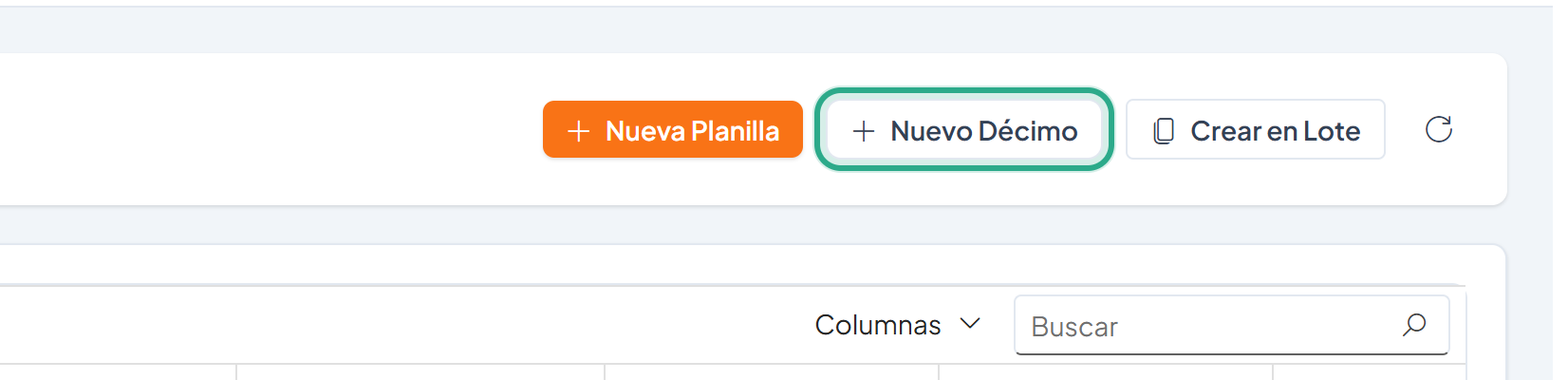
El botón está junto a Nueva Planilla y Crear en Lote.
En el cuadro Nuevo Décimo, complete Inicio del Período, Fin del Período (el cuatrimestre) y Fecha de Pago, y presione Calcular. NominaHQ calcula la partida del Décimo para los Empleados de la empresa activa.
NominaHQ también muestra un aviso en Alertas ("Pago de décimo próximo") cuando faltan 20 días o menos para la fecha de pago.
Vaya a Nómina → Planillas y abra la planilla del período.
Presione Exportar y elija SIPE (Carga Masiva).
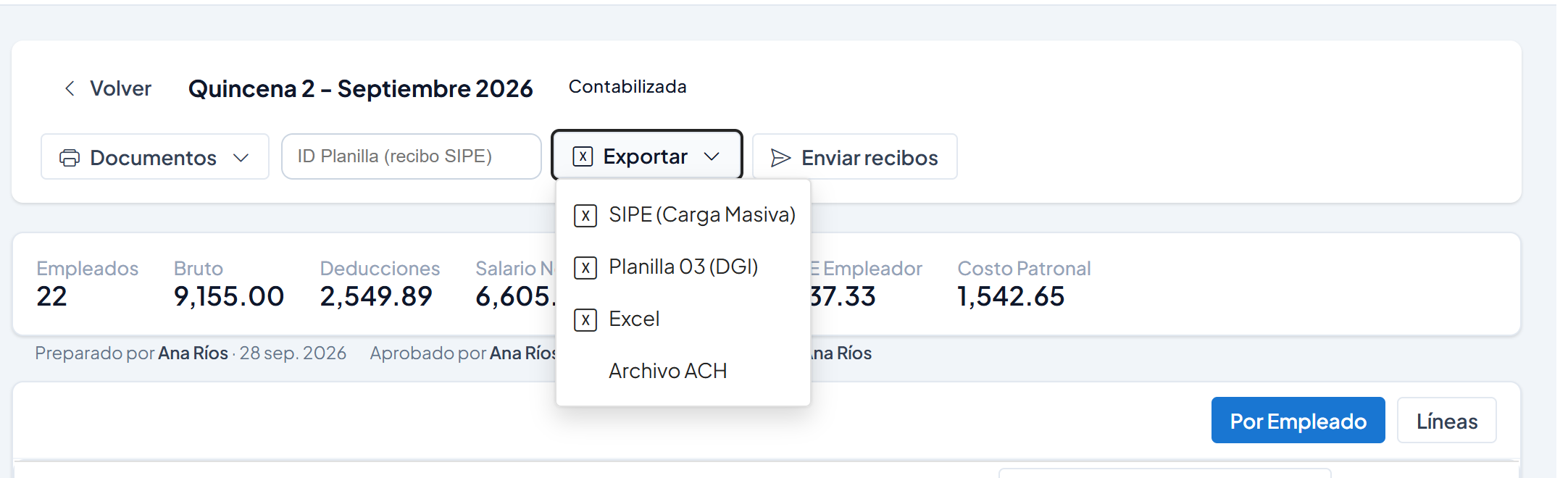
El menú Exportar del detalle de la planilla reúne las exportaciones oficiales.
NominaHQ produce el archivo oficial de Carga Masiva de Planilla de la CSS en formato .xlsx de 25 columnas (A–Y), que declara los rubros de ingreso de cada empleado. El SIPE empareja a los Empleados por número de documento / Seguro Social. Necesita el permiso de exportación (roles Acceso total, Captura de datos o Aprobador).
Vaya a Nómina → Planillas y abra la planilla del período.
(Opcional) Escriba el ID Planilla (recibo SIPE) en el campo de texto. Este identificador es el recibo asignado por la CSS al presentar la planilla SIPE y se usa en la columna 1 de la Planilla 03; si lo deja en blanco, se usa el número de registro patronal.

El campo está en la barra superior del detalle de la planilla, junto a Exportar.
Presione Exportar y elija Planilla 03 (DGI).
El resultado es el informe oficial Planilla 03 / Informe 03 V5 de la DGI (e-Tax 2.0), en .xlsx de 33 columnas, con la retención de ISR del mes. Las columnas de deducciones personales (gastos del declarante) se emiten en cero, ya que corresponden al cierre de diciembre del empleado.
La base es la renta neta gravable: el salario menos la cuota de CSS del empleado (9.75 %) y el Seguro Educativo (1.25 %). Esa base se anualiza (× 13, lo que incluye el Décimo) y se aplican los tramos vigentes:
Puede revisar la proyección por empleado en Nómina → Reportes → Proyección de ISR, que muestra el ingreso anualizado, el tramo y la retención mensual.
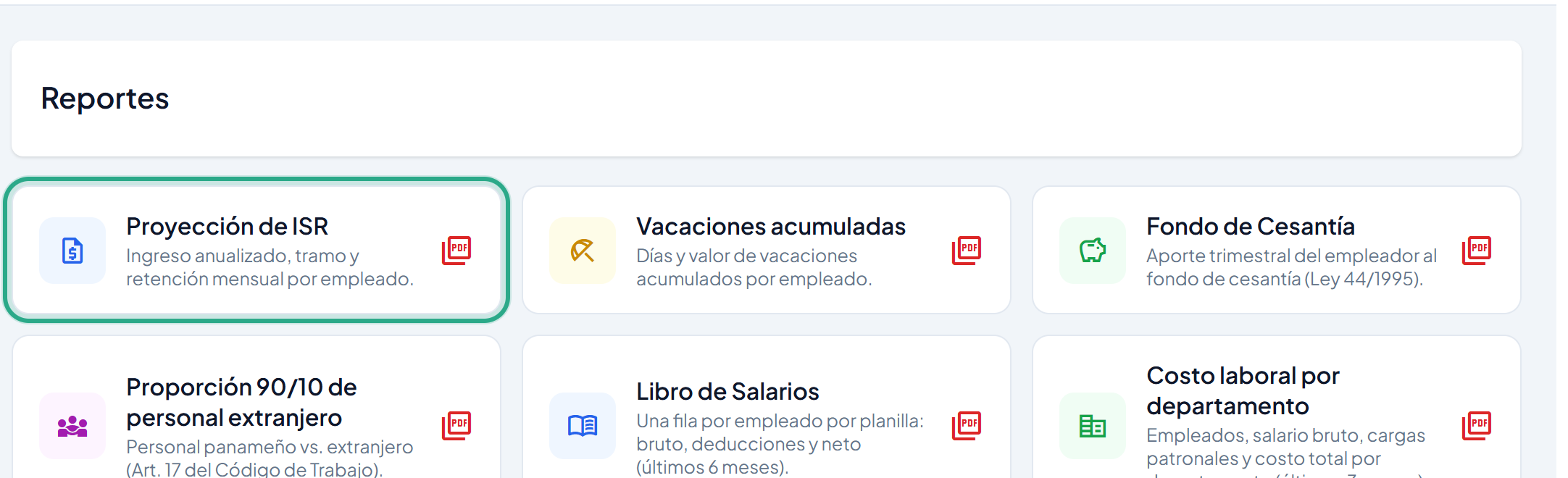
Haga clic en la tarjeta para generar el reporte en PDF.
NominaHQ compara cada salario contra el mínimo legal de MITRADEL. Si una planilla paga a uno o más Empleados por debajo del mínimo, la aprobación queda bloqueada hasta registrar una anulación de supervisor con una justificación obligatoria. Esa anulación queda registrada en la bitácora de Auditoría con su nombre; no elimina el permiso de aprobar, solo agrega un control registrado.
El Salario mínimo se resuelve por distrito, actividad económica y categoría; la región se deriva del distrito y nunca se elige a mano. Consulte la tabla oficial en Configuración → Salario mínimo; el distrito, la actividad y la categoría de cada empresa se eligen en su ficha (Maestra → Empresas).
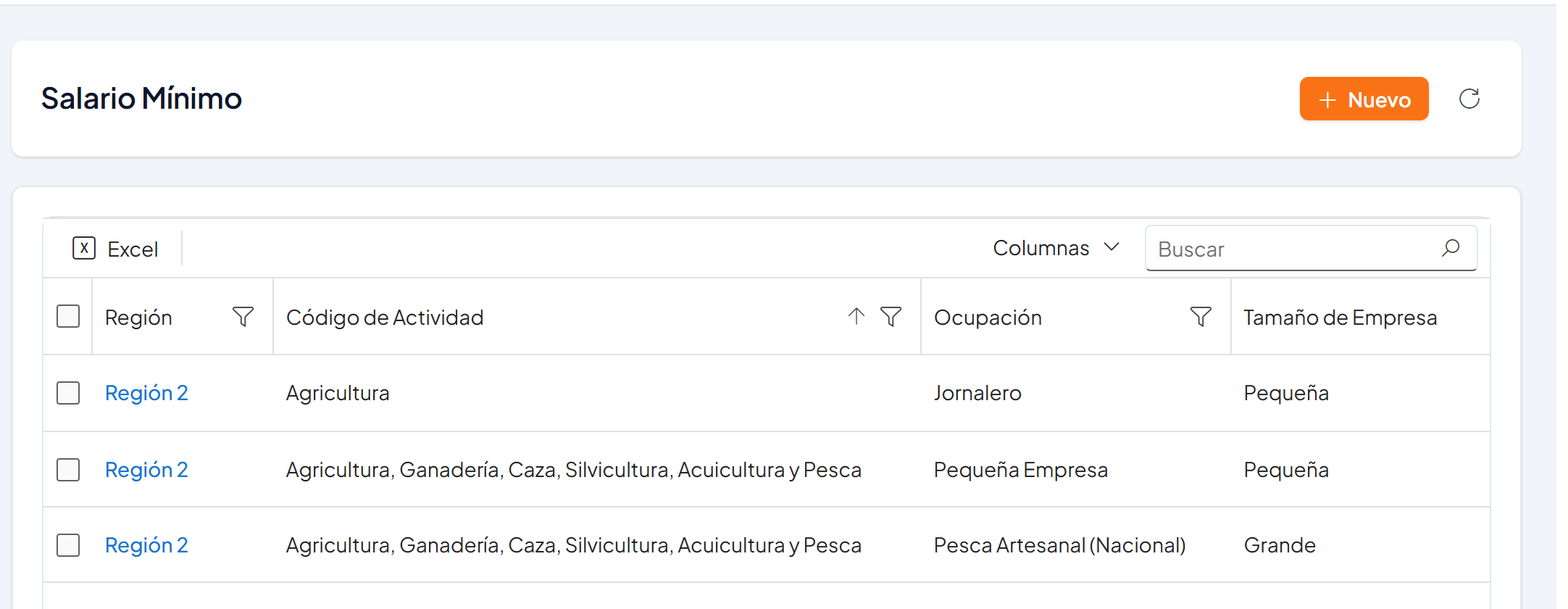
Cada línea muestra la tarifa por hora, su equivalente mensual y la fecha de vigencia.
NominaHQ es multi-empresa: su cuenta (el proveedor de nómina) administra varias empresas cliente. Use el selector de empresa de la barra superior para elegir la empresa con la que va a trabajar.
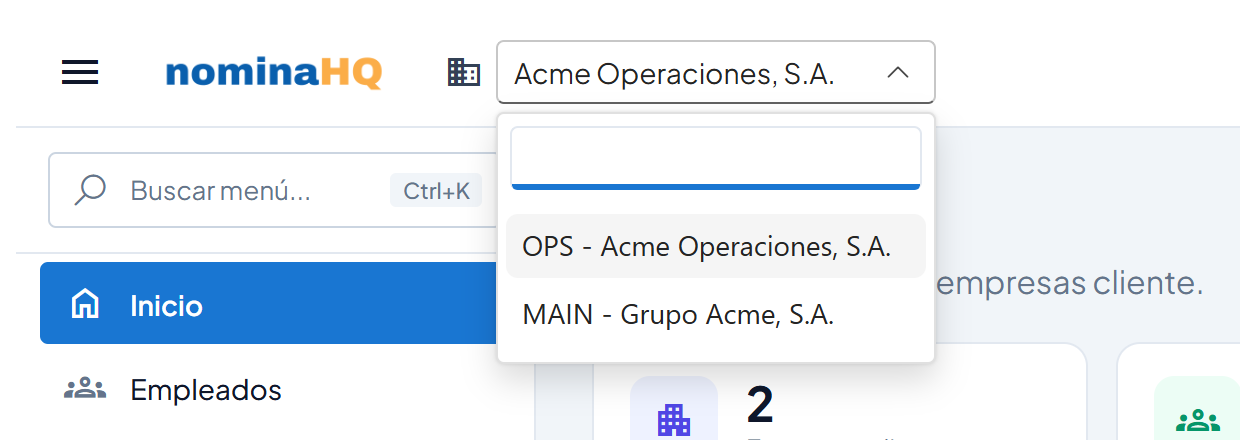
Puede escribir en el cuadro del selector para filtrar por código o nombre. Casi todas las pantallas (Empleados, Planillas, Reportes, Alertas) muestran solo los datos de la empresa activa, y cambian de inmediato al seleccionar otra. Para ver un resumen de todas sus empresas a la vez, use el Panel de inicio.
Las empresas cliente se crean y editan en Maestra → Empresas (también accesibles desde Configuración → Clientes).
Vaya a Nómina → Liquidación, elija el Empleado, la Fecha de Terminación y el Tipo de Terminación, marque Preaviso otorgado si corresponde y presione Calcular.
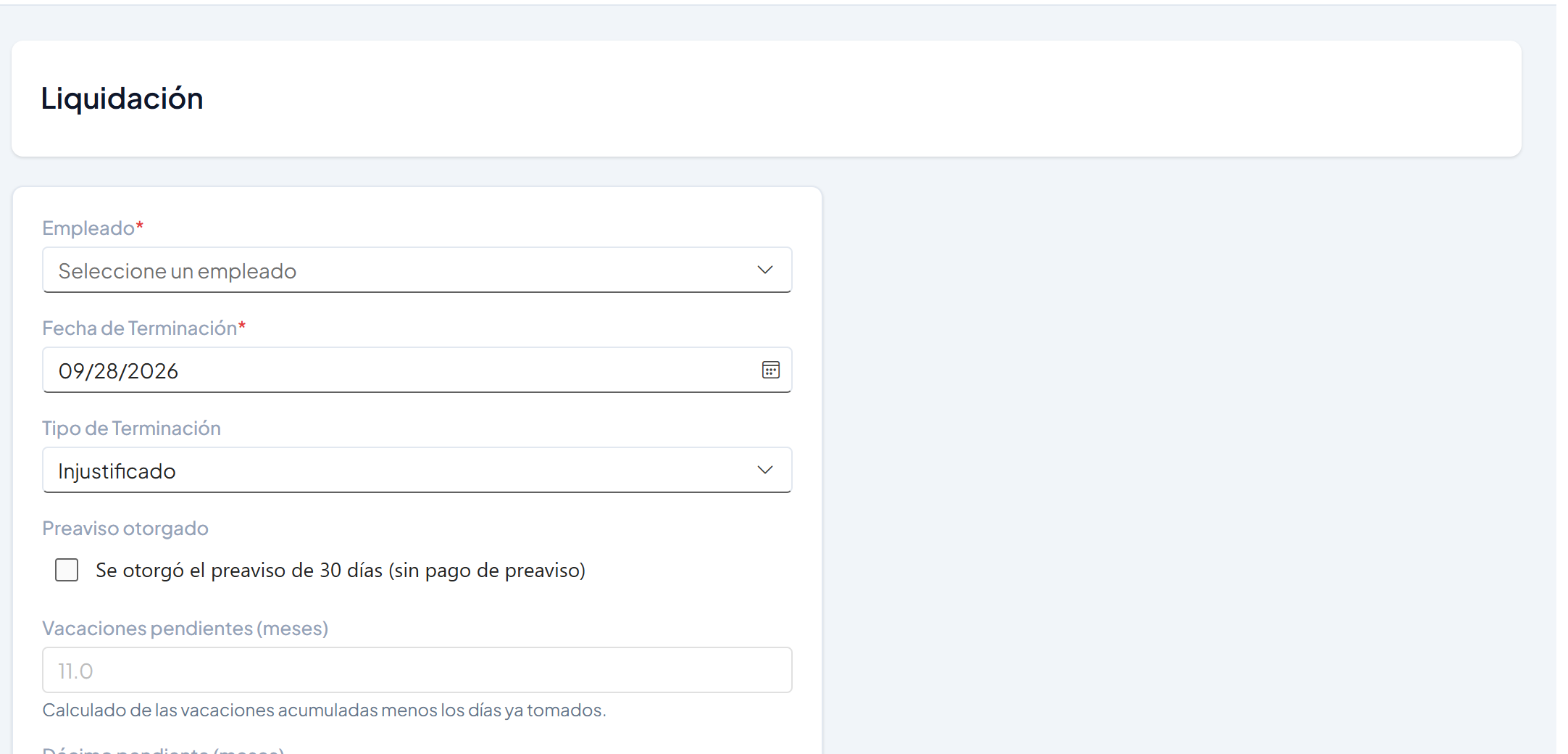
Los meses de Vacaciones y de Décimo pendientes se calculan solos; puede ajustarlos manualmente.
NominaHQ liquida desde la fecha de ingreso hasta la fecha de terminación e incluye, según corresponda:
Las tasas de CSS, Seguro Educativo e ISR se administran en Configuración → Parámetros legales.
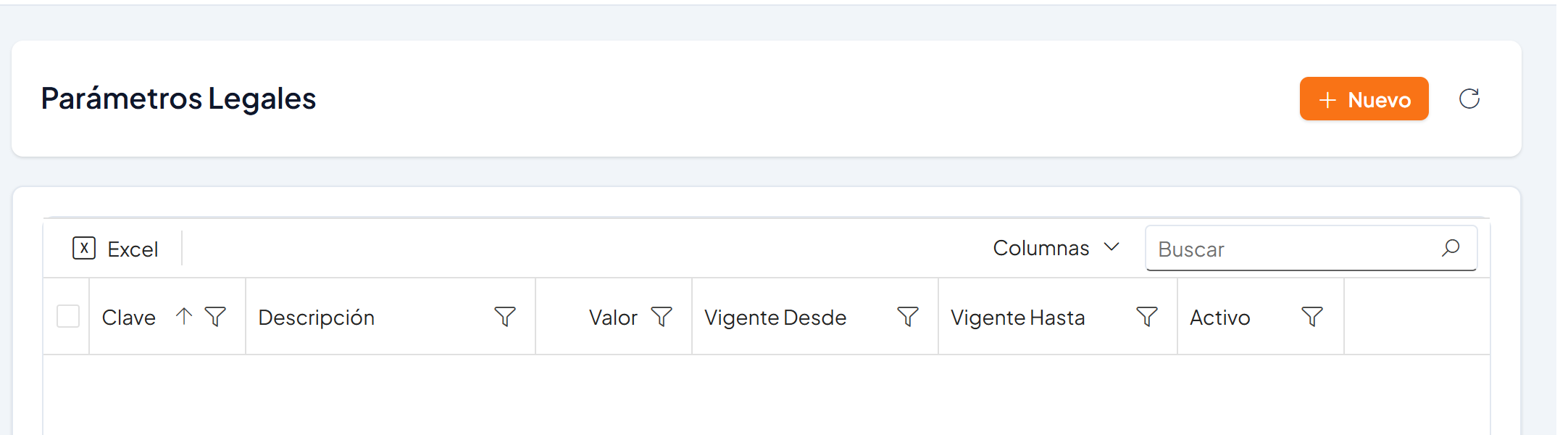
Si la lista está vacía, NominaHQ usa las tasas de ley incorporadas.
El Salario mínimo (Decreto Ejecutivo No. 13 de 2025) se administra en Configuración → Salario mínimo.
Solo los administradores y el rol Acceso total pueden cambiar esta configuración. Las tasas y los tramos son sensibles a la fecha: se aplican según el período de cada planilla.
| Campo | Tipo | Obligatorio | Descripción | Validación |
|---|---|---|---|---|
| ID Planilla (recibo SIPE) | Campo de texto | Opcional | Recibo asignado por la CSS al presentar el SIPE; se usa en la columna 1 de la Planilla 03 | Si se omite, se usa el número de registro patronal |
| Justificación (anulación de Salario mínimo) | Campo de texto | Obligatorio al anular | Motivo del pago por debajo del mínimo (p. ej. tiempo parcial, por comisión, exención legal) | Requerida para aprobar; se registra en la bitácora |
| Selector de empresa | Lista desplegable | Sí | Selecciona la empresa cliente activa | — |
| Rol | Ver | Crear | Editar | Eliminar | Aprobar |
|---|---|---|---|---|---|
| Acceso total | Sí | Sí | Sí | Sí | Sí |
| Captura de datos | Sí | Sí | Sí | Sí | No |
| Aprobador | Sí | No | No | No | Sí |
| Solo lectura | Sí | No | No | No | No |
| Administrador | Sí | Sí | Sí | Sí | Sí |
Notas: la exportación (SIPE, Planilla 03, ACH, recibos) está disponible para Acceso total, Captura de datos y Aprobador, no para Solo lectura. La contabilización (registrar en GL, marcar pagada) corresponde a Acceso total y Aprobador. La configuración (Parámetros legales, Salario mínimo) y la gestión de usuarios son exclusivas de Acceso total y los administradores. El diseño aplica segregación de funciones: quien captura (Captura de datos) no aprueba ni contabiliza.
| Síntoma | Causa probable | Solución |
|---|---|---|
| No aparece el botón Exportar ni las opciones SIPE / Planilla 03 | Su rol no tiene permiso de exportación (Solo lectura) | Solicite a un administrador un rol con permiso de exportación |
| No puede aprobar la planilla | Hay Empleados por debajo del Salario mínimo, o su rol no aprueba | Registre la anulación de supervisor con justificación, o pida a un Aprobador o a alguien con Acceso total que apruebe |
| La validación de Salario mínimo aparece inactiva | La empresa no tiene distrito, actividad o categoría configurados | Complételos en la ficha de la empresa (Maestra → Empresas), sección Salario mínimo (MITRADEL) |
| Los datos no son los de la empresa que esperaba | Hay otra empresa seleccionada como activa | Cambie de empresa en el selector de la barra superior |
| El SIPE no empareja a un empleado | Falta el número de Cédula o de Seguro Social | Complete Cédula y No. CSS en la ficha del empleado |
| No puede cambiar las tasas o el Salario mínimo | La configuración es exclusiva del rol Acceso total y los administradores | Solicite el cambio a un administrador |
¿Te resultó útil esta página?