 P4 Software
/
NominaHQ
P4 Software
/
NominaHQ
P4 Software
/
NominaHQ
P4 Software
/
NominaHQ
Aplica a: NominaHQ Roles: Crear, editar y eliminar: Acceso total, Captura de datos. Ver: Aprobador, Solo lectura. Los administradores tienen acceso completo. Referencias regulatorias: ninguna (clasificación contable interna de la empresa).
Los Centros de Costo clasifican el gasto de planilla por unidad (una sucursal, una bodega, un proyecto o un área) dentro de cada empresa cliente. Cada empleado puede asignarse a un centro de costo, lo que permite distribuir el costo de la planilla y su contabilización. Los centros pueden agruparse en una jerarquía con un centro Padre. Esta pantalla la usa el personal que administra los Datos maestros de cada cliente.
Maestra → Centros de Costo (ruta /master/cost-centers). Los centros de costo pertenecen a la empresa seleccionada en la barra superior.
Antes de empezar: confirme en la barra superior que está seleccionada la empresa correcta (en el ejemplo, Acme Operaciones, S.A.).
En el menú lateral, dentro de Maestra, haga clic en Centros de Costo.
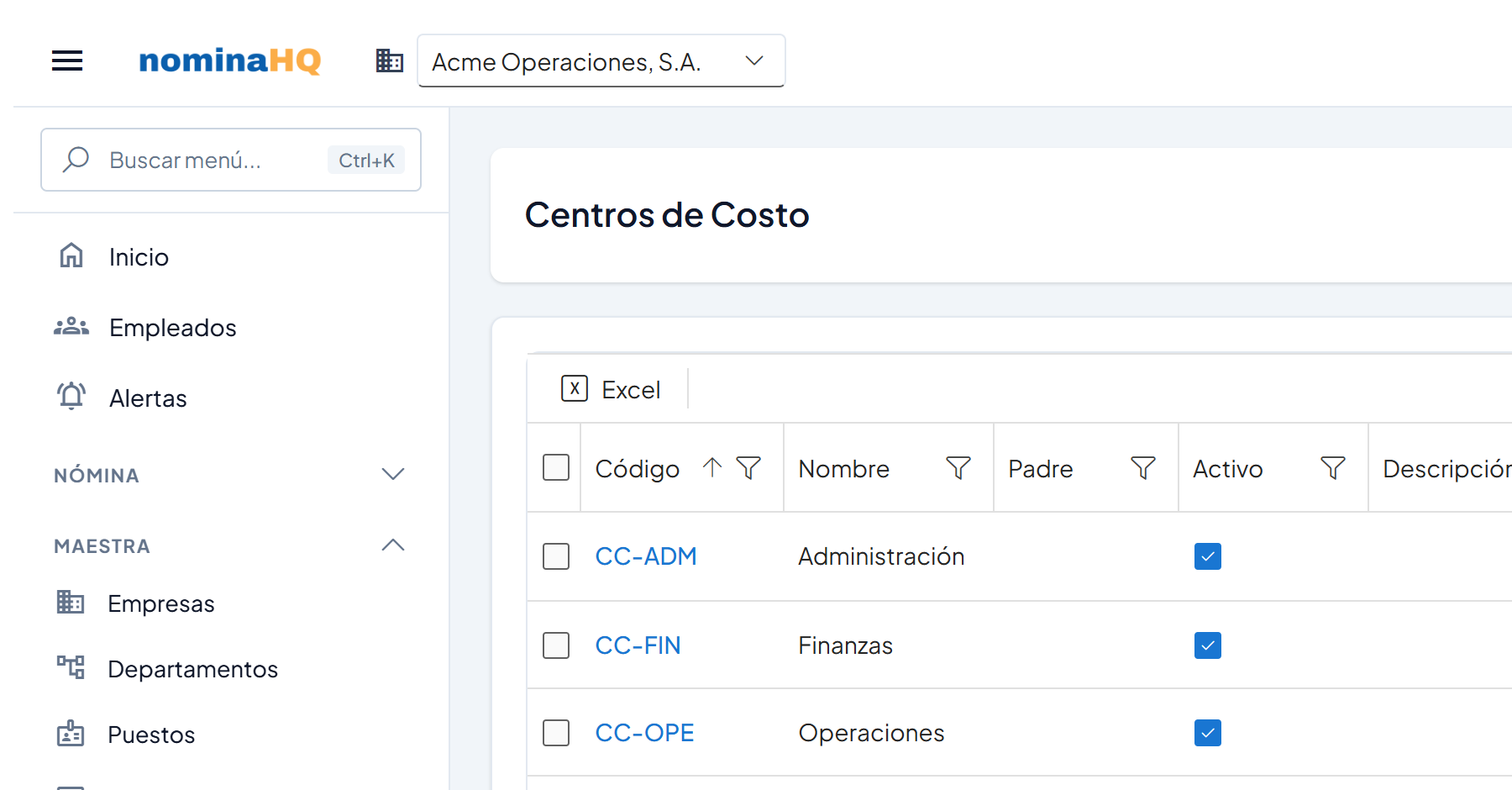
La lista muestra el código, el nombre, el padre, si está activo y la descripción.
Haga clic en Nuevo.
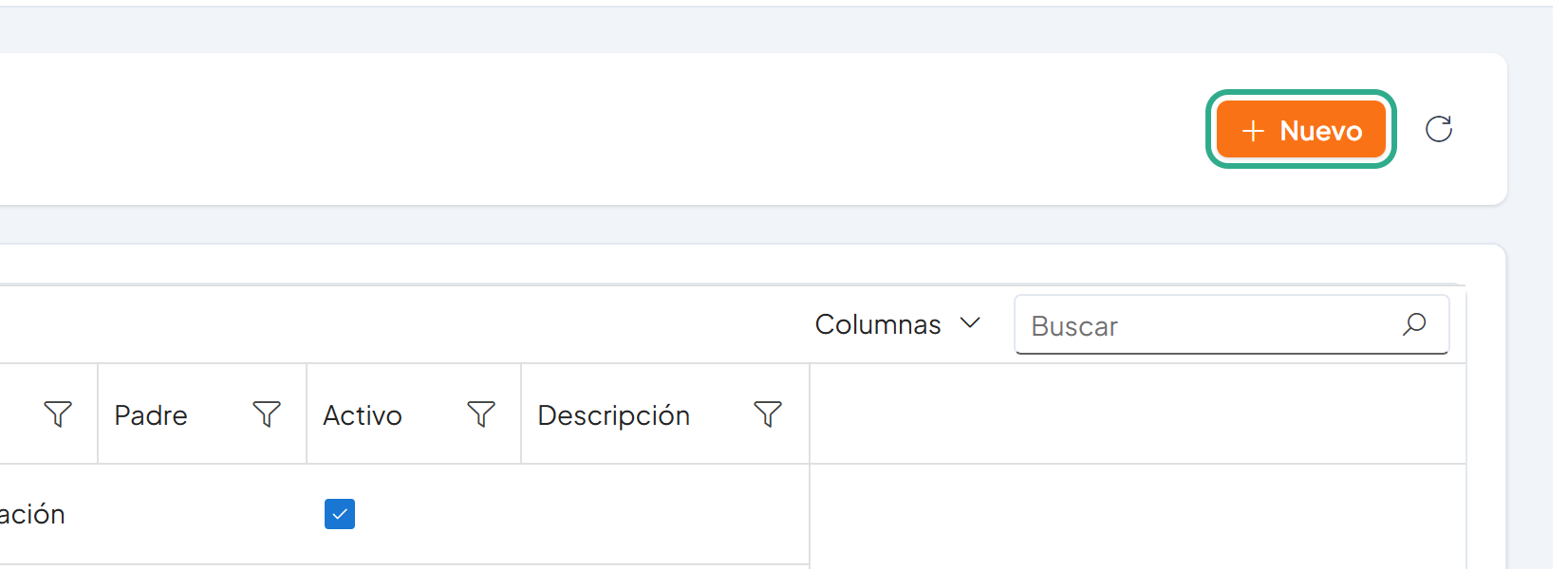
Se abre el cuadro Nuevo Centro de Costo.
En Código, escriba un código único (en el ejemplo, CC-300).
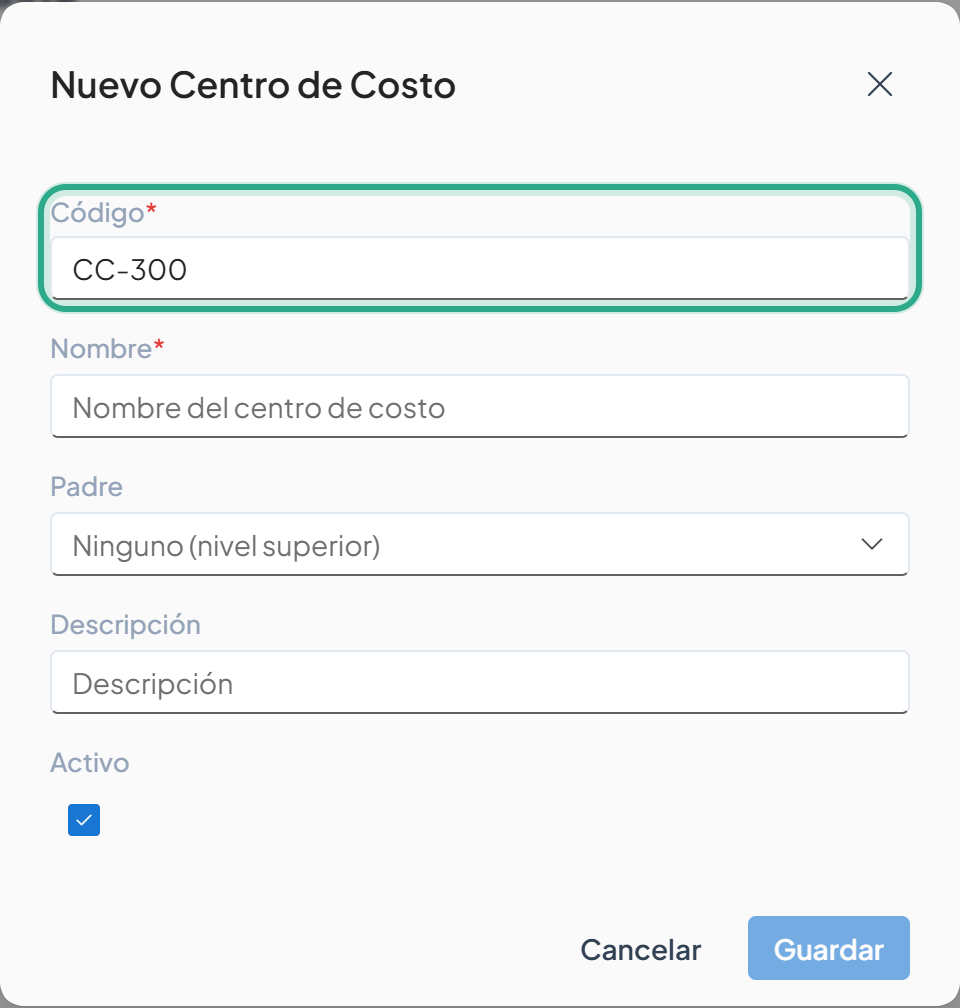
El código no se podrá cambiar después de guardar.
En Nombre, escriba el nombre del centro (en el ejemplo, Distribución).
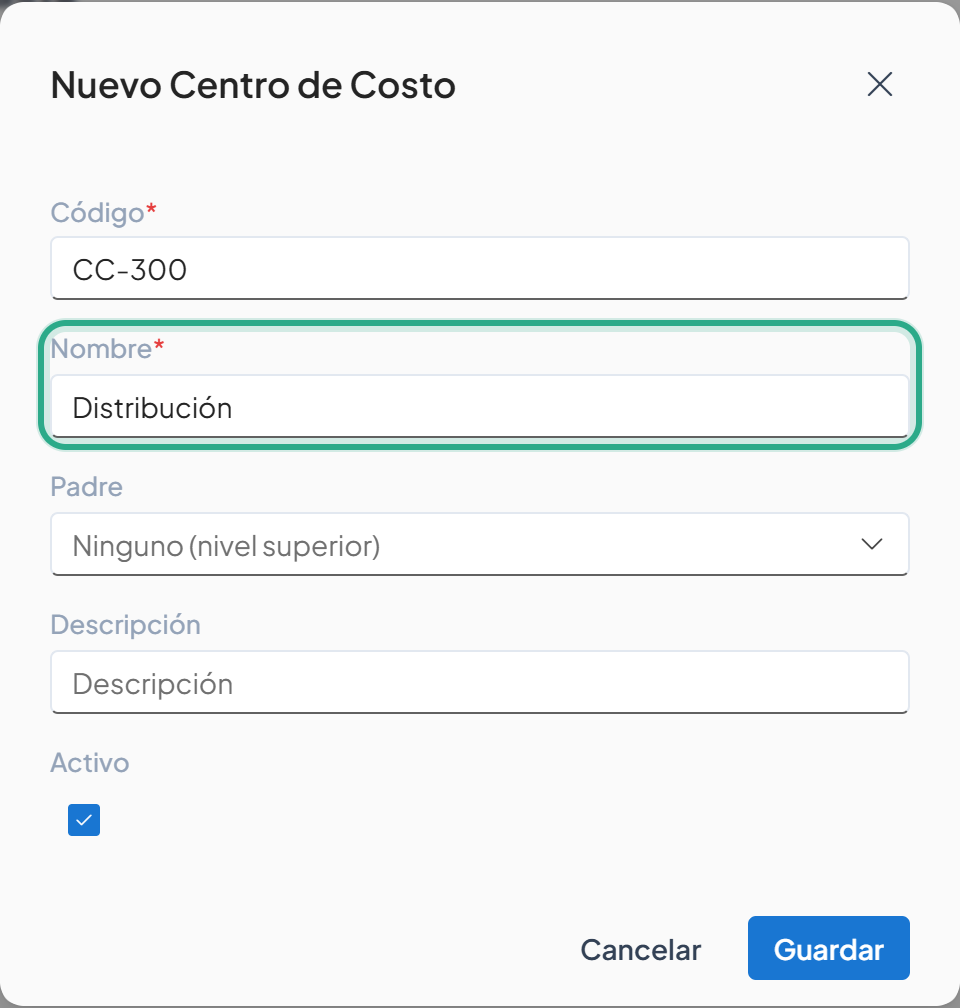
Código y Nombre son obligatorios.
Si el centro depende de otro, abra Padre y elija el centro superior (en el ejemplo, CC-OPE - Operaciones). Para un centro de primer nivel, deje Ninguno (nivel superior).
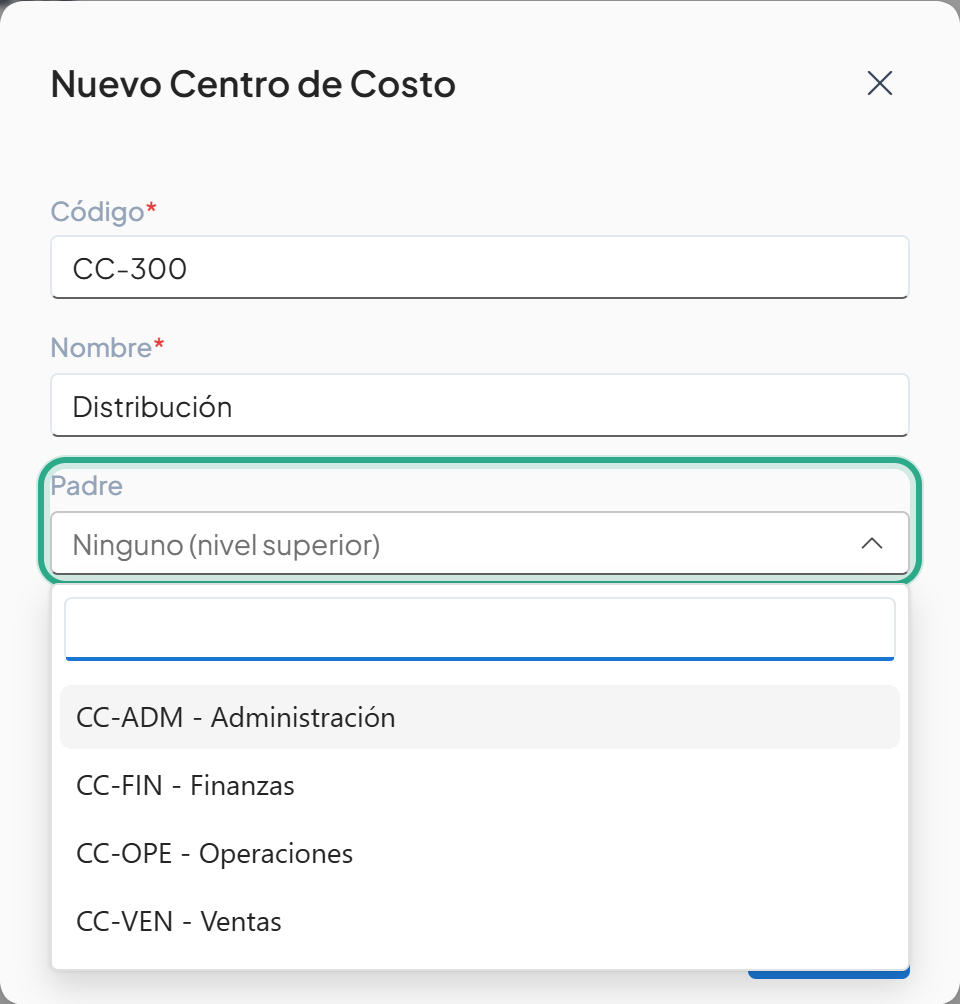
Puede escribir en el cuadro de búsqueda de la lista para filtrar por código o nombre.
En Descripción, agregue un detalle opcional (en el ejemplo, Centro de distribución de Colón (Zona Libre)). Deje marcada la casilla Activo.
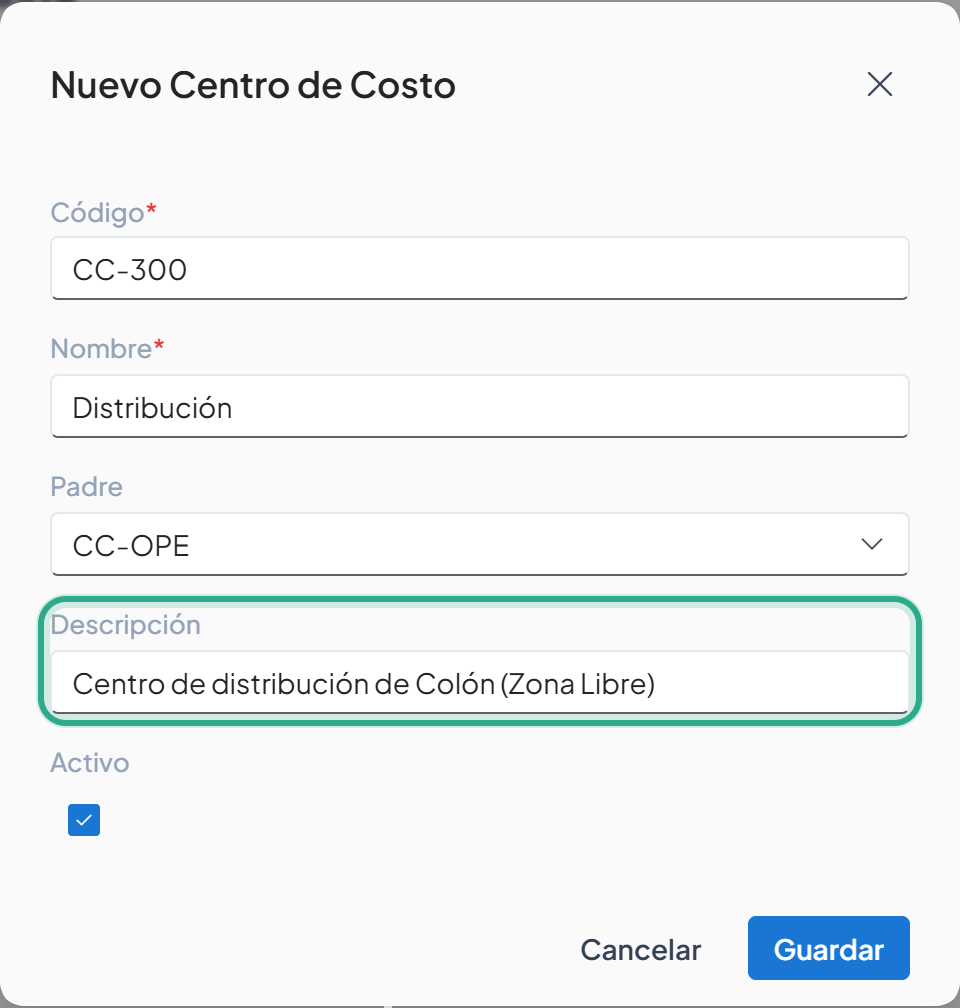
La descripción también sirve para buscar el centro en la lista.
Haga clic en Guardar.
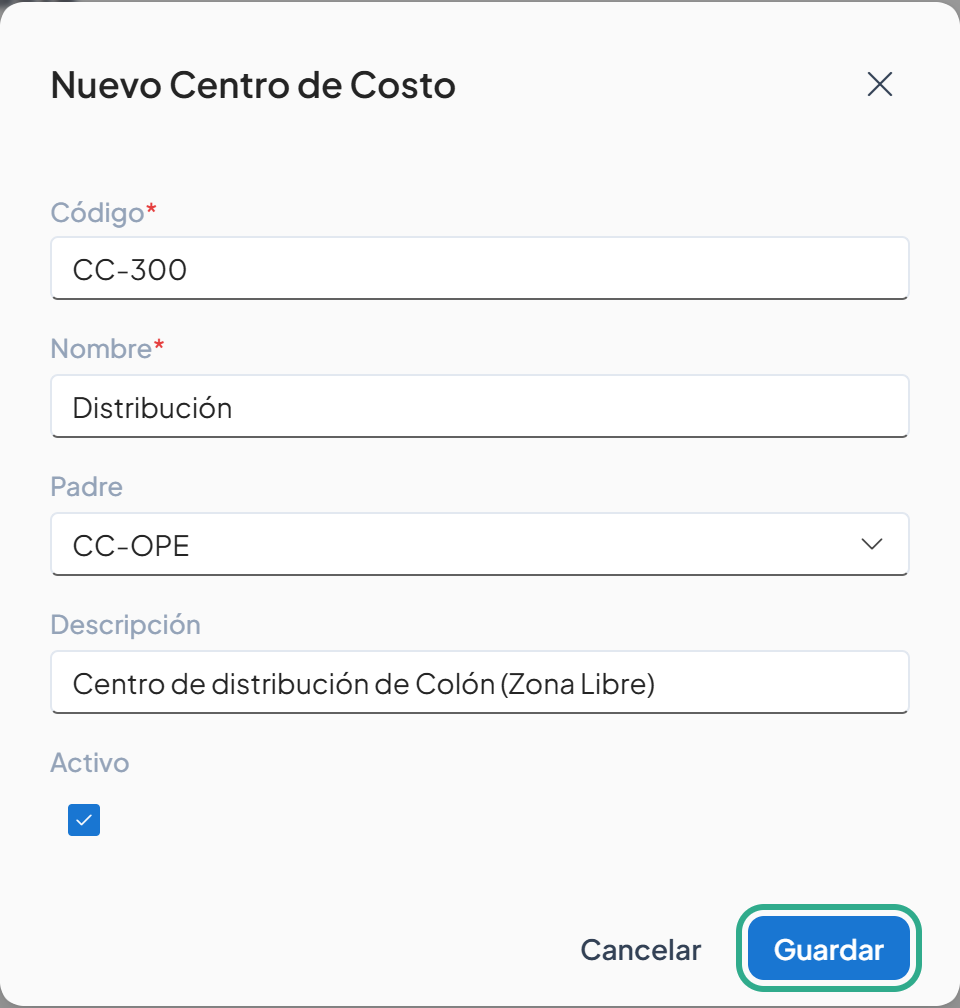
El botón queda deshabilitado mientras falte el código o el nombre.
Revise el resultado: aparece el mensaje Centro de costo CC-300 creado y la nueva fila, con CC-OPE en la columna Padre.
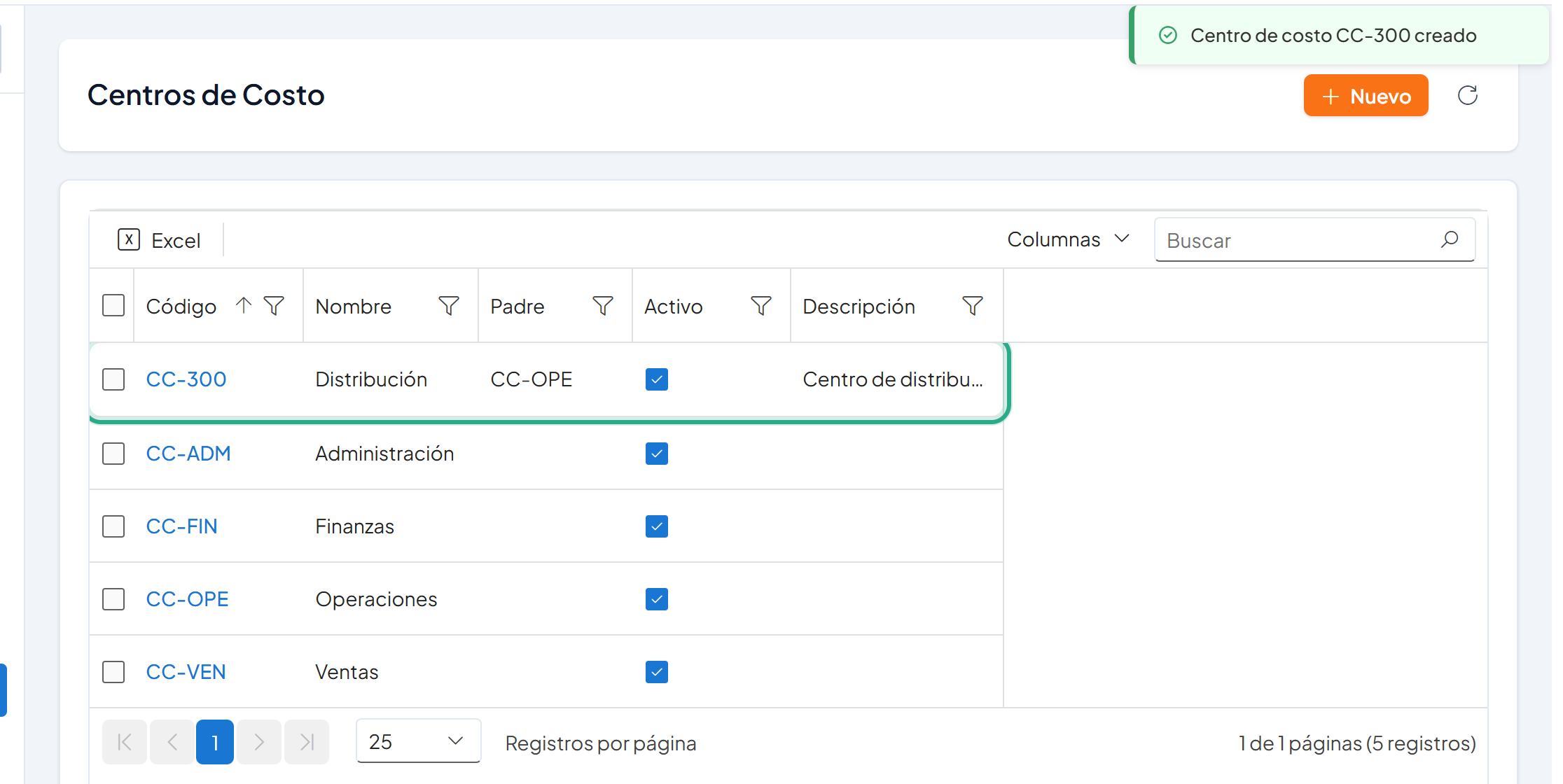
Al pasar el cursor sobre el código del padre se muestra su nombre.
Resultado: el centro CC-300 Distribución queda disponible para asignarse a los Empleados de la empresa.
En la lista, haga clic en el Código del centro (en el ejemplo, CC-300).
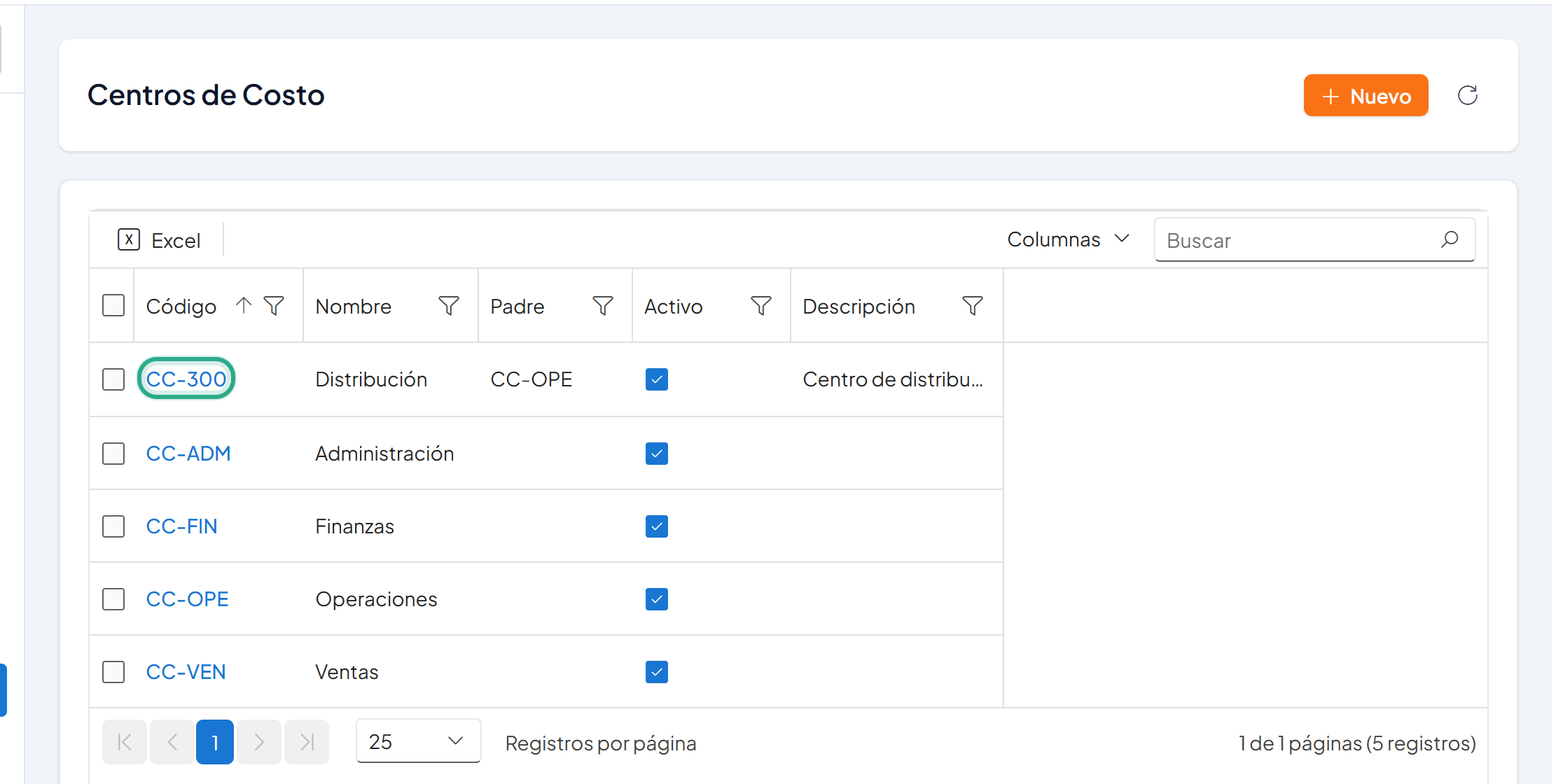
También puede usar el menú contextual de la fila.
En el cuadro Editar Centro de Costo, cambie el nombre, el padre, la descripción o la casilla Activo, y haga clic en Guardar. El Código aparece deshabilitado.
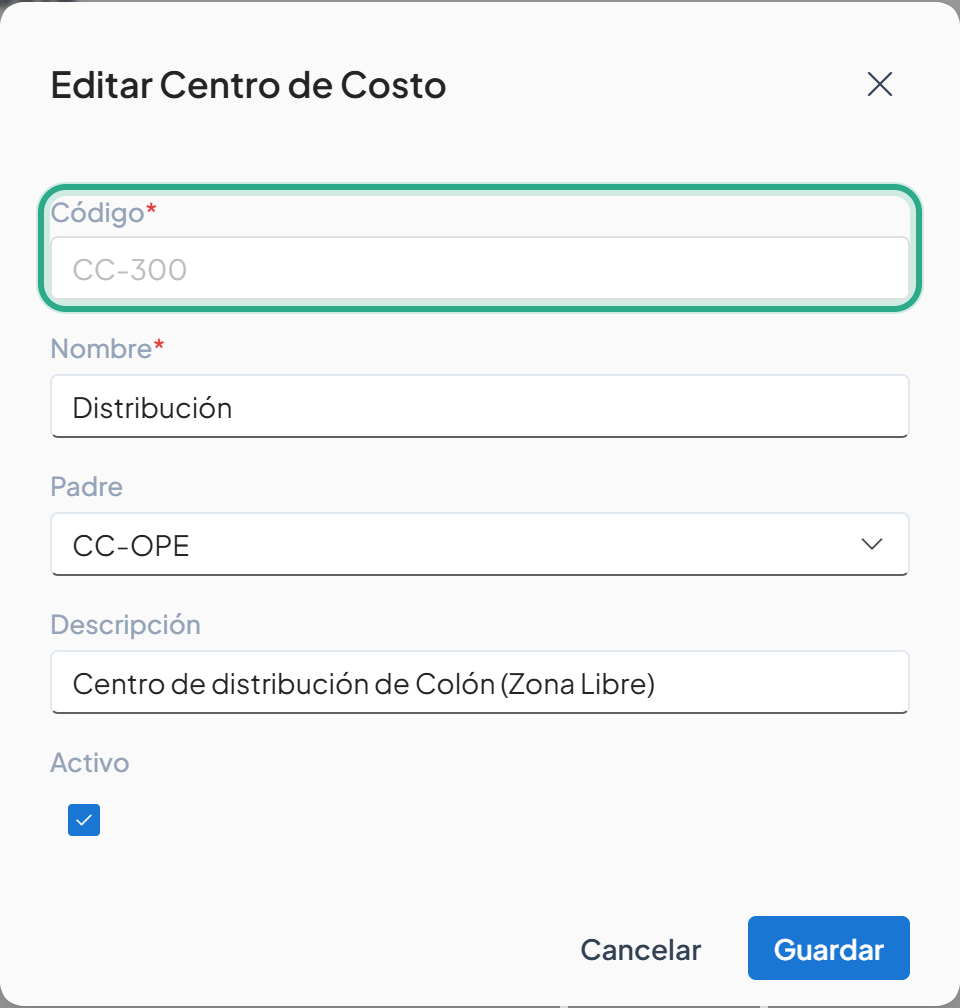
Para dejar de usar un centro sin borrarlo, desmarque Activo y guarde.
Resultado: los cambios quedan guardados.
Marque una o varias filas y haga clic en Eliminar (n), o use el menú contextual de la fila, y en el cuadro Eliminar haga clic en Confirmar (o en Cancelar para no eliminar). La eliminación no se puede deshacer; si el centro ya se usa, prefiera desmarcar Activo.
| Campo | Tipo | Obligatorio | Descripción | Validación |
|---|---|---|---|---|
| Código | Campo de texto | Sí | Identificador del centro de costo. | Único por empresa; máximo 64 caracteres; no editable después de crear. |
| Nombre | Campo de texto | Sí | Nombre del centro. | Máximo 256 caracteres. |
| Padre | Lista desplegable con búsqueda | No | Centro de costo superior. Muestra "código - nombre". | Vacío = Ninguno (nivel superior). |
| Descripción | Campo de texto | No | Detalle adicional. | Máximo 512 caracteres. |
| Activo | Casilla | No | Si el centro está disponible para asignarse. | Marcada por defecto. |
La búsqueda de la lista filtra por Código, Nombre y Descripción.
| Rol | Ver | Crear | Editar | Eliminar | Aprobar |
|---|---|---|---|---|---|
| Acceso total | Sí | Sí | Sí | Sí | N/A |
| Captura de datos | Sí | Sí | Sí | Sí | N/A |
| Aprobador | Sí | No | No | No | N/A |
| Solo lectura | Sí | No | No | No | N/A |
Los administradores tienen acceso completo.
| Síntoma | Causa probable | Solución |
|---|---|---|
| El botón Guardar está deshabilitado. | Código o Nombre están vacíos. | Complete ambos campos. |
| Aparece un mensaje de error al guardar. | El código ya existe en la empresa. | Use otro código. |
| El centro no aparece al asignar un empleado. | El centro está inactivo. | Edítelo y marque Activo. |
| La lista dice "No se encontraron centros de costo". | No hay centros en la empresa seleccionada o hay un filtro aplicado. | Cree uno con Nuevo o limpie los filtros. |
| No ve los centros esperados. | Está seleccionada otra empresa. | Cambie la empresa en la barra superior. |
¿Te resultó útil esta página?