 P4 Software
/
NominaHQ
P4 Software
/
NominaHQ
P4 Software
/
NominaHQ
P4 Software
/
NominaHQ
Aplica a: NominaHQ Roles: Ver: todos los roles del personal. Crear, editar y eliminar registros maestros: Acceso total, Captura de datos. Los administradores tienen acceso completo. Referencias regulatorias: ninguna en esta sección; cada catálogo indica las suyas.
El menú Maestra reúne los catálogos que alimentan la planilla: empresas, departamentos, puestos, evaluaciones, turnos, Centros de costo, Bancos, conceptos, la Numeración de empleados, la importación de Empleados y el mapeo de cuentas contables. Se configuran una vez por empresa y luego se usan en cada empleado y en cada planilla. Esta página explica cómo llegar a ellos y en qué orden conviene configurarlos.
En el menú lateral, ubique la sección Maestra y, si está cerrada, haga clic en ella para abrirla.
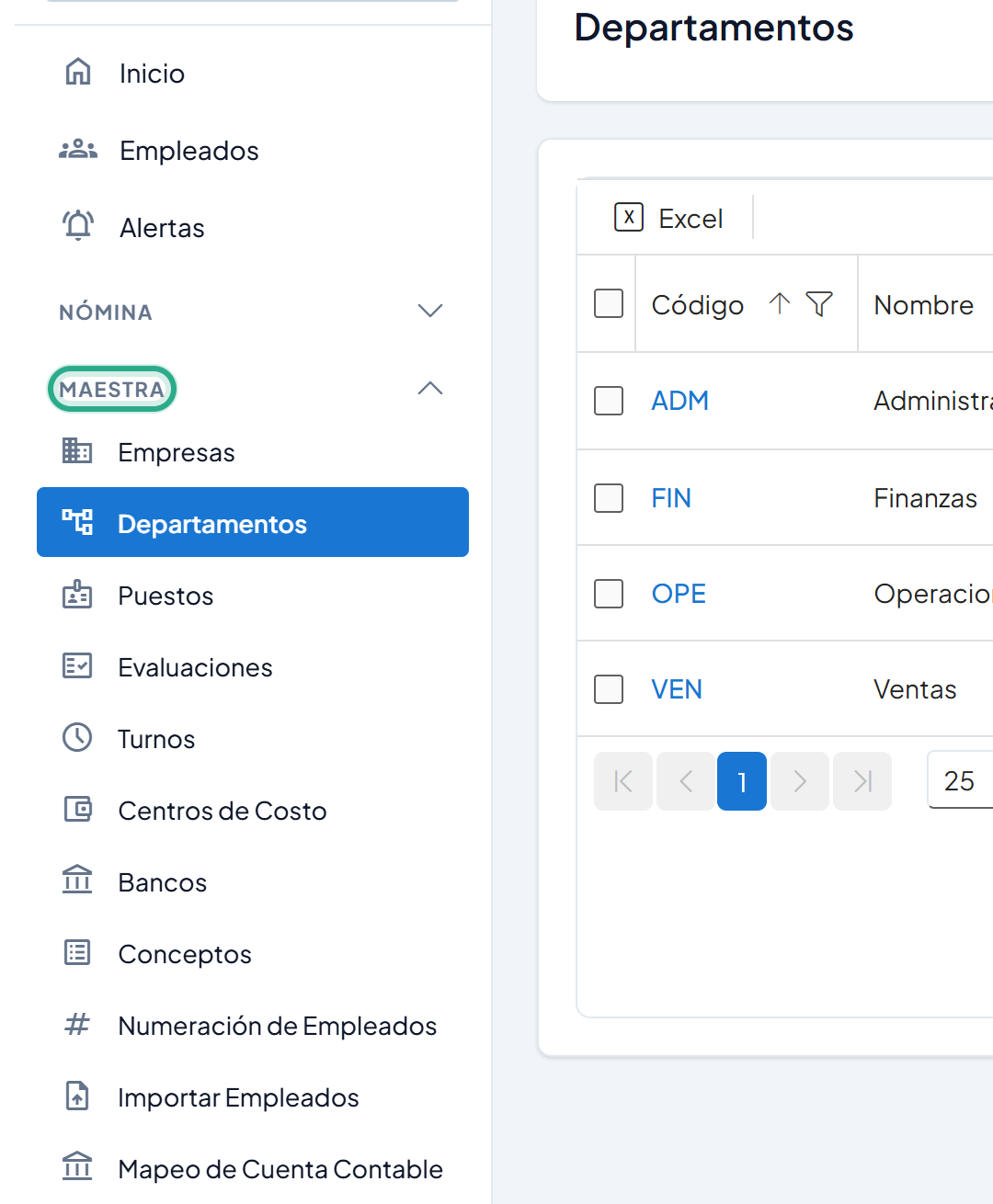
Haga clic en la opción que necesita; la pantalla se abre a la derecha.
Antes de agregar o cambiar registros, confirme en la barra superior que está seleccionada la empresa correcta (en el ejemplo, Acme Operaciones, S.A.).
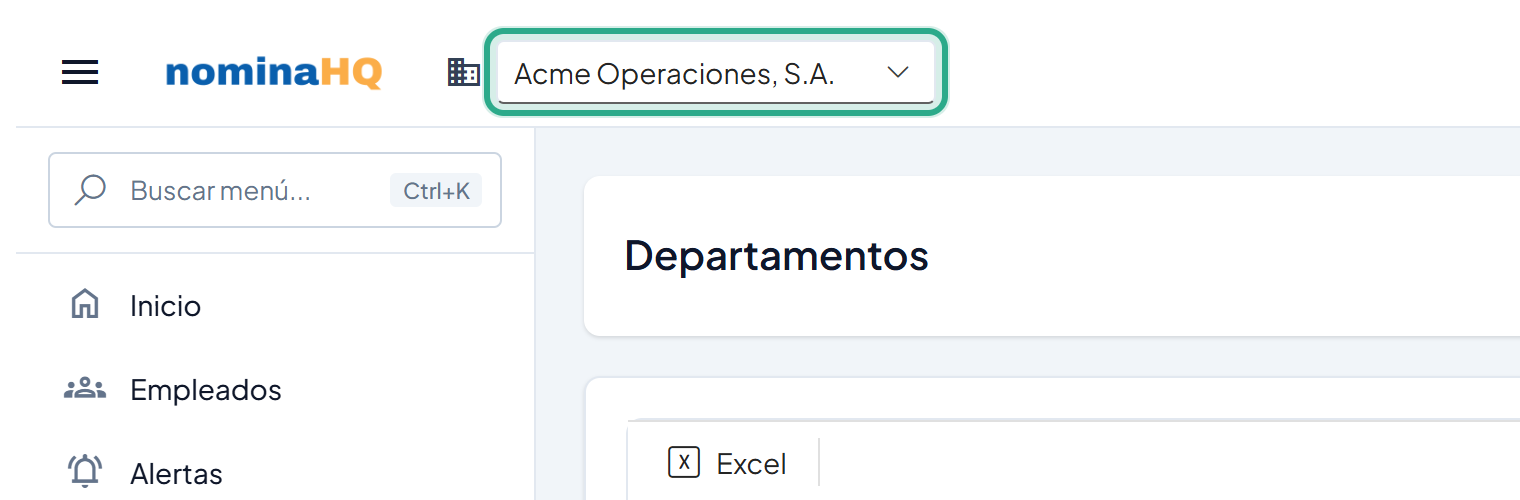
Los catálogos por empresa muestran y guardan los datos de la empresa que aparece en el selector.
Resultado: está en el catálogo correcto de la empresa correcta, listo para crear o editar registros.
| Orden | Opción del menú Maestra | Para qué sirve | Guía |
|---|---|---|---|
| 1 | Empresas | Crear la empresa cliente, su RUC, logo y Salario mínimo aplicable. | Empresas |
| 2 | Departamentos y Puestos | Organizar a los Empleados y definir sus cargos. | Departamentos y puestos |
| 3 | Centros de costo | Distribuir el costo de la planilla en la contabilidad. | Centros de costo |
| 4 | Bancos | Bancos de las cuentas de los Empleados y rutas ACH para los archivos de pago. | Bancos |
| 5 | Numeración de empleados | Cómo se asigna el número de cada empleado nuevo. | Numeración de empleados |
| 6 | Conceptos | Ingresos y deducciones que usa el cálculo de la planilla. | — |
| 7 | Turnos y Evaluaciones | Horarios de trabajo y evaluaciones de desempeño. | — |
| 8 | Importar Empleados o Empleados | Cargar la plantilla de personal. | — |
| 9 | Mapeo de Cuenta Contable | Cuentas de CifraHQ para la contabilización de la planilla. | — |
Todas las listas del menú Maestra funcionan igual:
| Rol | Ver | Crear | Editar | Eliminar | Aprobar |
|---|---|---|---|---|---|
| Acceso total | Sí | Sí | Sí | Sí | N/A |
| Captura de datos | Sí | Sí | Sí | Sí | N/A |
| Aprobador | Sí | No | No | No | N/A |
| Solo lectura | Sí | No | No | No | N/A |
| Síntoma | Causa probable | Solución |
|---|---|---|
| No ve los departamentos, Bancos o conceptos que esperaba. | Está seleccionada otra empresa en la barra superior. | Cambie de empresa en el selector. |
| Una empresa no aparece en el selector. | La empresa está inactiva. | Actívela en Maestra → Empresas. |
¿Te resultó útil esta página?