 P4 Software
/
NominaHQ
P4 Software
/
NominaHQ
P4 Software
/
NominaHQ
P4 Software
/
NominaHQ
Aplica a: NominaHQ Roles: Ver: todos los roles del personal (Acceso total, Captura de datos, Aprobador, Solo lectura). Contabilizar y enviar el asiento: Acceso total y Aprobador. Exportar CSV/XLSX: Acceso total, Captura de datos y Aprobador. Configurar la integración y el mapa de cuentas: Acceso total y administradores. Referencias regulatorias: Ninguna específica para la contabilización. El asiento refleja obligaciones ante la CSS (Seguro Social, Seguro Educativo, Riesgos Profesionales) y la DGI (ISR).
La contabilización convierte una planilla o un Décimo ya procesado en un asiento de diario balanceado (débitos = créditos) y lo envía a CifraHQ, el sistema contable, o lo descarga en CSV/XLSX para cualquier otro ERP. Resuelve el registro contable de la nómina sin recaptura manual: NominaHQ arma el asiento con las cuentas de la empresa. La usan las personas a cargo de cerrar la planilla y de la conciliación contable de cada empresa cliente.
/accounting/journal-batches)./settings/integration)./master/gl-account-map)./accounting/periods).| Posición | Concepto | Cuenta por defecto |
|---|---|---|
| Débito | Gasto de Salarios (planilla) | 6101 |
| Débito | Gasto de Décimo (corrida de Décimo) | 6103 |
| Débito | Cargas Patronales (aportes patronales) | 6102 |
| Crédito | Neto por Pagar | 2104 |
| Crédito | CSS por Pagar | 2101 |
| Crédito | Seguro Educativo por Pagar | 2102 |
| Crédito | ISR por Pagar | 2103 |
| Crédito | Riesgos Profesionales por Pagar | 2105 |
| Crédito | Otras Deducciones por Pagar | 2109 |
Al marcar la planilla como Pagada, NominaHQ genera además el lote Dispersión de Planilla: débito a Neto por Pagar (2104) y crédito a Banco / Efectivo (1101), por el neto pagado. Una línea solo aparece si su monto es distinto de cero, y las cuentas del mapeo de la empresa reemplazan a las del plan por defecto.
Antes de empezar: la planilla debe estar Aprobada o Pagada. Necesita el rol Acceso total o Aprobador. Revise la planilla antes: la contabilización no se puede deshacer desde esta pantalla.
En Nómina → Planillas, haga clic en la planilla aprobada (en el ejemplo, Quincena 2 - Mayo 2026).
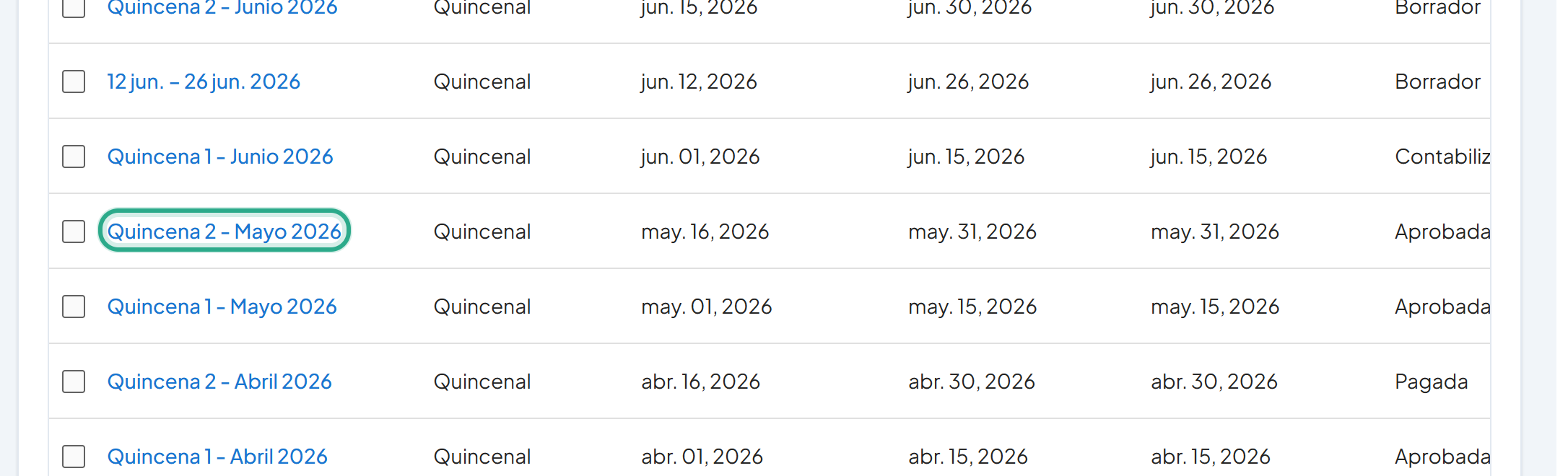
Se abre el detalle de la planilla.
Haga clic en Contabilizar en el libro mayor.
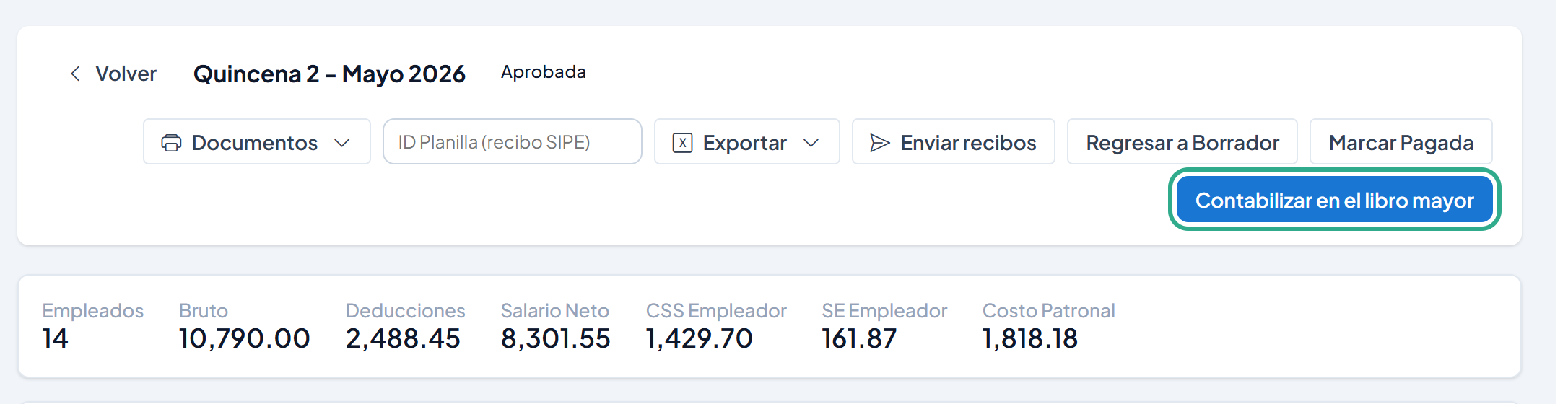
El botón aparece en planillas Aprobadas y Pagadas.
Resultado: aparece el mensaje de confirmación, NominaHQ crea el lote Planilla (o Décimo) en estado Pendiente y la planilla pasa a Contabilizada.
En el menú lateral, dentro de Nómina, haga clic en Lotes de Asientos.
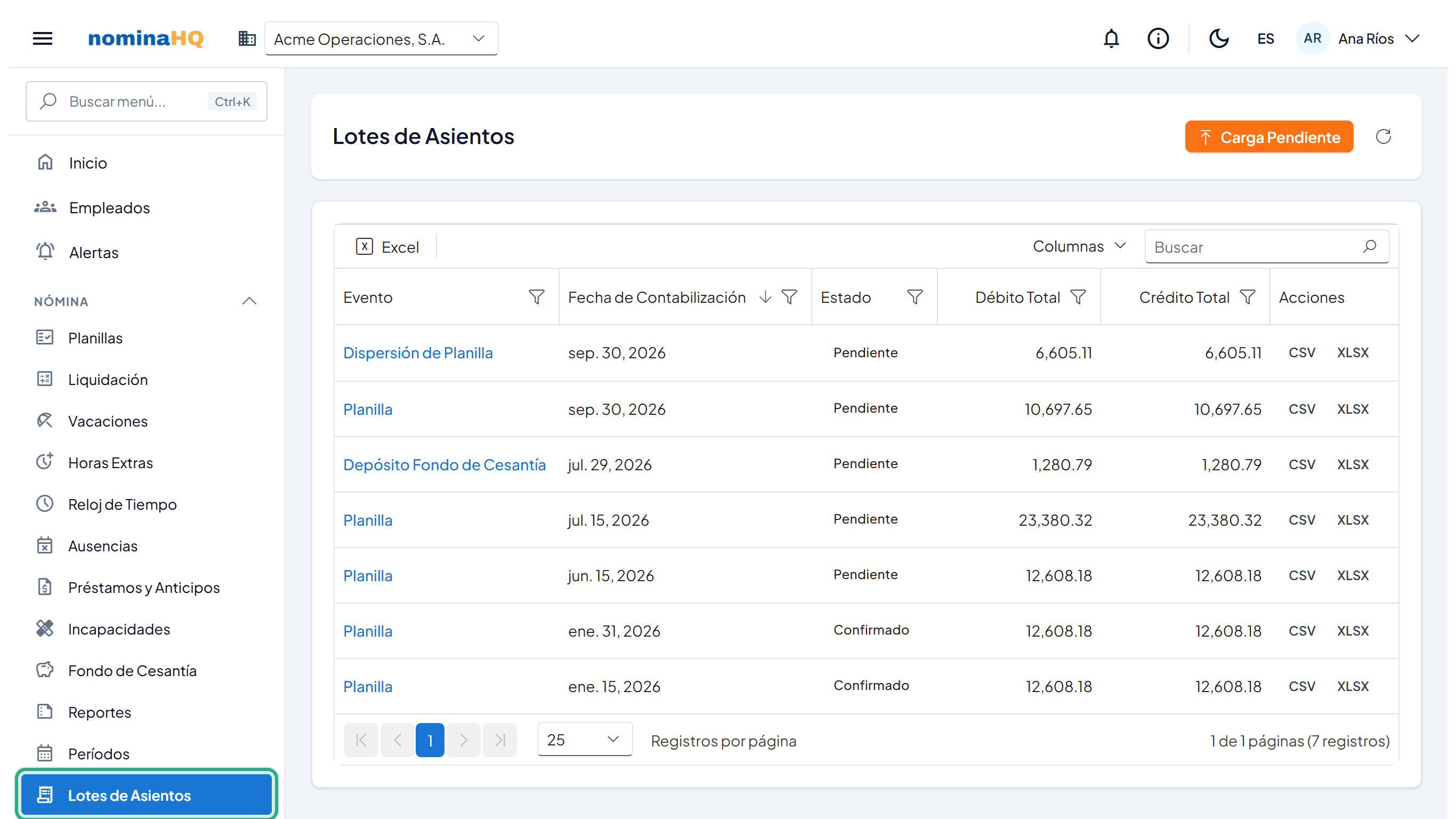
La lista muestra los lotes de la empresa activa con su evento, fecha, estado y totales.
Haga clic en el nombre del Evento del lote que quiere revisar (en el ejemplo, Planilla del 15 de julio de 2026).
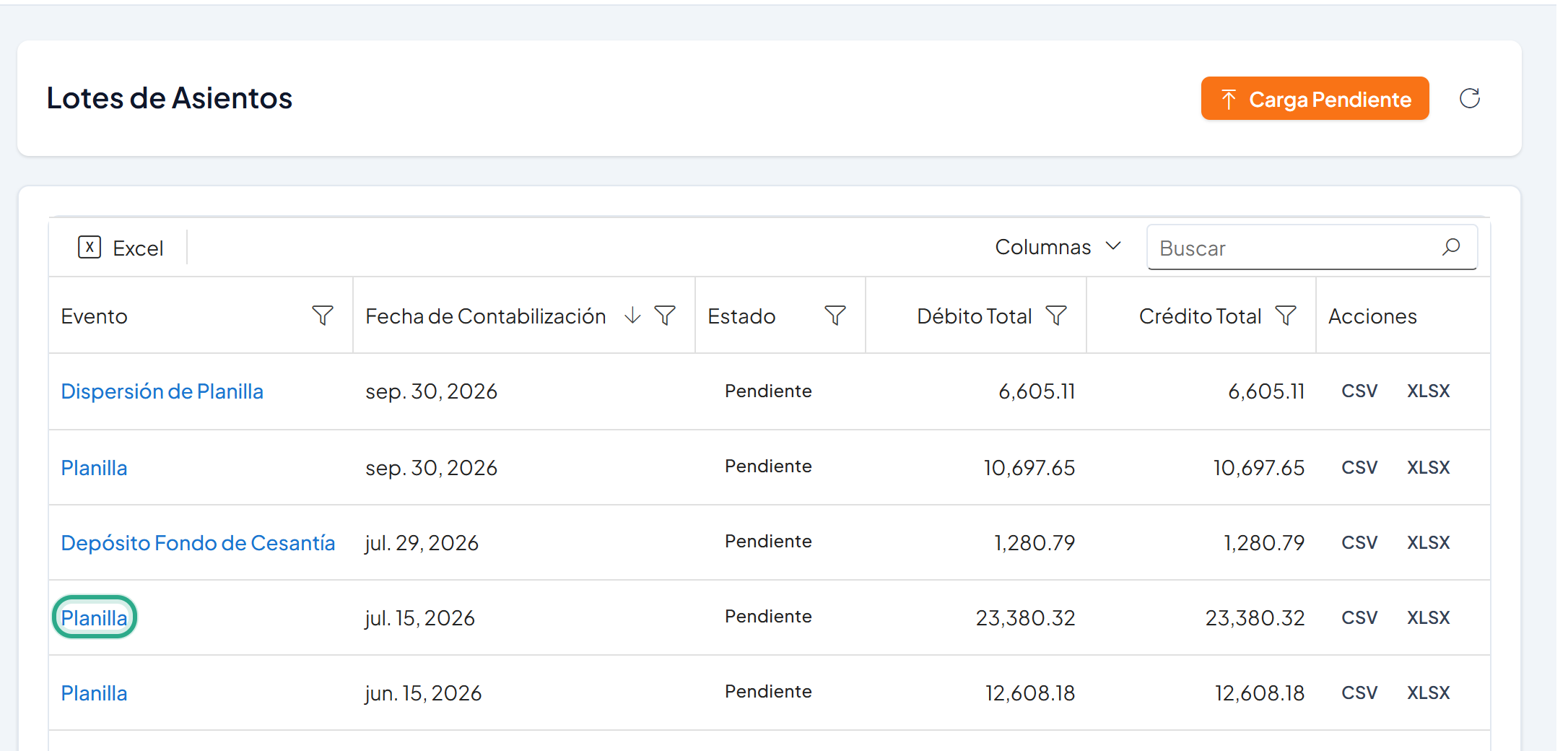
El débito total y el crédito total siempre coinciden.
Revise las Líneas de asiento que aparecen debajo de la lista: cuenta, descripción, débito y crédito.
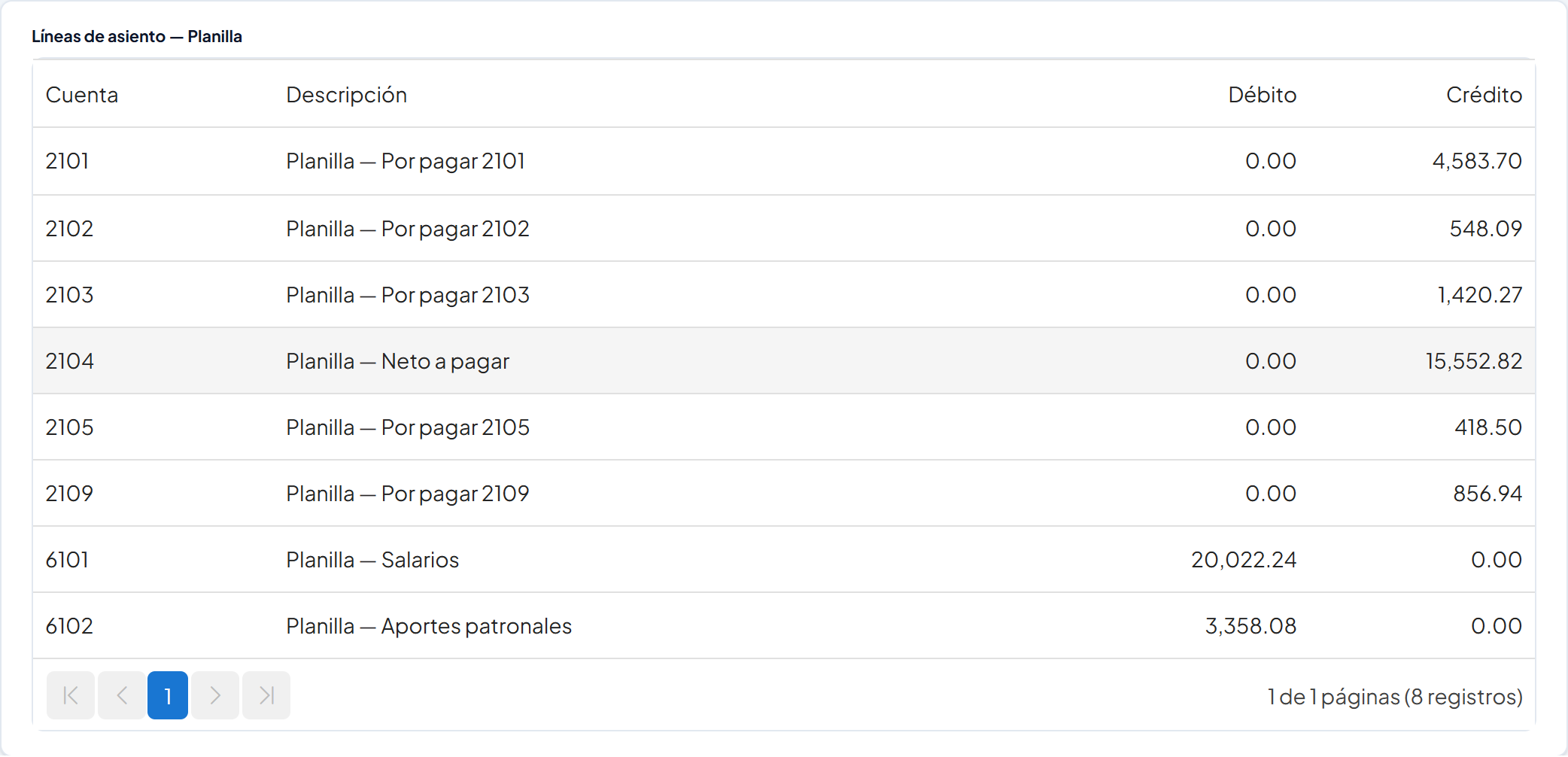
Los asientos nuevos nombran cada cuenta por su uso (por ejemplo, "Planilla — CSS por Pagar"). Los asientos generados antes de esa mejora, como el del ejemplo, muestran el código ("Por pagar 2101").
Resultado: usted confirma qué cuentas y montos llevará el asiento antes de enviarlo.
Si su contabilidad no es CifraHQ, descargue el asiento y cárguelo en su propio sistema (SAP, Dynamics, QuickBooks u otro).
En la fila del lote, haga clic en CSV o XLSX.
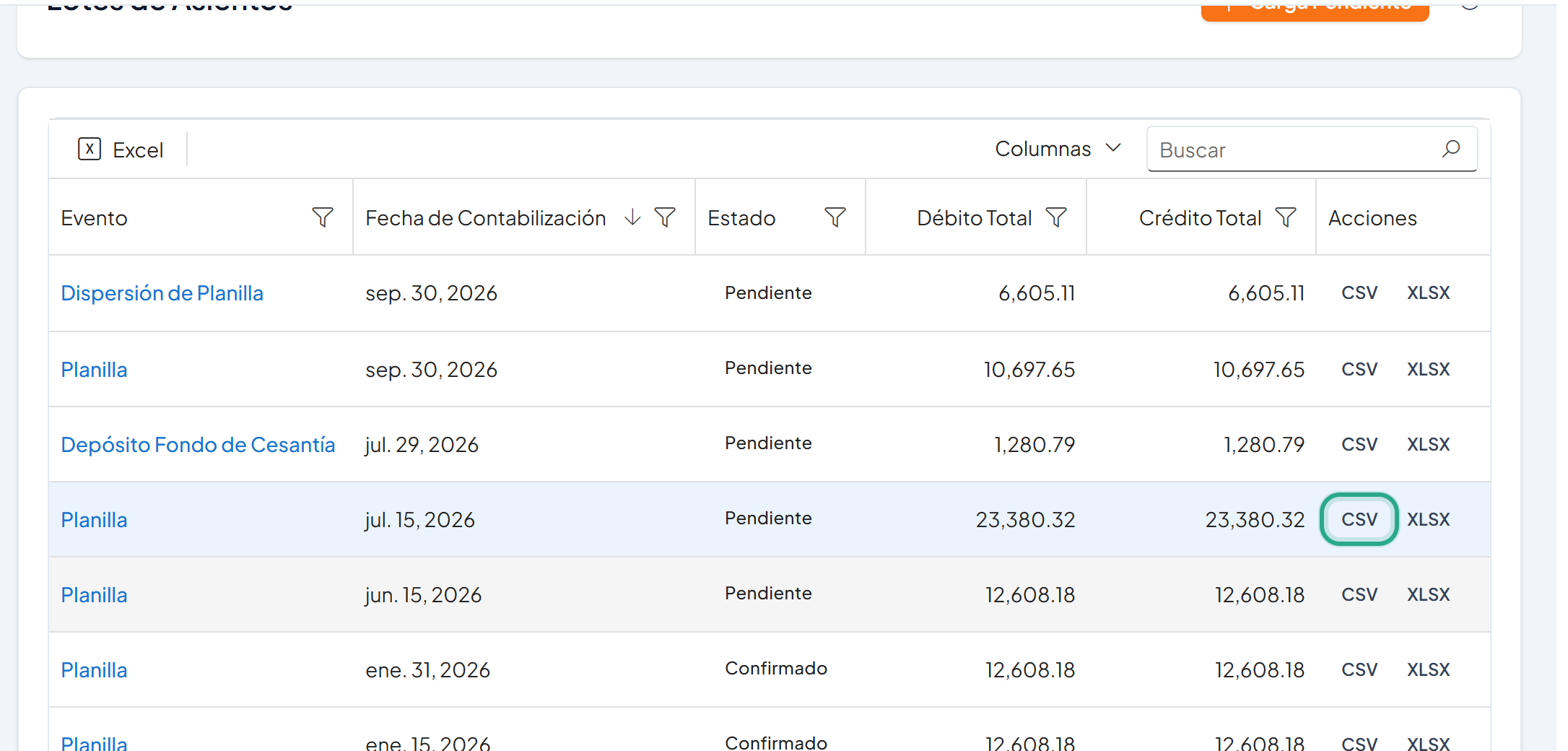
Los botones solo aparecen si su rol tiene permiso de exportación.
Resultado: se descarga el archivo diario-{evento}-{fecha}-{referencia}.{csv|xlsx} (en el ejemplo, diario-payroll-20260715-6e5f2b58.csv). El estado del lote no cambia: puede descargarlo cuantas veces necesite y también enviarlo a CifraHQ.
Diseño del archivo
| Columna | Contenido |
|---|---|
| Fecha | Fecha de contabilización del lote (aaaa-mm-dd), igual en todas las líneas. |
| Cuenta | Código de la cuenta contable de la línea. |
| Descripción | Descripción de la línea. |
| Débito | Monto al débito, con 2 decimales. |
| Crédito | Monto al crédito, con 2 decimales. |
| Evento | Evento que originó el lote, igual en todas las líneas. |
| Referencia | Identificador del lote, igual en todas las líneas. Úselo para conciliar o para evitar importar dos veces el mismo asiento. |
La última fila es la fila TOTAL, con los totales de débito y crédito. Si su ERP no admite filas de totales, descártela al importar. El CSV se genera en UTF-8 con marca de orden de bytes, de modo que Excel lo abre con los acentos correctos.
Antes de empezar: configure la conexión (Tarea 5). Necesita el rol Acceso total o Aprobador.
En Lotes de Asientos, haga clic en Carga Pendiente.
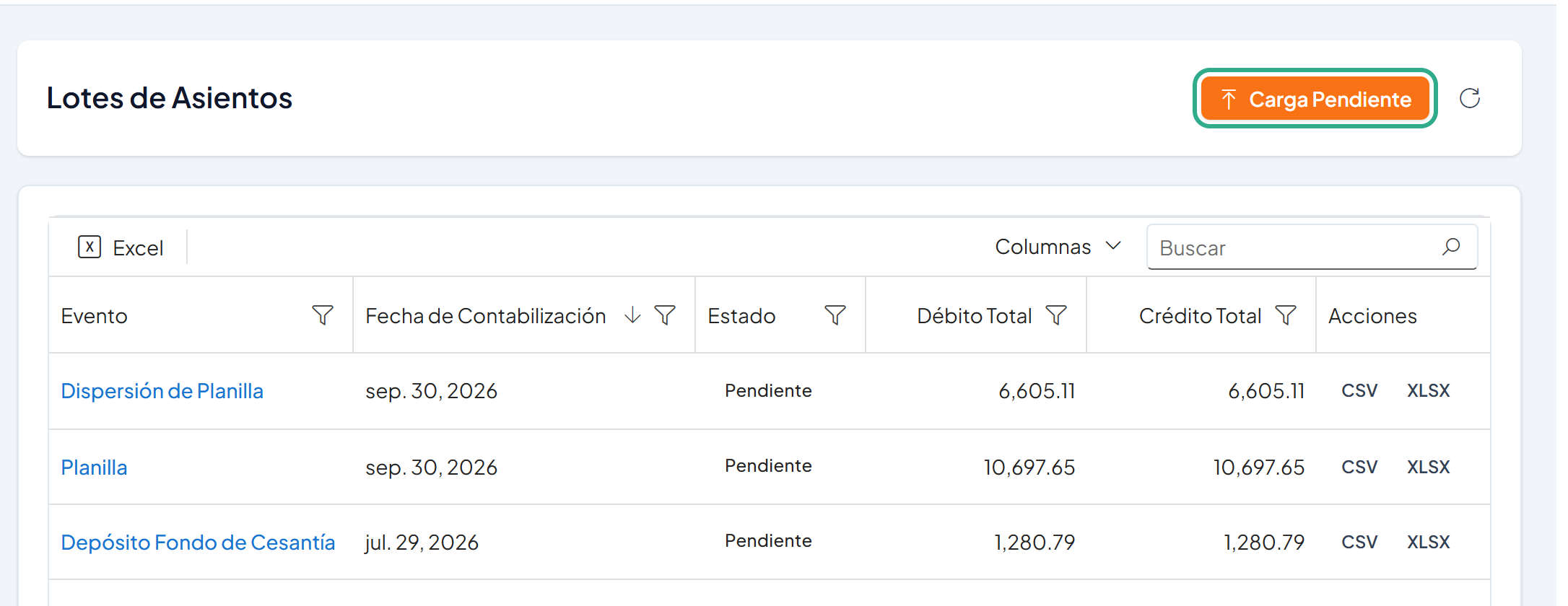
Se envían todos los lotes Pendientes de la empresa activa.
Resultado: cada lote queda en Confirmado (CifraHQ lo aceptó), Enviado (modo de prueba, sin endpoint) o Fallido. En un lote Fallido, use Reintentar en la columna Acciones para volver a enviarlo.
Antes de empezar: necesita el rol Acceso total. Pida a su administrador de CifraHQ la URL, el código de empresa y la clave de API. La configuración es por empresa.
En el menú lateral, dentro de Configuración, haga clic en Integración.
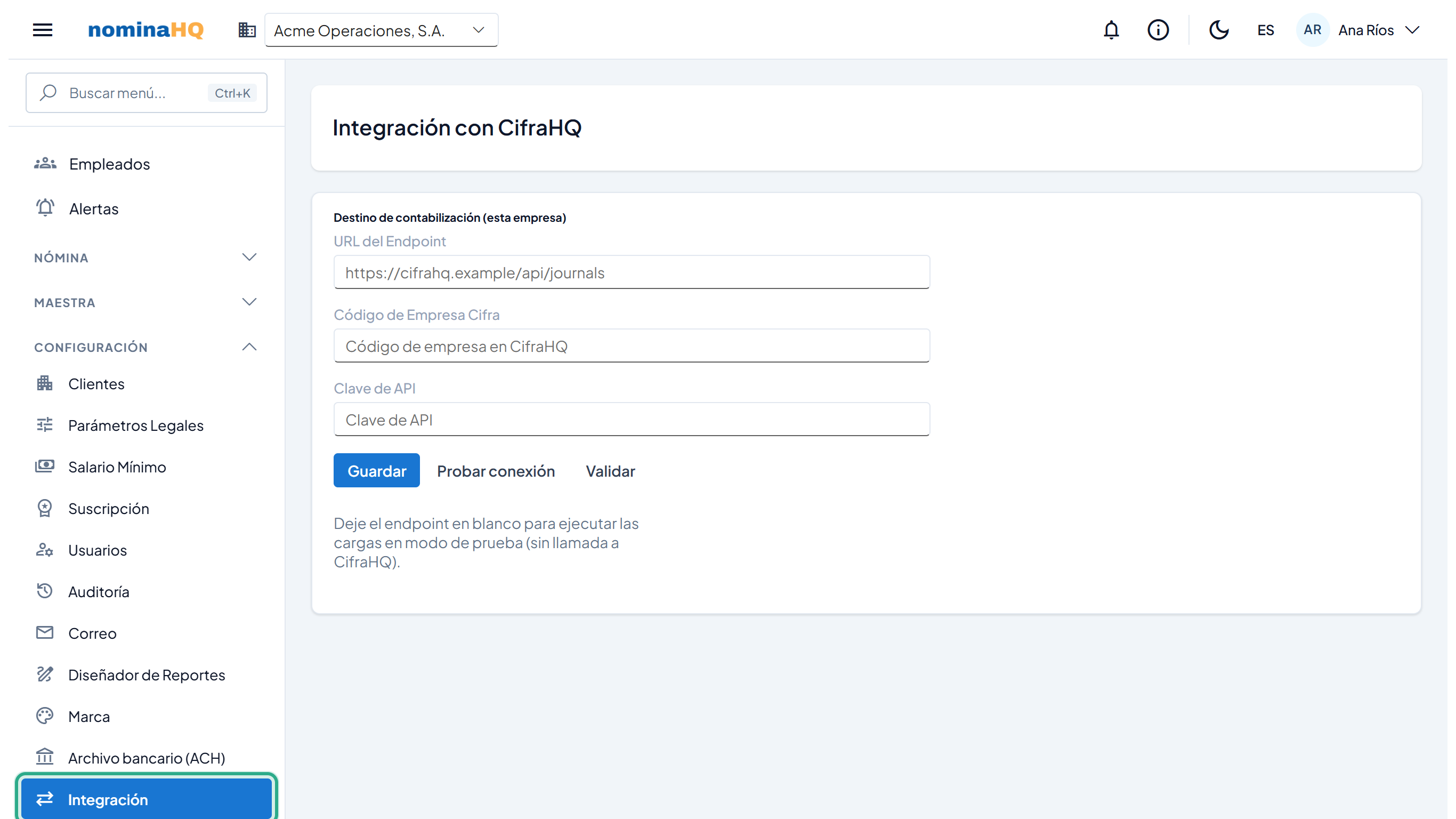
La pantalla muestra el destino de contabilización de la empresa activa.
Complete URL del Endpoint, Código de Empresa Cifra y Clave de API.
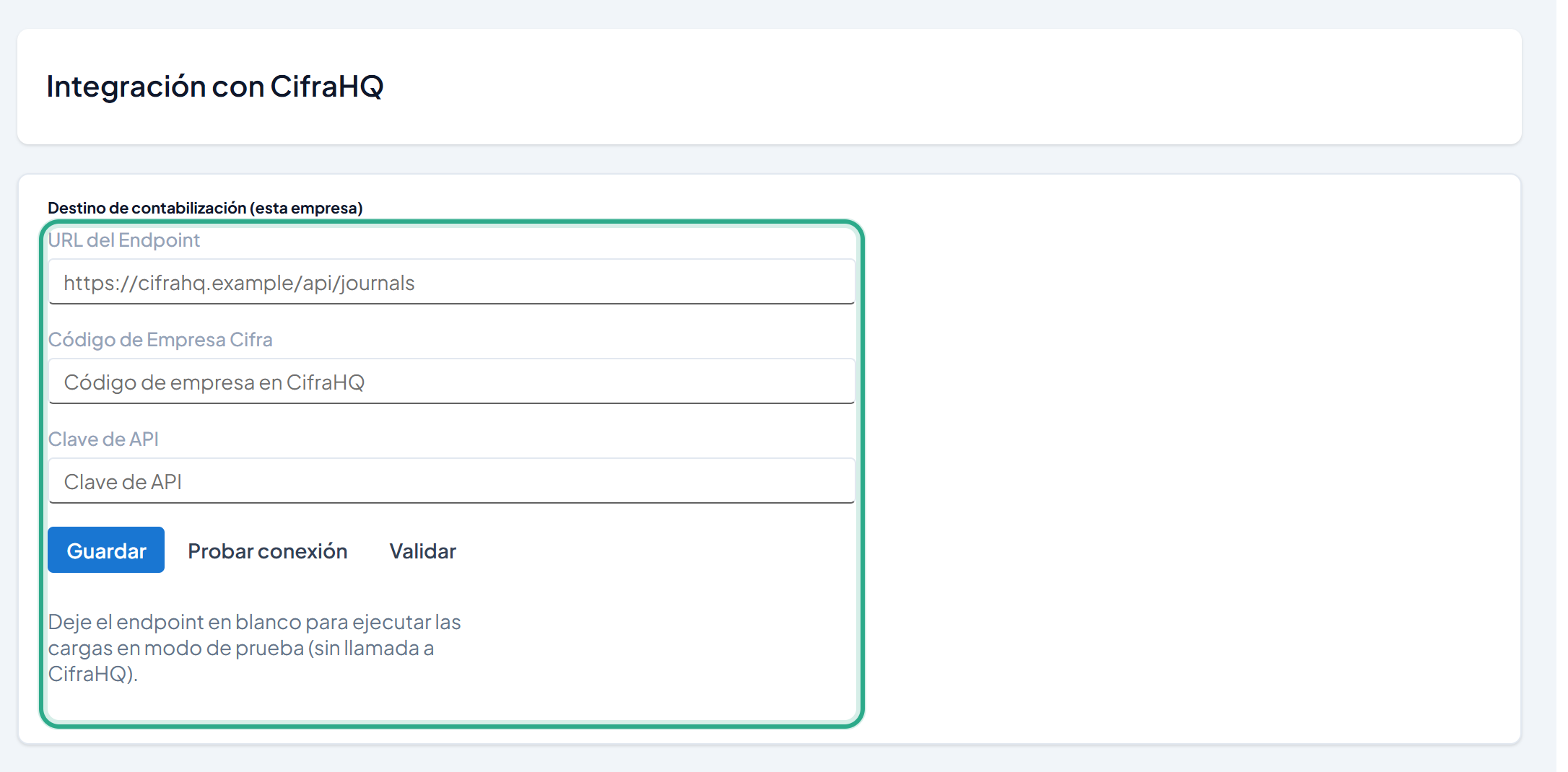
Si deja la URL en blanco, los envíos corren en modo de prueba, sin llamar a CifraHQ.
Haga clic en Guardar. Después puede usar Probar conexión para verificar que CifraHQ responde.
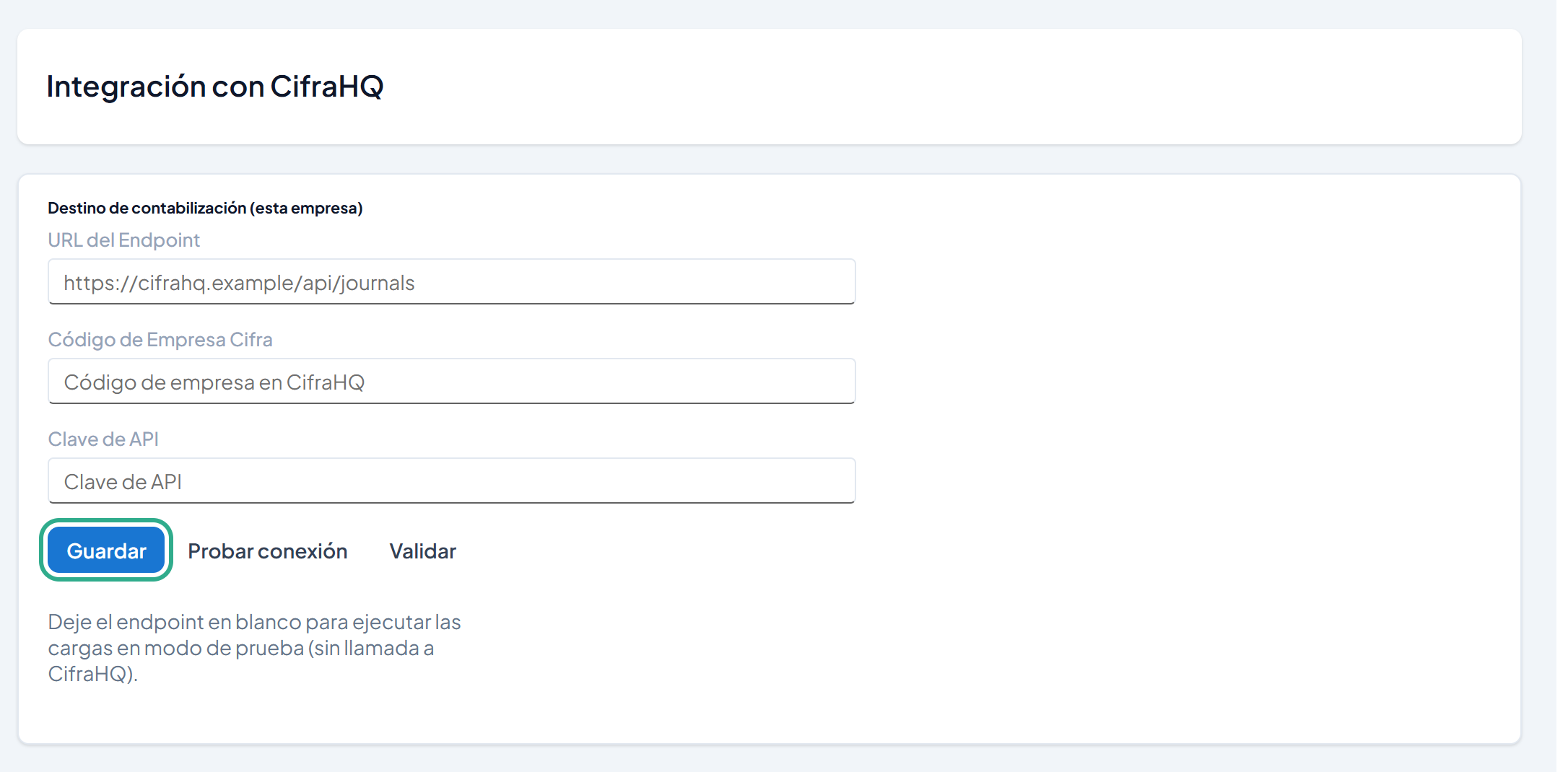
Aparece el mensaje de configuración guardada.
Haga clic en Validar y revise el recuadro Validación.
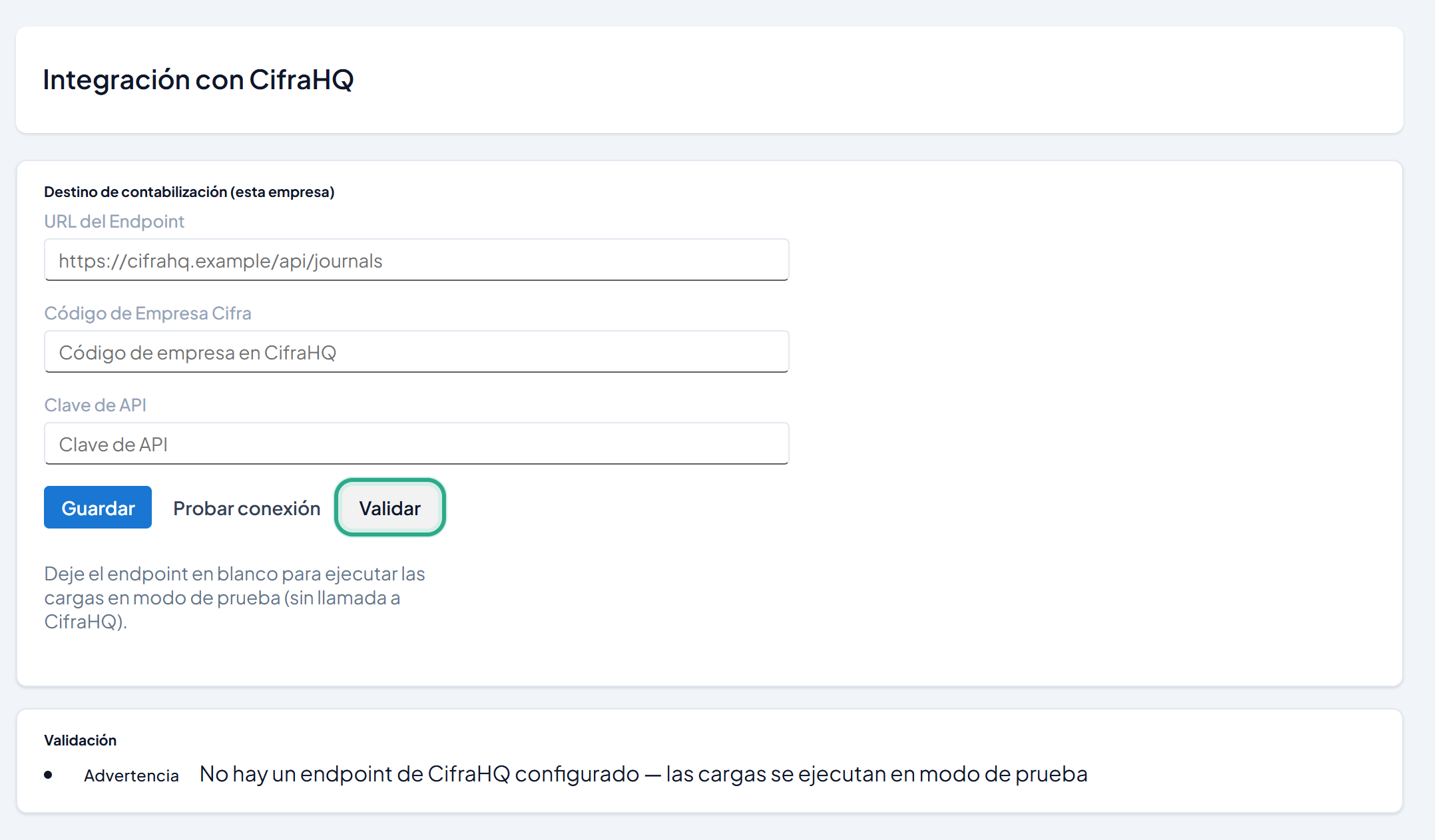
Las advertencias no impiden contabilizar; indican qué falta para enviar de verdad.
Resultado: la empresa queda conectada a CifraHQ y Carga Pendiente envía los asientos a esa dirección.
Antes de empezar: necesita el rol Acceso total. Tenga a mano el plan de cuentas de la empresa en CifraHQ.
En el menú lateral, dentro de Maestra, haga clic en Mapeo de Cuenta Contable.
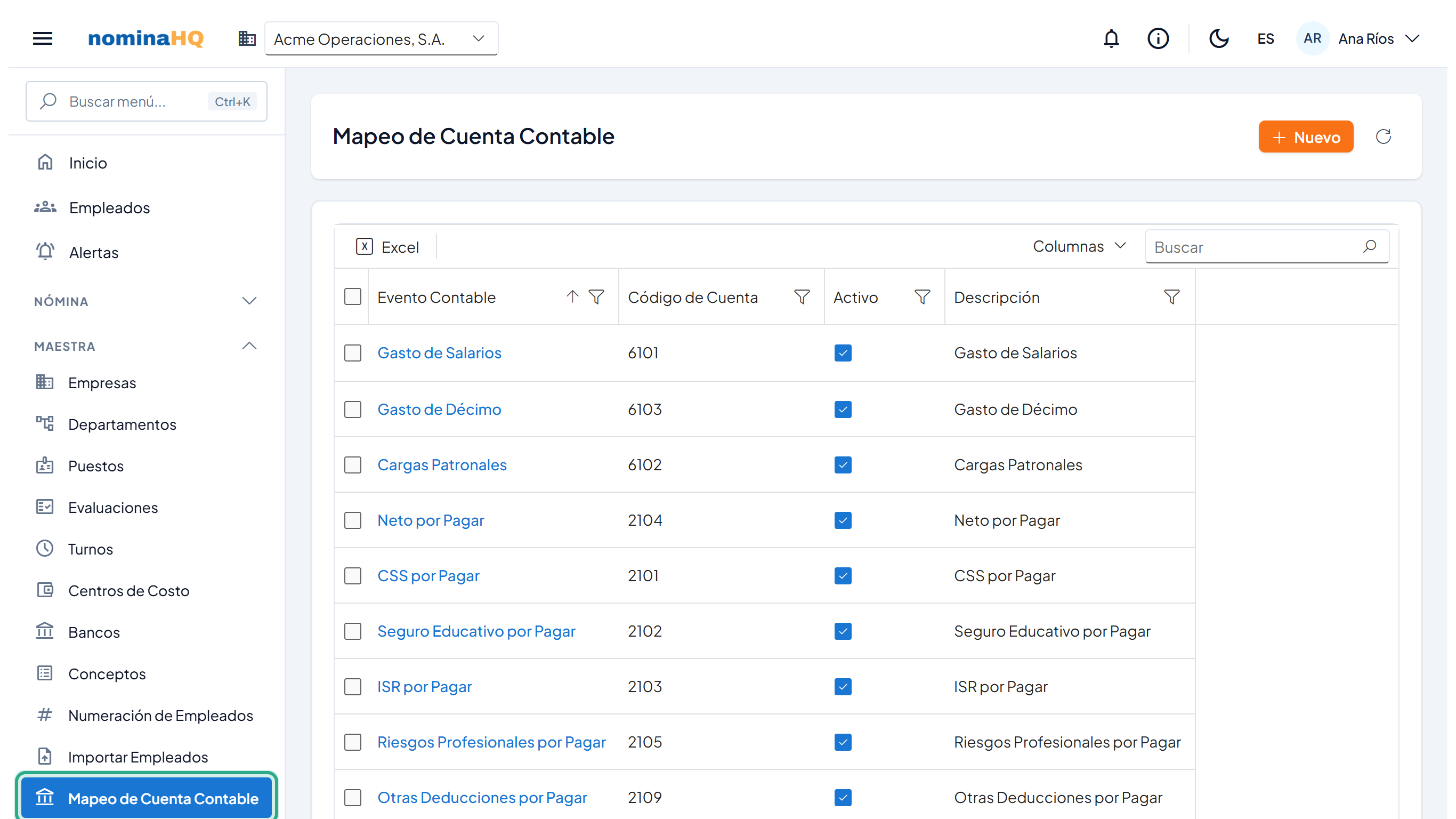
Cada fila asigna una cuenta a un evento contable (Gasto de Salarios 6101, CSS por Pagar 2101, etc.).
Haga clic en el evento (en el ejemplo, CSS por Pagar) y escriba la cuenta de CifraHQ en Código de Cuenta.
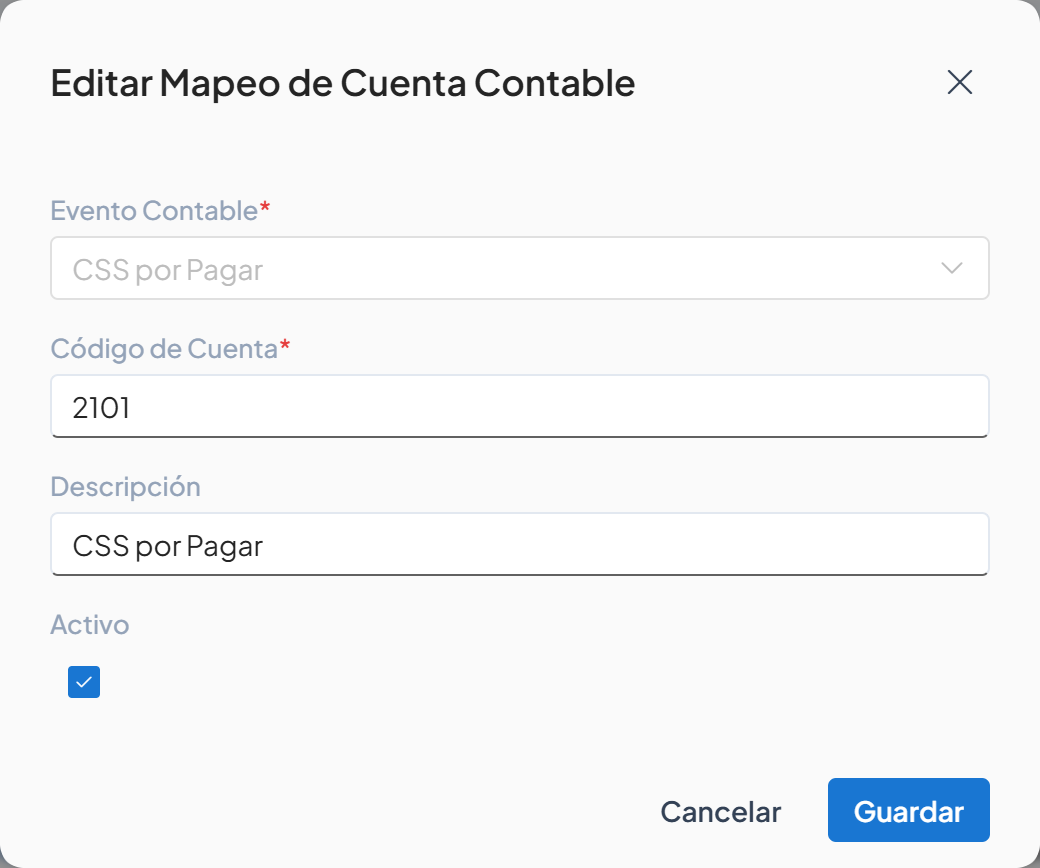
El Evento Contable no se puede cambiar al editar; para otro evento use Nuevo.
Haga clic en Guardar.
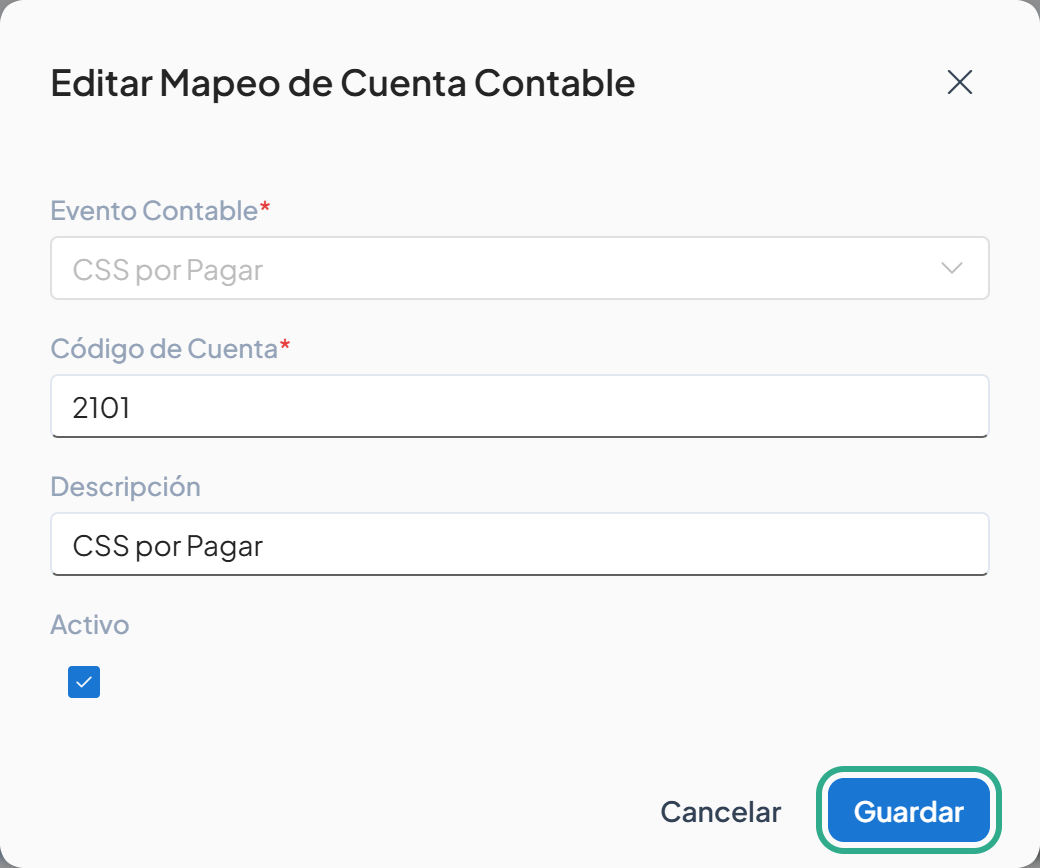
Solo los mapeos marcados como Activo se aplican.
Resultado: los asientos que se generen desde ese momento usan la nueva cuenta. Los lotes ya generados no cambian.
Bloquee un mes cuando ya lo cerró en su contabilidad, para que nadie contabilice planillas con fecha de pago en ese mes.
Antes de empezar: necesita el rol Acceso total para crear años fiscales, generar períodos, bloquear y reabrir meses.
En el menú lateral, dentro de Nómina, haga clic en Períodos.
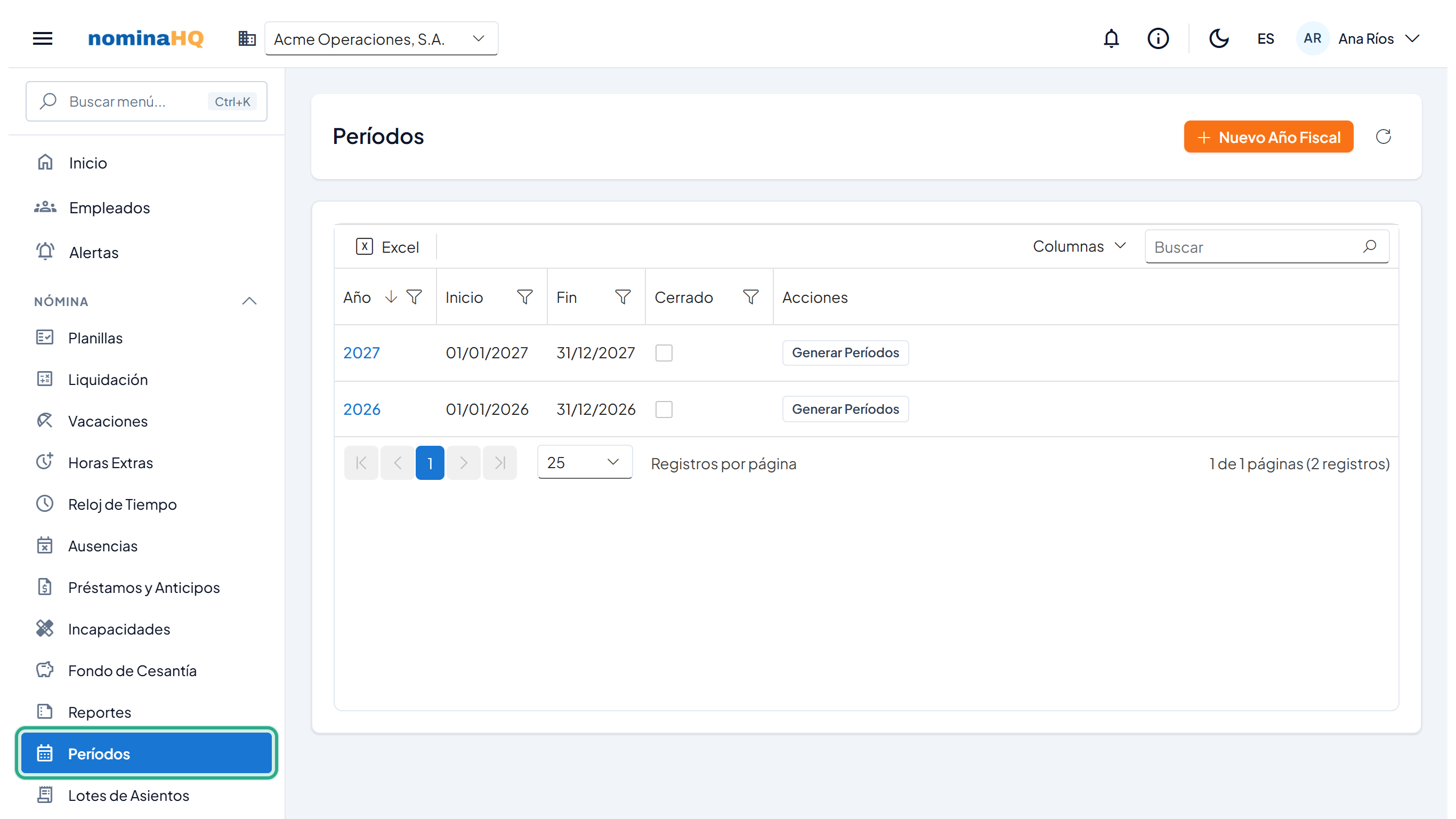
La lista muestra los años fiscales de la empresa activa.
Si el año no existe, haga clic en Nuevo Año Fiscal, escriba el Año (en el ejemplo, 2027) y haga clic en Guardar.
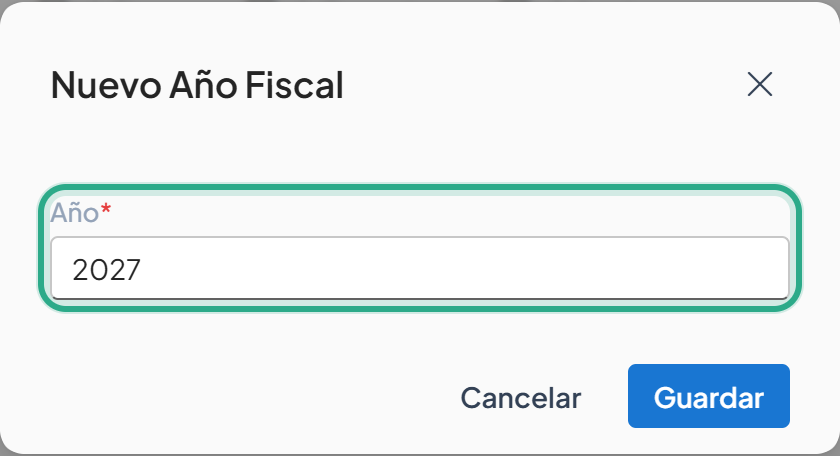
El año fiscal va del 1 de enero al 31 de diciembre.
En la fila del año, haga clic en Generar Períodos.
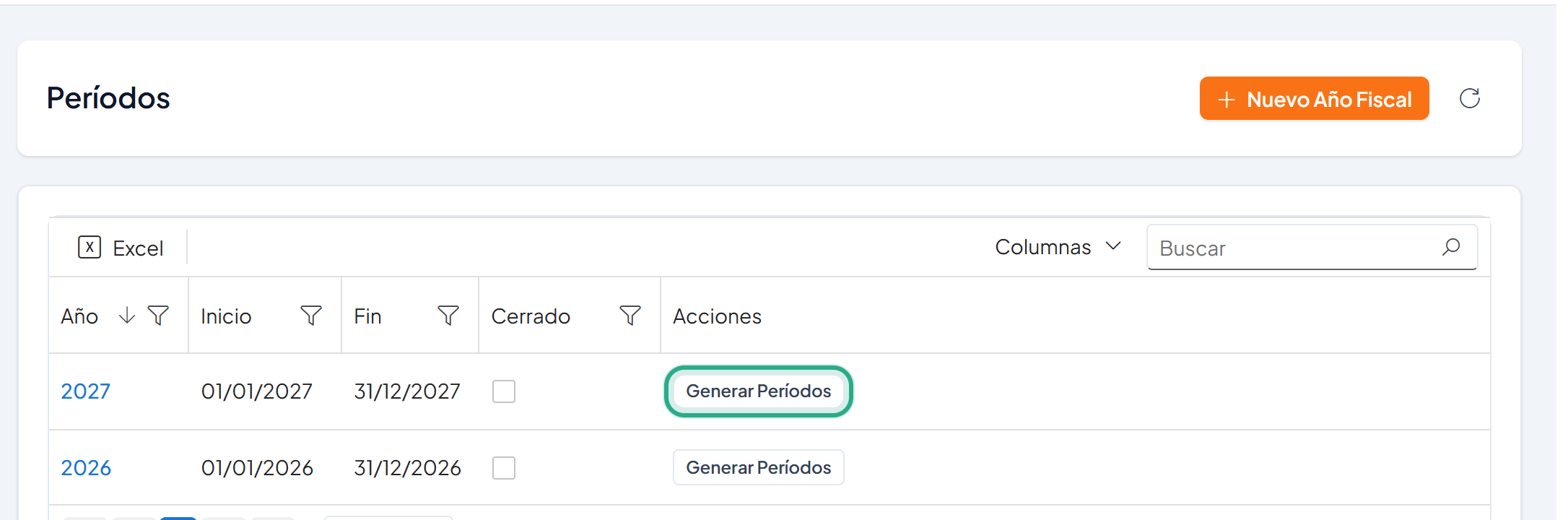
Se crean los 12 meses del año en estado Abierto; los meses que ya existían no se duplican.
Haga clic en el año para ver sus Períodos de registro y, en la fila del mes, haga clic en Bloquear.
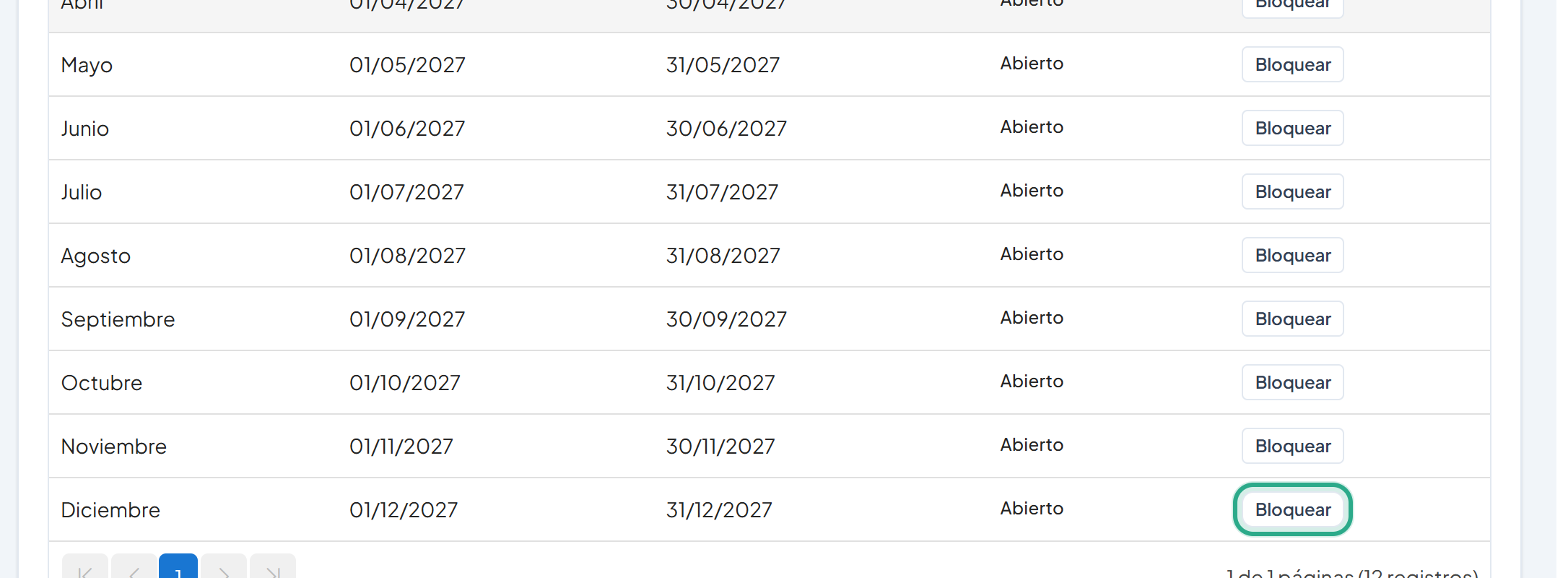
En el ejemplo se bloquea diciembre de 2027.
Confirme que el Estado del mes cambió a Bloqueado.
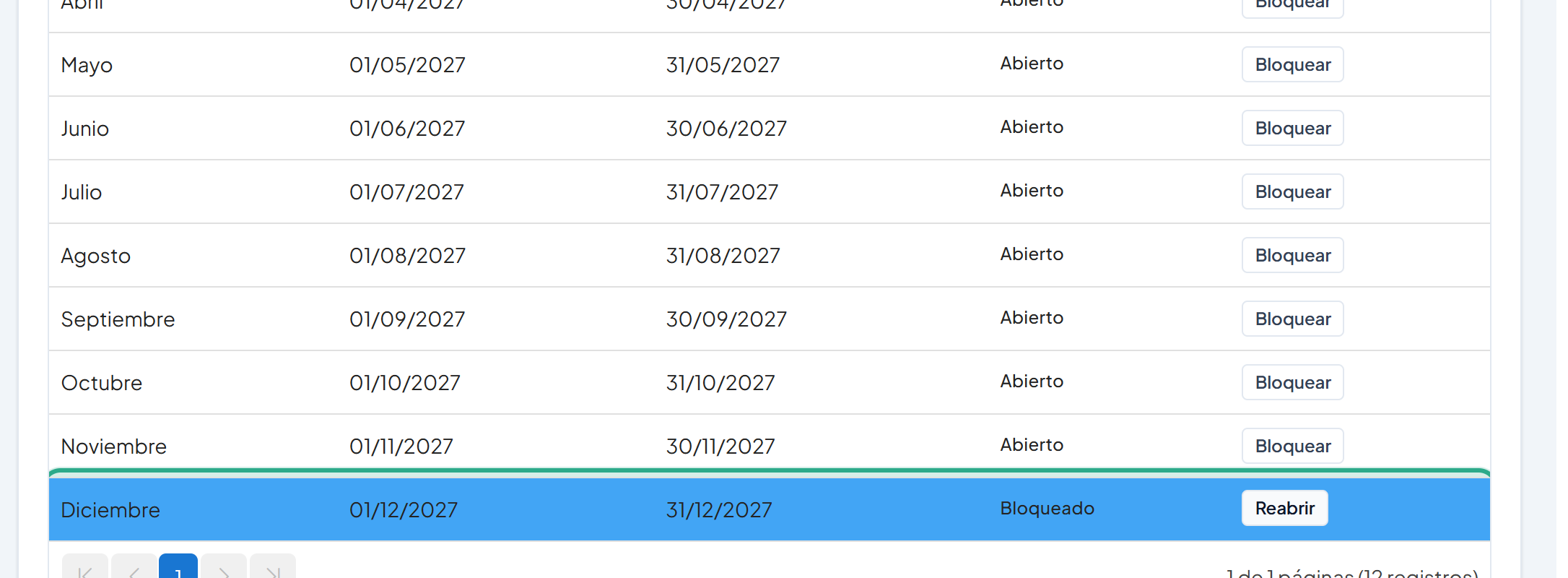
Desde ahora, contabilizar una planilla con fecha de pago en ese mes muestra un aviso y no crea el lote.
Para reabrir el mes, haga clic en Reabrir en su fila.
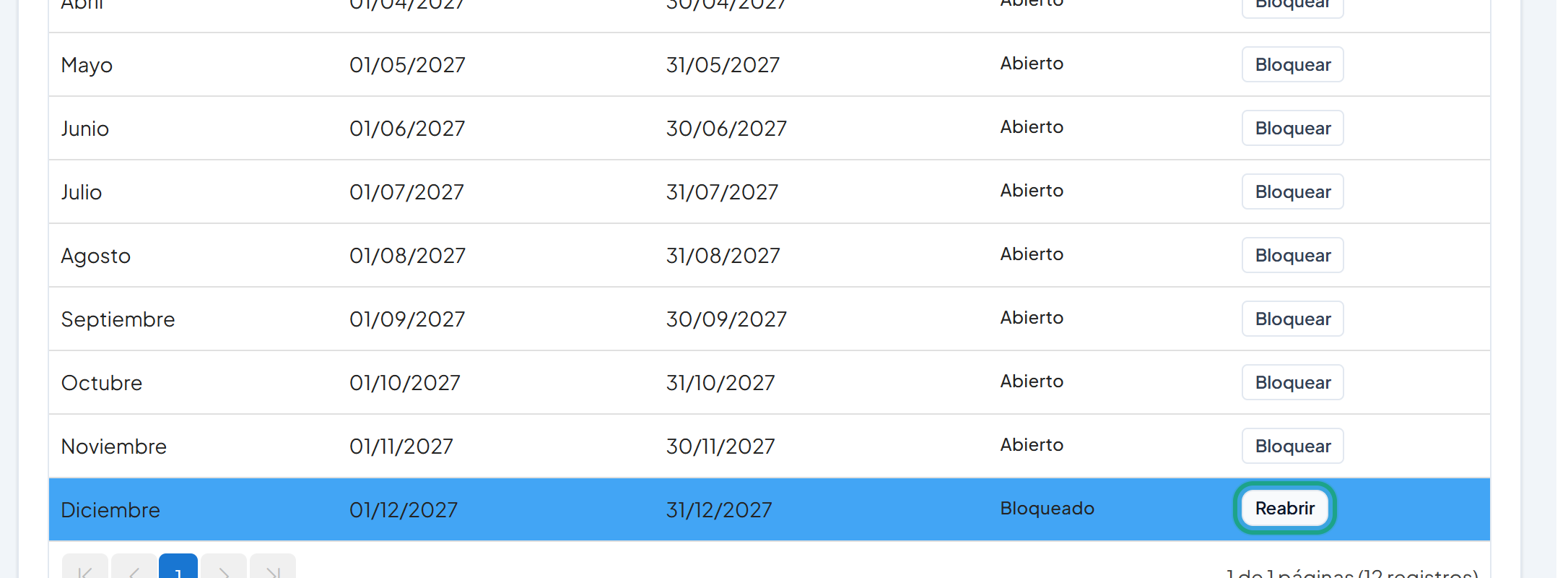
El mes vuelve al estado Abierto.
Resultado: el mes queda protegido contra nuevas contabilizaciones hasta que usted lo reabra.
| Campo | Tipo | Obligatorio | Descripción | Validación |
|---|---|---|---|---|
| URL del Endpoint | Texto | No | Dirección del servicio de CifraHQ que recibe el asiento. En blanco activa el modo de prueba. | — |
| Código de Empresa Cifra | Texto | No | Identificador de la empresa dentro de CifraHQ. | — |
| Clave de API | Texto (oculto) | No | Clave de acceso enviada con la solicitud. | — |
| Campo | Tipo | Obligatorio | Descripción | Validación |
|---|---|---|---|---|
| Evento Contable | Lista desplegable | Sí | Propósito contable a mapear (gasto o cuenta por pagar). | No editable al modificar un registro existente. |
| Código de Cuenta | Texto | Sí | Cuenta de CifraHQ asignada al propósito. | Guardar se inhabilita si está vacío. |
| Descripción | Texto | No | Nota de referencia. | — |
| Activo | Casilla | No | Solo los mapeos activos se aplican al contabilizar. | — |
| Columna | Descripción |
|---|---|
| Evento | Planilla, Décimo, Dispersión de Planilla o Depósito Fondo de Cesantía. Enlace a las líneas del asiento. |
| Fecha de Contabilización | Fecha de pago de la planilla. |
| Estado | Pendiente, Enviado, Confirmado o Fallido. |
| Débito Total / Crédito Total | Totales del asiento; siempre iguales. |
| Acciones | CSV y XLSX (con permiso de exportación); Reintentar en lotes Fallidos. |
| Rol | Ver | Contabilizar | Enviar a CifraHQ | Exportar CSV/XLSX | Configurar integración, mapeo y períodos |
|---|---|---|---|---|---|
| Acceso total | Sí | Sí | Sí | Sí | Sí |
| Aprobador | Sí | Sí | Sí | Sí | No |
| Captura de datos | Sí | No | No | Sí | No |
| Solo lectura | Sí | No | No | No | No |
Los administradores tienen acceso completo. En Integración, Mapeo de Cuenta Contable y Períodos, los cambios requieren el rol Acceso total.
| Síntoma | Causa probable | Solución |
|---|---|---|
| Al contabilizar aparece "El período contable MM/AAAA está bloqueado o cerrado. Reábralo en Contabilidad › Períodos antes de contabilizar." | El mes de la fecha de pago está Bloqueado o Cerrado en Períodos | Si corresponde, reabra el período (Tarea 7) y vuelva a contabilizar. |
| No aparece Contabilizar en el libro mayor | La planilla no está Aprobada ni Pagada, o su rol no tiene permiso | Apruebe la planilla; use un rol Acceso total o Aprobador. |
| El lote queda en Enviado y no en Confirmado | No hay URL del Endpoint; el envío corrió en modo de prueba | Configure el endpoint en Configuración → Integración. |
| El lote queda en Fallido | CifraHQ rechazó la solicitud o no respondió (clave o URL incorrecta, servicio caído) | Verifique URL, código y clave; use Probar conexión; luego Reintentar en el lote. |
| Validar muestra "No hay un endpoint de CifraHQ configurado — las cargas se ejecutan en modo de prueba" | La empresa no tiene URL del Endpoint | Es solo una advertencia; configure el endpoint si desea envíos reales. |
| Validar muestra "No hay un mapa de cuentas contables configurado — la contabilización usa el catálogo de cuentas predeterminado" | Hay lotes pendientes y ningún mapeo activo | Es solo una advertencia; defina el mapeo si su plan de cuentas difiere del predeterminado. |
| No se ven los botones CSV y XLSX | Su rol no tiene permiso de exportación (Solo lectura) | Solicite un rol con permiso de exportación. |
| El ERP rechaza la última fila del archivo | Es la fila TOTAL de control | Descártela al importar. |
GET /api/v1/journal-batches y GET /api/v1/journal-batches/{id} permiten que un ERP externo consulte los lotes y sus líneas.¿Te resultó útil esta página?