 P4 Software
/
NominaHQ
P4 Software
/
NominaHQ
P4 Software
/
NominaHQ
P4 Software
/
NominaHQ
Aplica a: NominaHQ Roles: Acceso total, Captura de datos y Aprobador pueden exportar; Solo lectura no. Los administradores omiten estas restricciones. Referencias regulatorias: Caja de Seguro Social (CSS) — SIPE, "Carga Masiva de Planilla".
La función Exportar SIPE genera el archivo de Carga Masiva de Planilla de la CSS a partir de una planilla ya calculada. El archivo es un libro de Excel (.xlsx) con 25 columnas (una fila por empleado) que declara el sueldo y los demás rubros de ingreso del período. Lo usa el personal de nómina del proveedor para cargar la planilla mensual en el portal SIPE de la CSS sin digitar empleado por empleado.
Menú lateral: Nómina → Planillas → (abrir una planilla) → Exportar → SIPE (Carga Masiva). La ruta de la planilla es /payroll/runs/{id}.
Antes de empezar: la planilla debe estar calculada y tener al menos un empleado. Necesita el rol Acceso total, Captura de datos o Aprobador. Normalmente se exporta una planilla ya Aprobada, Pagada o Contabilizada, para que los montos no cambien después de presentarlos.
En el menú lateral, dentro de Nómina, haga clic en Planillas.
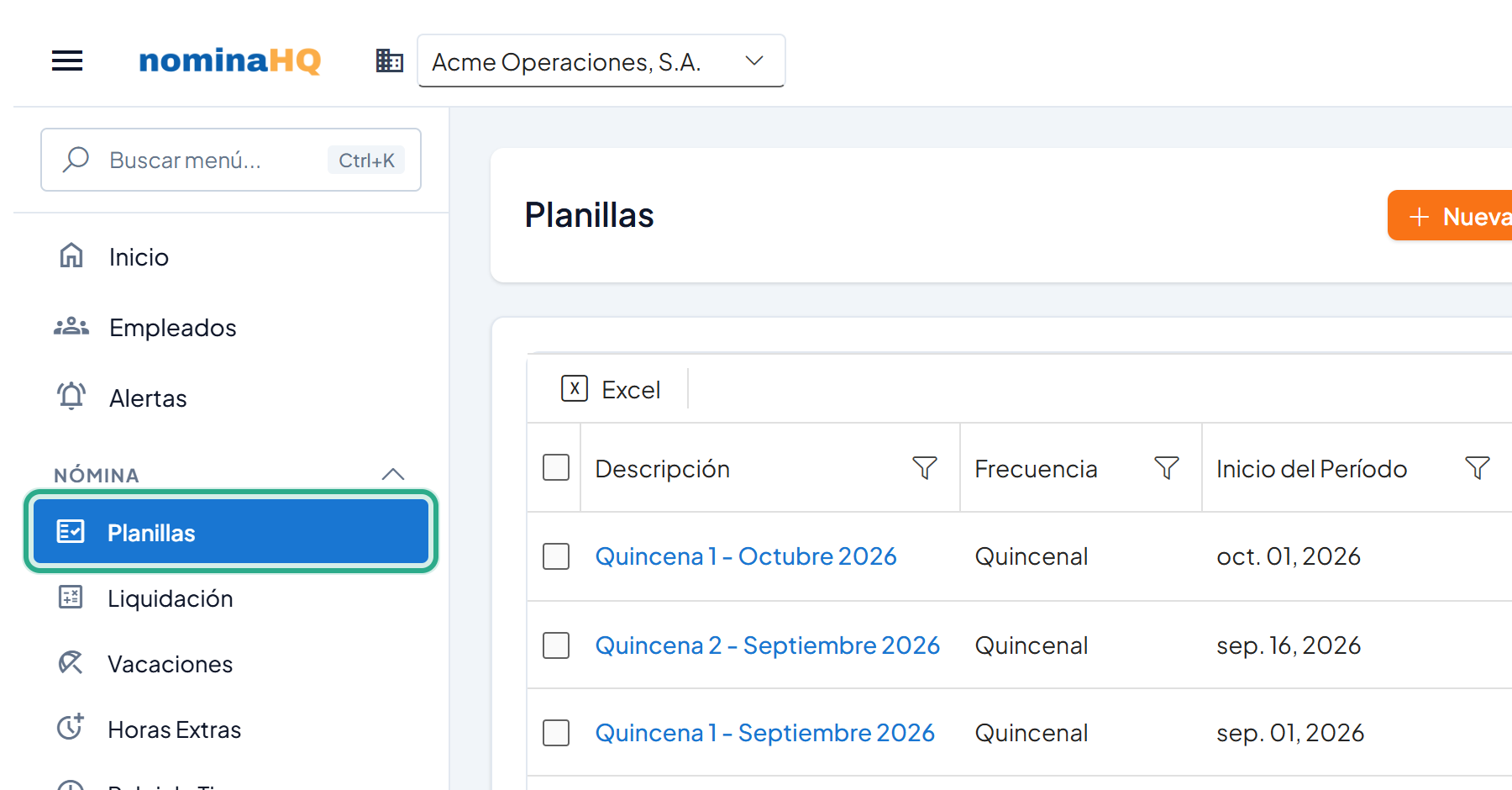
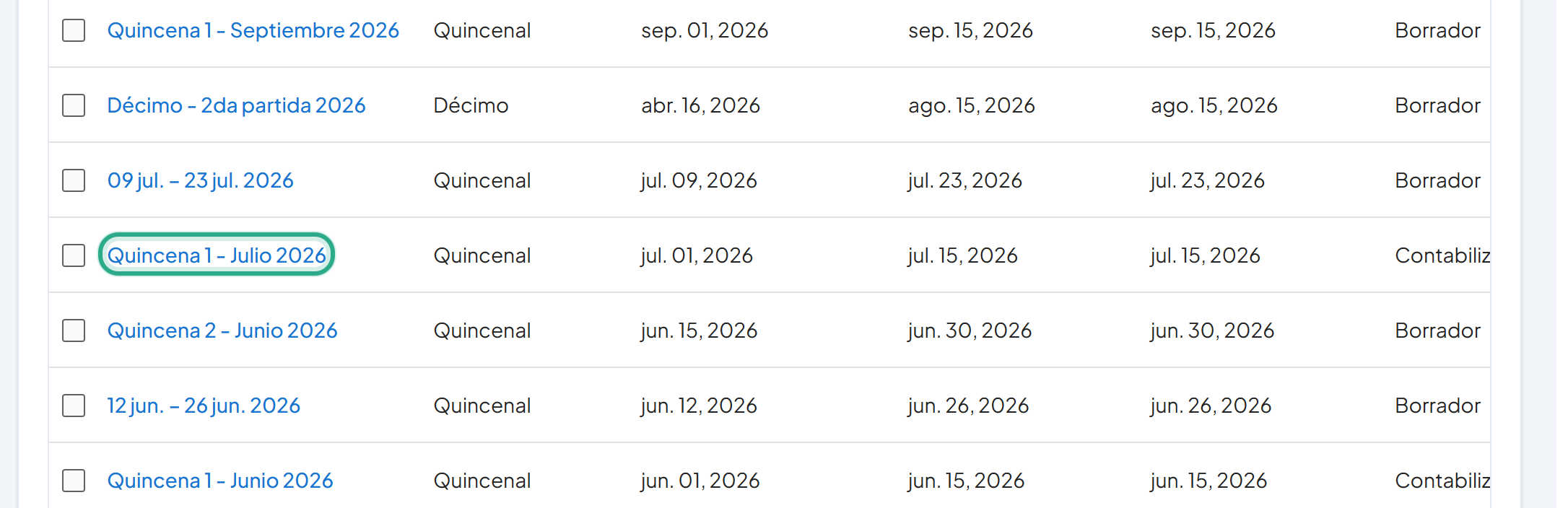
La lista muestra las planillas de la empresa activa con su período, fecha de pago y estado.
Haga clic en el nombre de la planilla que va a presentar (en el ejemplo, Quincena 1 - Julio 2026).
Se abre el detalle de la planilla.
Confirme el estado y los totales de la planilla en la parte superior.
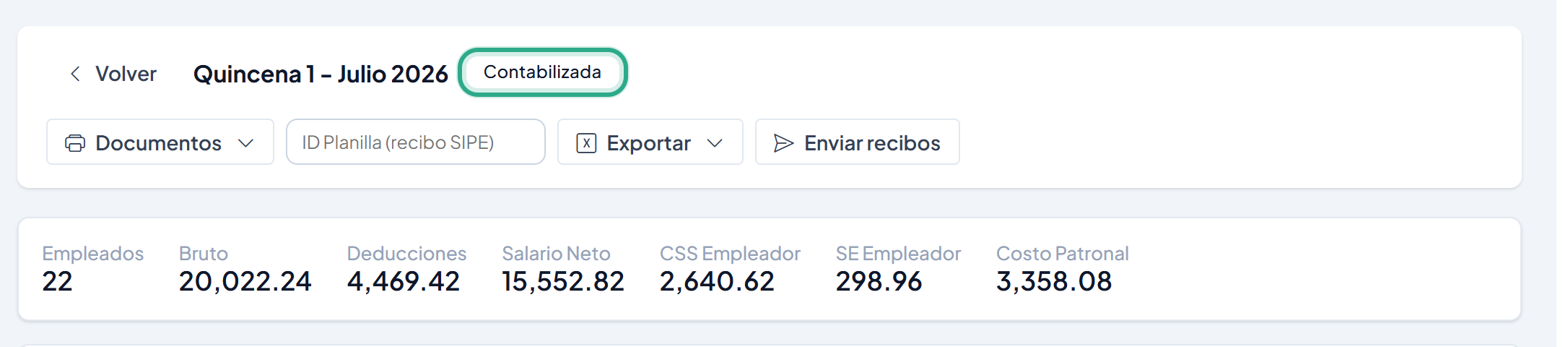
El archivo usa exactamente los montos que muestra esta planilla.
Haga clic en Exportar.
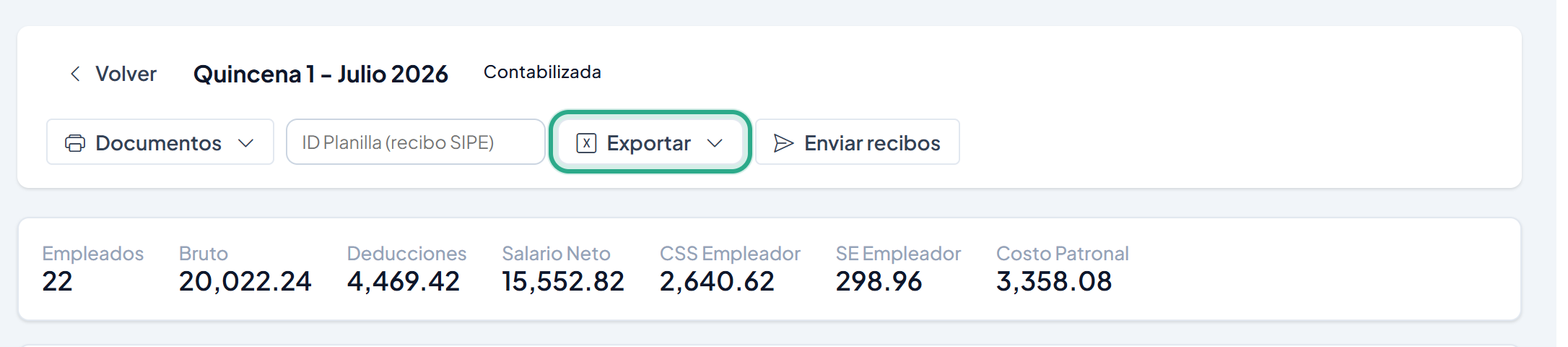
El menú Exportar solo aparece si su rol permite exportar y la planilla tiene Empleados.
En el menú, elija SIPE (Carga Masiva).
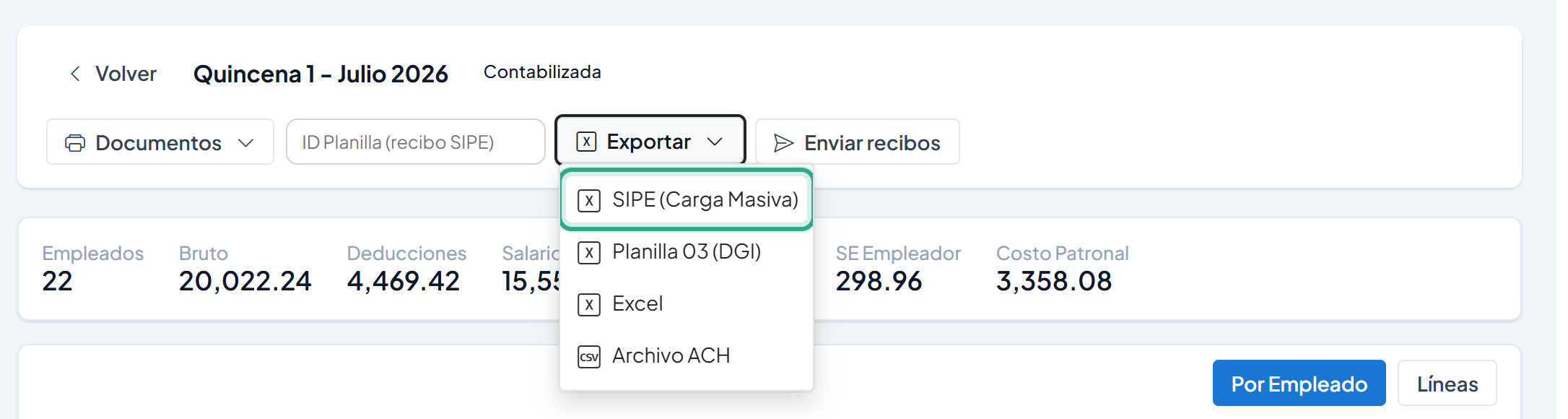
El navegador descarga el archivo de inmediato.
Resultado: se descarga el archivo SIPE_CargaMasiva_AAAAMM.xlsx (en el ejemplo, SIPE_CargaMasiva_202607.xlsx), donde AAAAMM es el año y mes del fin del período de la planilla. El libro tiene una hoja Planilla con una fila de encabezado y una fila por empleado. Ingrese al portal SIPE de la CSS con su número patronal y use la opción Carga Masiva de Planilla para subirlo.
El campo ID Planilla (recibo SIPE) que aparece junto a Exportar no se usa para la Carga Masiva: solo alimenta la columna 1 del reporte Planilla 03 (DGI). Puede dejarlo en blanco al exportar el archivo SIPE.
SIPE reconoce a cada empleado por su Cédula y su Número de Seguro Social. Si falta uno, el empleado no se asocia en el portal. Revíselos antes de exportar.
En el menú lateral, haga clic en Empleados y revise las columnas Cédula y Número de Seguro Social de la lista.
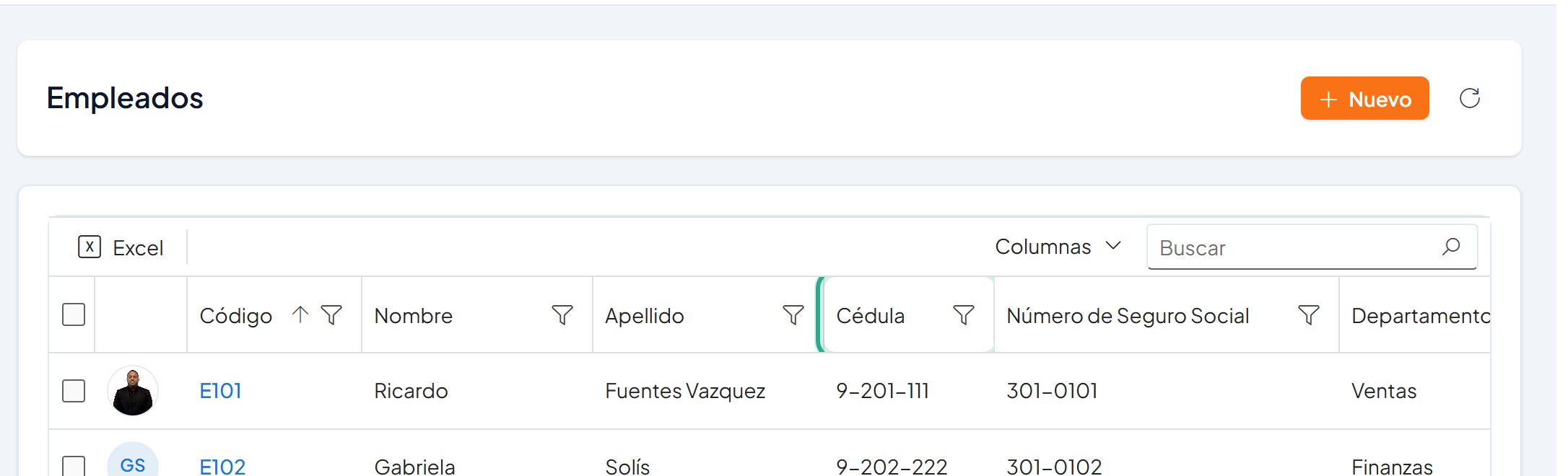
Una celda vacía en cualquiera de las dos columnas indica un dato que debe completar.
Haga clic en el código del empleado (en el ejemplo, E101) y, en la sección Personal, revise el campo Cédula.
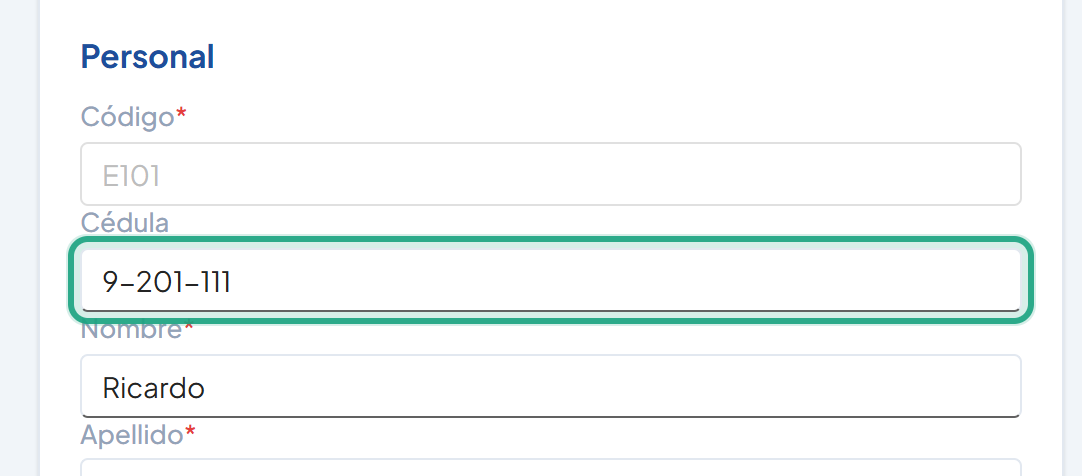
Escriba la cédula con guiones, por ejemplo 8-123-456, E-8-12 o N-20-1.
Revise el campo Número de Seguro Social.
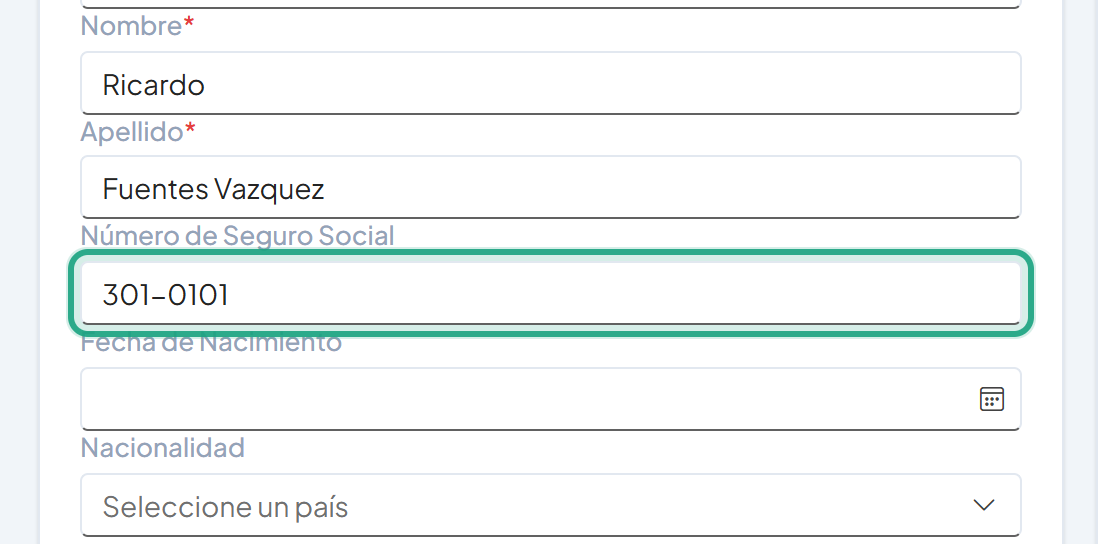
Es el número de asegurado del empleado en la CSS.
Si corrigió algún dato, haga clic en Guardar.
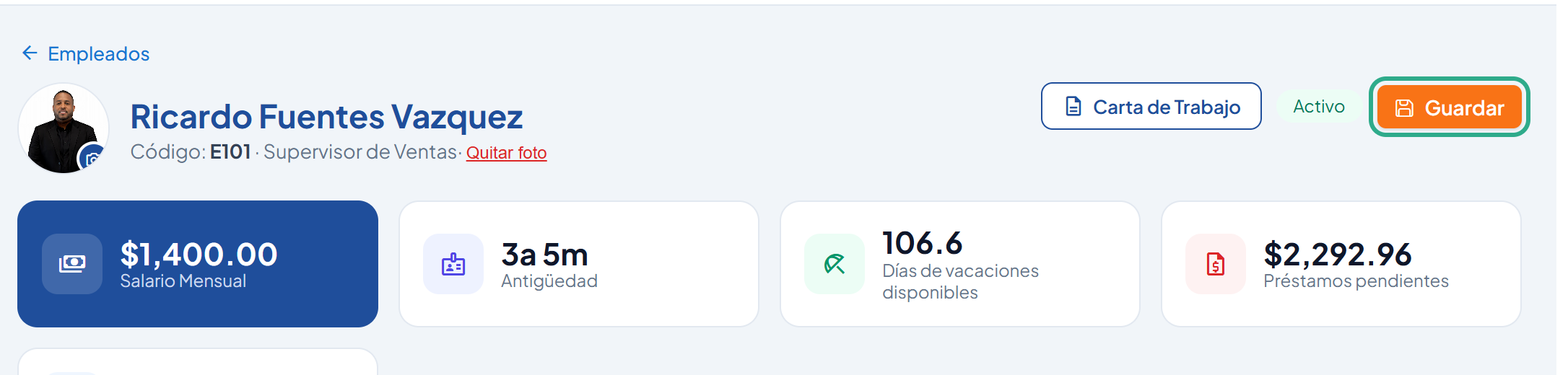
Luego vuelva a exportar el archivo SIPE (Tarea 1).
Resultado: la Cédula y el Número de Seguro Social quedan guardados. El archivo SIPE toma estos datos de la ficha del empleado al momento de exportar, así que basta con volver a descargarlo; no hace falta recalcular la planilla.
El archivo contiene una fila de encabezado y una fila por empleado, ordenadas por código de empleado. Las 25 columnas (A–Y), en orden:
| # | Columna (encabezado) | Tipo | Obligatorio | Descripción |
|---|---|---|---|---|
| A | Tipo de Documento | Texto | Sí | Se exporta siempre como Cédula. |
| B | Número de Documento | Texto | Sí | Cédula del empleado (su número de identificación). |
| C | Número de Seguro Social | Texto | Sí | Número de asegurado del empleado en la CSS. |
| D | Nombre | Texto | Sí | Nombre del empleado. |
| E | Apellido | Texto | Sí | Apellido del empleado. |
| F | Sueldo | Monto | Sí | Sueldo efectivamente pagado en el período: el salario menos los descuentos por ausencia. Si no hay una línea de sueldo, se usa la base cotizable de la CSS como respaldo. |
| G | Horas extras | Monto | No | Pago por Horas extras. |
| H | Impuesto Sobre Renta | Monto | No | ISR retenido del salario. |
| I | Décimo tercer mes | Monto | No | Décimo pagado en el período. |
| J | Vacaciones | Monto | No | Pago de Vacaciones. |
| K | Comisiones | Monto | No | Comisiones. |
| L | Bonificaciones | Monto | No | Bonificaciones. |
| M | Combustible | Monto | No | Asignación de combustible. |
| N | Dieta | Monto | No | Dietas. |
| O | Salario en Especie | Monto | No | Salario en especie. |
| P | Viáticos | Monto | No | Viáticos. |
| Q | Gasto de Representación | Monto | No | Gasto de representación. |
| R | Impuesto Sobre Renta Gasto Representación | Monto | No | Se exporta en 0.00. |
| S | Décimo tercer mes Gasto Representación | Monto | No | Se exporta en 0.00. |
| T | Primas de Producción | Monto | No | Primas de producción. |
| U | Dividendo | Monto | No | Se exporta en 0.00. |
| V | Participación Beneficio Ingresos | Monto | No | Se exporta en 0.00. |
| W | Gratificación Aguinaldo | Monto | No | Gratificación o aguinaldo. |
| X | Preaviso | Monto | No | Preaviso. |
| Y | Indemnización | Monto | No | Indemnización. |
Las columnas de monto (F a Y) se exportan con dos decimales. Las partidas sin valor en la planilla salen en 0.00.
| Rol | Ver planilla | Exportar archivo |
|---|---|---|
| Acceso total (FullAccess) | Sí | Sí |
| Captura de datos (DataEntry) | Sí | Sí |
| Aprobador (Approver) | Sí | Sí |
| Solo lectura (ViewOnly) | Sí | No |
| Administrador | Sí | Sí (omite restricciones) |
| Empleado (portal) | No | No |
El bloque Exportar solo se muestra a los usuarios con permiso de exportación. La descarga también valida ese permiso y el acceso a la empresa de la planilla.
SIPE_CargaMasiva_AAAAMM.xlsx). NominaHQ no consolida las quincenas del mes en un solo archivo.| Síntoma | Causa probable | Solución |
|---|---|---|
| No aparece el botón Exportar | El rol es Solo lectura o la planilla no tiene Empleados | Use una cuenta con permiso de exportación (Acceso total, Captura de datos o Aprobador) y confirme que la planilla tenga Empleados. |
| Un empleado no se reconoce al cargar en SIPE | Cédula o Número de Seguro Social en blanco o incorrecto | Corrija la Cédula y el Número de Seguro Social en la ficha del empleado y vuelva a exportar. |
| La columna Sueldo sale en 0.00 | La planilla no tiene línea de sueldo ni base cotizable | Revise el cálculo de la planilla y el salario del empleado, luego vuelva a exportar. |
| No se descarga el archivo y aparece el aviso "La exportación SIPE requiere el plan Business o superior." | La suscripción de la cuenta no incluye la exportación SIPE. | Cambie a un plan Business o superior en la página de suscripción. |
| Aparece "Payroll run not found" o acceso denegado al descargar | La planilla pertenece a otra empresa o su usuario no tiene acceso a ella | Seleccione la empresa correcta y verifique sus permisos. |
¿Te resultó útil esta página?