 P4 Software
/
NominaHQ
P4 Software
/
NominaHQ
P4 Software
/
NominaHQ
P4 Software
/
NominaHQ
Aplica a: NominaHQ Roles: Aprobar, Marcar Pagada y Contabilizar — Aprobador y Acceso total (los administradores tienen acceso sin restricción). Ver — todos los roles. Exportar documentos — Acceso total, Captura de datos y Aprobador. Referencias regulatorias: Código de Trabajo Art. 161 (aplicación de anticipos y préstamos), Art. 162 (Salario mínimo inembargable); Decreto Ejecutivo No. 13 de 2025 / MITRADEL (validación de Salario mínimo).
Esta función gobierna el ciclo de vida de una Planilla una vez calculada: aprobarla, marcarla como pagada y contabilizarla en CifraHQ. Cada cambio de estado es una acción separada con su propio control de permisos, de modo que quien calcula la Planilla no es necesariamente quien la aprueba (segregación de funciones). La usa el personal de nómina del proveedor (Aprobador o Acceso total) para cerrar el período de pago de una empresa cliente.
Menú Nómina → Planillas. En la tabla de planillas, abra la planilla deseada para entrar a su página de detalle (/payroll/runs/...). Los botones de acción aparecen en la parte superior derecha de la página de detalle y cambian según el estado de la Planilla.
La Planilla avanza en un solo sentido. Pagada es un paso opcional: desde Aprobada puede marcarla pagada y luego contabilizar, o contabilizar directamente.
| Estado actual | Etiqueta visible | Botones disponibles | Resultado de la acción |
|---|---|---|---|
| Borrador | Borrador | Aprobar | La Planilla pasa a Aprobada; se aplican préstamos/anticipos a sus saldos. |
| Aprobada | Aprobada | Regresar a Borrador, Marcar Pagada y Contabilizar en el libro mayor | Regresar a Borrador vuelve a Borrador; Marcar Pagada pasa a Pagada; Contabilizar en el libro mayor pasa a Contabilizada. |
| Pagada | Pagada | Contabilizar en el libro mayor | La Planilla pasa a Contabilizada. |
| Contabilizada | Contabilizada | (ninguna acción de avance) | Estado final. |
Debajo de los indicadores del encabezado (Empleados, Bruto, Deducciones, Salario Neto, CSS Empleador, SE Empleador y Costo Patronal), la página de detalle muestra una franja con quién intervino en cada etapa de la Planilla. Cada dato aparece solo una vez que ocurrió esa etapa:
Esta atribución es informativa (control tipo "maker-checker"), no restrictiva: el sistema no impide que la misma persona prepare y apruebe una misma Planilla. No obstante, si usted preparó la Planilla, esta se encuentra en Borrador y usted tiene permiso para aprobarla, aparece un aviso ámbar (no bloqueante) bajo la franja de atribución: "Usted preparó esta planilla. Considere que otro usuario la apruebe para mantener la segregación de funciones." Puede continuar y aprobarla usted mismo si así lo decide; el aviso es solo una sugerencia.
Antes de empezar: la planilla debe estar calculada y en estado Borrador (vea Crear y calcular una planilla).
En Nómina → Planillas, haga clic en la descripción de la planilla que va a revisar (en el ejemplo, Quincena 2 - Septiembre 2026).
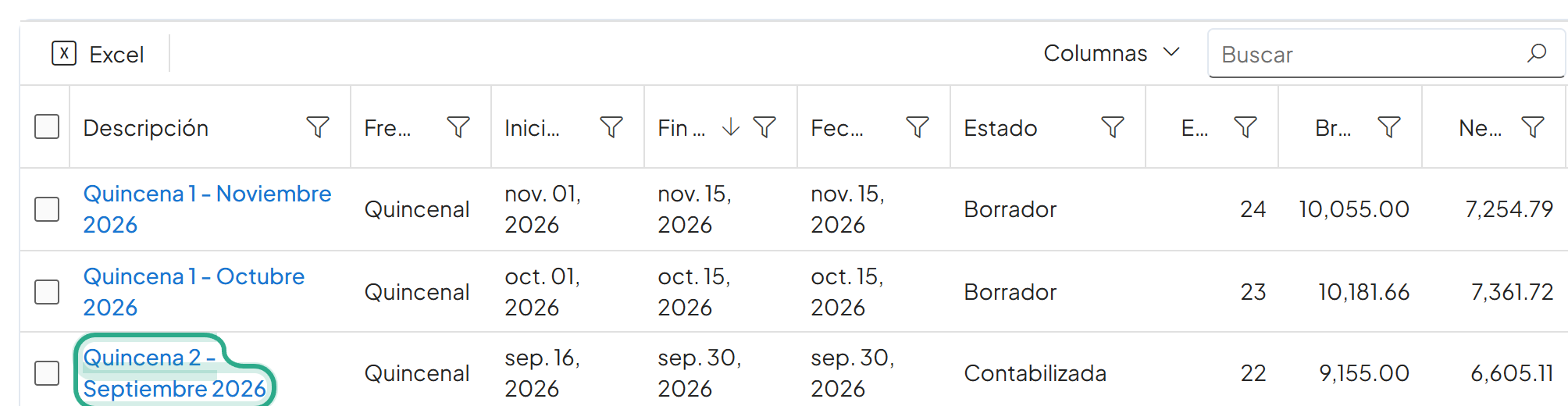
La columna Estado indica en qué etapa está cada planilla.
Confirme que la etiqueta junto al título dice Borrador. Los botones de la parte superior cambian según el estado.
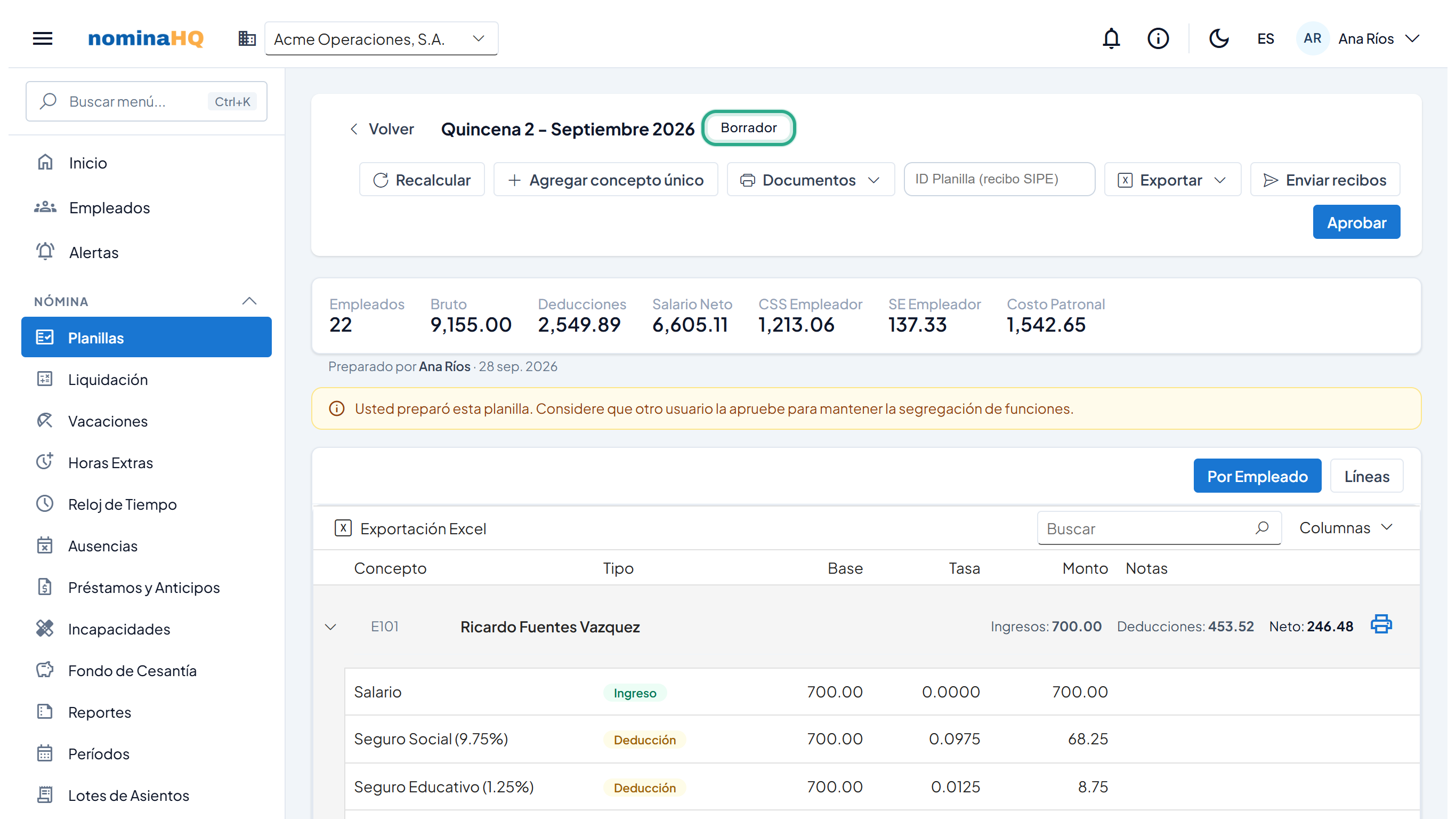
En Borrador aparecen Recalcular, Agregar concepto único, Documentos, Exportar, Enviar recibos y Aprobar.
Revise los totales: Empleados, Bruto, Deducciones, Salario Neto, CSS Empleador, SE Empleador y Costo Patronal. Debajo aparece quién preparó la planilla.

Si usted preparó la planilla, un aviso ámbar sugiere que la apruebe otro usuario. Es solo una recomendación: no bloquea la aprobación.
Revise las líneas de cada empleado en la vista Por Empleado (la vista predeterminada). Cada grupo muestra el código, el nombre, Ingresos, Deducciones y Neto, y un icono de impresora para abrir su recibo.
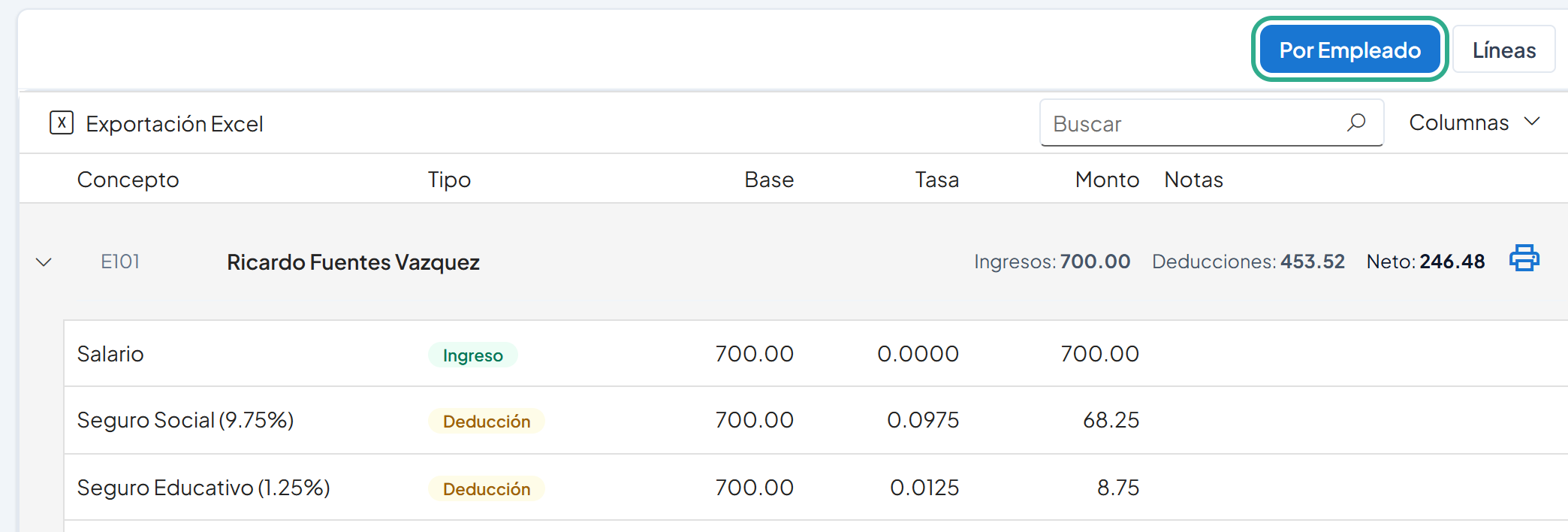
Cada línea muestra Concepto, Tipo (Ingreso, Deducción o Aporte Patronal), Base, Tasa, Monto y Notas.
Para ver todas las líneas en una sola lista, haga clic en Líneas. Use Buscar para filtrar y Exportación Excel para descargar lo que ve.
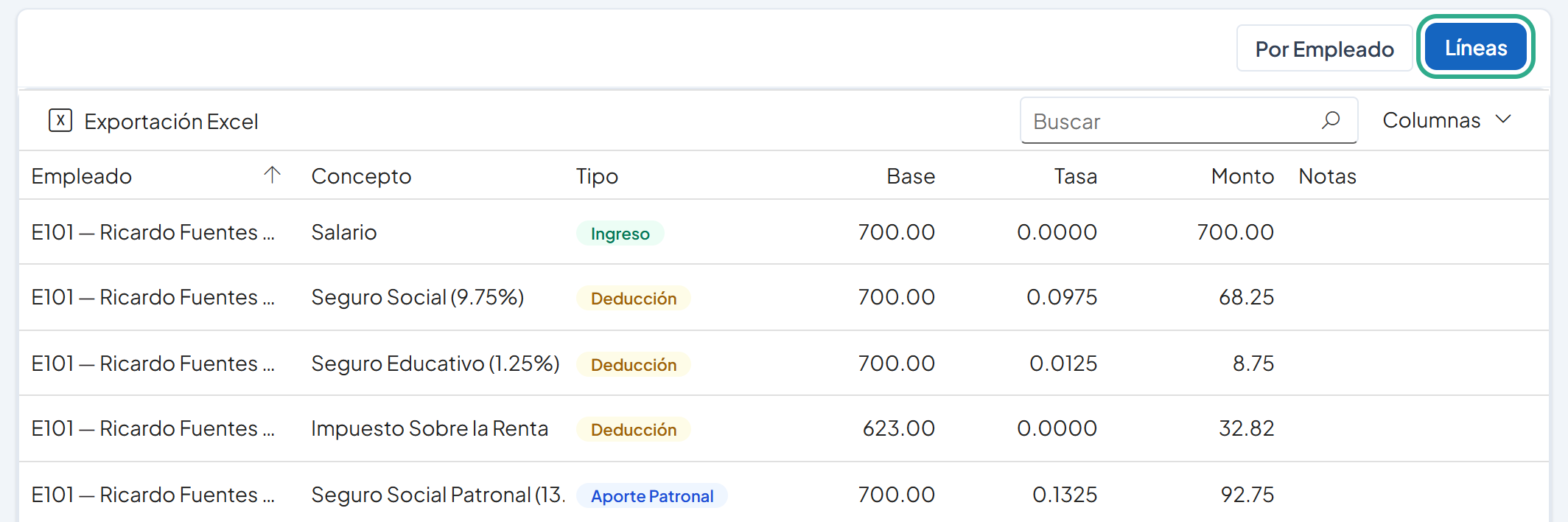
La vista Líneas agrega la columna Empleado; haga clic en Por Empleado para volver a la vista agrupada.
Resultado: ha verificado los totales y las líneas de cada empleado. Si algo no cuadra, corrija los datos del empleado o de sus novedades y presione Recalcular antes de aprobar.
Antes de empezar: necesita el rol Aprobador o Acceso total. La planilla debe estar en Borrador.
Haga clic en Aprobar.

Si ningún empleado queda por debajo del Salario mínimo, la planilla se aprueba de inmediato con el mensaje Planilla aprobada.
Verifique que la etiqueta cambió a Aprobada y que la franja muestra Aprobado por con su nombre y la fecha.
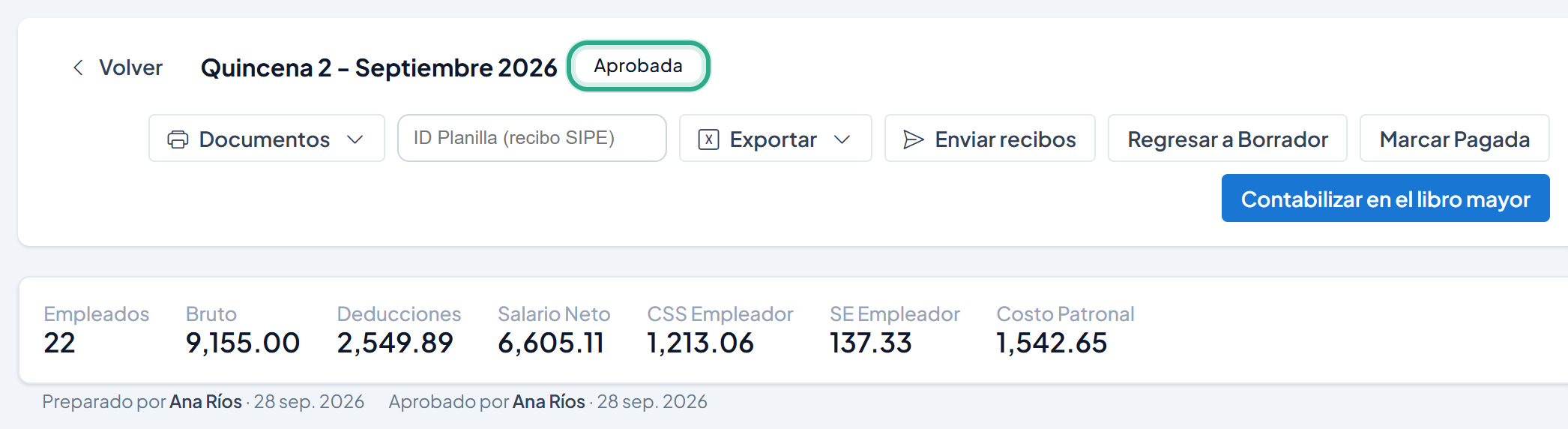
Al aprobar, las cuotas de Préstamos y anticipos descontadas en la planilla se aplican a sus saldos (una sola vez).
Si hay Empleados por debajo del Salario mínimo: antes de aprobar, la página muestra un aviso rojo con la cantidad de empleado(s) por debajo del Salario mínimo legal y una tabla con el faltante de cada uno. Al hacer clic en Aprobar se abre la ventana Anulación de supervisor — Salario mínimo: escriba el motivo en Justificación (obligatoria) y haga clic en Anular y aprobar. La planilla se aprueba con el mensaje Planilla aprobada con anulación de supervisor (registrada) y la justificación queda en la bitácora de auditoría con su nombre. El botón Anular y aprobar permanece deshabilitado mientras la justificación esté vacía.
Resultado: la planilla queda Aprobada, lista para marcarse como pagada o contabilizarse.
Antes de empezar: la planilla debe estar Aprobada (todavía no Pagada) y usted necesita el rol Aprobador o Acceso total.
Haga clic en Regresar a Borrador.

Úselo cuando detecte un error después de aprobar.
Lea el mensaje de la ventana Regresar a Borrador y haga clic en Confirmar. Para salir sin hacer cambios, haga clic en Cancelar.
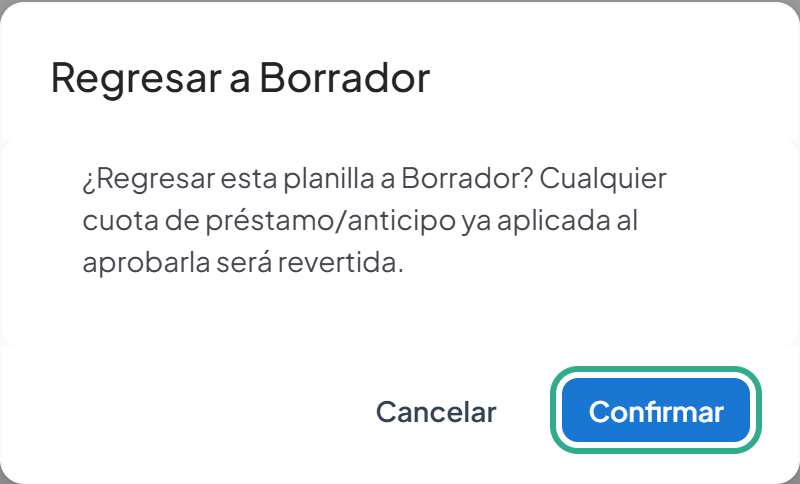
Mientras se procesa, el botón de la página muestra Regresando….
Verifique que la planilla volvió a Borrador con el mensaje Planilla regresada a borrador. El dato Aprobado por desaparece de la franja.
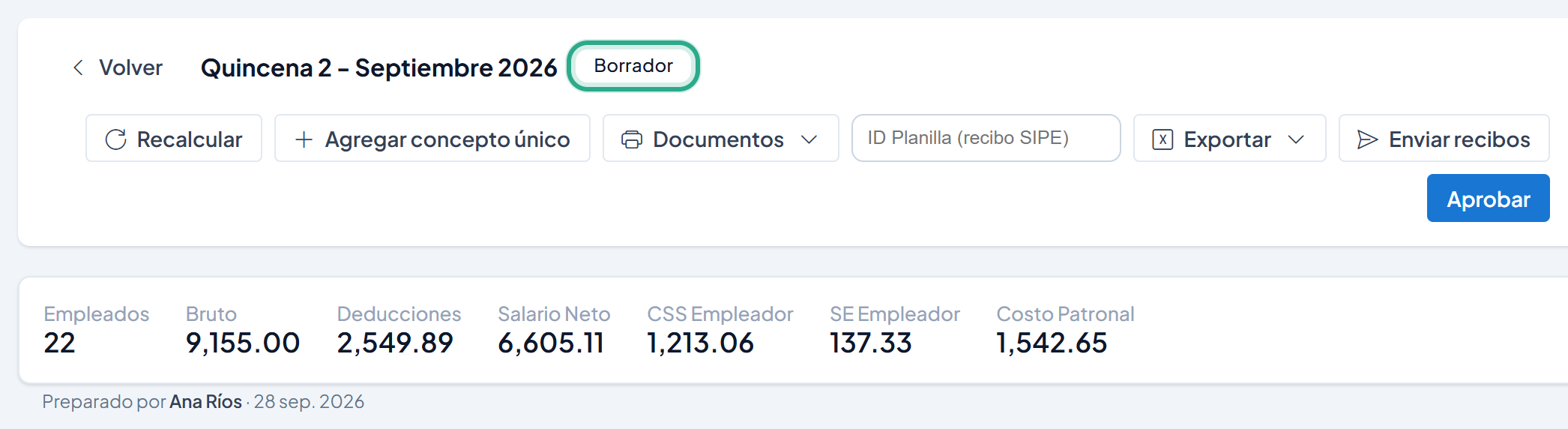
Las cuotas de Préstamos y anticipos que la aprobación había aplicado se revierten; un préstamo que había quedado saldado vuelve a quedar activo.
Resultado: la planilla está otra vez en Borrador: puede corregirla, presionar Recalcular y volver a aprobarla (Tarea 2). La planilla no se elimina ni se recrea.
Antes de empezar: la planilla debe estar Aprobada. Necesita el rol Aprobador o Acceso total. Este paso es opcional: puede contabilizar directamente desde Aprobada.
Una vez desembolsados los salarios, haga clic en Marcar Pagada.

Aparece el mensaje Planilla marcada como pagada.
Verifique que la etiqueta dice Pagada y que la franja muestra Pagado por.
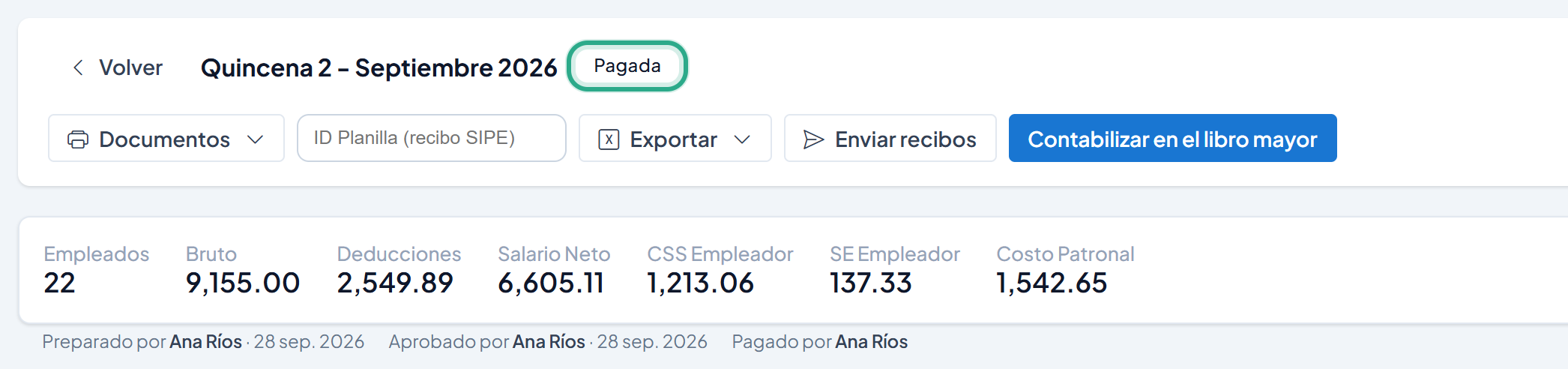
Una planilla Pagada queda bloqueada: ya no se puede regresar a Borrador ni recalcular.
Resultado: la planilla queda Pagada y solo resta contabilizarla.
Antes de empezar: la planilla debe estar Aprobada o Pagada, y conviene revisar el mapa de cuentas contables de la empresa (vea Contabilización). Necesita el rol Aprobador o Acceso total.
Haga clic en Contabilizar en el libro mayor.

NominaHQ genera el lote de asientos con las cuentas del mapa contable de la empresa y muestra Contabilizado en el libro mayor — lote de asientos creado para CifraHQ.
Verifique que la etiqueta dice Contabilizada. Los botones de avance desaparecen.
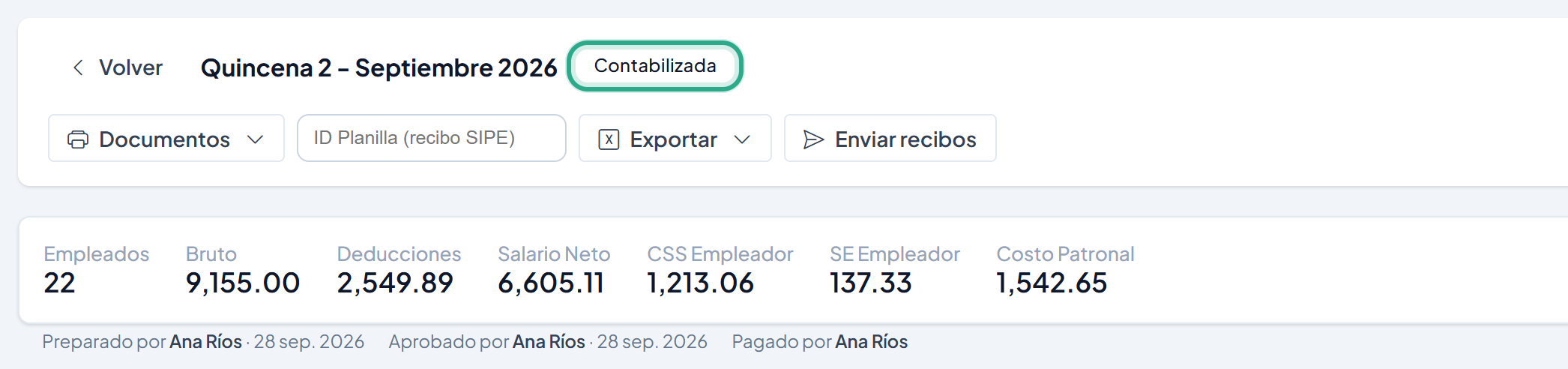
El lote queda disponible en Nómina → Lotes de Asientos. Documentos, exportaciones y recibos siguen disponibles.
Resultado: la planilla queda Contabilizada, su estado final.
| Campo | Tipo | Obligatorio | Descripción | Validación |
|---|---|---|---|---|
| Estado | Etiqueta | — | Estado actual de la Planilla (Borrador / Aprobada / Pagada / Contabilizada / Anulada). | Solo lectura. Determina qué botones se muestran. |
| Aprobar | Botón | — | Confirma la Planilla en Borrador y la pasa a Aprobada. | Visible solo en estado Borrador y con permiso de aprobación. |
| Marcar Pagada | Botón | — | Registra el desembolso; pasa de Aprobada a Pagada. | Visible solo en estado Aprobada y con permiso de contabilización. |
| Contabilizar en el libro mayor | Botón | — | Contabiliza la Planilla en CifraHQ; pasa a Contabilizada. | Visible en estado Aprobada o Pagada y con permiso de contabilización. |
| Justificación (obligatoria) | Campo de texto | Sí (cuando aplica) | Motivo para aprobar pese a salarios bajo el mínimo. | El botón Anular y aprobar permanece deshabilitado hasta que se escribe un texto. |
| Regresar a Borrador | Botón | — | Revierte una Planilla Aprobada a Borrador; deshace las cuotas de préstamos/anticipos aplicadas al aprobar y borra la atribución Aprobado por. | Visible solo en estado Aprobada, con permiso de aprobación, y mientras la Planilla no esté Pagada. |
| Rol | Ver | Aprobar | Marcar Pagada | Contabilizar | Exportar documentos |
|---|---|---|---|---|---|
| Acceso total | Sí | Sí | Sí | Sí | Sí |
| Aprobador | Sí | Sí | Sí | Sí | Sí |
| Captura de datos | Sí | No | No | No | Sí |
| Solo lectura | Sí | No | No | No | No |
| Administrador | Sí | Sí | Sí | Sí | Sí |
Los administradores omiten la matriz de permisos. Si un usuario sin permiso presiona una acción, no se ejecuta y aparece un aviso indicando que no tiene permiso.
| Síntoma | Causa probable | Solución |
|---|---|---|
| El botón Aprobar no aparece. | La Planilla no está en Borrador, o el usuario no tiene permiso de aprobación. | Verifique el estado en la etiqueta del encabezado; use un usuario con rol Aprobador o Acceso total. |
| Al presionar Aprobar se abre una ventana de anulación. | Hay Empleados por debajo del Salario mínimo legal. | Revise la lista, escriba la Justificación (obligatoria) y presione Anular y aprobar, o corrija los salarios antes de aprobar. |
| No aparecen Marcar Pagada ni Contabilizar en el libro mayor. | La Planilla aún está en Borrador, o el usuario no tiene permiso de contabilización. | Apruebe primero la Planilla; use un usuario con rol Aprobador o Acceso total. |
| Aviso Error: Solo se pueden aprobar planillas en borrador. | Se intentó aprobar una Planilla que ya no está en Borrador. | Recargue la página; la Planilla ya fue aprobada por otro usuario. |
| Aviso Error: Solo las planillas aprobadas pueden marcarse como pagadas. | Se intentó marcar pagada una Planilla que no está en Aprobada. | Confirme el estado; solo las planillas Aprobadas pueden marcarse pagadas. |
| Aviso Error: Solo las planillas aprobadas o pagadas pueden contabilizarse. | Se intentó contabilizar una Planilla en Borrador o ya Contabilizada. | Apruebe la Planilla antes de contabilizar; una Planilla Contabilizada no se vuelve a contabilizar. |
| Aviso Error: Esta planilla está bloqueada (pagada) y ya no puede modificarse. | Se intentó modificar una Planilla ya marcada como Pagada. | Una Planilla Pagada no admite cambios; solo puede contabilizarse. |
| Mensaje de cuenta de solo lectura al actuar. | La suscripción del proveedor venció o está suspendida. | Regularice la suscripción para reactivar las acciones de la Planilla. |
| No aparece el botón Regresar a Borrador. | La Planilla no está en estado Aprobada (ya fue marcada Pagada o Contabilizada), o el usuario no tiene permiso de aprobación. | Verifique el estado en la etiqueta del encabezado; use un usuario con rol Aprobador o Acceso total. Una Planilla Pagada ya no admite este botón. |
| Aviso Error: Solo las planillas aprobadas pueden regresar a borrador. | Se intentó regresar a Borrador una Planilla que ya no está en Aprobada. | Recargue la página para confirmar el estado actual; solo las planillas Aprobadas pueden regresarse a Borrador. |
¿Te resultó útil esta página?