 P4 Software
/
NominaHQ
P4 Software
/
NominaHQ
P4 Software
/
NominaHQ
P4 Software
/
NominaHQ
Aplica a: NominaHQ Roles: Crear y calcular: Acceso total, Captura de datos. Aprobar / Marcar Pagada: Aprobador, Acceso total. Ver: todos los roles del personal. Los administradores tienen acceso completo. Referencias regulatorias: Código Fiscal (ISR); Ley Orgánica de la CSS (Seguro Social y Seguro Educativo); Código de Trabajo Art. 107 (Incapacidades), Art. 161 (tope de deducciones 50% y deuda con el empleador 15%) y Art. 162 (Salario mínimo inembargable).
Esta función calcula la planilla de un período para la empresa activa. Usted define la frecuencia, el período y la fecha de pago; NominaHQ calcula automáticamente, por cada empleado activo, el salario del período y las deducciones y aportes de ley (Seguro Social, Seguro Educativo e ISR del empleado, más los aportes patronales). El resultado se guarda como una planilla en estado Borrador lista para revisión y aprobación. La usan las personas encargadas de procesar la nómina de cada empresa cliente.
Menú lateral: Nómina → Planillas (ruta /payroll/runs).
Antes de empezar: los Empleados de la empresa deben estar activos y con su salario registrado. Necesita el rol Acceso total o Captura de datos.
En el menú lateral, dentro de Nómina, haga clic en Planillas.
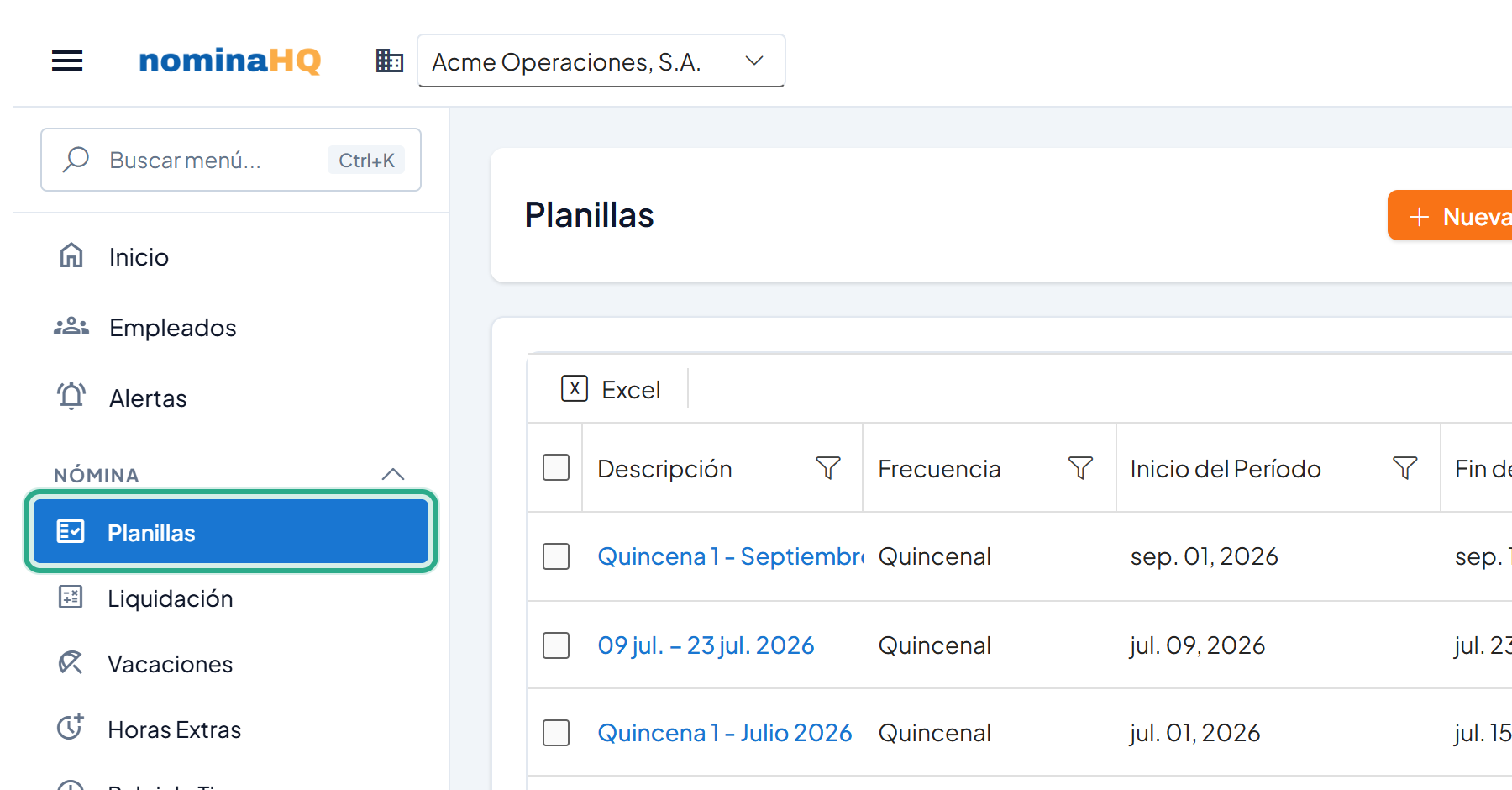
La lista muestra todas las planillas de la empresa activa, con su período, fecha de pago y estado.
Confirme en la barra superior que está seleccionada la empresa correcta (en el ejemplo, Acme Operaciones, S.A.). Para cambiarla, ábrala y elija otra empresa.
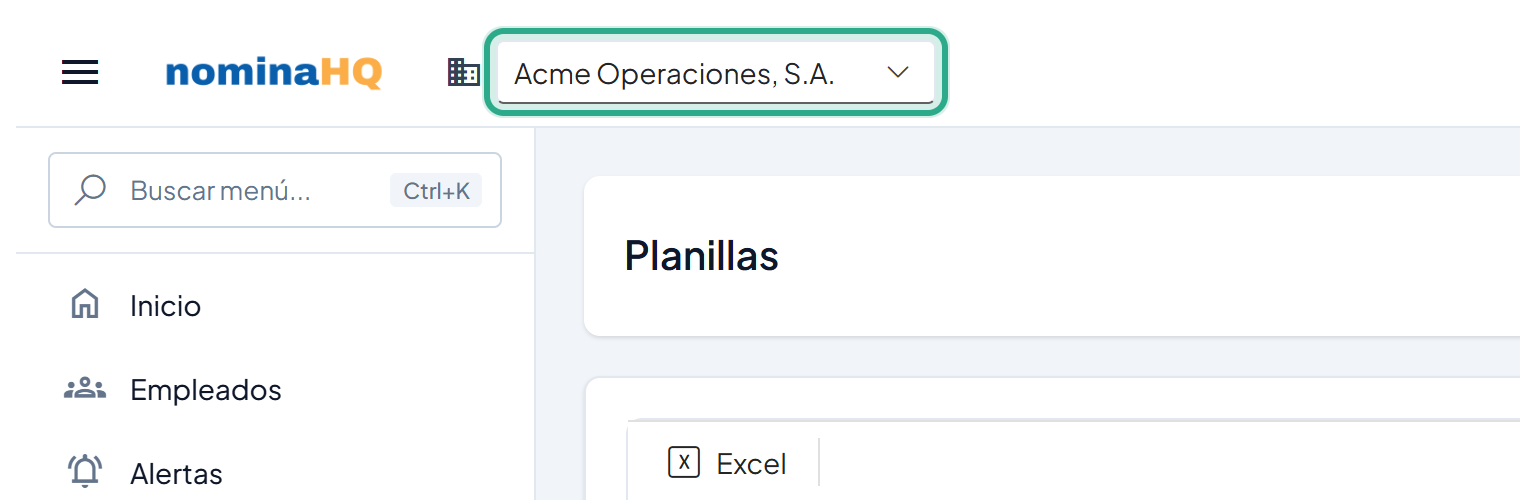
La planilla se calcula para la empresa que aparece en el selector.
Haga clic en Nueva Planilla.
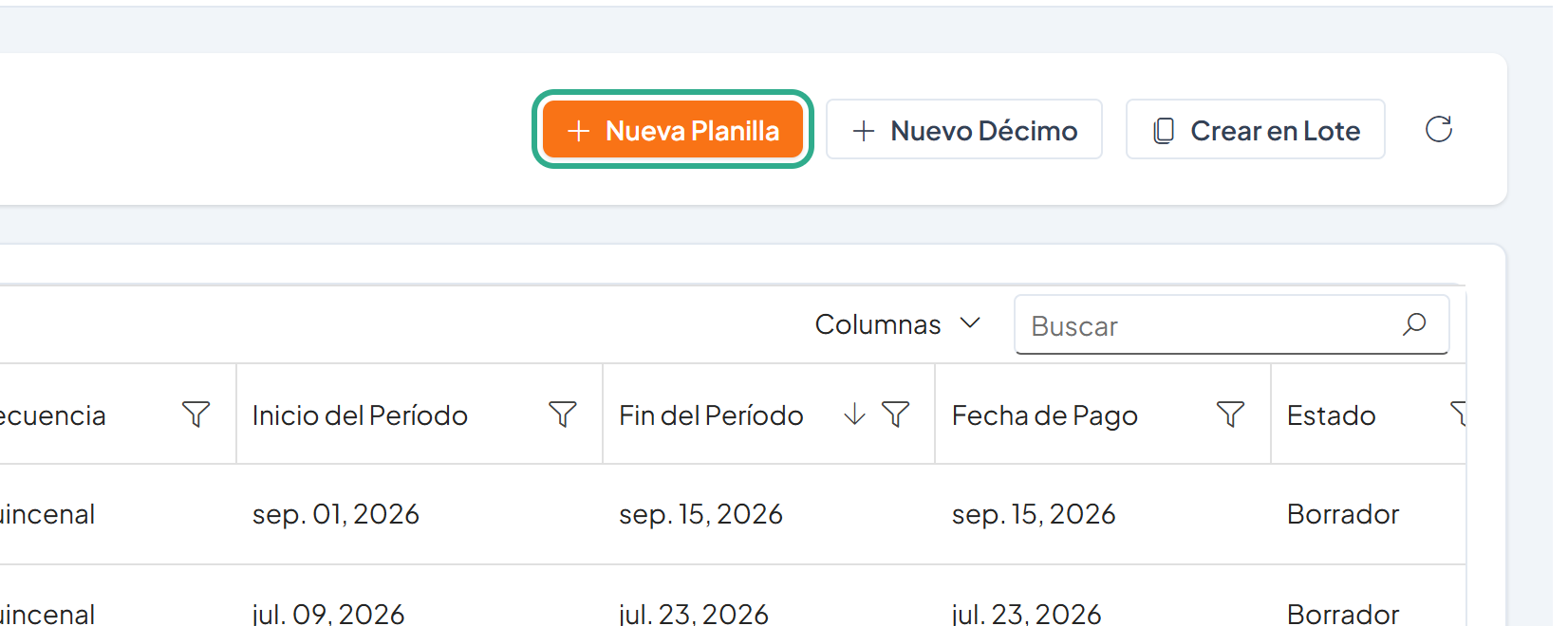
Se abre el cuadro de diálogo Nueva Planilla.
En Frecuencia, deje Quincenal o elija Mensual, Semanal o Bisemanal.
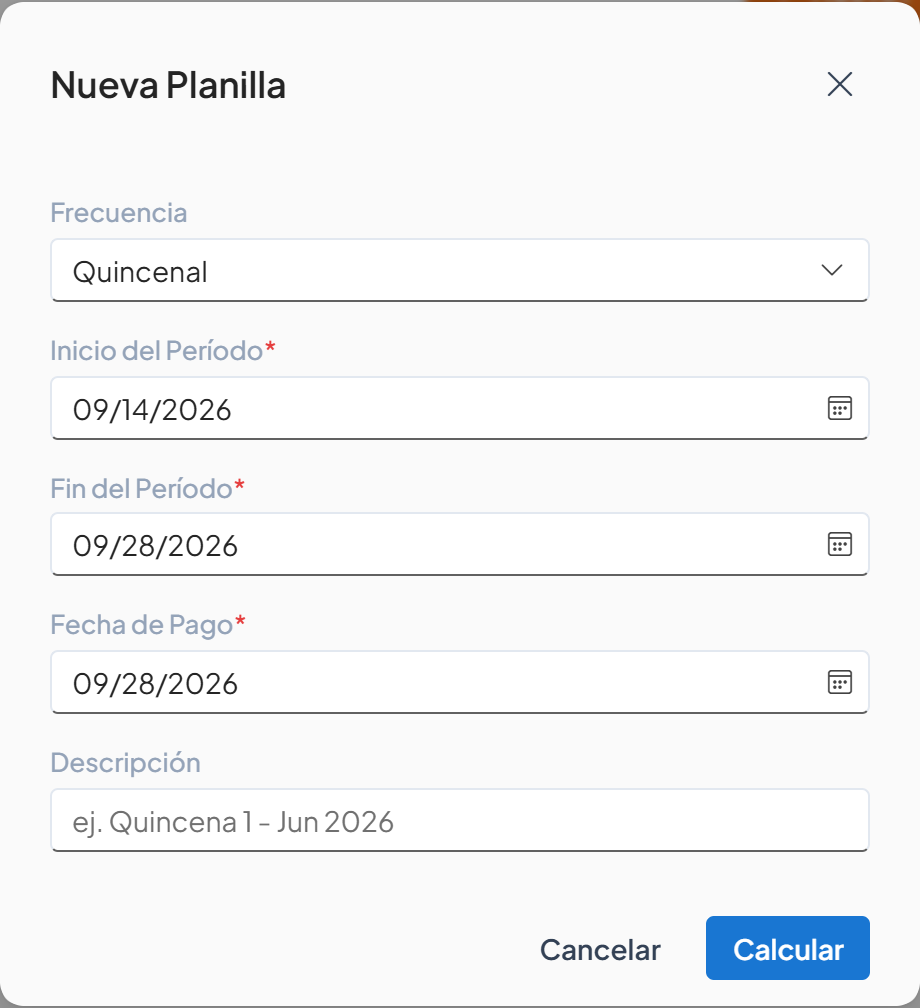
La frecuencia define cómo se prorratea el salario y cómo se anualiza el ISR.
En Inicio del Período, escriba o elija el primer día del período (en el ejemplo, 09/01/2026).
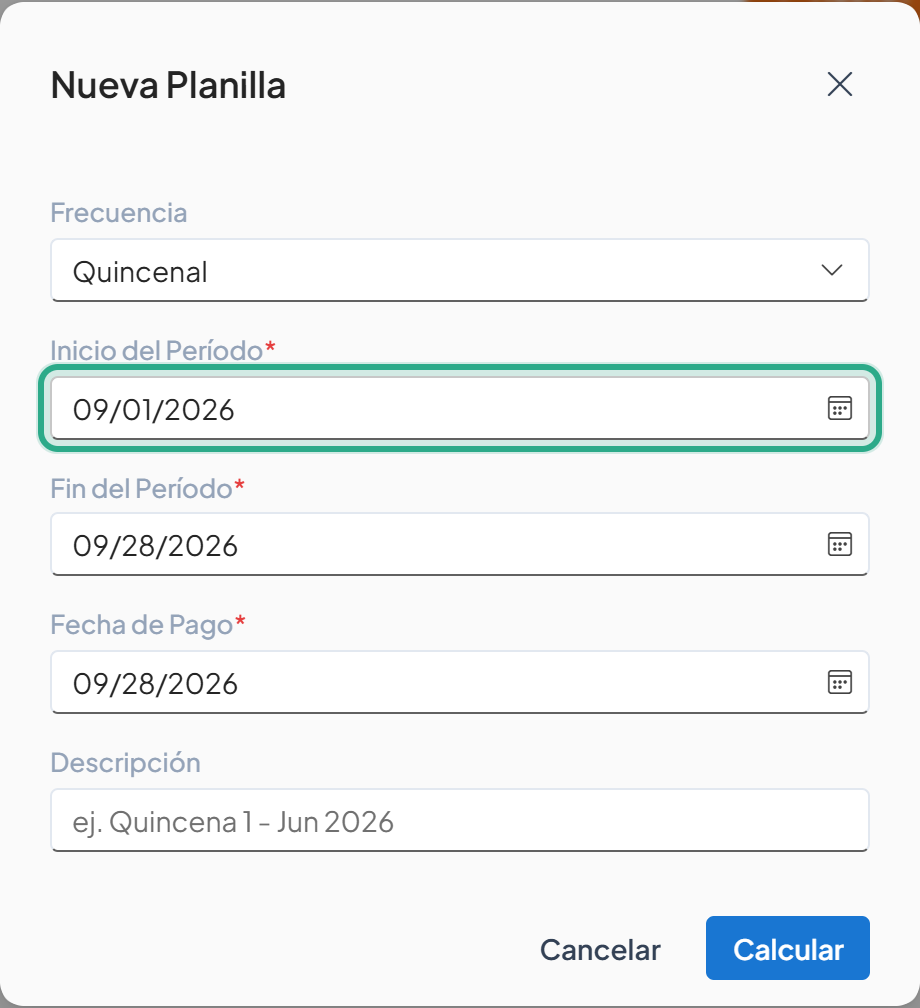
Las fechas usan el formato mes/día/año.
En Fin del Período, indique el último día (09/15/2026).
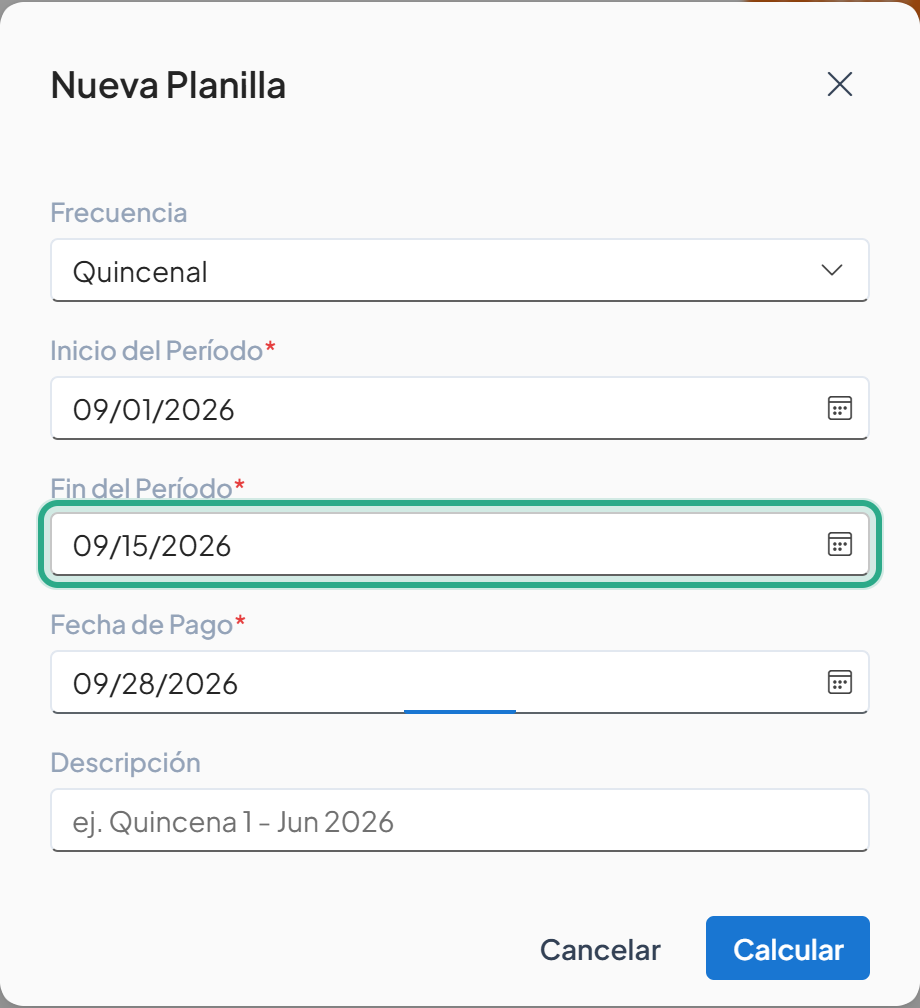
Debe ser igual o posterior al inicio del período.
En Fecha de Pago, indique cuándo se pagará (09/15/2026).
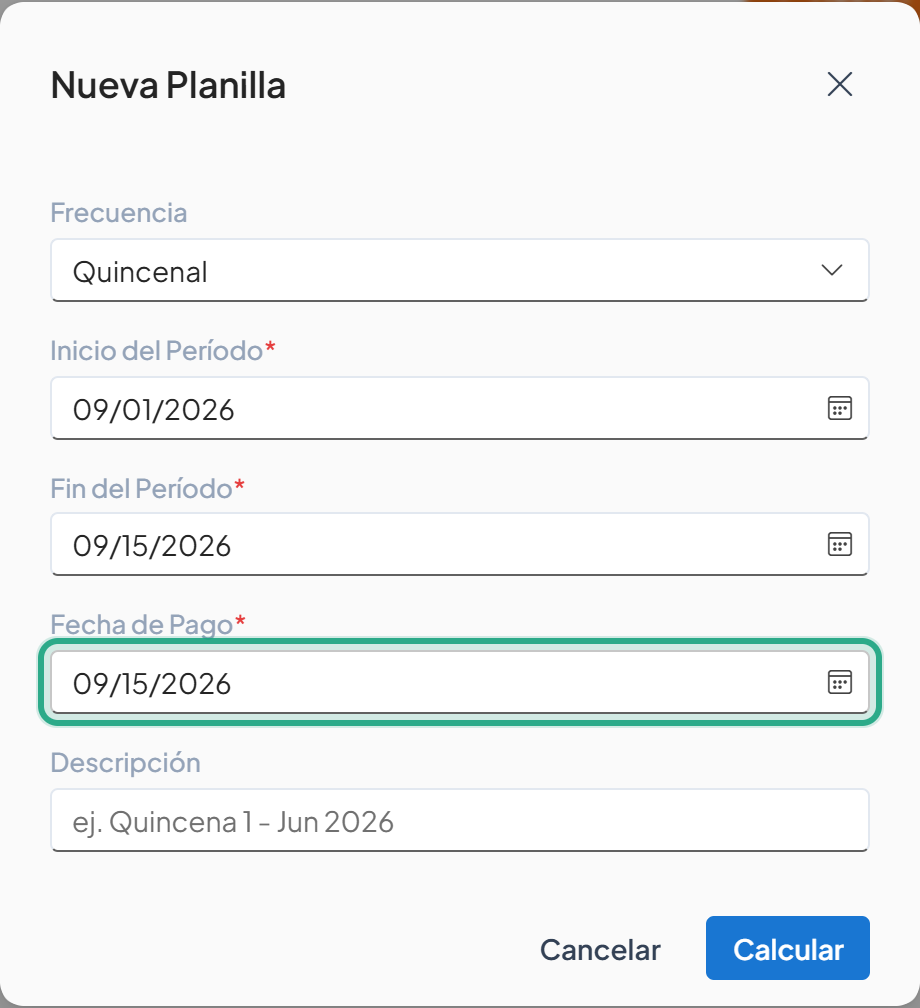
NominaHQ aplica las tasas de ley vigentes en la fecha de pago.
En Descripción, escriba un nombre fácil de reconocer, por ejemplo Quincena 1 - Septiembre 2026. Es opcional.
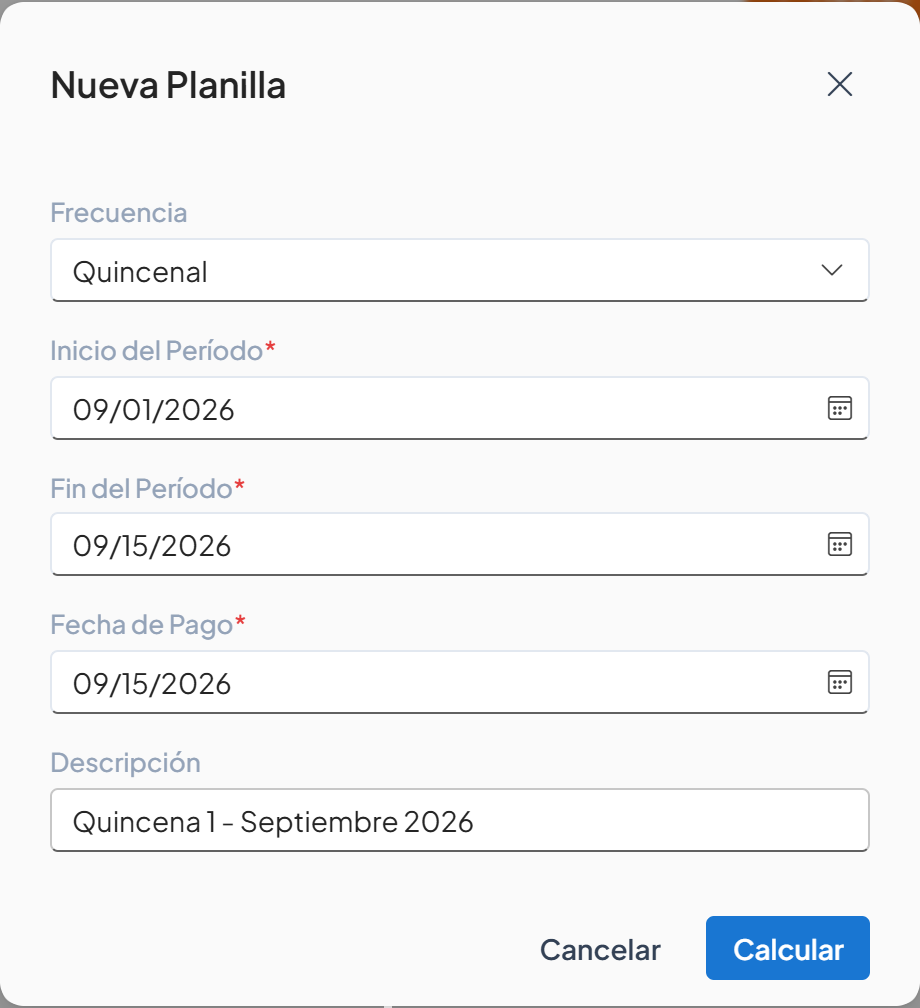
La descripción identifica la planilla en la lista.
Haga clic en Calcular. Mientras procesa, el botón muestra Calculando....
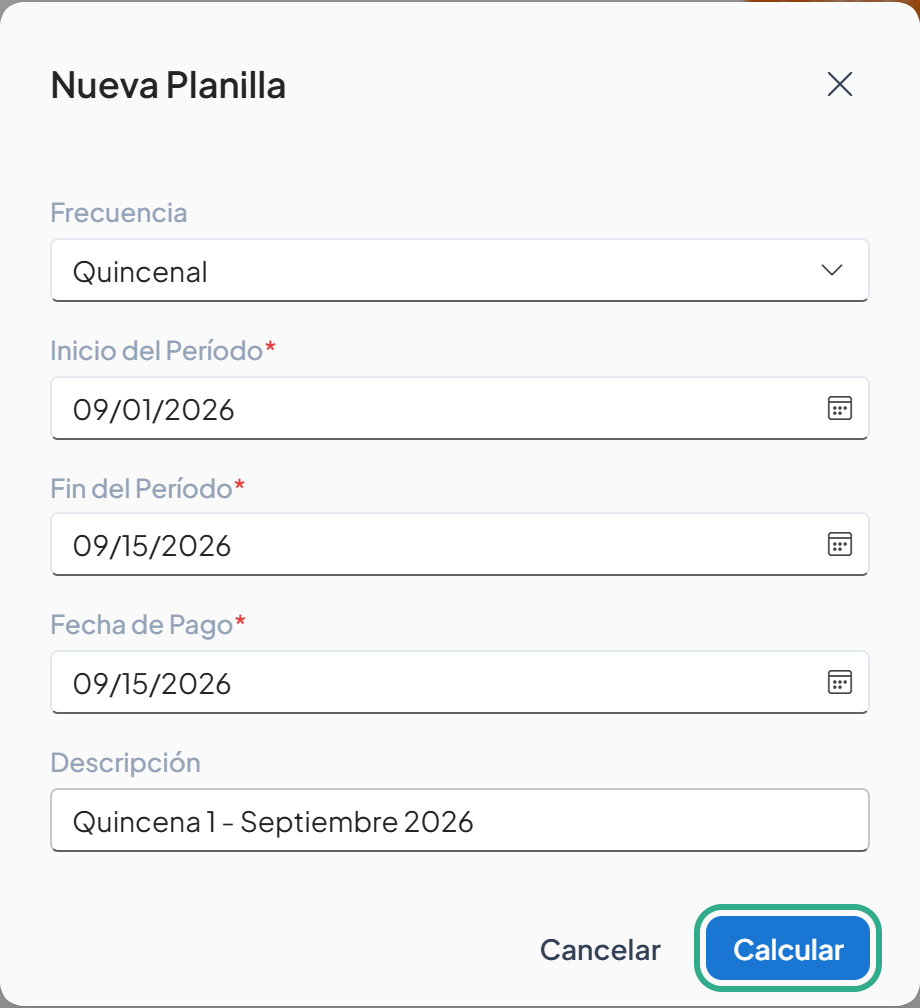
Si una fecha no es válida, el botón queda deshabilitado y el cuadro indica qué corregir.
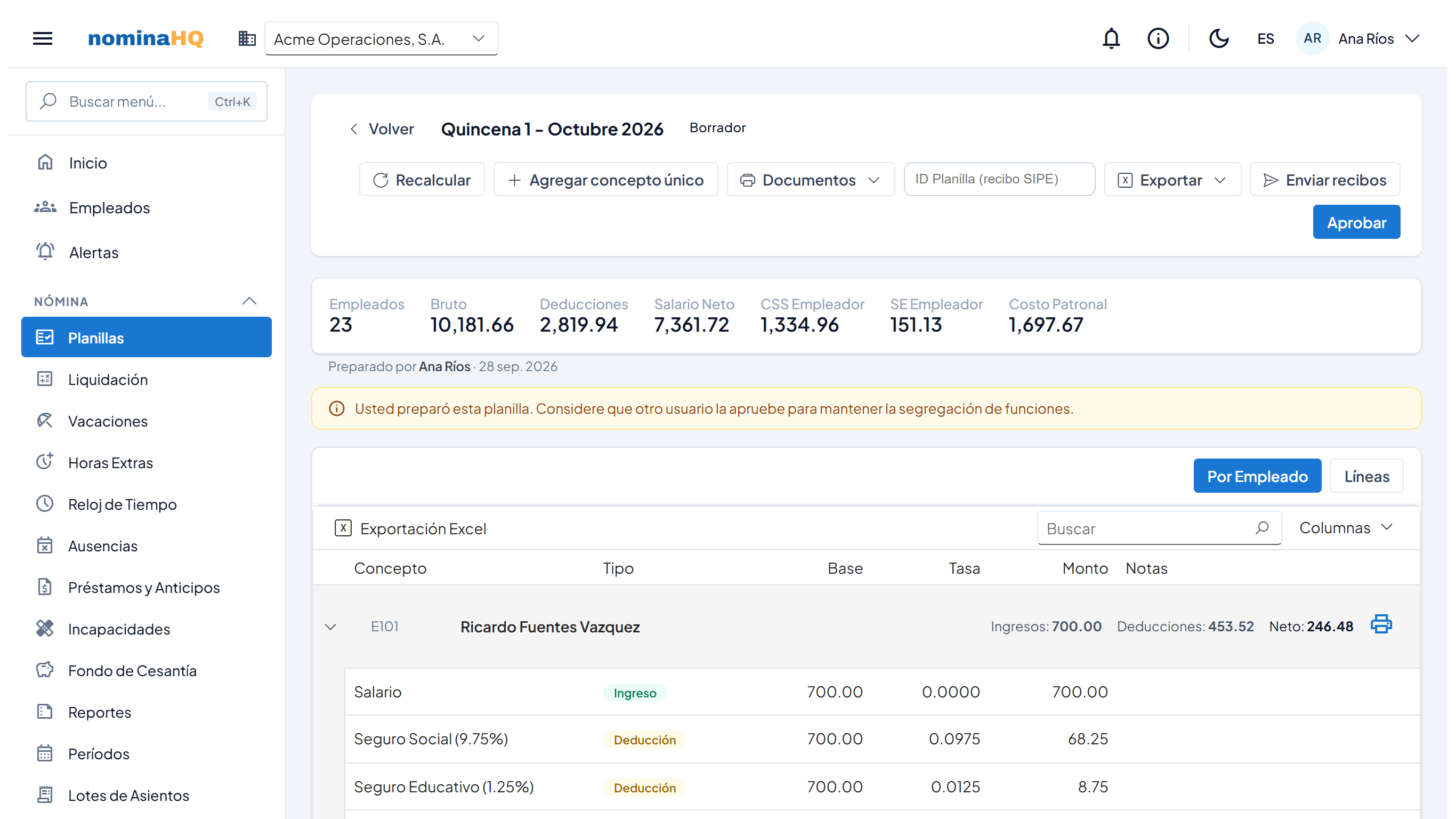
Revise el resultado. NominaHQ abre el detalle de la planilla en estado Borrador, con los totales (Empleados, bruto, deducciones, salario neto y costo patronal) y las líneas de cada empleado.
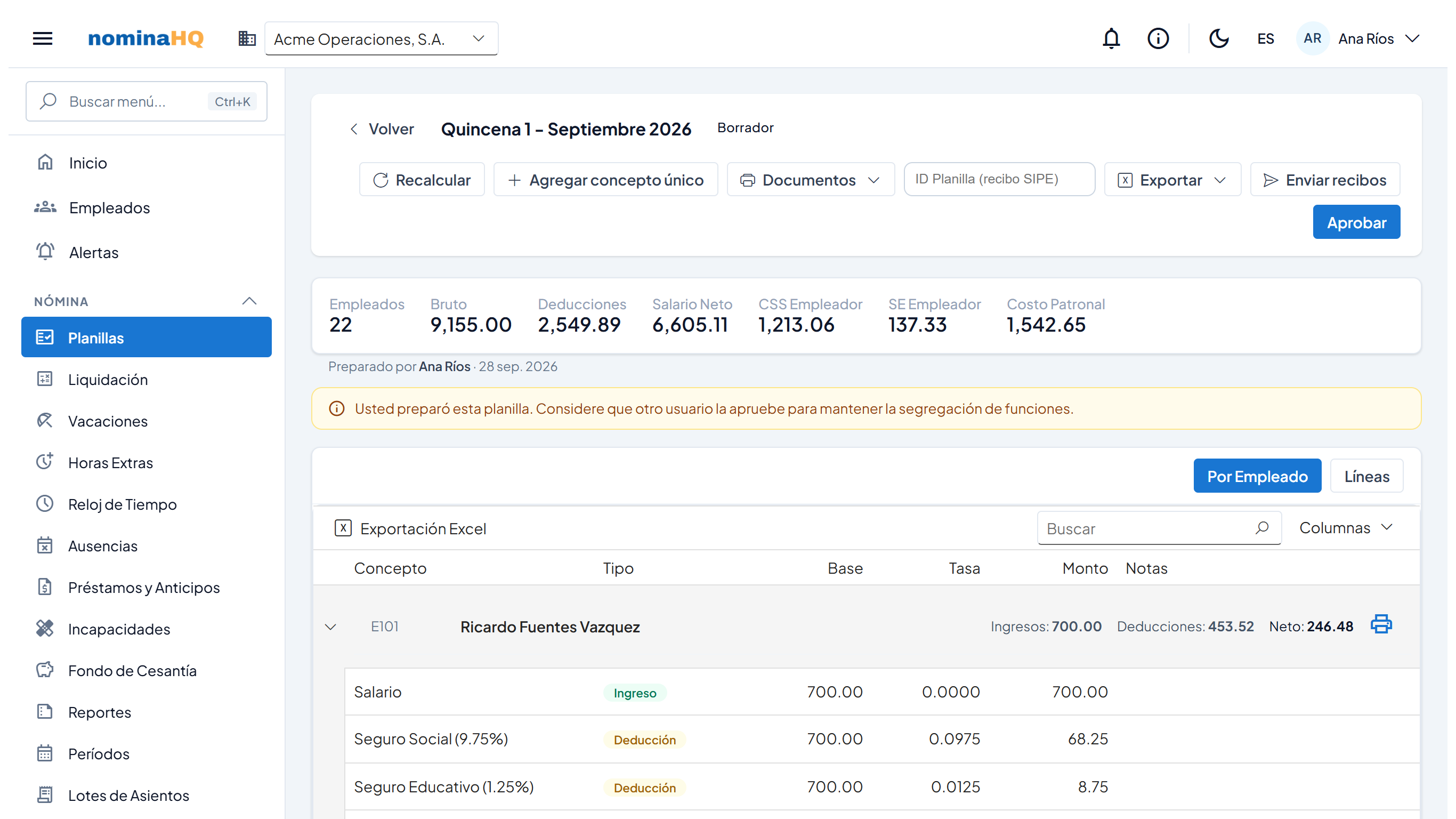
En el ejemplo: 22 Empleados, bruto 9,155.00 y salario neto 6,605.11.
Resultado: la planilla queda guardada en Borrador, lista para revisar y aprobar. Si recalcula una planilla en Borrador del mismo período, el cálculo anterior se reemplaza.
Si administra varias empresas cliente con el mismo período de pago, puede calcular en una sola operación una planilla en Borrador para cada una, en lugar de repetir Nueva Planilla empresa por empresa.
Antes de empezar: necesita el rol Acceso total o Captura de datos en cada empresa que vaya a incluir. Cada empresa debe tener Empleados activos para que su planilla tenga líneas.
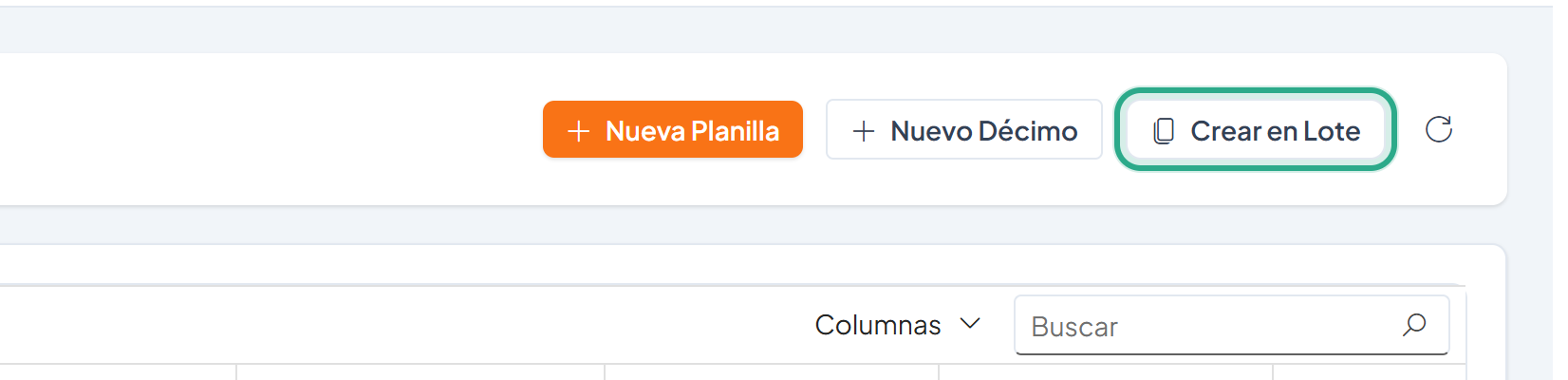
Se abre la página Crear Planillas en Lote.
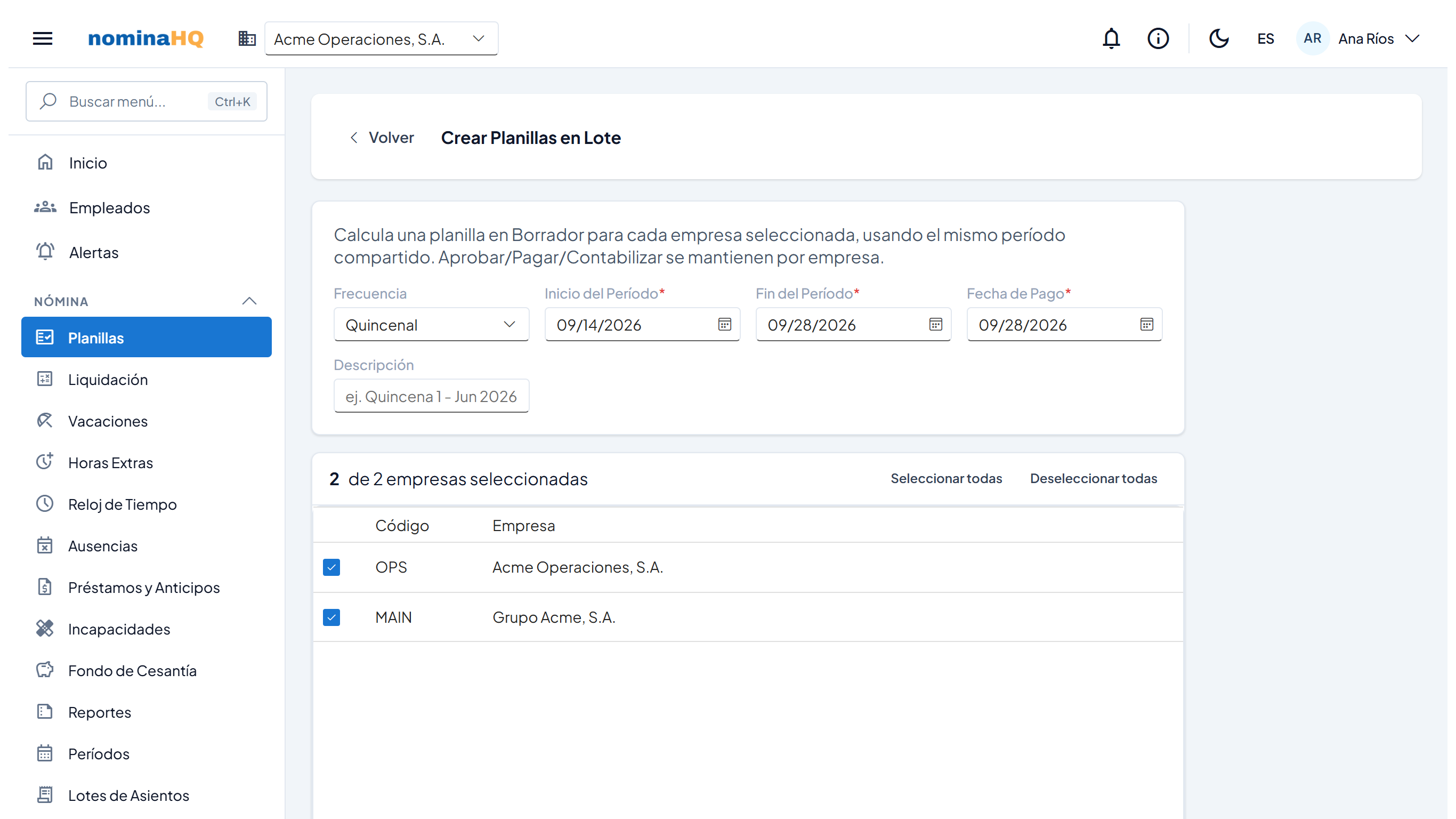
Aprobar, pagar y contabilizar se siguen haciendo por empresa.
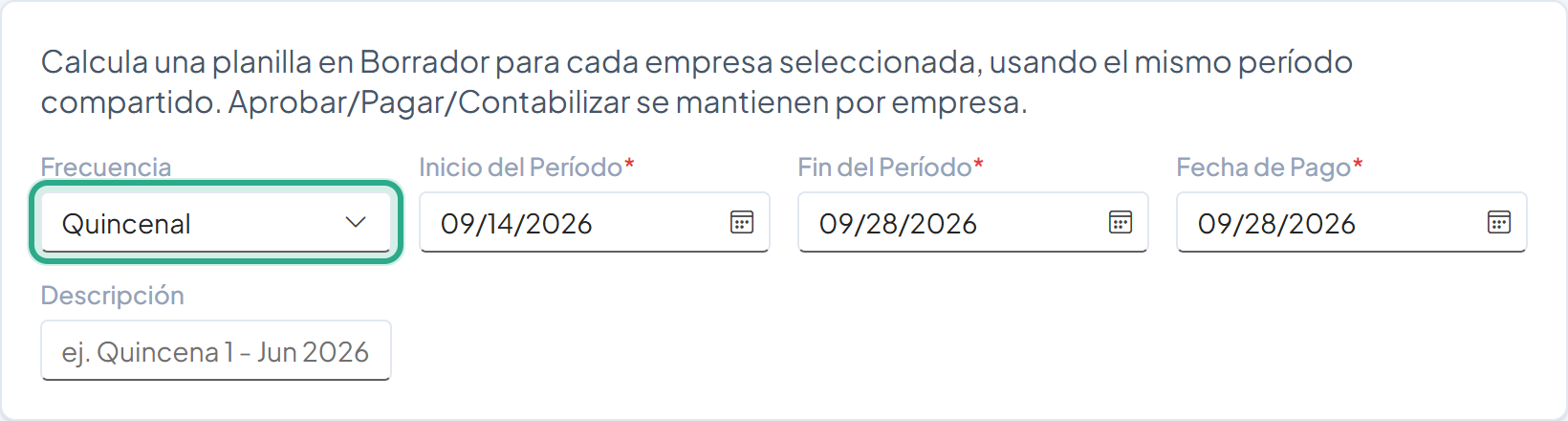
Al cambiar la frecuencia, la lista vuelve a marcar las empresas cuya frecuencia de pago por defecto coincide.
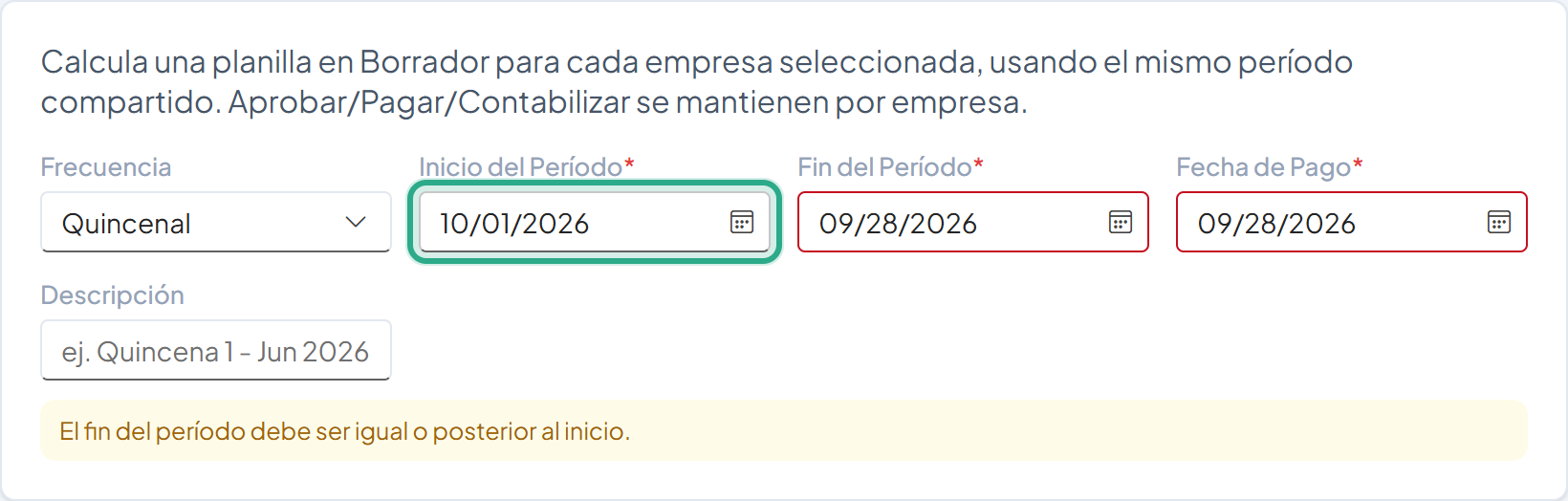
Las fechas usan el formato mes/día/año.
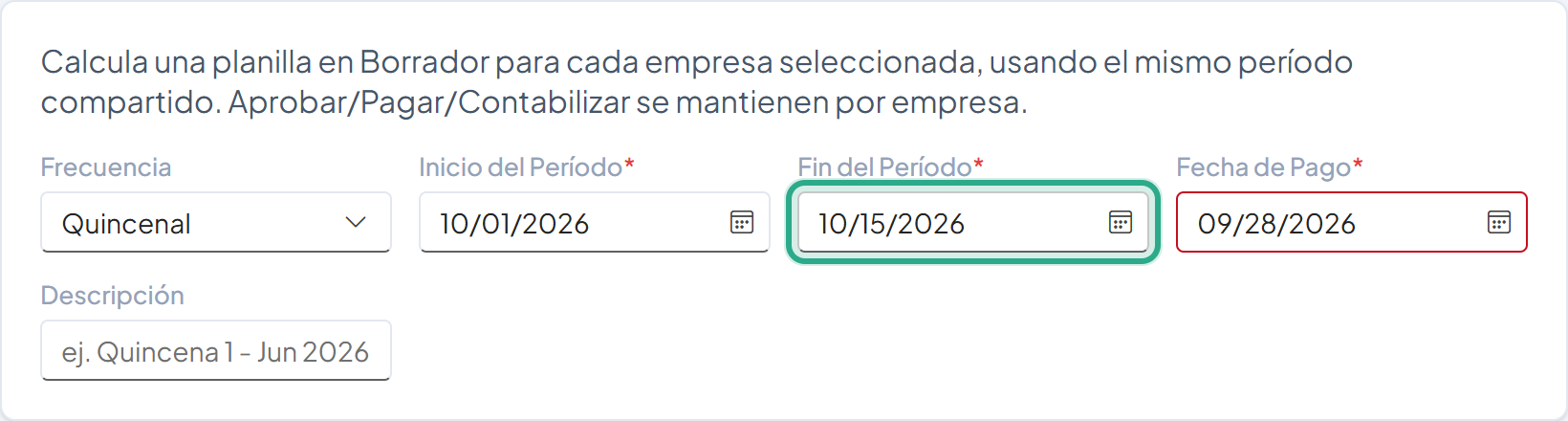
Si el fin es anterior al inicio, aparece un aviso y Calcular Todas queda deshabilitado.
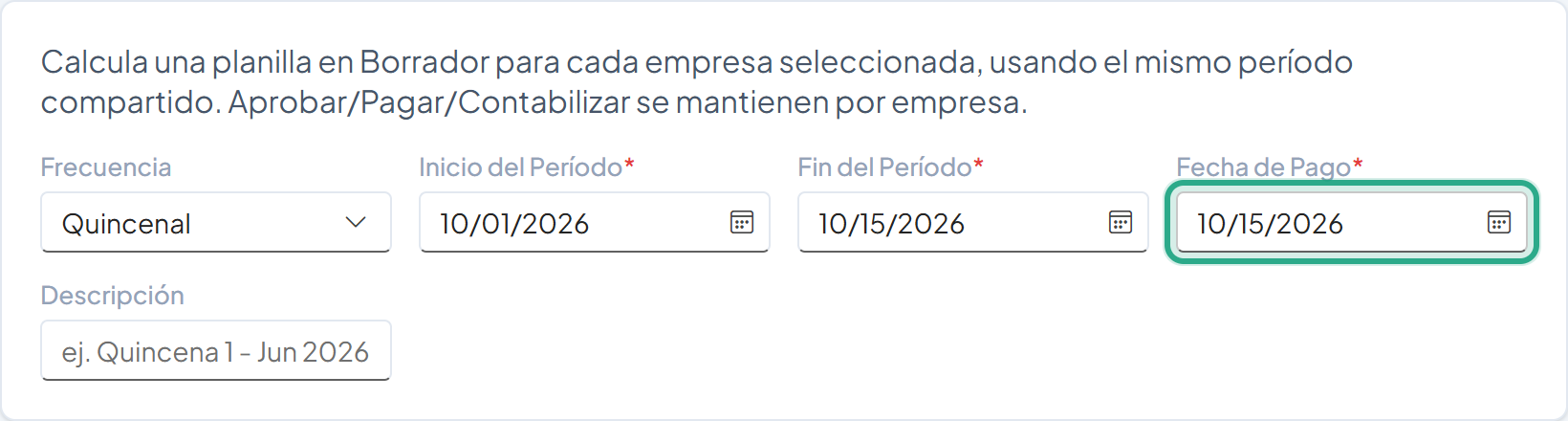
La misma fecha de pago se aplica a todas las planillas de la corrida.
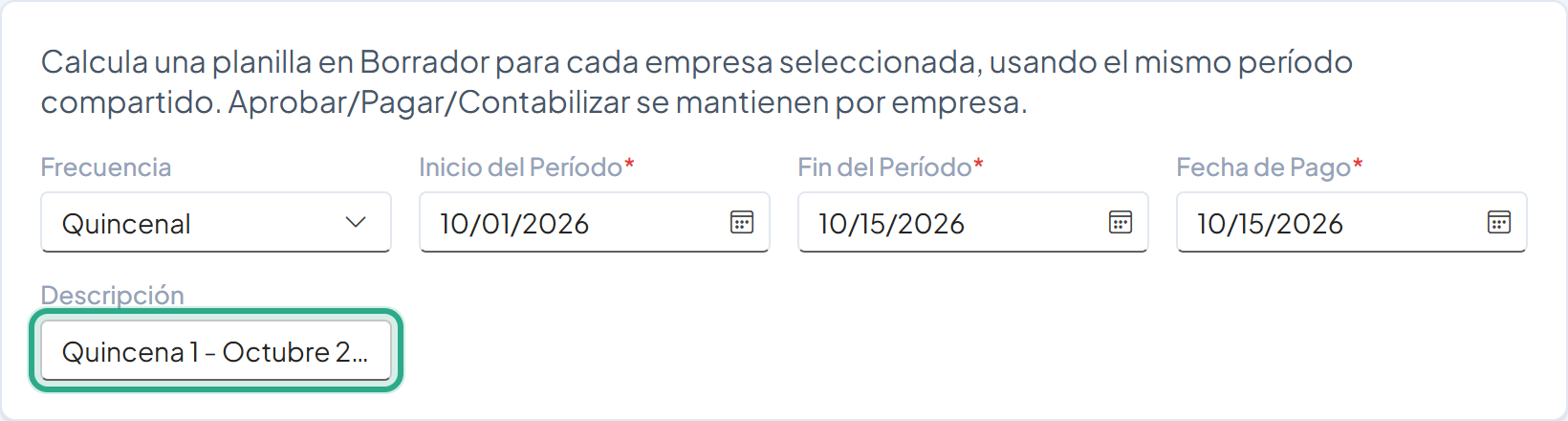
Todas las planillas creadas en la corrida llevan esta descripción.
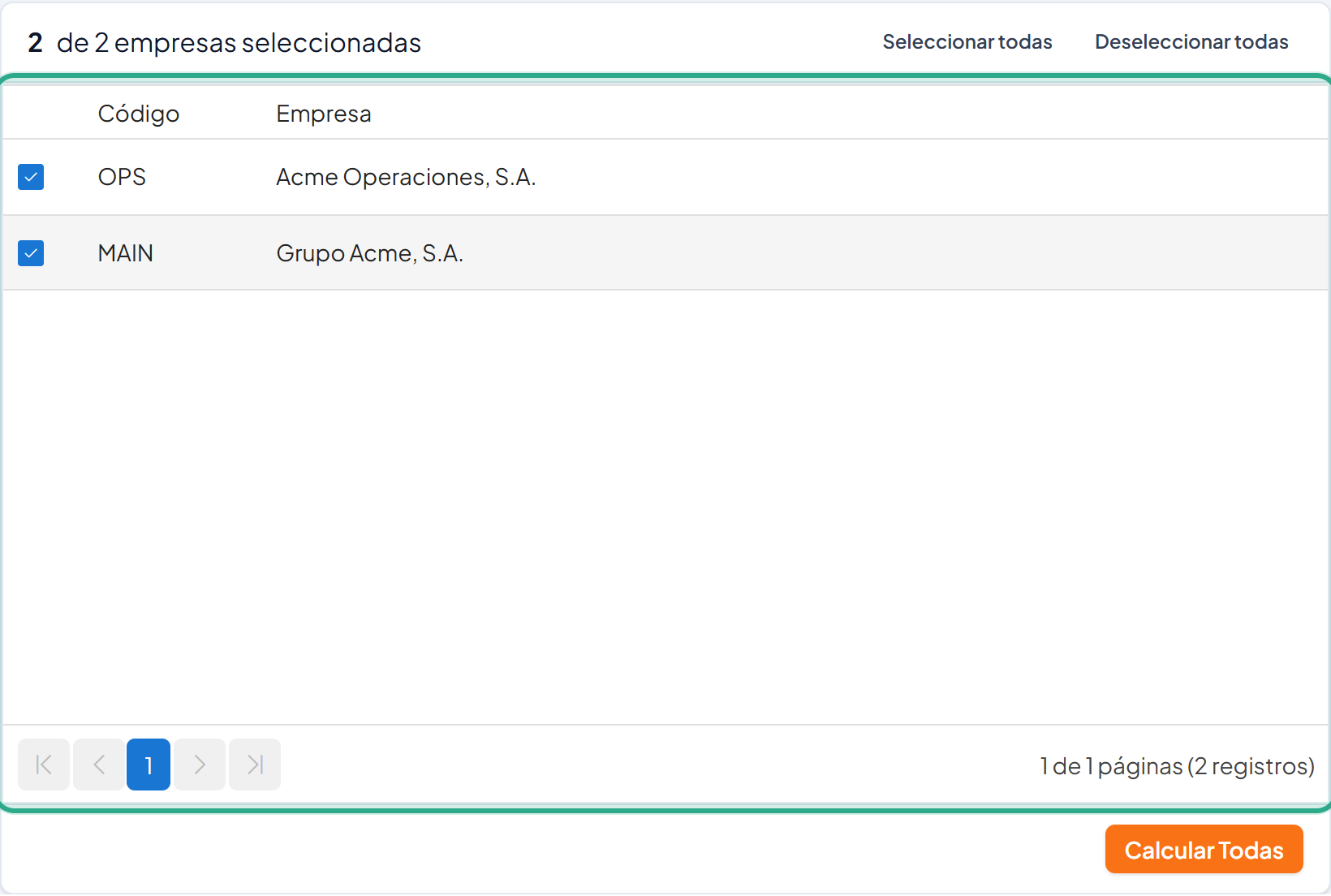
Solo aparecen las empresas activas a las que usted tiene acceso.
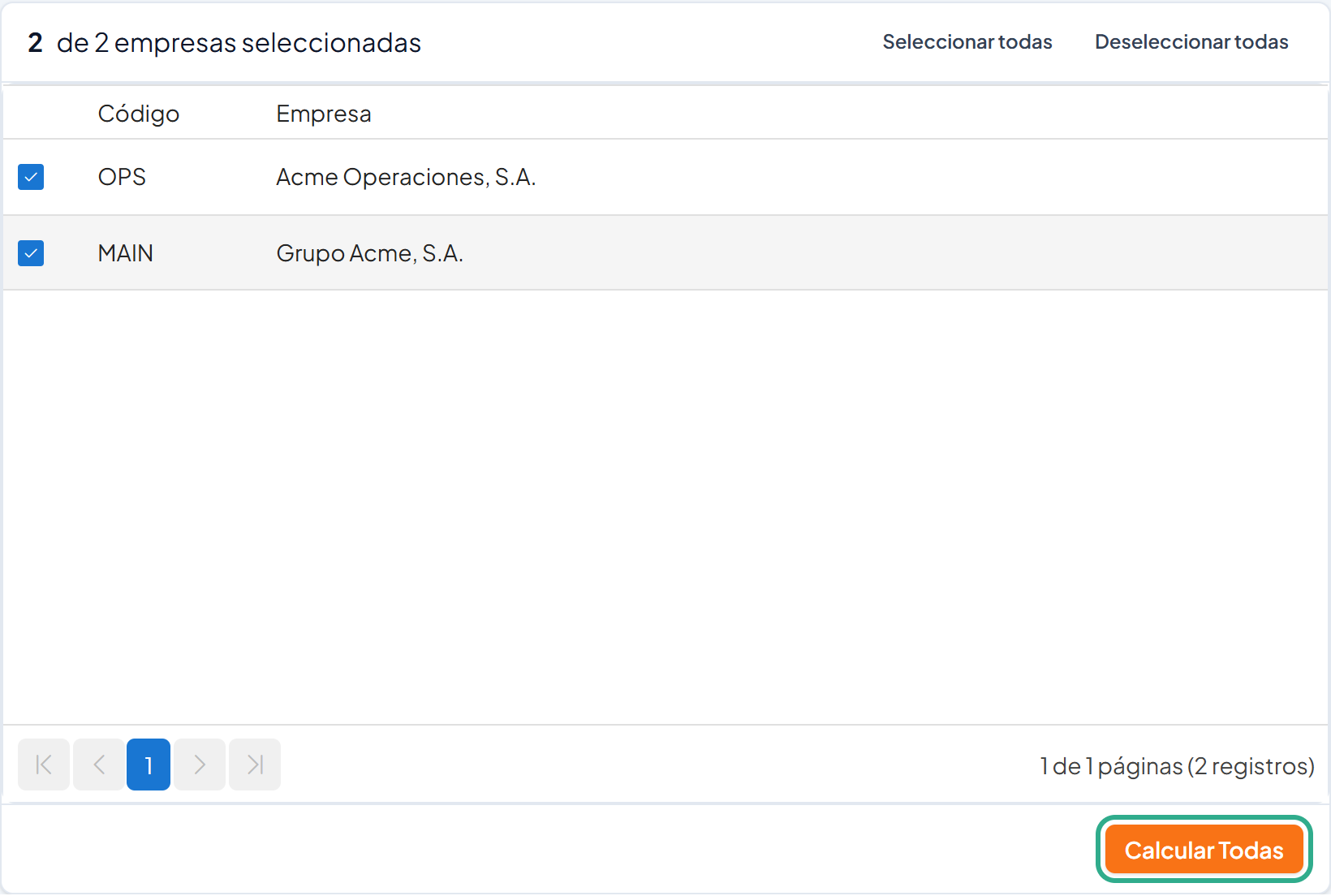
El botón queda deshabilitado si no hay ninguna empresa marcada.
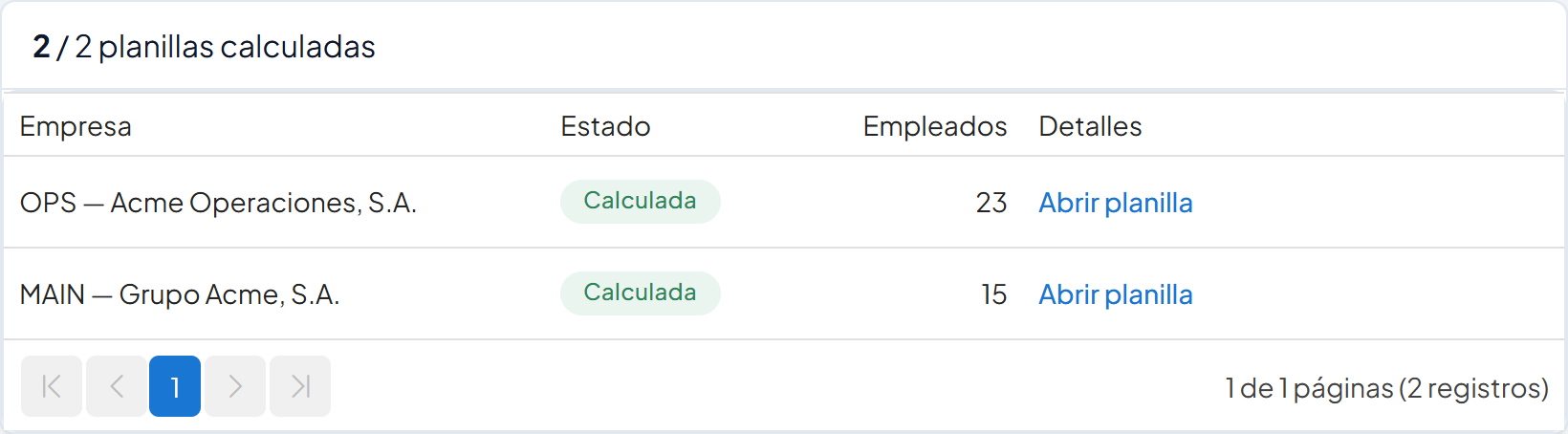
Un error en una empresa no detiene ni revierte las demás.
Desde aquí la revisa, la recalcula o la aprueba, empresa por empresa.
Resultado: cada empresa marcada tiene una planilla en Borrador para el período. Si una empresa ya tenía una planilla en Borrador con el mismo inicio y fin de período, NominaHQ la reutiliza y la recalcula (con la frecuencia, la fecha de pago y la descripción nuevas) en lugar de crear una duplicada; los conceptos únicos ya agregados a esa planilla se conservan.
| Campo | Tipo | Obligatorio | Descripción | Validación |
|---|---|---|---|---|
| Frecuencia | Lista desplegable | Sí | Quincenal, Mensual, Semanal o Bisemanal, para todas las empresas marcadas. | Valor por defecto: Quincenal. |
| Inicio del Período | Campo de fecha | Sí | Primer día del período compartido. | — |
| Fin del Período | Campo de fecha | Sí | Último día del período compartido. | Igual o posterior al inicio. |
| Fecha de Pago | Campo de fecha | Sí | Fecha de pago de todas las planillas de la corrida. | Igual o posterior al inicio. |
| Descripción | Campo de texto | No | Texto que identifica las planillas creadas. | — |
| Lista de empresas | Casillas | Sí (al menos una) | Empresas incluidas en la corrida. Se premarcan las que tienen esa frecuencia de pago por defecto. | — |
| Campo | Tipo | Obligatorio | Descripción | Validación |
|---|---|---|---|---|
| Frecuencia | Lista desplegable | Sí | Periodicidad del pago: Quincenal, Mensual, Semanal o Bisemanal. Define el prorrateo del salario y la anualización del ISR. | Valor por defecto: Quincenal. |
| Inicio del Período | Campo de fecha | Sí | Primer día del período que se liquida. | — |
| Fin del Período | Campo de fecha | Sí | Último día del período. | Debe ser igual o posterior al inicio del período. |
| Fecha de Pago | Campo de fecha | Sí | Fecha en que se paga la planilla; determina las tasas vigentes que se aplican. | Debe ser igual o posterior al inicio del período. |
| Descripción | Campo de texto | No | Texto de referencia para identificar la planilla en el listado. | — |
Por cada empleado activo de la empresa, el cálculo genera:
Los días de incapacidad subsidiados por la CSS reducen el salario pagado por el empleador y su base de CSS, Seguro Educativo e ISR (Art. 107). Las deducciones no obligatorias respetan el tope del 50% del salario (Art. 161), no reducen el neto por debajo del Salario mínimo inembargable (Art. 162), y los anticipos de salario no exceden el 15% del salario del período (Art. 161). La pensión alimenticia tiene prioridad y está exenta de esos topes.
| Rol | Ver | Crear | Editar | Eliminar | Aprobar |
|---|---|---|---|---|---|
| Acceso total | Sí | Sí | Sí (recalcula y reemplaza el borrador) | Sí (solo en Borrador) | Sí |
| Captura de datos | Sí | Sí | Sí (recalcula y reemplaza el borrador) | Sí (solo en Borrador) | No |
| Aprobador | Sí | No | No | No | Sí |
| Solo lectura | Sí | No | No | No | No |
Los administradores tienen acceso completo. La acción Marcar Pagada (de Aprobada a Pagada) requiere el permiso de aprobación/contabilización (Aprobador o Acceso total).
| Síntoma | Causa probable | Solución |
|---|---|---|
| El botón Calcular está deshabilitado. | El Fin del Período o la Fecha de Pago es anterior al Inicio del Período. | Corrija las fechas; el cuadro muestra un aviso indicando cuál debe ajustarse. |
| Aparece "Su prueba gratuita terminó. Suscríbase para correr la planilla." o "Su suscripción está suspendida." | La suscripción de la cuenta está vencida o suspendida (modo de solo lectura). | Active o regularice la suscripción; el sistema lo dirige a la página de suscripción. |
| La planilla calcula con cero Empleados. | No hay Empleados activos en la empresa seleccionada. | Verifique que la empresa correcta esté seleccionada y que los Empleados estén activos. |
| El décimo de un empleado se calcula como salario ÷ 3. | No hay planillas finalizadas (aprobadas o pagadas) en el cuatrimestre. | Es el cálculo de respaldo; una vez que existan corridas finalizadas en el período, el décimo usará lo devengado real. |
¿Te resultó útil esta página?