Panel de inicio (Dashboard)
Panel de Inicio (Dashboard)
Descripción general
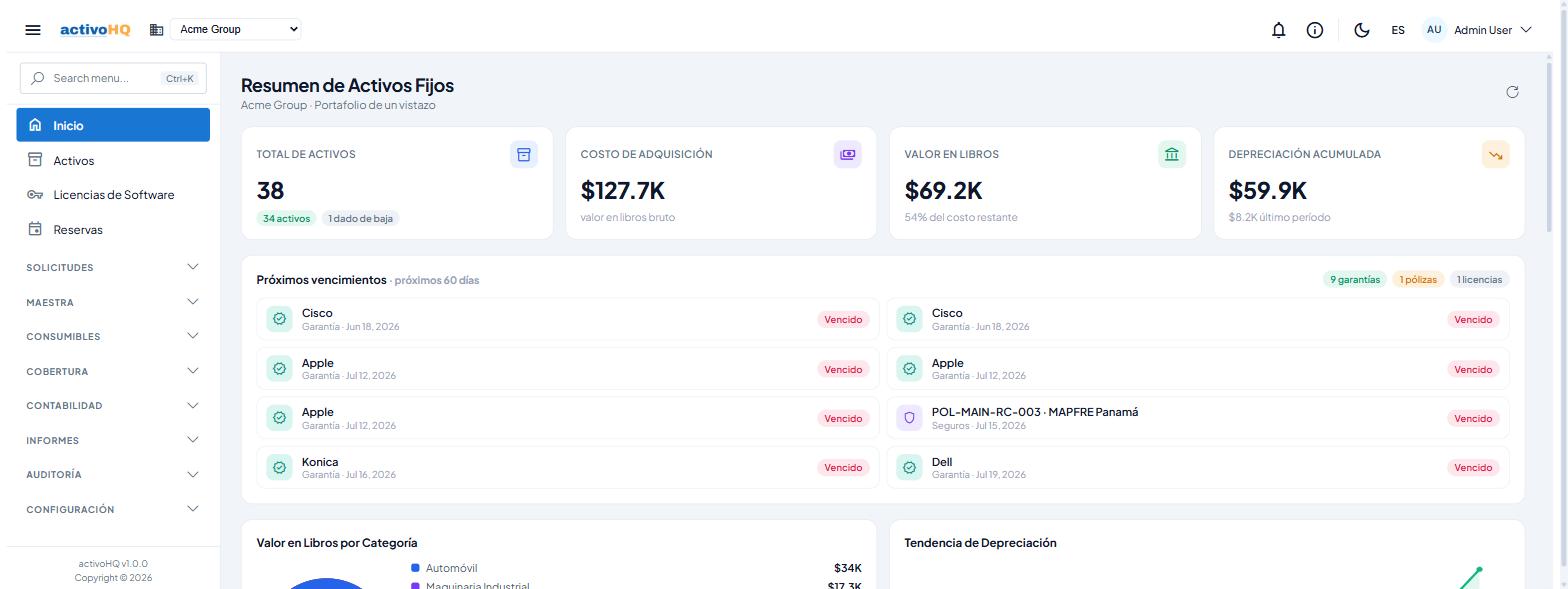
El Panel de Inicio es la primera pantalla que ve el usuario al ingresar a ActivoHQ. Presenta un resumen ejecutivo del portafolio de Activos fijos de la empresa activa: indicadores clave de valor, gráficas de distribución por categoría y ubicación, la tendencia de depreciación de los últimos 12 meses contabilizados, los vencimientos próximos de Garantías, Seguros y licencias, el estado de los Consumibles y su tendencia de consumo, el costo total de propiedad por categoría y un resumen de la actividad reciente (bajas y último conteo físico). Está orientada a cualquier usuario que necesite una visión general rápida del estado patrimonial sin necesidad de generar informes individuales.
Cómo llegar
Menú: la pantalla se carga automáticamente al Iniciar sesión.
URL directa: / (raíz de la aplicación)
También puede regresar al panel desde cualquier otra pantalla haciendo clic en el logotipo de ActivoHQ o en el enlace de Inicio del menú lateral.
Conceptos clave
| Término | Definición |
|---|---|
| Costo de Adquisición | Valor original pagado por el activo al momento de su incorporación al inventario (valor en libros bruto). |
| Depreciación Acumulada | Suma total de la depreciación registrada sobre todos los Activos Activos y dados de baja de la empresa. |
| Valor en Libros (VL) | Costo de Adquisición menos Depreciación Acumulada; refleja el valor contable neto del activo. |
| Último período | El mes de depreciación más reciente que ha sido contabilizado en el sistema. |
| Baja | Activo retirado definitivamente del portafolio (vendido, descartado o transferido fuera). |
| Sesión de conteo | Inventario físico realizado mediante lectura RFID o manual; genera un reporte de variación. |
| Variación de conteo | Diferencia entre el inventario físico y los registros del sistema: encontrado, faltante, movido e inesperado. |
Cómo usarla
Consultar los indicadores principales
- Al ingresar al sistema, el panel carga automáticamente los datos de la empresa activa. Verá el mensaje "Cargando panel..." brevemente mientras se obtienen los datos.
- Revise las cuatro tarjetas de indicadores en la parte superior:
- Total de Activos: cantidad total de Activos registrados, con el desglose de Activos y dados de baja.
- Costo de Adquisición: valor en libros bruto consolidado de todos los Activos.
- Valor en Libros: valor neto actual del portafolio, junto con el porcentaje del costo original que aún no se ha depreciado.
- Depreciación Acumulada: total depreciado históricamente, con el monto depreciado en el último período contabilizado.
- Haga clic en cualquier tarjeta para navegar directamente al informe relacionado:
- Total de Activos y Costo de Adquisición llevan al Registro de activos (
/assets). - Valor en Libros lleva al Registro de activos (
/reports/asset-register). - Depreciación Acumulada lleva al cronograma de depreciación (
/reports/depreciation-schedule).
- Total de Activos y Costo de Adquisición llevan al Registro de activos (
Revisar los vencimientos próximos
- La tarjeta Próximos vencimientos · próximos 60 días reúne en un solo lugar lo que está por vencer: Garantías, pólizas de seguro y licencias de software.
- Cada pastilla indica cuántos elementos de ese tipo vencen en el horizonte y lleva directamente a la pantalla correspondiente.
- La lista de detalle muestra cada elemento con los días restantes; los que ya vencieron aparecen como Vencido. También se incluyen los vencidos recientemente, para que no pasen inadvertidos.
- Si no hay nada por vencer, la tarjeta lo indica expresamente.
Los mismos vencimientos generan un aviso diario por correo para los responsables que activaron esa notificación en Mi perfil; consulte Configuración de correo.
Analizar la distribución por categoría
- En la sección Valor en Libros por Categoría, el gráfico de dona muestra cada categoría de activo como un segmento coloreado.
- El número central indica la cantidad total de categorías con Activos registrados.
- La leyenda a la derecha del gráfico lista cada categoría con su valor en libros neto.
Categoría significa aquí el modelo de activo del activo: es el clasificador único del sistema. Los Activos sin modelo asignado se agrupan como Sin categoría. Consulte Modelos de activo.
Analizar la distribución por ubicación
- En la sección Valor en Libros por Ubicación, cada barra horizontal representa una ubicación física.
- La longitud de la barra es proporcional al valor en libros neto de esa ubicación respecto al máximo.
- El valor monetario se muestra a la derecha de cada barra.
Revisar la tendencia de depreciación
- En la sección Tendencia de Depreciación, el gráfico de línea muestra el monto depreciado en cada uno de los últimos 12 meses contabilizados.
- El eje horizontal muestra etiquetas de mes y año (por ejemplo, "Jan 25", "Feb 25").
- Si aún no se ha contabilizado ninguna depreciación, el sistema muestra el mensaje: "Aún no hay depreciación contabilizada."
Revisar la actividad reciente
- En la sección Actividad Reciente, la tarjeta de bajas muestra la cantidad total de Activos dados de baja y la ganancia o pérdida neta acumulada de todas las bajas registradas. Haga clic en esta tarjeta para ir al reporte de bajas (
/reports/disposals). - Si existe al menos una sesión de conteo, el sistema muestra los resultados del Último conteo:
- Nombre de la sesión.
- Contadores por estado: encontrado, faltante, movido e inesperado.
- Enlace "Abrir reporte de variación →" que lleva al reporte RFID (
/reports/rfid-variance).
- Si no hay Sesiones de conteo registradas, el sistema muestra: "Aún no hay Sesiones de conteo."
Consultar el costo total de propiedad (TCO)
- La sección Costo Total de Propiedad por Categoría resume, por categoría, cuánto ha costado realmente el portafolio.
- La tabla muestra: Categoría, Costo de Adquisición, Deprec. Acumulada, Producto de Venta por Baja y Costo Neto.
- El Costo Neto es el costo de adquisición menos el efectivo recuperado al dar de baja los Activos.
- La depreciación acumulada se muestra solo como referencia: es un registro contable, no efectivo recuperado, y por eso no se resta del costo neto.
- La columna Consumibles suma lo que los Activos de esa categoría han consumido en suministros, cuando la Salida se cargó a un activo concreto. Es la parte operativa del costo, que antes no aparecía en ningún lado.
Es una estimación construida con los datos que ActivoHQ ya registra. No incluye costos de mantenimiento, Consumibles ni horas de personal, salvo que los registre como Activos o como bajas.
Revisar los Consumibles
- La tarjeta Consumibles resume el almacén: el valor total de Existencias, el consumo del mes en curso y cuántos Artículos están bajo mínimo. Cada pastilla lleva a la pantalla correspondiente.
- Debajo se listan los Consumibles que llegaron o bajaron de su punto de reorden, con su ubicación y la existencia frente al mínimo.
- Si no hay nada por reponer, la tarjeta lo indica expresamente.
Revisar la tendencia de consumo
La gráfica Tendencia de Consumo muestra el costo de las salidas de Consumibles de los últimos 12 meses, junto a la tendencia de depreciación. Solo cuenta salidas: comprar no es consumir.
Actualizar los datos manualmente
- Haga clic en el botón Actualizar (ícono de flecha circular, ubicado en la esquina superior derecha del encabezado del panel).
- El panel recarga todos los indicadores, gráficas y datos de actividad desde el servidor.
Nota: el panel también se actualiza automáticamente cada vez que cambia la empresa activa en el selector de empresa.
Campos
La pantalla es de solo lectura; no contiene formularios de captura. La siguiente tabla describe cada indicador visual disponible.
| Indicador | Tipo | Descripción |
|---|---|---|
| Total de Activos | Contador entero | Número total de Activos del portafolio (Activos + dados de baja). |
| Activos (etiqueta verde) | Contador entero | Subconjunto de Activos con estado "Activo". |
| Dado de baja (etiqueta gris) | Contador entero | Subconjunto de Activos con estado "Dado de baja". Solo visible si es mayor que cero. |
| Costo de Adquisición | Valor monetario | Suma del costo de adquisición de todos los Activos. Se abrevia en miles (K) o millones (M). |
| Valor en Libros | Valor monetario | Costo de Adquisición menos Depreciación Acumulada. Incluye el porcentaje del costo restante. |
| Depreciación Acumulada | Valor monetario | Total depreciado históricamente. Incluye el monto depreciado en el último período. |
| Valor en Libros por Categoría | Gráfico de dona | Distribución proporcional del valor en libros entre las categorías de Activos. |
| Tendencia de Depreciación | Gráfico de línea | Evolución mensual de la depreciación contabilizada; muestra hasta los últimos 12 meses. |
| Valor en Libros por Ubicación | Barras horizontales | Valor en libros neto por ubicación física, ordenado de mayor a menor. |
| Bajas (Actividad Reciente) | Contador + valor | Cantidad total de bajas y su ganancia o pérdida neta acumulada. Valores negativos se muestran entre paréntesis. |
| Último conteo (Actividad Reciente) | Resumen de sesión | Nombre de la sesión y contadores de variación: encontrado, faltante, movido, inesperado. |
Permisos
Disponible para todos los usuarios autenticados con acceso al módulo de Inicio, según lo configure su administrador. Los administradores de la plataforma (consola de súper-administrador) son redirigidos automáticamente al portal de administración de cuentas y no ven esta pantalla.
Notas
- Alcance de datos: todos los indicadores corresponden exclusivamente a la empresa activa seleccionada en el selector de empresa. Si cambia de empresa, el panel se recarga automáticamente.
- Formato monetario: los valores se presentan abreviados:
$1.2Mpara millones,$500Kpara miles y$850para valores menores a mil dólares. Los valores negativos (pérdidas) se muestran entre paréntesis, por ejemplo($12K). - Período de tendencia: el gráfico de tendencia de depreciación muestra como máximo los 12 últimos meses que tienen depreciación contabilizada (Movimientos
DepreciationEntryregistrados). Los meses sin Movimientos no se grafican. - Bajas acumuladas: el contador de bajas y el monto de ganancia/pérdida reflejan el total histórico de todas las bajas de la empresa activa, sin filtro de período.
- Sesión de conteo: solo se muestra la sesión de conteo más reciente por fecha de apertura. Para ver el historial completo de sesiones, acceda al reporte de variación RFID.
Problemas comunes
| Síntoma | Causa probable | Solución |
|---|---|---|
| El panel muestra "Cargando panel..." de forma indefinida | Problema de conectividad o error al cargar los datos del servidor. | Haga clic en el botón Actualizar. Si el problema persiste, cierre sesión y vuelva a ingresar. |
| Todos los indicadores muestran $0 o 0 Activos | No hay Activos registrados para la empresa activa, o la empresa seleccionada no tiene datos. | Verifique que la empresa correcta esté seleccionada en el selector de empresa. Si es una empresa nueva, importe o registre Activos primero. |
| El gráfico de tendencia no aparece | No se han contabilizado Corridas de depreciación para la empresa activa. | Ejecute al menos una corrida de depreciación desde el módulo de depreciación. |
| El resumen de variación no aparece | No existe ninguna sesión de conteo registrada para la empresa activa. | Cree y procese una sesión de conteo desde el módulo de inventario físico. |
| Los valores monetarios parecen incorrectos | Los datos podrían estar desactualizados en caché de la sesión. | Haga clic en el botón Actualizar para forzar la recarga desde el servidor. |
| El panel redirige a la administración de cuentas | El usuario tiene perfil de administrador de plataforma; el panel de Activos no aplica para ese rol. | Acceda con una cuenta de usuario de empresa (no de plataforma). |
¿Te resultó útil esta página?