 P4 Software
/
NominaHQ
P4 Software
/
NominaHQ
P4 Software
/
NominaHQ
P4 Software
/
NominaHQ
Aplica a: NominaHQ Roles: Configurar el formato: Acceso total (y administradores). Descargar el archivo: Acceso total, Captura de datos y Aprobador. Requiere el plan Business o superior. Referencias regulatorias: Reglamento Operativo de la Red ACH Directo (Telered), reglas de caracteres 1.14, dígito verificador de ruta (Apéndice 6) y adenda REF*TXT (Apéndice 9); Instructivo de Formato de Cuenta de Telered.
La pantalla Archivo bancario (ACH) define, para cada empresa, el formato del archivo de pago de planilla que se sube a la banca en línea del banco. El archivo se descarga desde cada planilla (Exportar → Archivo ACH) y también por la API. Cada banco de Panamá define su propio formato y normalmente lo entrega al cliente cuando contrata el servicio de pago de planilla; NominaHQ trae formatos listos para los Bancos cuyo formato pudimos confirmar y permite armar cualquier otro a partir de la ficha técnica del banco.
Menú lateral: Configuración → Archivo bancario (ACH) (ruta /settings/archivo-bancario). La configuración es de la empresa activa.
| Formato | Contenido | Nota |
|---|---|---|
| CSV genérico (adaptar a su banco) | Ficha, cédula, nombre, banco, tipo de cuenta, cuenta y monto, con encabezado. | Valor por defecto. Sin validación bancaria; se adapta a mano. |
| Banco General — archivo de comas | 8 campos separados por comas, sin encabezado: ficha, nombre, ruta, cuenta, tipo (04 ahorro / 03 corriente), monto, C, descripción REF*TXT**…. |
Banco General configura la plantilla de cada cliente: confirme el orden con su ejecutivo antes de la primera carga. |
| MultiBank — archivo @ | Campos separados por @: titular, cuenta, CA/CC, banco destino (4 dígitos; 0 para MultiBank), monto, concepto. |
Formato publicado por MultiBank. Confirme que los créditos de planilla usan el mismo archivo. |
| Personalizado (según la ficha técnica de su banco) | Las columnas que indique la ficha técnica de su banco, en su orden, con el separador y los códigos de tipo de cuenta del banco. | Para Banistmo, BAC, Banco Nacional, Global Bank, Caja de Ahorros, Banesco u otro banco. |
Antes de empezar: seleccione en la barra superior la empresa cuyo formato va a configurar; cada empresa tiene el suyo. Necesita el rol Acceso total.
En el menú lateral, dentro de Configuración, haga clic en Archivo bancario (ACH).
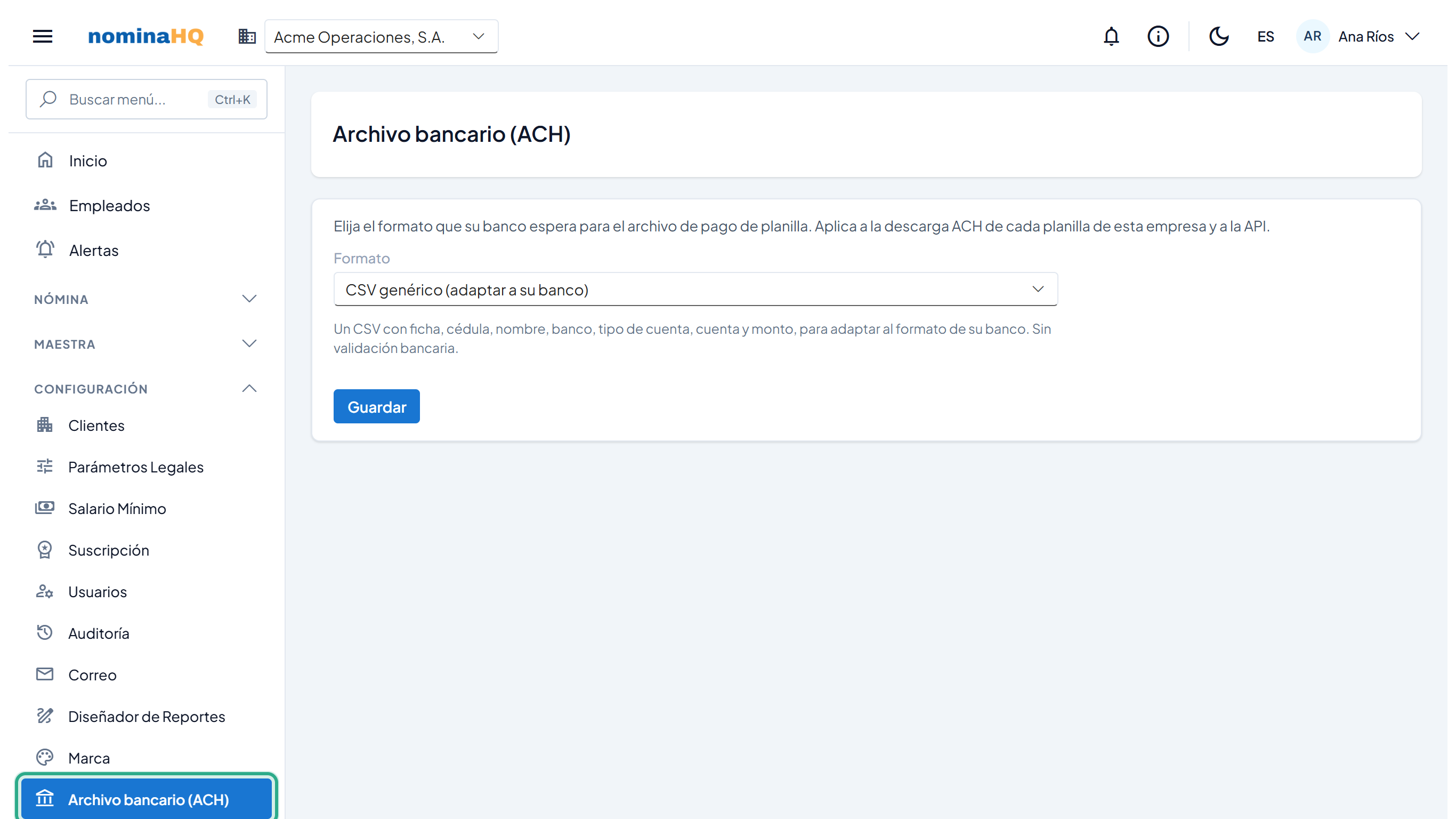
La pantalla muestra el formato actual de la empresa activa; por defecto, CSV genérico.
Haga clic en la lista Formato.
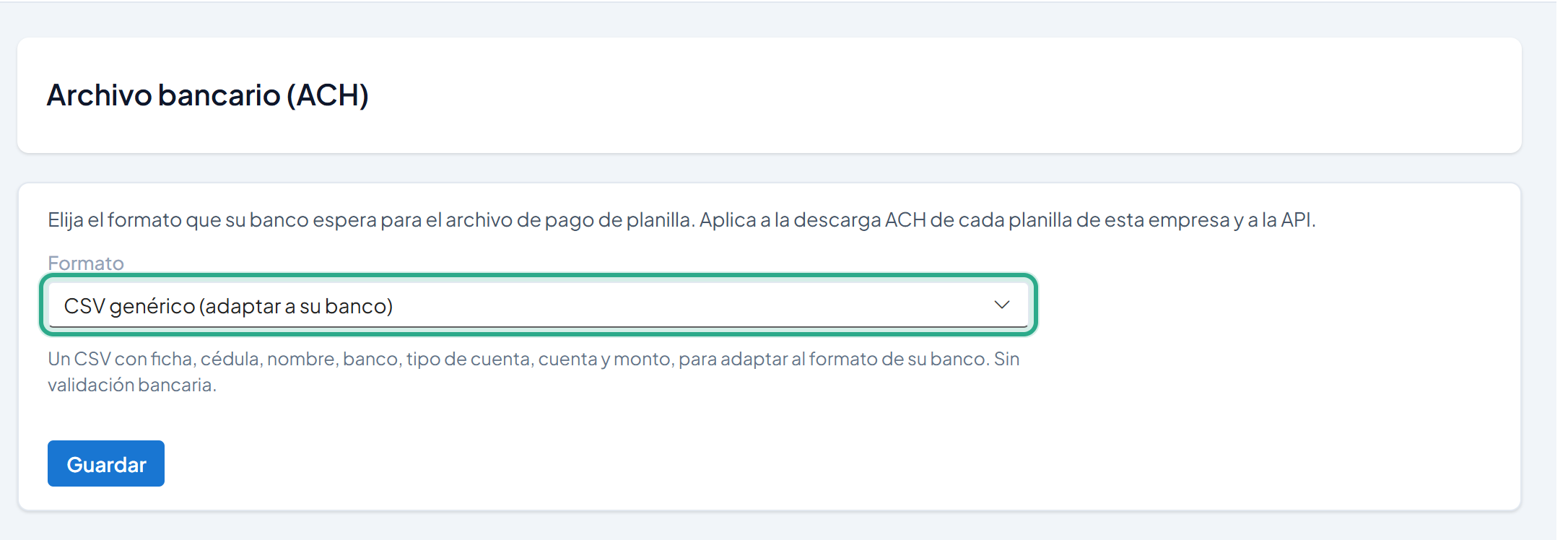
Debajo de la lista aparece una nota que explica el formato elegido.
Elija el formato de su banco (en el ejemplo, Banco General — archivo de comas).
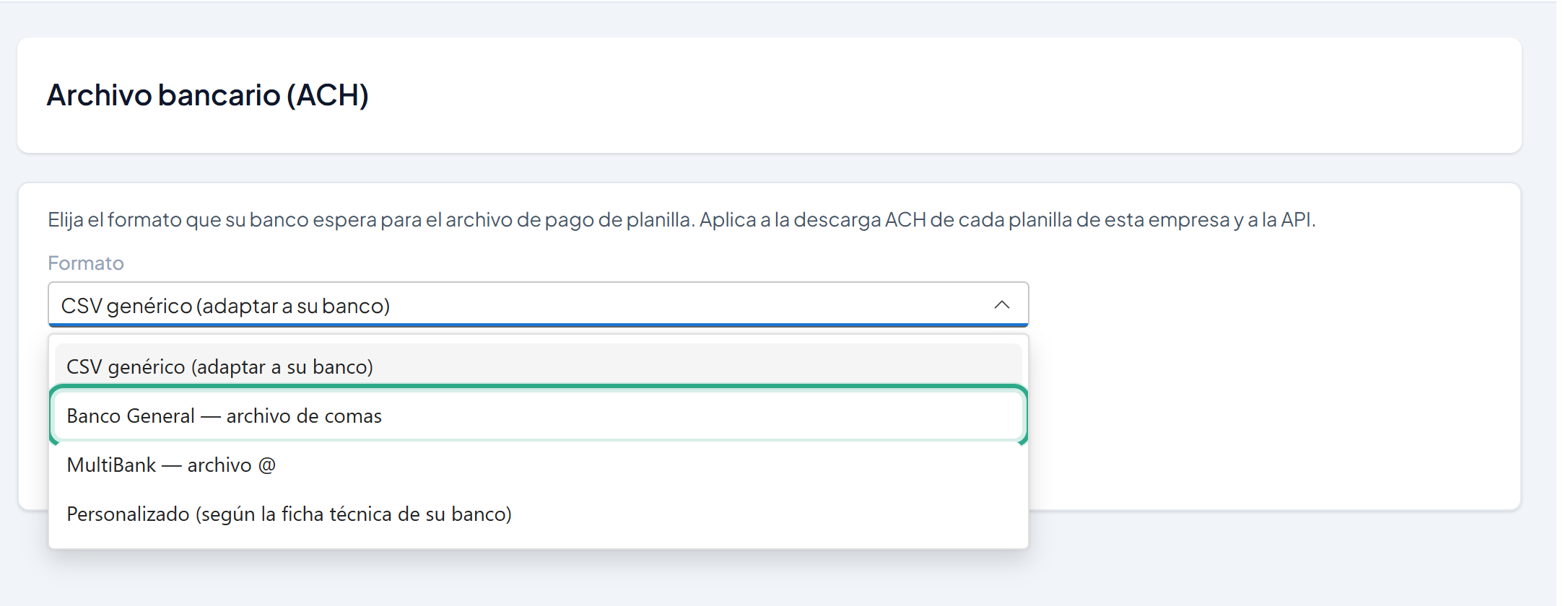
Si su banco no aparece, use Personalizado (Tarea 2).
En Descripción del pago, deje o ajuste el texto que acompaña cada crédito. {periodo} se reemplaza por la fecha de fin del período de la planilla.
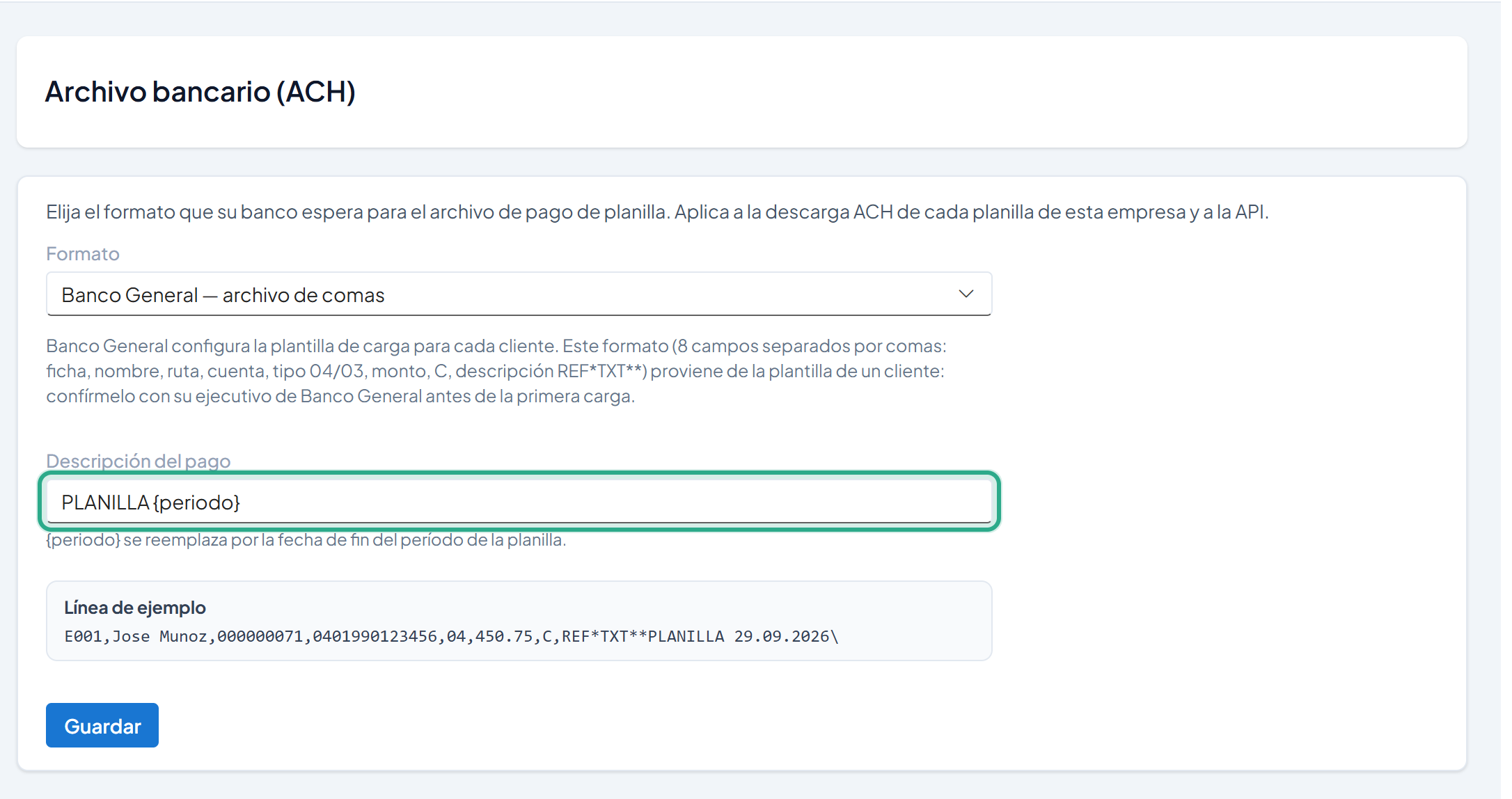
La nota de Banco General recuerda confirmar la plantilla con su ejecutivo antes de la primera carga.
Revise la Línea de ejemplo: muestra cómo quedará una fila del archivo con datos de prueba.
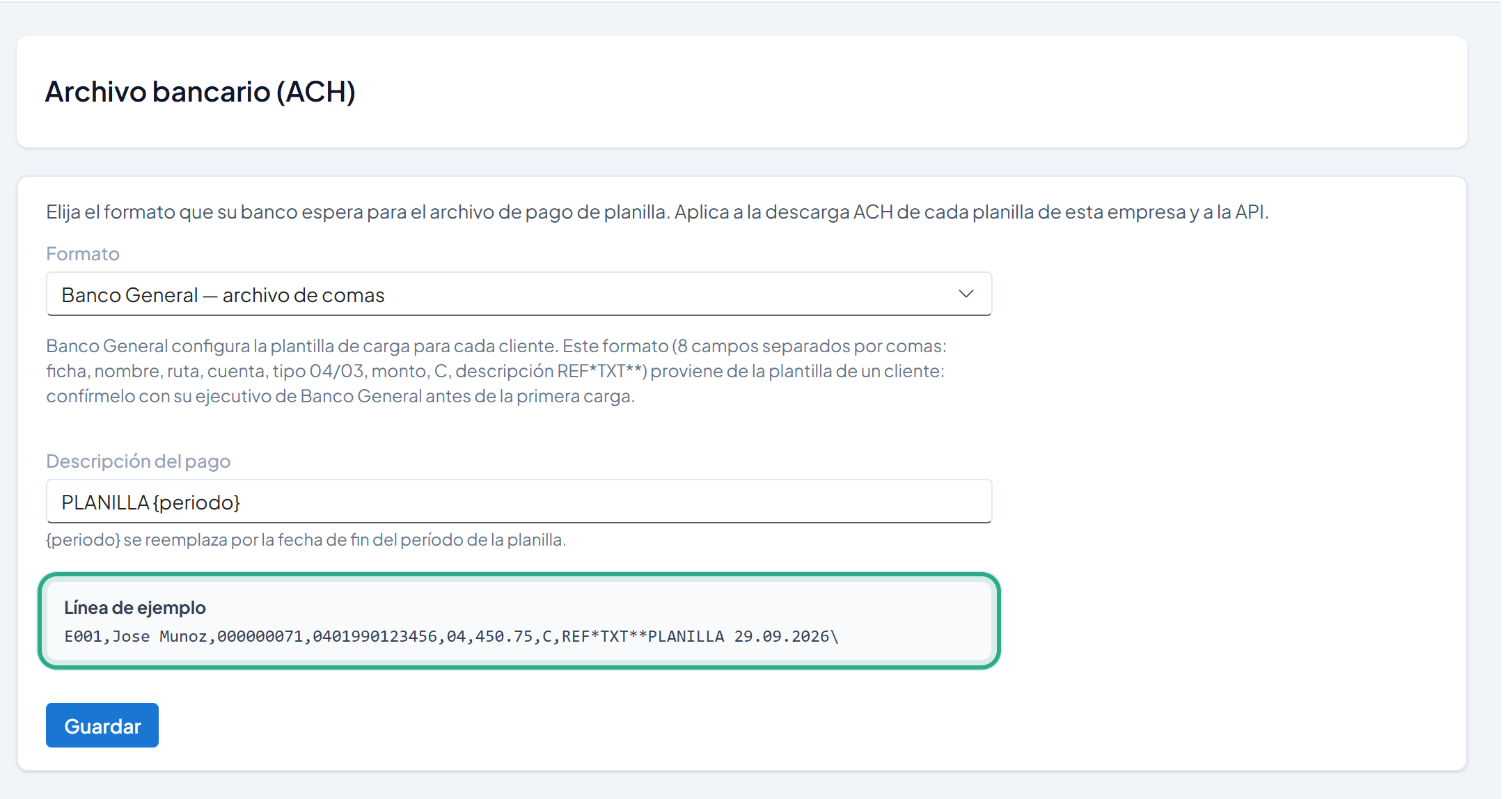
Las tildes y la ñ ya se eliminaron ("Jose Munoz"), como exige la red ACH.
Haga clic en Guardar.
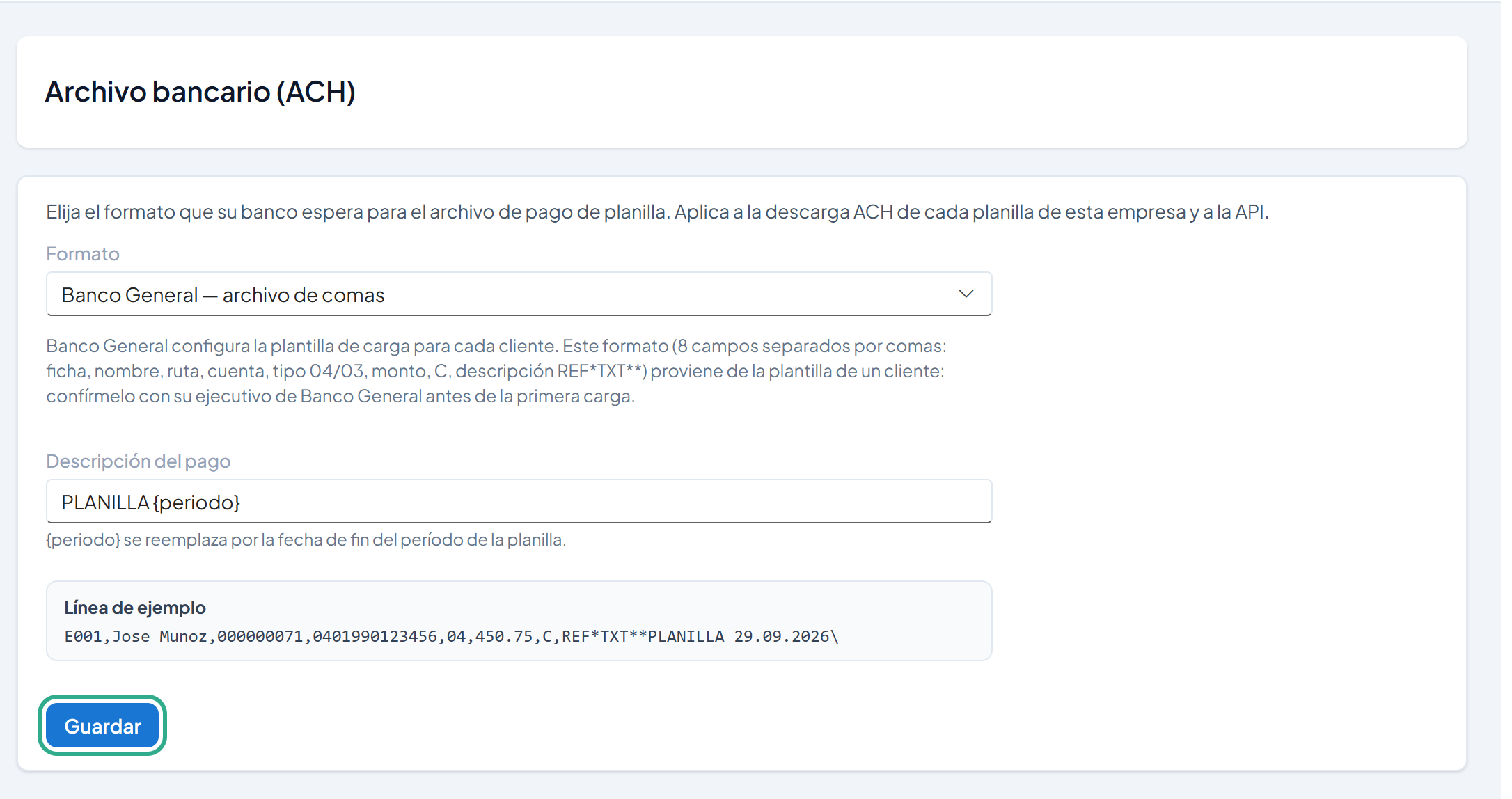
El formato se guarda para la empresa activa.
Confirme el mensaje Formato del archivo bancario guardado.
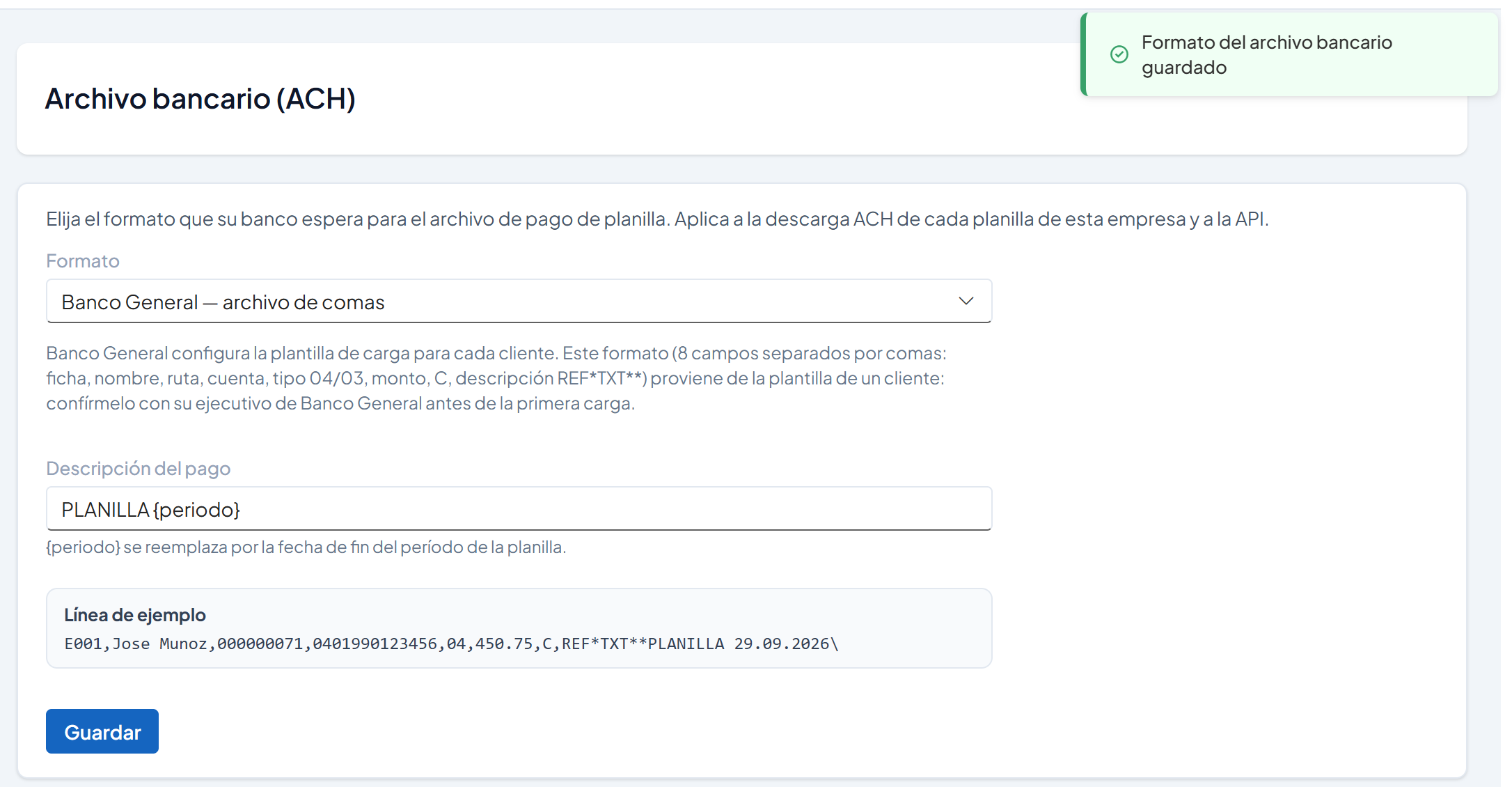
Desde ahora, Archivo ACH de cada planilla de esta empresa usa este formato.
Resultado: la empresa queda configurada con el formato de su banco, que se aplica a la descarga ACH de cada planilla y a la API.
Antes de empezar: pida a su banco la ficha técnica del archivo de pago de planilla (se entrega con el servicio de pago de planilla o ACH).
En Formato, elija Personalizado (según la ficha técnica de su banco).
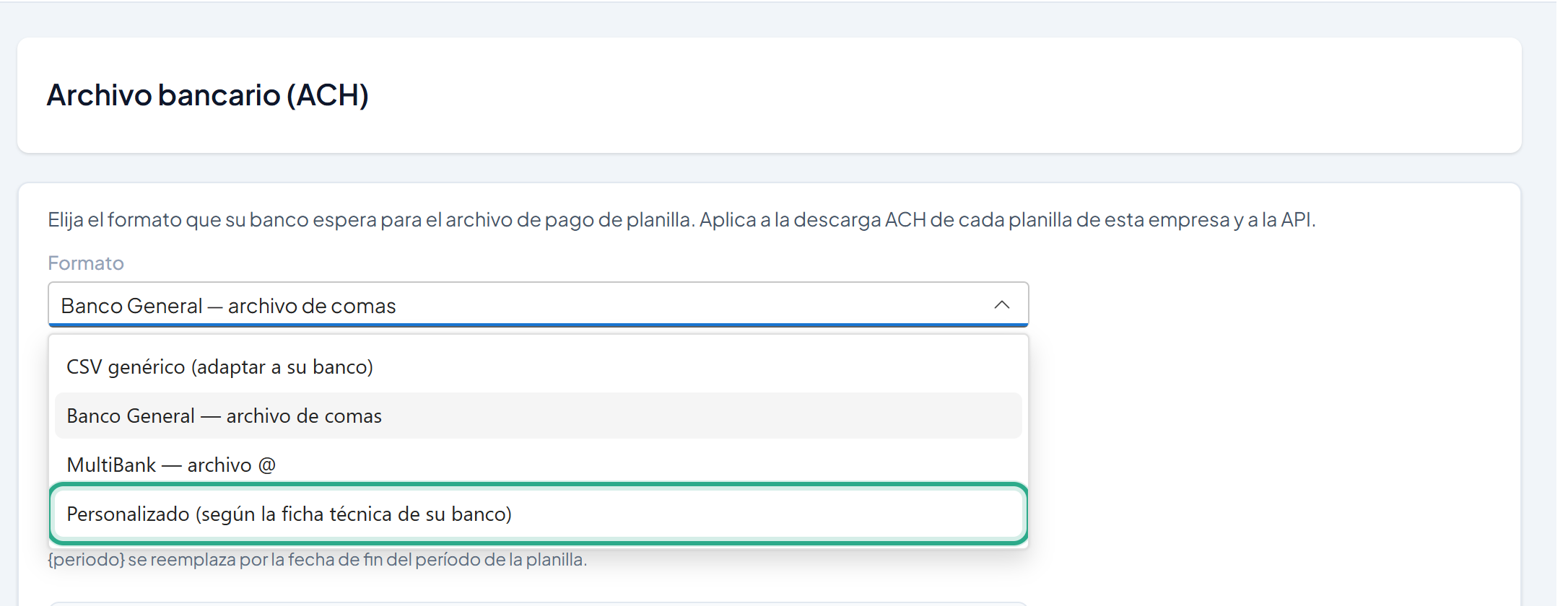
Aparecen los campos para armar el formato.
Escriba el Separador (el carácter entre campos, por ejemplo ;) y la Extensión del archivo (por ejemplo txt) que indique la ficha técnica.
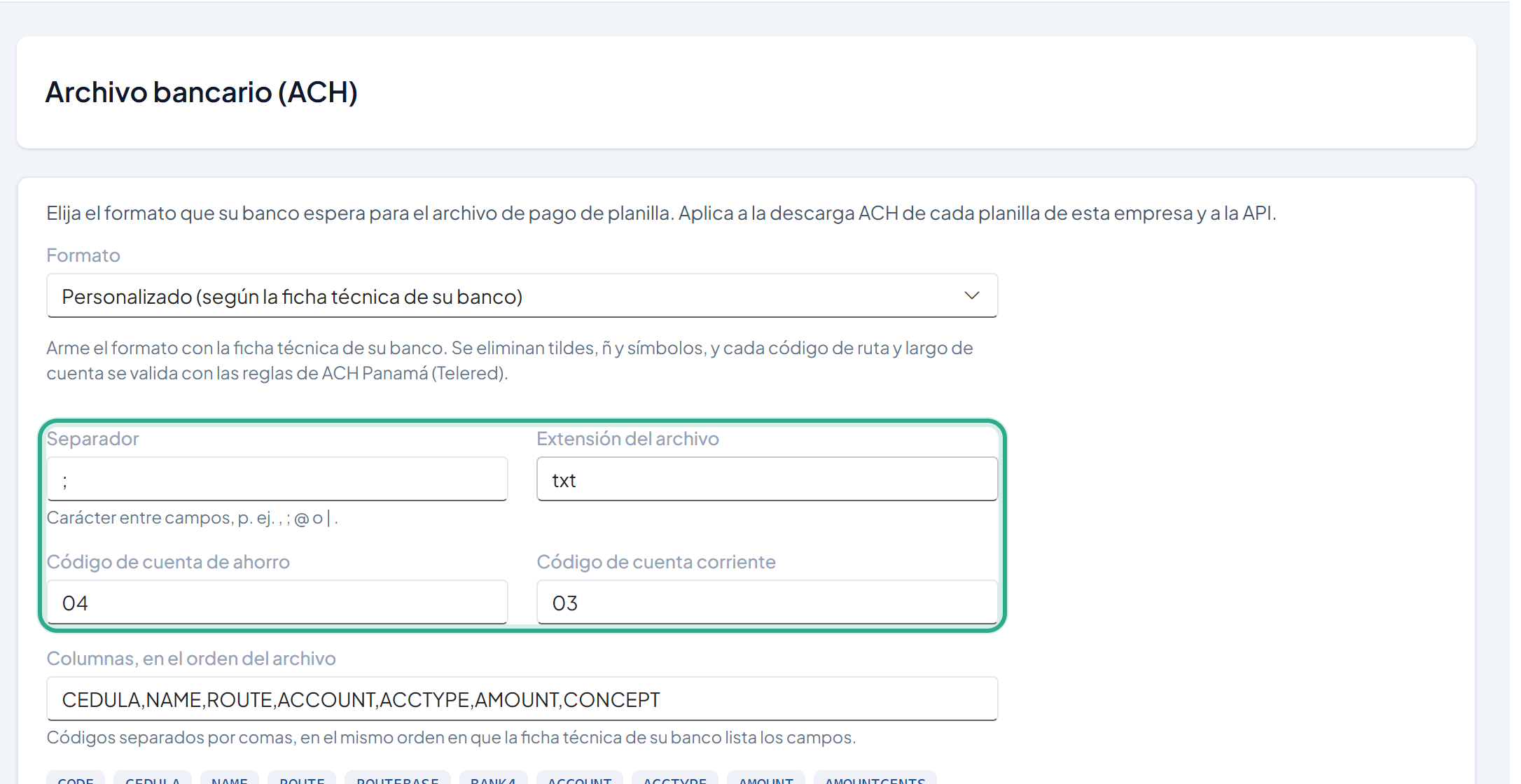
El separador puede ser , ; @ o |, según el banco.
Escriba el Código de cuenta de ahorro y el Código de cuenta corriente del banco (en el ejemplo, 04 y 03).
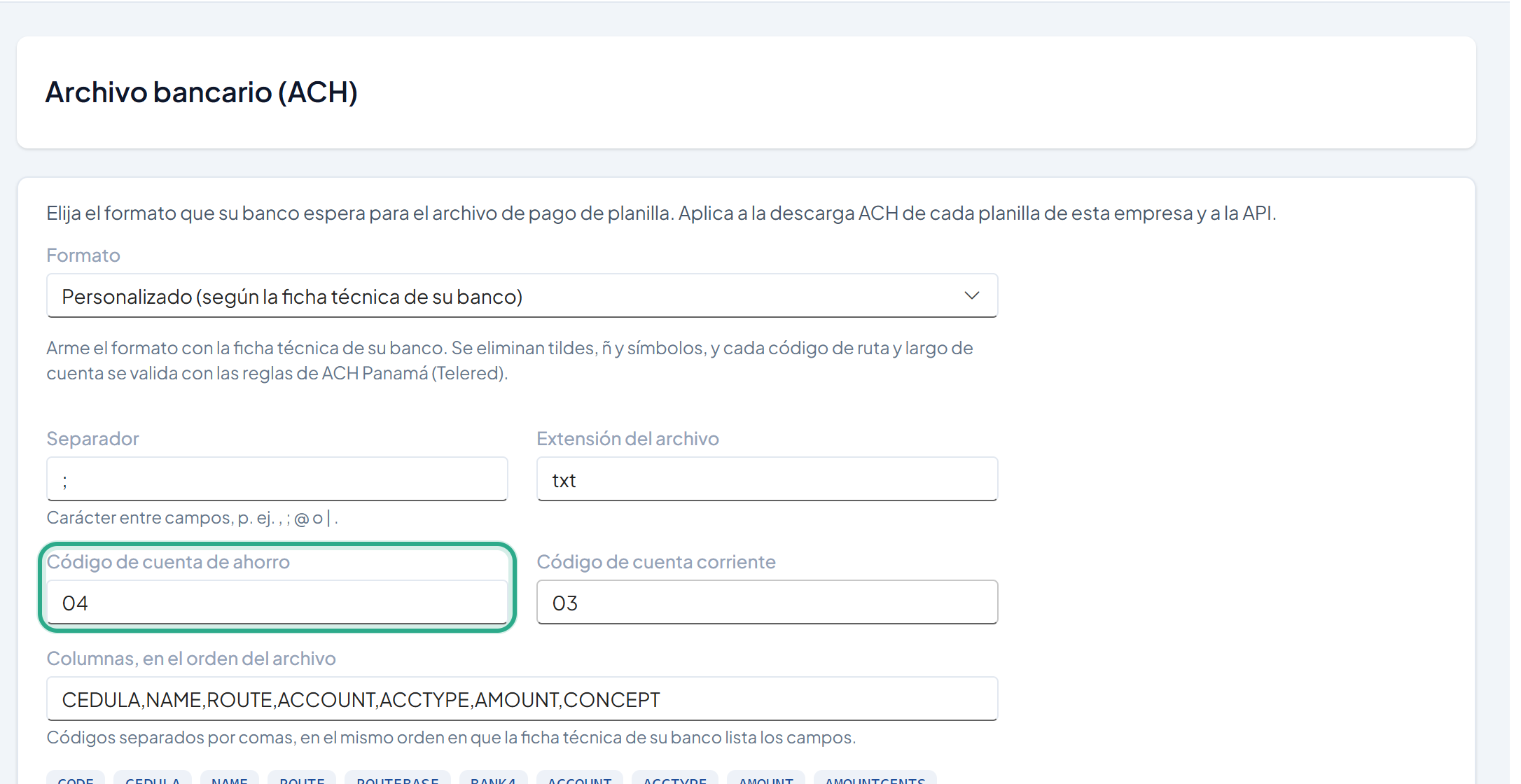
Los campos se muestran en dos columnas. NominaHQ escribe uno u otro código según el tipo de cuenta de cada empleado.
En Columnas, en el orden del archivo, borre el contenido y haga clic en los códigos en el orden de la ficha técnica (en el ejemplo, CEDULA, NAME, ROUTE, ACCOUNT, ACCTYPE, AMOUNT, CONCEPT). También puede escribirlos separados por comas.
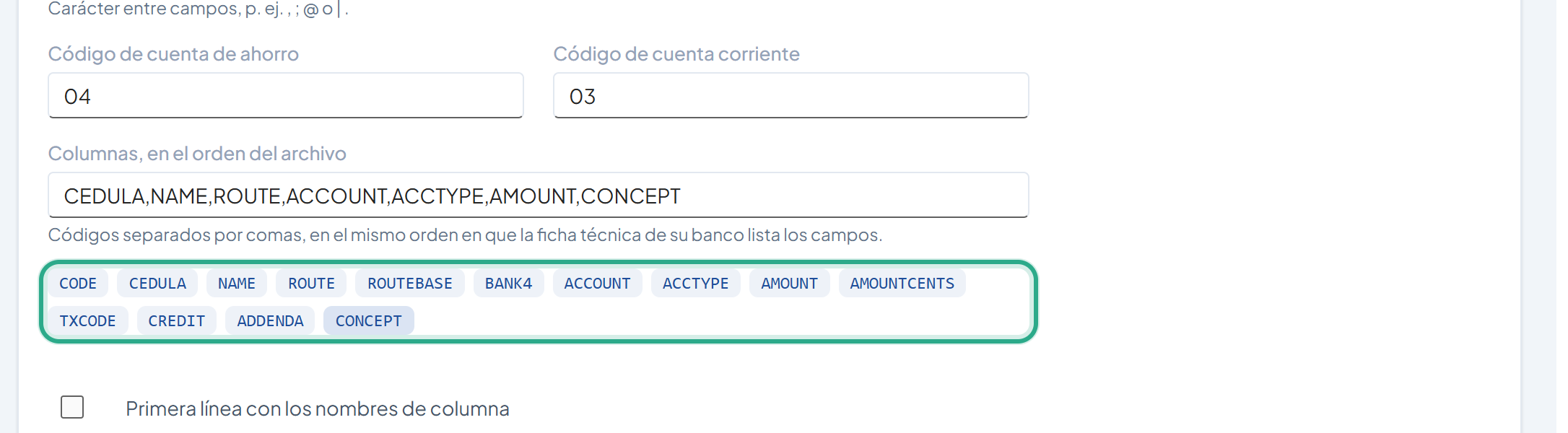
Cada clic agrega el código al final. Consulte la tabla Códigos de columna más abajo.
Si la ficha técnica pide una fila de títulos, marque Primera línea con los nombres de columna.
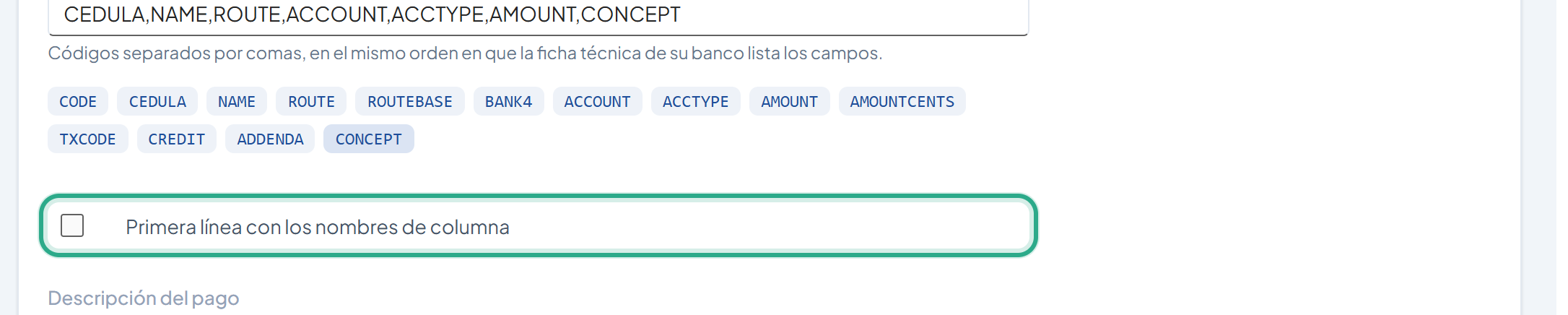
En el ejemplo se deja sin marcar.
Ajuste la Descripción del pago y revise la Línea de ejemplo.
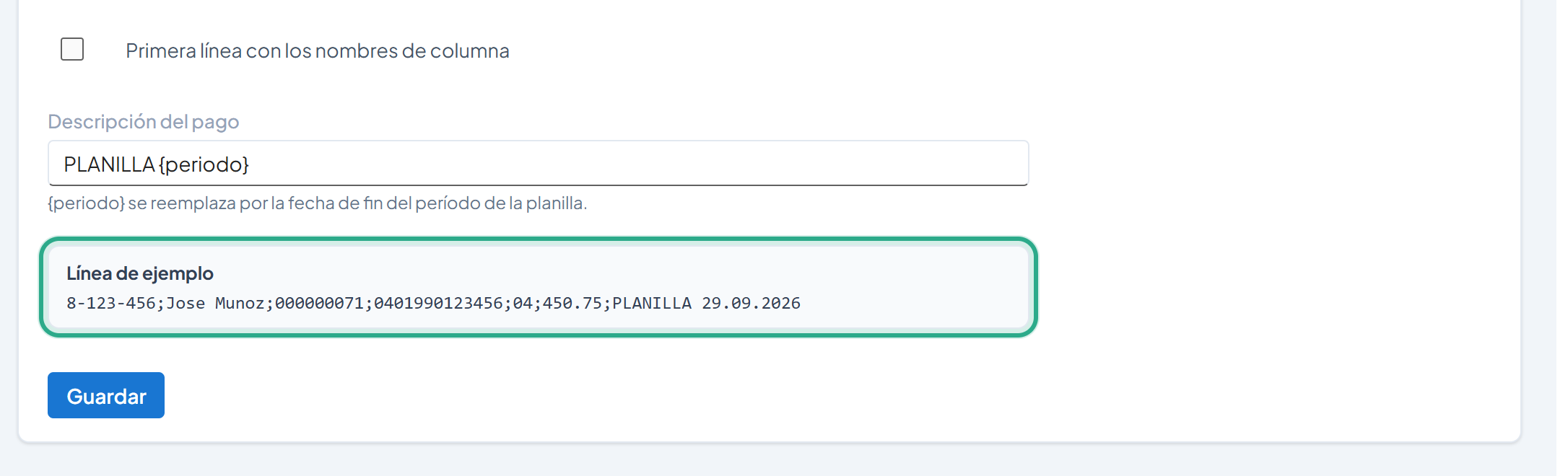
Compare la fila con el ejemplo de la ficha técnica antes de guardar.
Haga clic en Guardar.
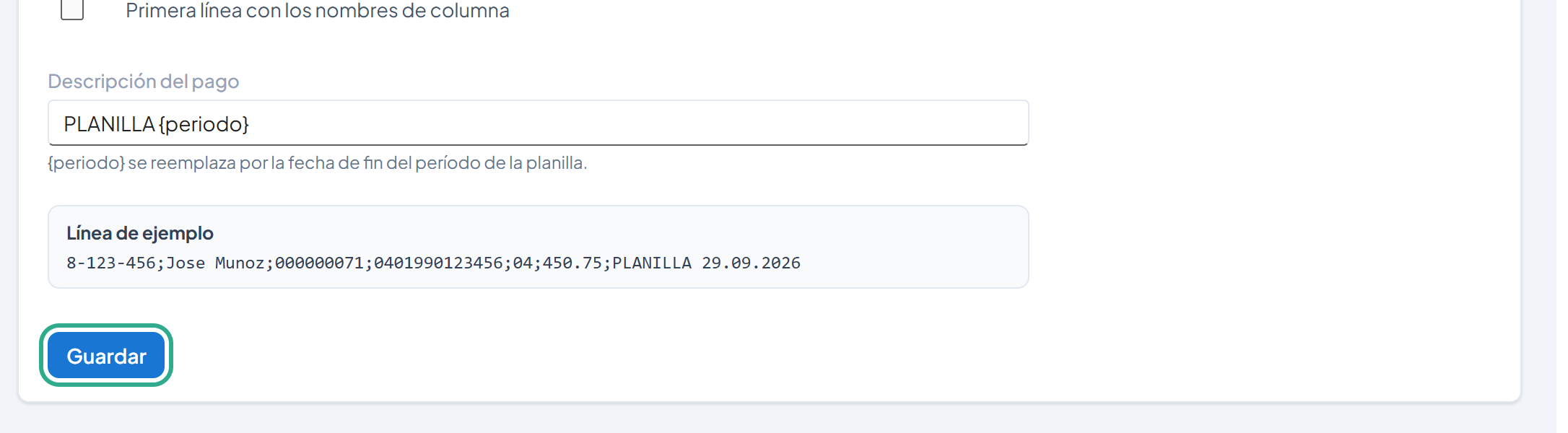
Si falta el separador o las columnas, o si escribió un código que no existe, aparece un aviso y no se guarda.
Resultado: aparece Formato del archivo bancario guardado y la descarga ACH de la empresa usa las columnas personalizadas.
| Código | Qué escribe |
|---|---|
CODE |
Ficha del empleado |
CEDULA |
Cédula o pasaporte |
NAME |
Nombre del empleado |
ROUTE |
Código de ruta ACH de 9 dígitos del banco del empleado |
ROUTEBASE |
La ruta sin su dígito verificador (por ejemplo 7 para Banco General) |
BANK4 |
La base de la ruta en 4 dígitos (0007) |
ACCOUNT |
Número de cuenta, solo dígitos |
ACCTYPE |
Código de ahorro o de corriente definido arriba |
AMOUNT |
Neto con 2 decimales (450.75) |
AMOUNTCENTS |
Neto en centavos, sin punto (45075) |
TXCODE |
32 ahorro / 22 corriente |
CREDIT |
La letra C |
ADDENDA |
Descripción en formato REF*TXT**…\ (80 caracteres) |
CONCEPT |
Descripción simple |
Antes de empezar: la planilla debe tener Empleados y usted debe tener un rol con permiso de exportación (Acceso total, Captura de datos o Aprobador). Normalmente se descarga una planilla ya Aprobada.
Abra la planilla (Nómina → Planillas y clic en su nombre) y haga clic en Exportar.
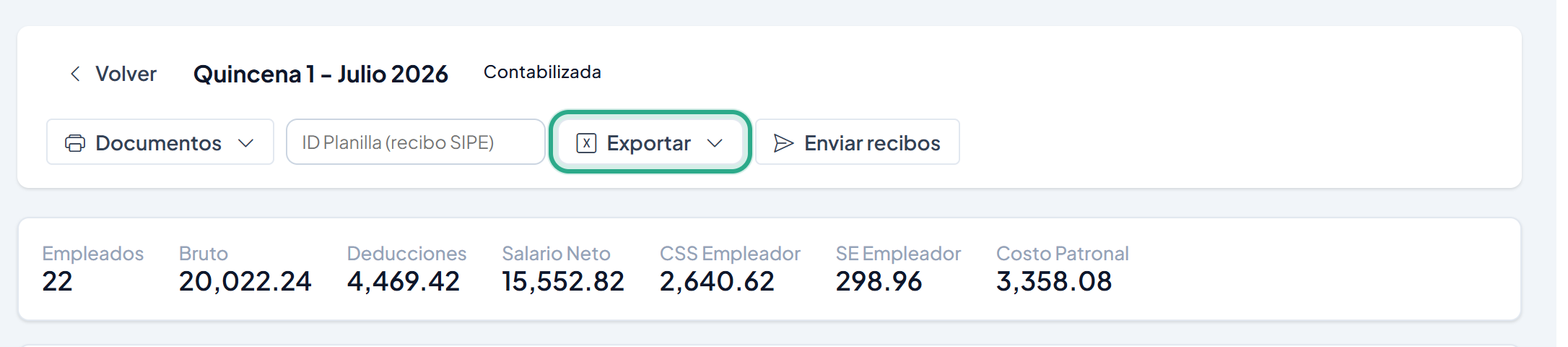
Se abre el menú de exportación.
Elija Archivo ACH.
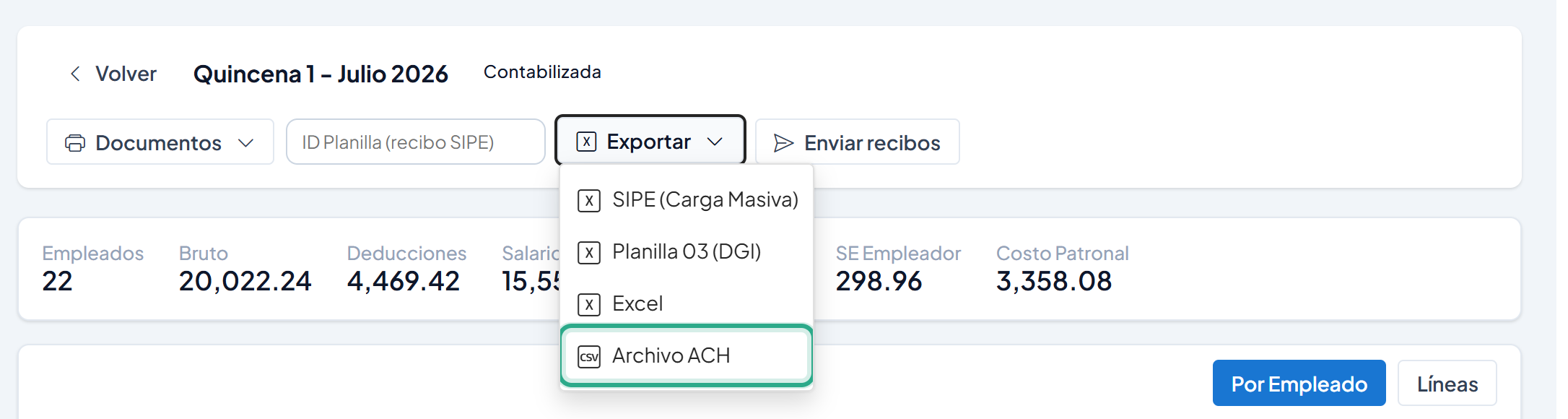
Si todos los pagos son válidos, el navegador descarga el archivo con el formato de la empresa.
Si algún pago no pasa las validaciones, NominaHQ no genera el archivo: muestra un aviso y, en la misma planilla, un recuadro rojo con la lista de Empleados a corregir. Corrija cada dato en la ficha del empleado (sección Cuenta bancaria) o en Maestra → Bancos y vuelva a descargar.
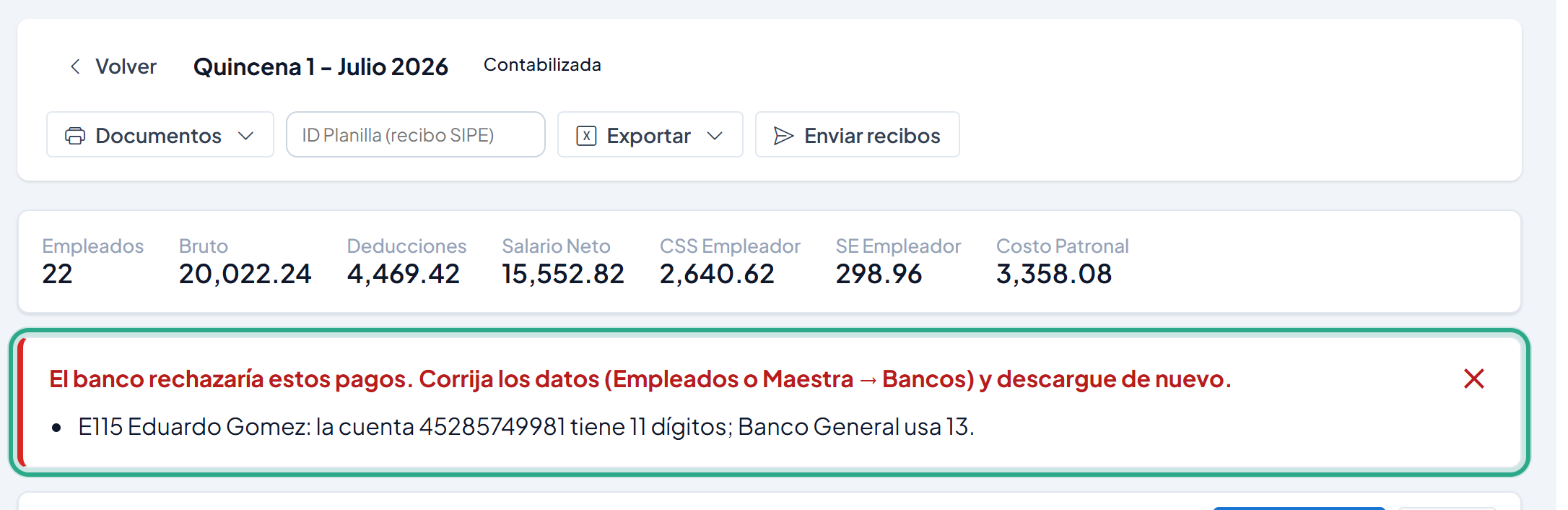
En el ejemplo, la cuenta de un empleado no tiene el largo que exige Banco General. Cierre el recuadro con la X cuando termine.
Resultado: se descarga el archivo de pago listo para subir a la banca en línea. Nunca se entrega un archivo incompleto: o salen todos los pagos válidos, o ninguno.
Con cualquier formato distinto del CSV genérico, NominaHQ revisa cada pago antes de generar el archivo:
Si algún pago no pasa, NominaHQ no genera el archivo y muestra en la planilla la lista de Empleados a corregir; así nunca se sube al banco un archivo incompleto. Los Empleados sin número de cuenta se omiten (se les paga por cheque o efectivo).
| Rol | Configurar el formato | Descargar el archivo |
|---|---|---|
| Acceso total | Sí | Sí |
| Captura de datos | No | Sí |
| Aprobador | No | Sí |
| Solo lectura | No | No |
Los administradores tienen acceso completo. Para los demás roles el botón Guardar de esta pantalla queda deshabilitado. La descarga del archivo ACH requiere el plan Business o superior.
| Síntoma | Causa probable | Solución |
|---|---|---|
| Aparece el recuadro El banco rechazaría estos pagos en la planilla. | Uno o más pagos no cumplen las reglas de ACH (largo de cuenta, código de ruta). | Corrija los datos indicados en la ficha del empleado o en Maestra → Bancos y vuelva a descargar. |
| Al guardar aparece un aviso de columnas desconocidas. | Escribió un código que no está en la lista. | Use solo los códigos de la tabla Códigos de columna. |
| Al guardar aparece un aviso de que falta una columna o el separador. | En Personalizado faltan las columnas o el separador. | Complete ambos campos. |
| Un empleado no aparece en el archivo. | No tiene número de cuenta, o su neto es cero. | Es lo esperado: se le paga por cheque o efectivo. Registre la cuenta si debe cobrar por ACH. |
| No se descarga el archivo y aparece el aviso "La generación de archivos ACH requiere el plan Business o superior." | El plan de la cuenta no incluye archivos ACH. | Cambie a un plan Business o superior. |
¿Te resultó útil esta página?