 P4 Software
/
NominaHQ
P4 Software
/
NominaHQ
P4 Software
/
NominaHQ
P4 Software
/
NominaHQ
Aplica a: NominaHQ Roles: Ver: todos los roles del personal (Acceso total, Captura de datos, Aprobador, Solo lectura). Crear, editar y eliminar: Acceso total, Captura de datos. Los administradores tienen acceso completo. Referencias regulatorias: Salario mínimo — Decreto Ejecutivo No. 13 de 2025 (Gaceta Oficial No. 30438, vigente desde el 16-ene-2026).
La pantalla Empresas es el registro de las empresas cliente cuya planilla usted procesa en NominaHQ. Cada empresa guarda sus datos de identificación (código, nombre, RUC), contacto, logo para Reportes, la integración con CifraHQ y el distrito, actividad y categoría que determinan su Salario mínimo legal. La usa el personal del proveedor de servicios de planilla para dar de alta un cliente nuevo y mantener sus datos al día.
Menú lateral: Maestra → Empresas (ruta /master/companies). La misma pantalla aparece también como Clientes en el menú de configuración.
Límite del plan: cada plan permite un número máximo de empresas activas. Si crea o reactiva una empresa por encima del límite, NominaHQ muestra el aviso "Su plan permite hasta N empresas activas. Mejore su plan o desactive una." y lo lleva a la página de suscripción.
Antes de empezar: necesita el rol Acceso total o Captura de datos, y tener a mano el RUC y los datos de contacto del cliente.
En el menú lateral, dentro de Maestra, haga clic en Empresas.
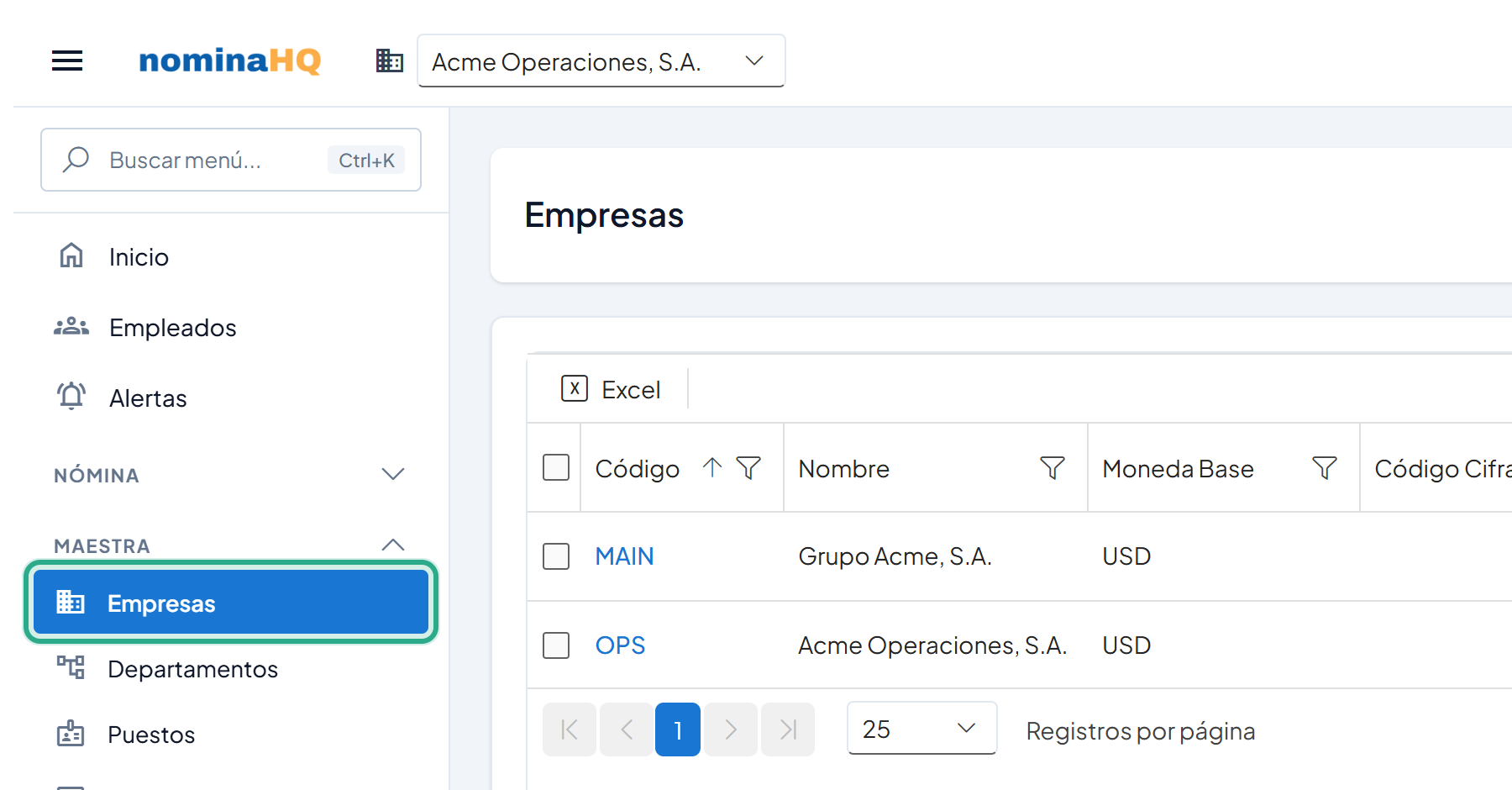
La lista muestra el código, nombre, moneda base, código Cifra y si la empresa está activa.
Haga clic en Nuevo.
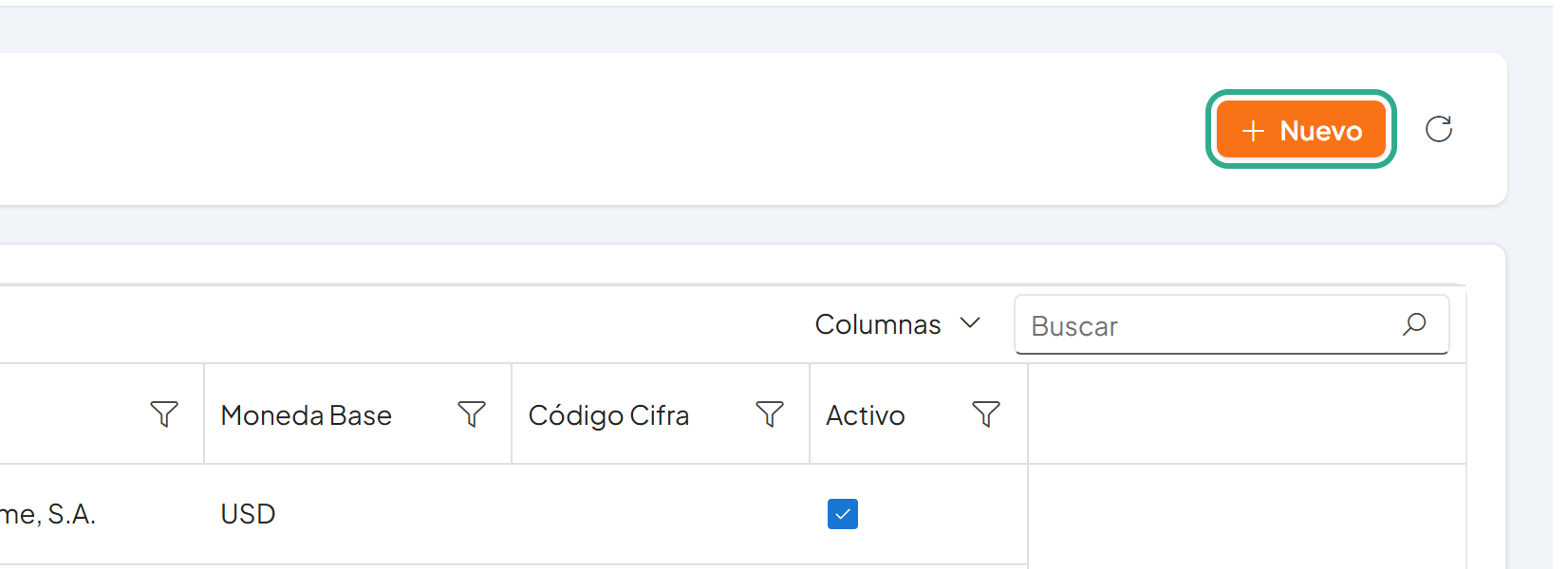
Se abre el cuadro de diálogo Nueva Empresa.
En Código, escriba el identificador corto de la empresa (en el ejemplo, TRN).
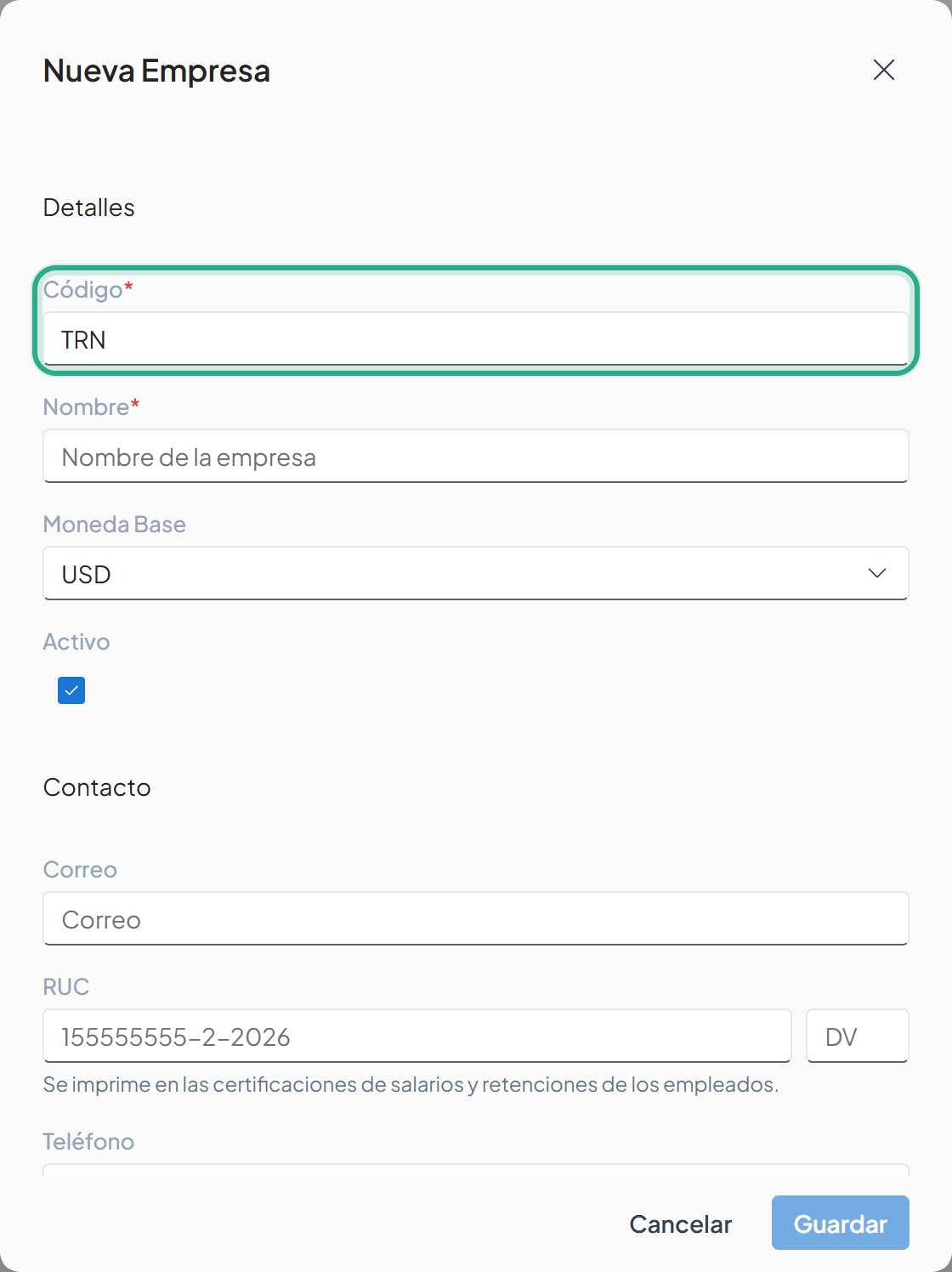
El código no se podrá cambiar después de guardar.
En Nombre, escriba la razón social (en el ejemplo, Transportes del Istmo, S.A.).
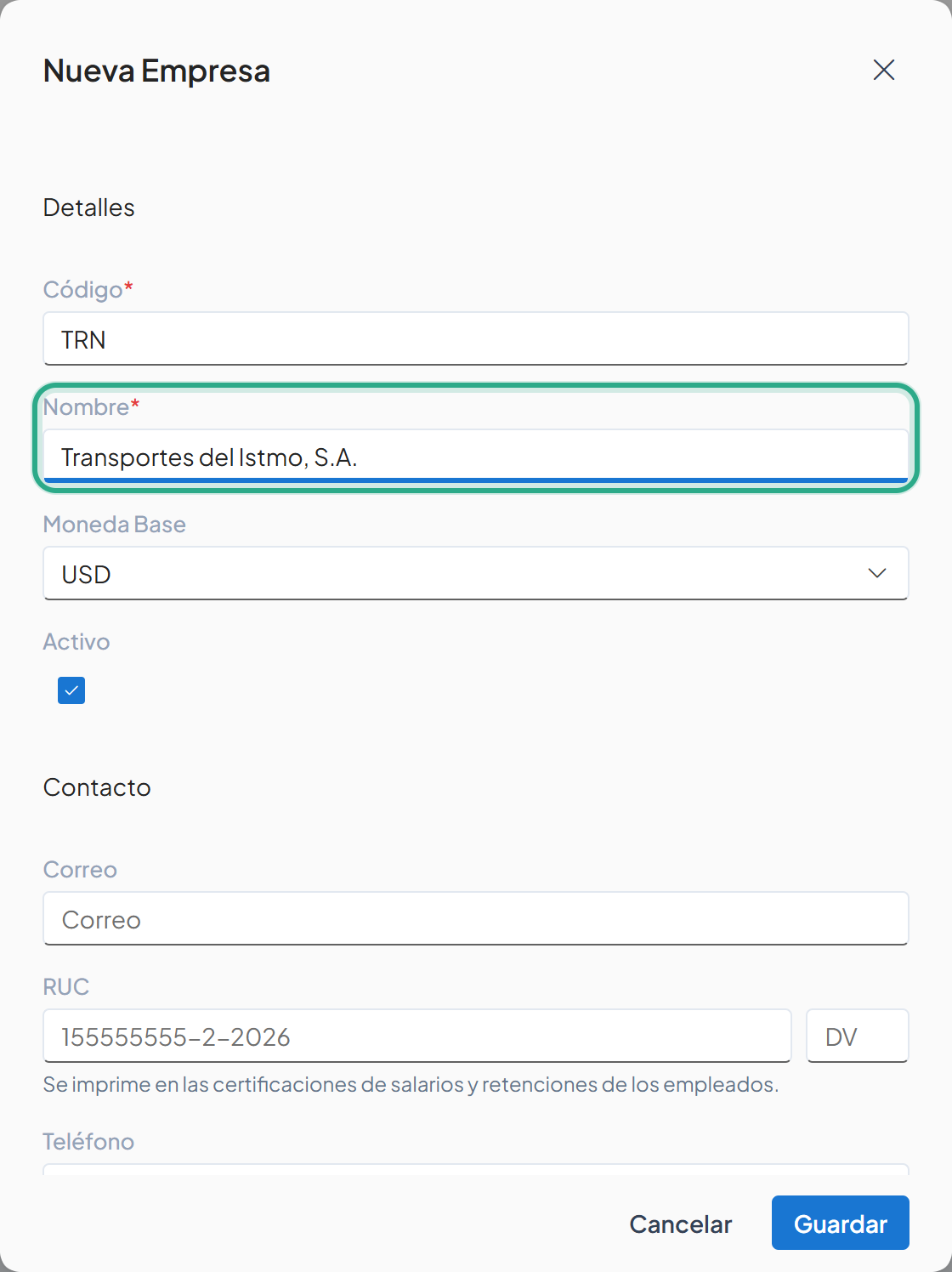
Código y Nombre son los dos únicos campos obligatorios.
Revise Moneda Base (por defecto USD; también puede elegir PAB o EUR) y deje marcada la casilla Activo.
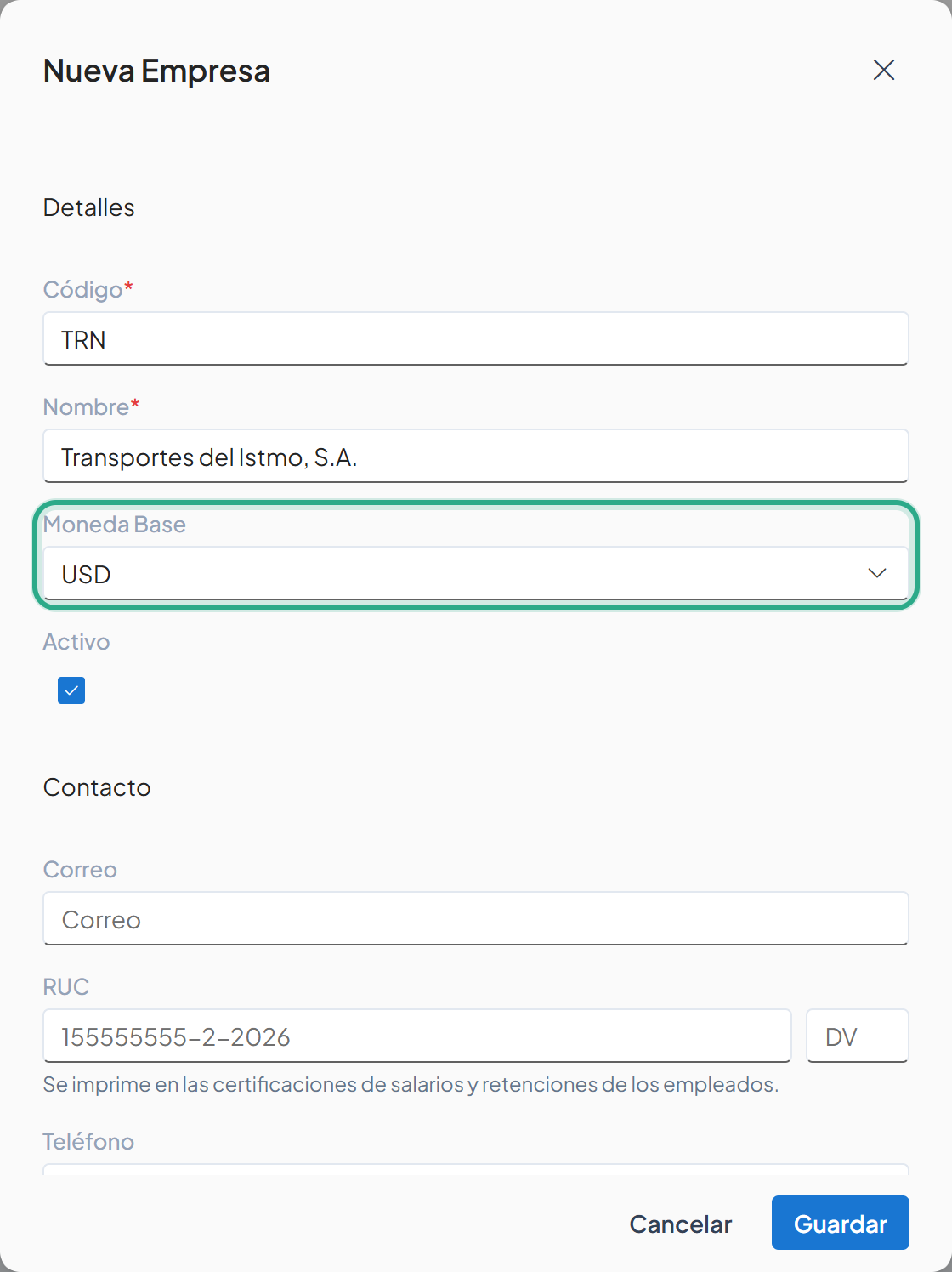
Una empresa activa aparece en el selector de empresa de la barra superior.
En la sección Contacto, escriba el RUC en el primer campo y el DV en el campo corto de la derecha (en el ejemplo, 155667788-2-2024 y 45).
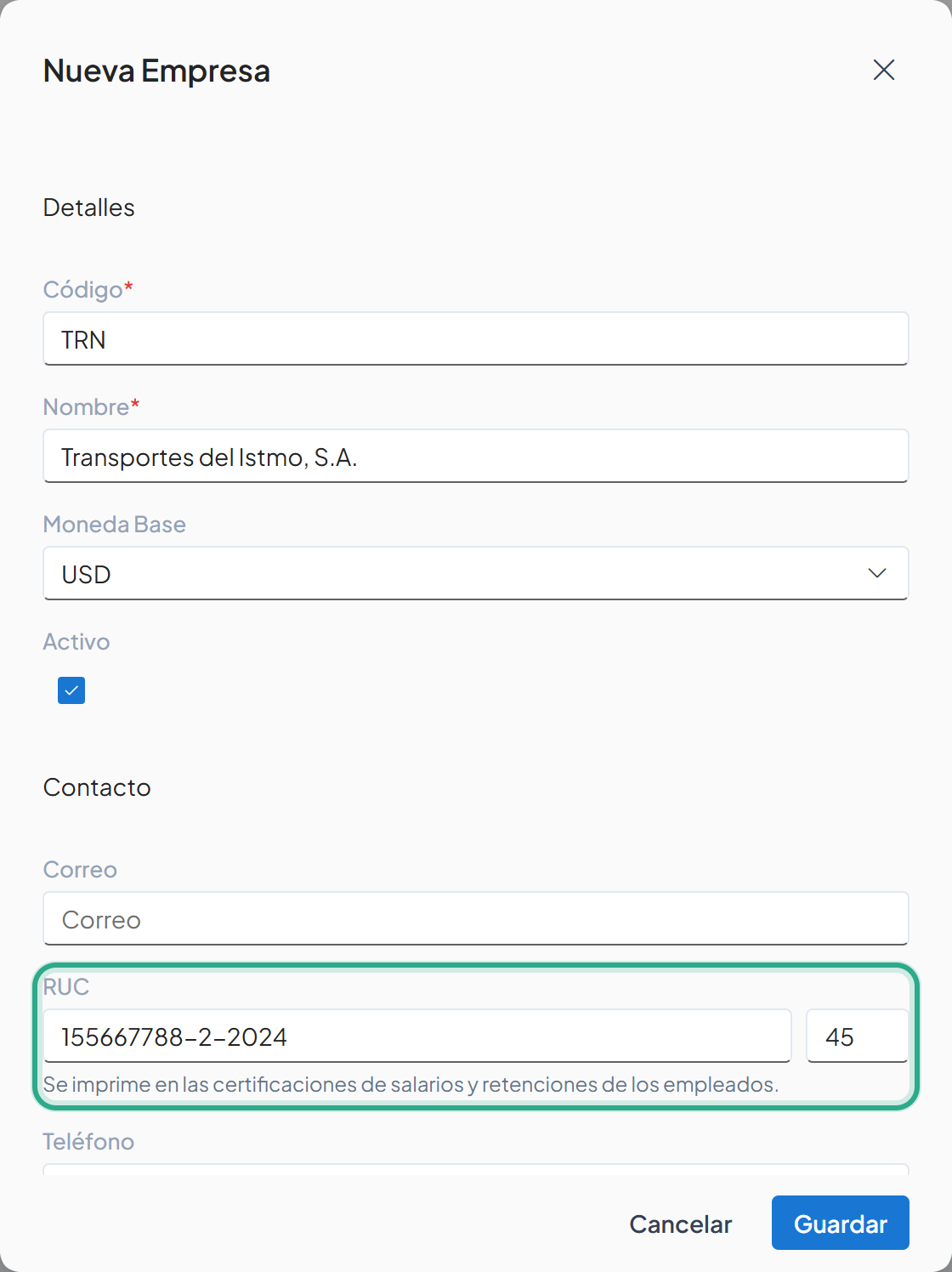
El RUC y el DV se imprimen en las certificaciones de salarios y retenciones de los Empleados.
Complete Correo, Teléfono, Dirección, Ciudad, Estado / Provincia y País. En Estado / Provincia puede escribir para filtrar la lista de provincias y comarcas.
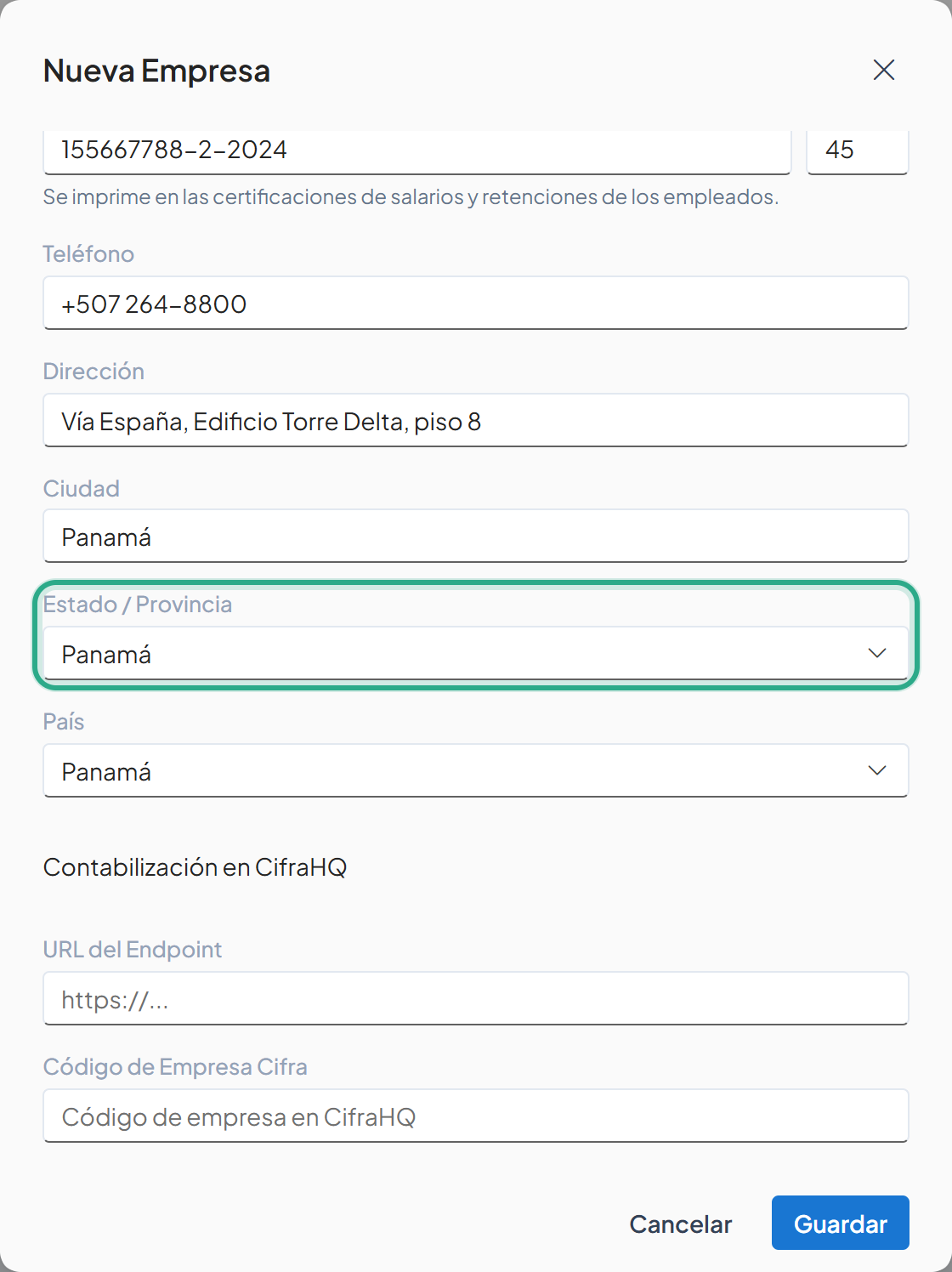
Todos los datos de contacto son opcionales.
Si la empresa contabiliza en CifraHQ, complete URL del Endpoint, Código de Empresa Cifra y Clave de API en la sección Contabilización en CifraHQ. Si no, déjelos vacíos.
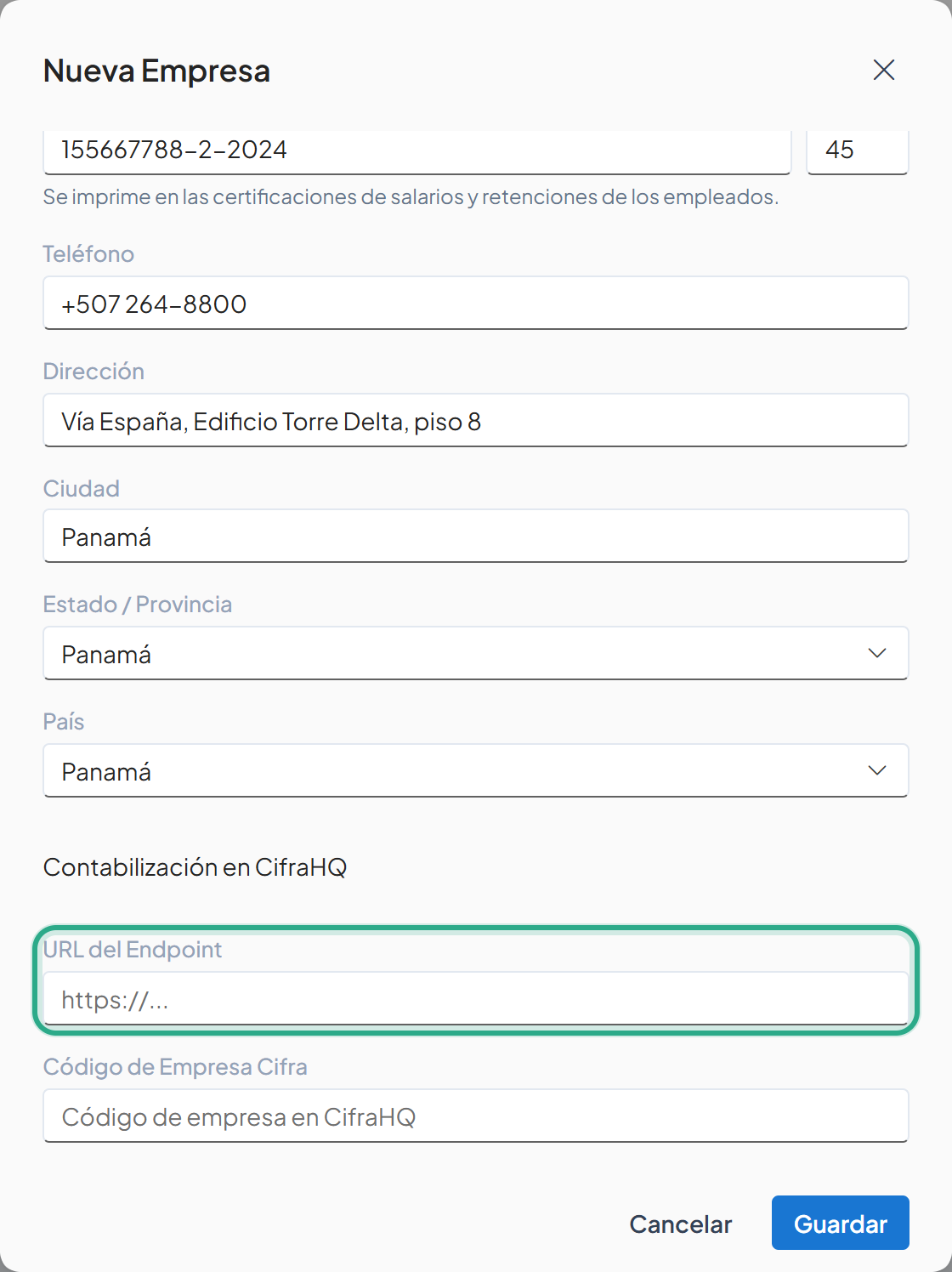
Puede completar la integración más adelante desde el detalle de la empresa.
Haga clic en Guardar.
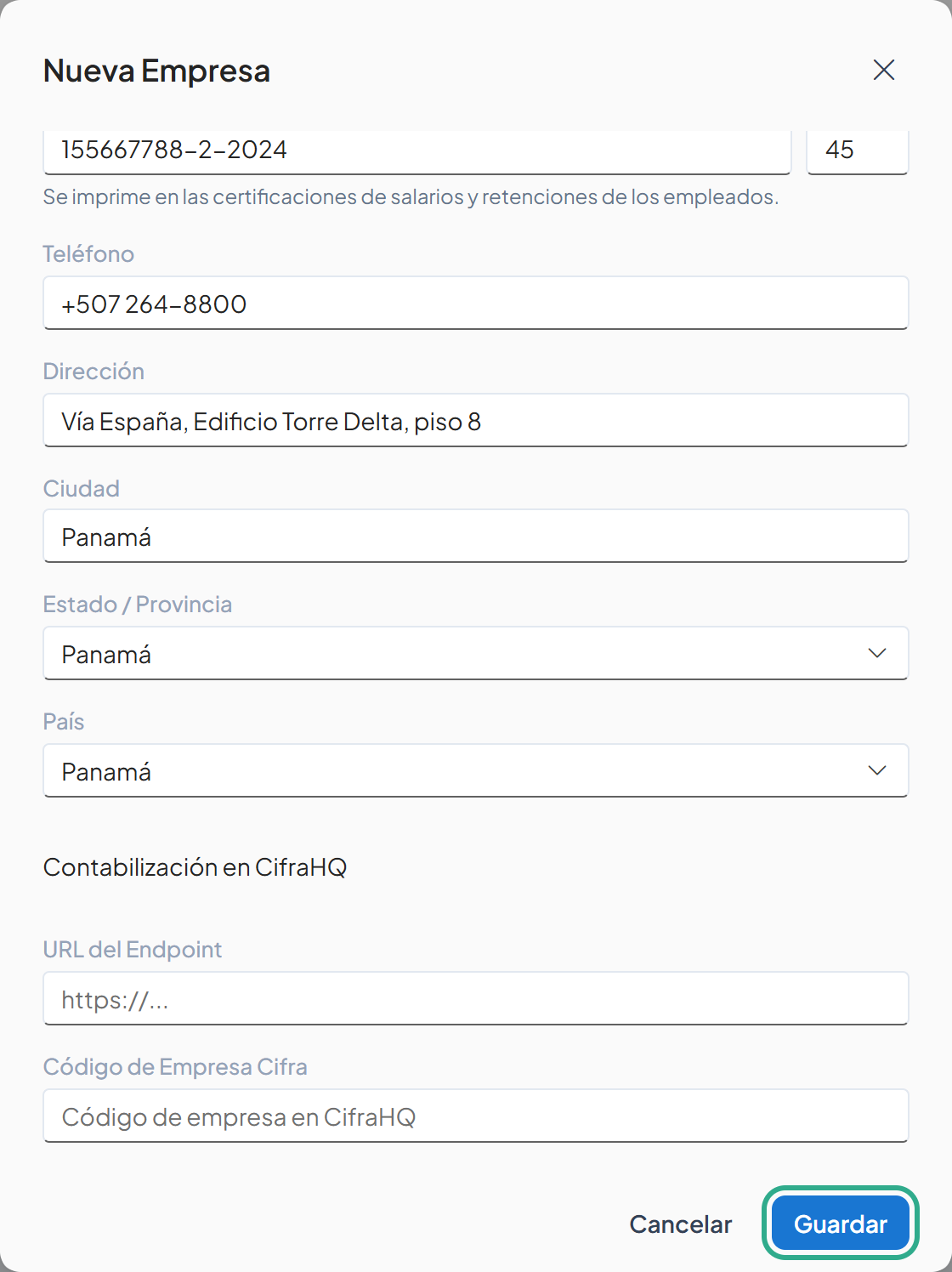
El botón queda deshabilitado mientras Código o Nombre estén vacíos.
Revise el resultado: aparece el mensaje Empresa TRN creada y la nueva fila en la lista.
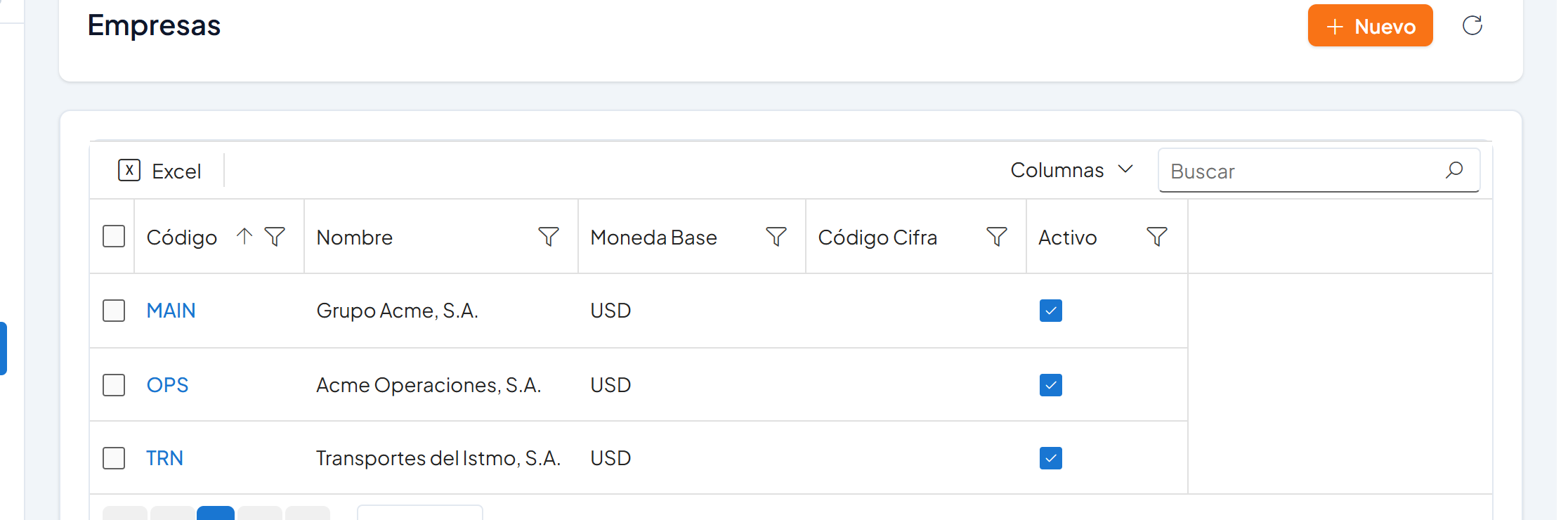
La nueva empresa ya aparece en la lista y en el selector de empresa.
Resultado: la empresa queda creada. NominaHQ configura automáticamente para ella el catálogo de conceptos de planilla (salario, Horas extras, Vacaciones, CSS, Seguro Educativo, ISR, etc.), departamentos, puestos y Centros de costo por defecto, los Bancos de Panamá con su ruta ACH, el mapeo de cuentas de CifraHQ y los parámetros de planilla de la empresa. Si esta configuración automática falla, verá un aviso; la empresa igual queda creada y usted debe comunicarse con soporte.
El cuadro Nueva Empresa no incluye el logo, el número patronal ni el Salario mínimo. Esos datos se completan en el detalle de la empresa.
En la lista, haga clic en el Código de la empresa (en el ejemplo, TRN).
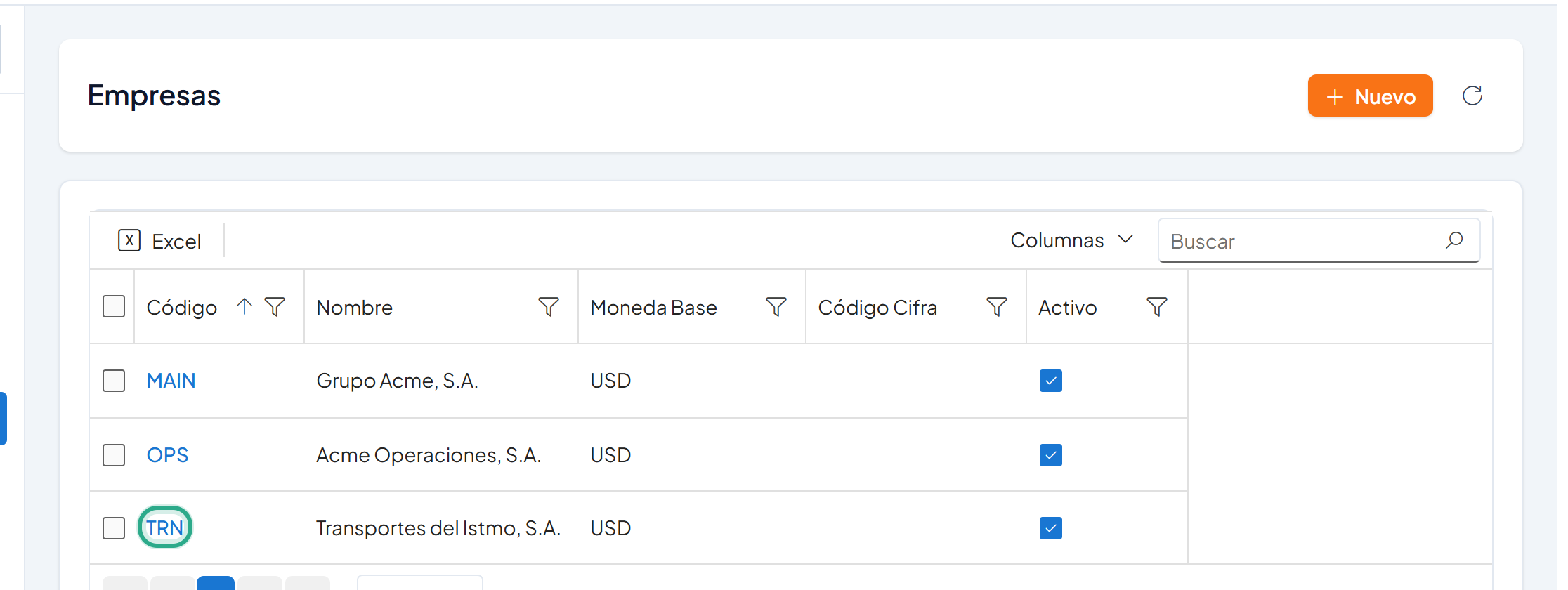
Se abre el detalle de la empresa con sus indicadores: Empleados activos, Última planilla, Corridas pendientes / borrador y Préstamos activos.
En Logo (para Reportes), use el selector de archivo para elegir una imagen PNG o JPG de menos de 2 MB.
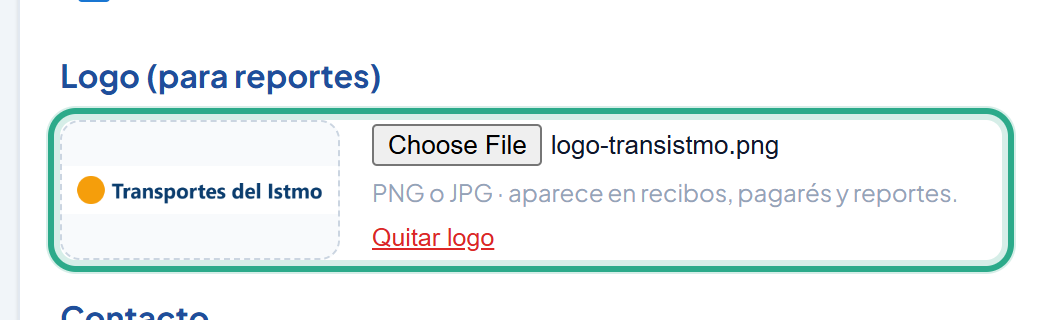
La vista previa aparece de inmediato. Para borrar el logo, haga clic en Quitar logo.
En la sección Registro legal, revise o complete el RUC y el DV (en el ejemplo, 155667788-2-2024 y 45, capturados al crear la empresa).
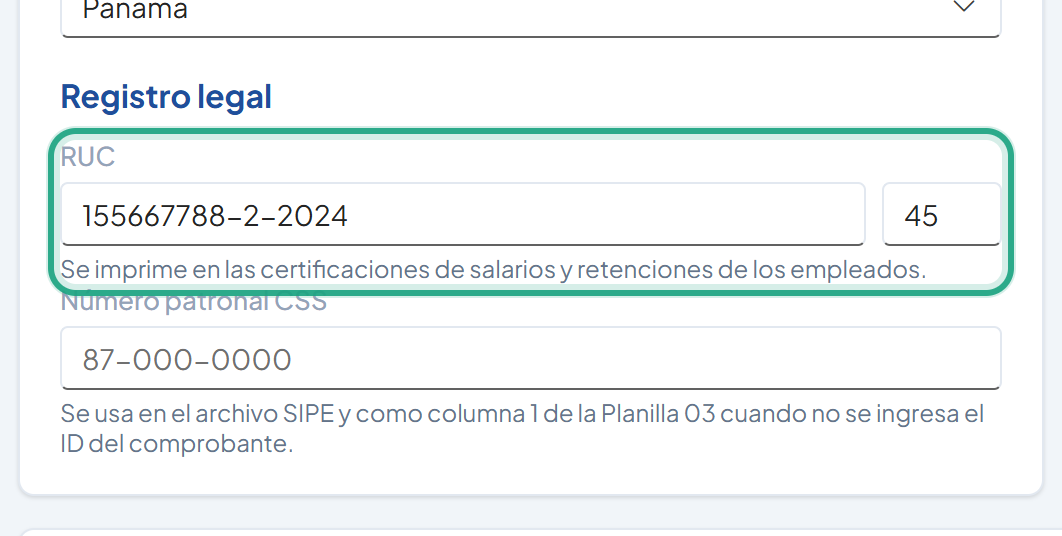
El RUC y el DV se imprimen en las certificaciones de salarios y retenciones de los Empleados.
En Número patronal CSS, escriba el número patronal de la empresa ante la Caja de Seguro Social (en el ejemplo, 87-123-4567).
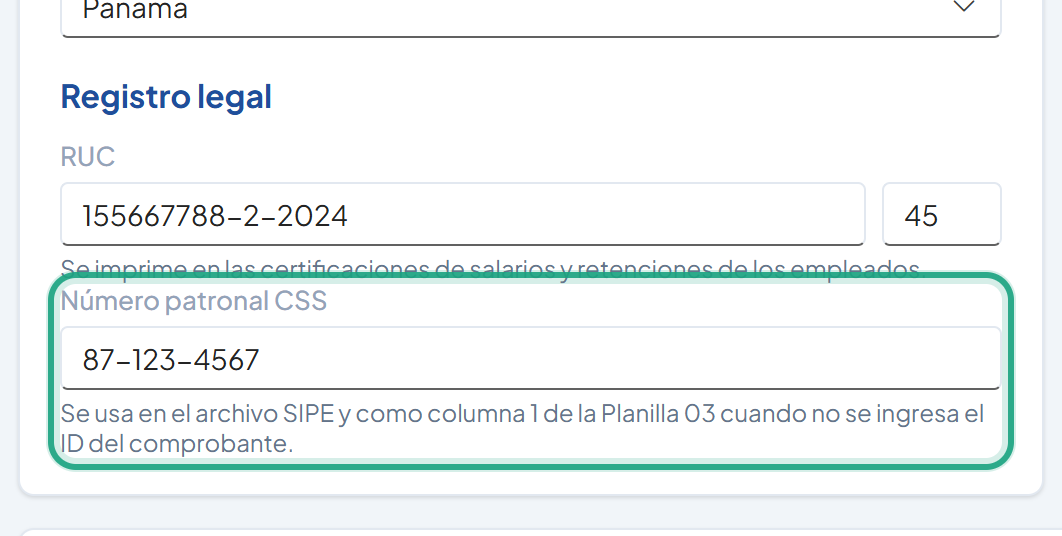
Se usa en el archivo SIPE y como columna 1 de la Planilla 03 cuando no se ingresa el ID del comprobante.
En la sección Salario mínimo (MITRADEL), elija o escriba el Distrito (en el ejemplo, Colón). La Región se calcula en ese momento.
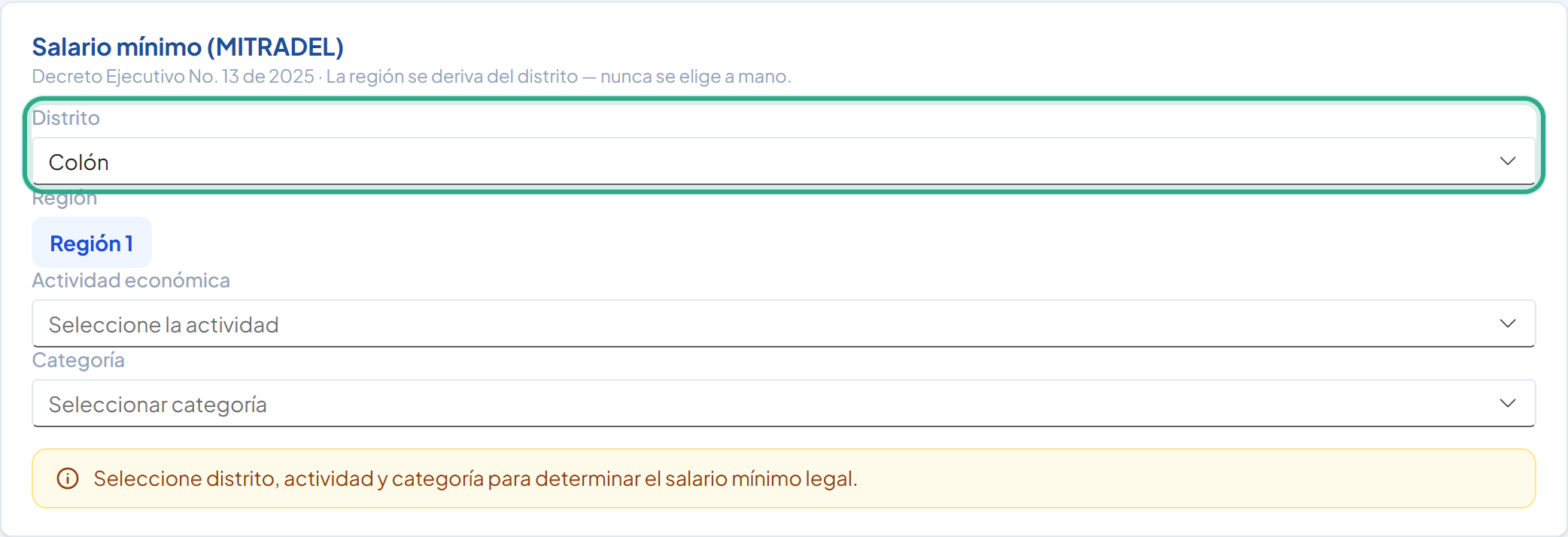
Mientras no haya distrito, la región muestra "Defina el distrito". El recuadro amarillo indica que aún faltan la actividad y la categoría.
En Actividad económica, elija la actividad de la empresa (en el ejemplo, Transporte). La lista Categoría se llena con las categorías de esa actividad.
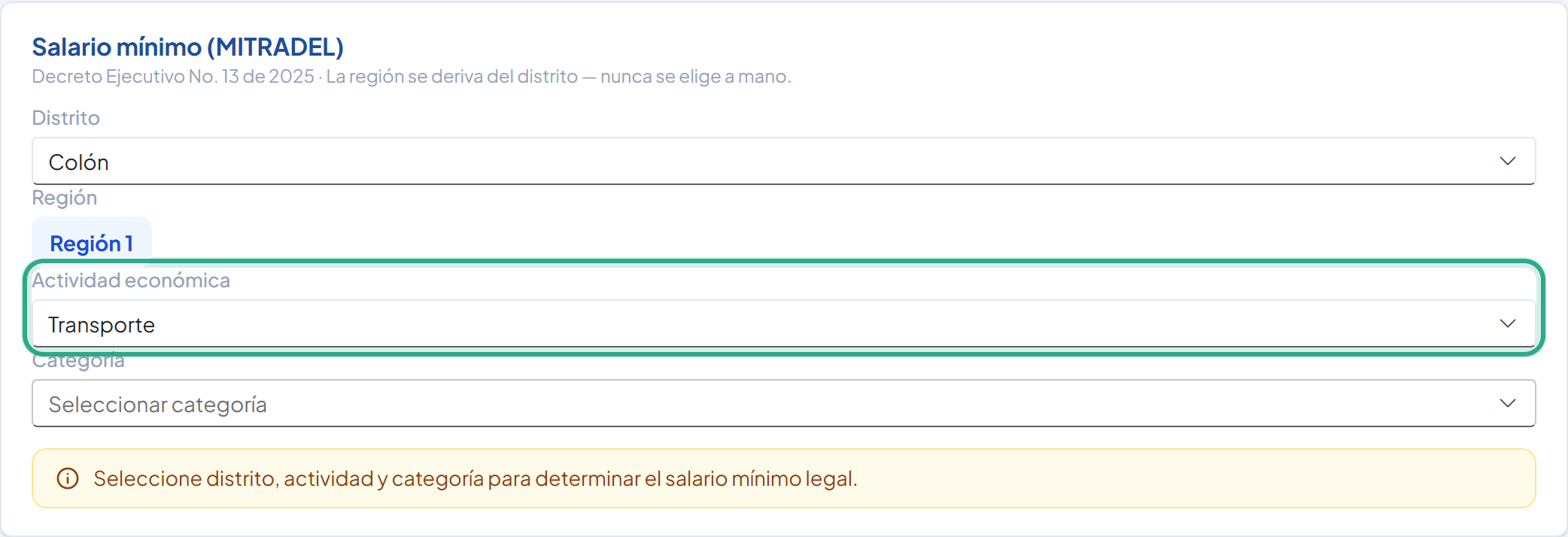
Si cambia la actividad, la categoría elegida antes se borra cuando no pertenece a la nueva actividad.
En Categoría, elija la categoría que corresponde (en el ejemplo, Aeropuertos Internacionales (Nacional)). El recuadro se vuelve verde y muestra el Salario mínimo aplicable.
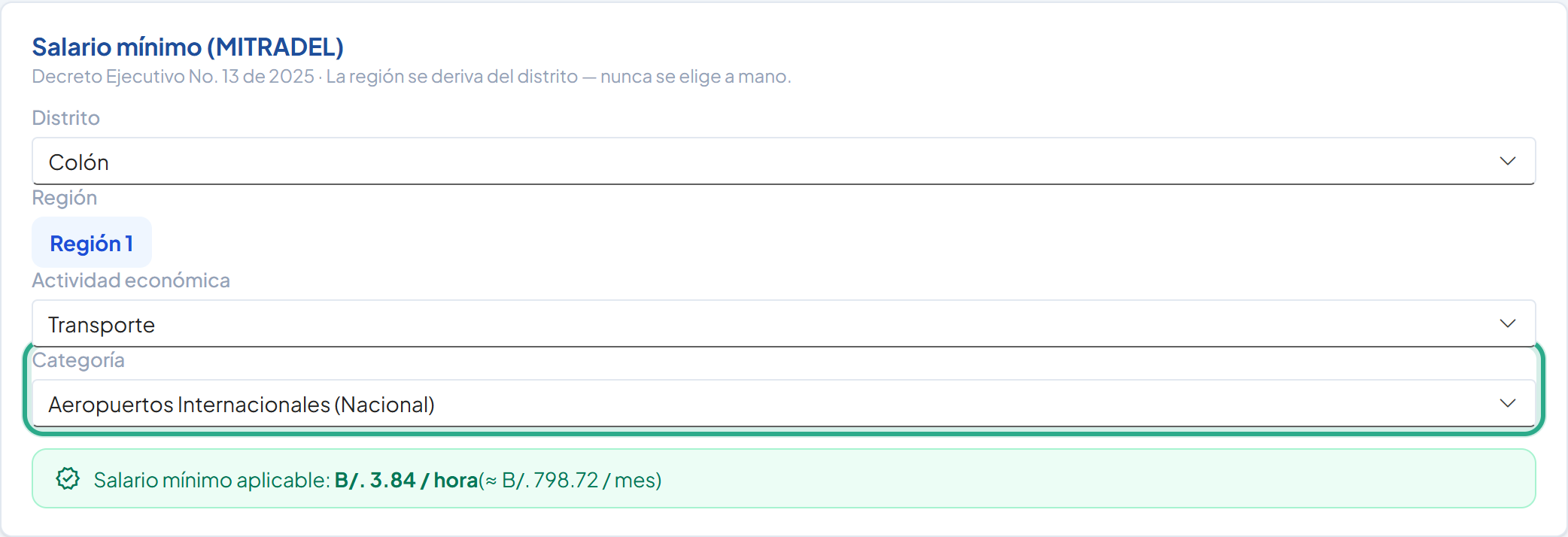
En el ejemplo: B/. 3.84 por hora (≈ B/. 798.72 al mes).
Haga clic en Guardar, arriba a la derecha.
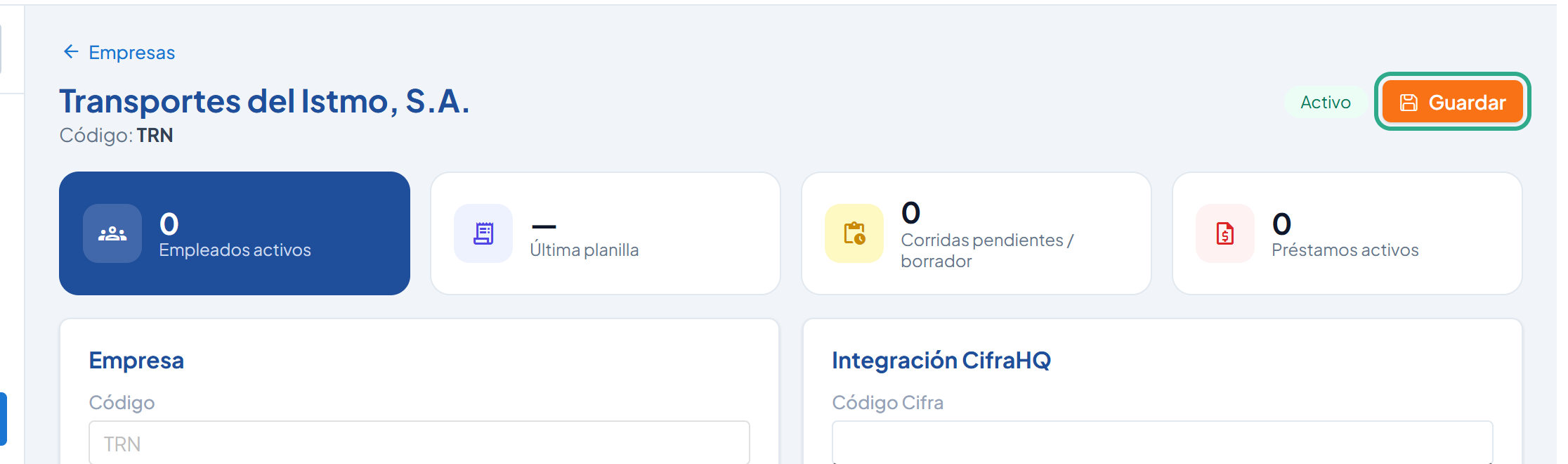
El botón muestra Guardando... mientras procesa. Si el RUC, el DV o el número patronal tienen caracteres no permitidos, aparece un aviso y no se guarda.
Revise el resultado: aparece el mensaje Empresa TRN actualizada.
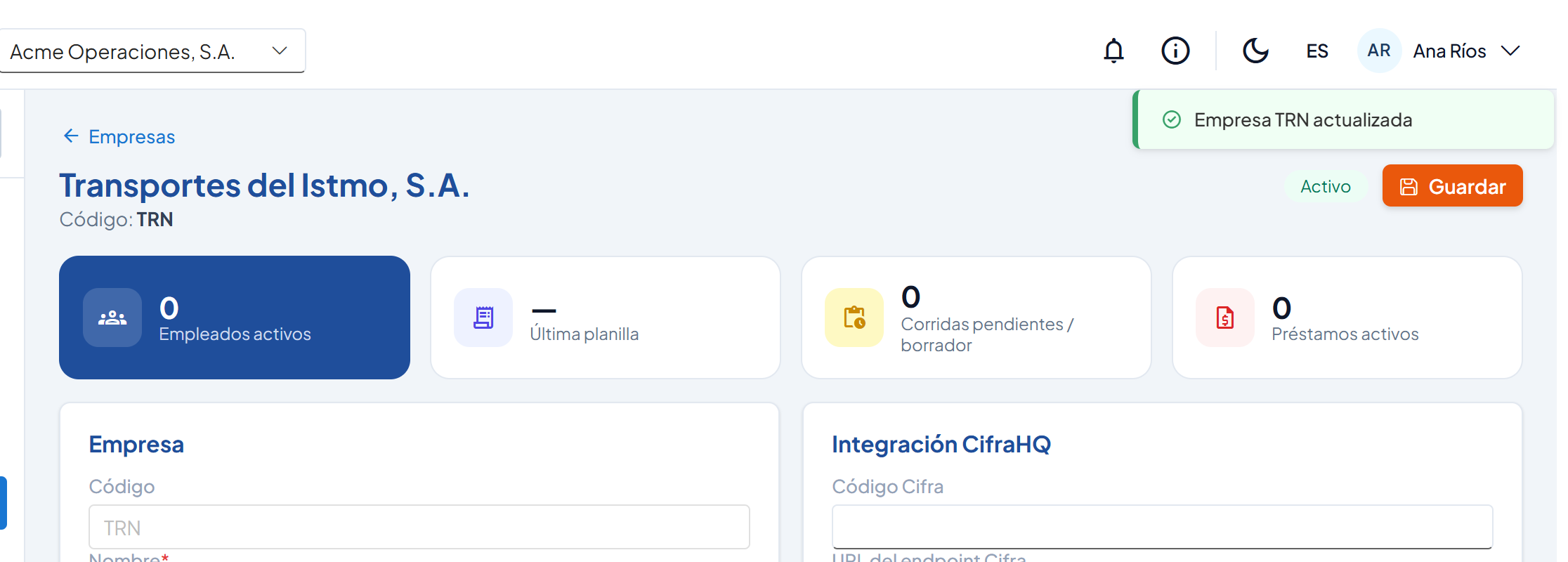
Los datos se recargan con los valores guardados.
Resultado: el logo aparece en los recibos, pagarés y Reportes de la empresa; el RUC y el número patronal quedan listos para las certificaciones, el SIPE y la Planilla 03; y NominaHQ usa el Salario mínimo aplicable para detectar Empleados con salario por debajo del mínimo legal.
Desactive una empresa cuando deja de ser cliente o para liberar un cupo del plan. No se borra ningún dato.
En el detalle de la empresa, desmarque la casilla Activo. La etiqueta del encabezado cambia a Inactivo.
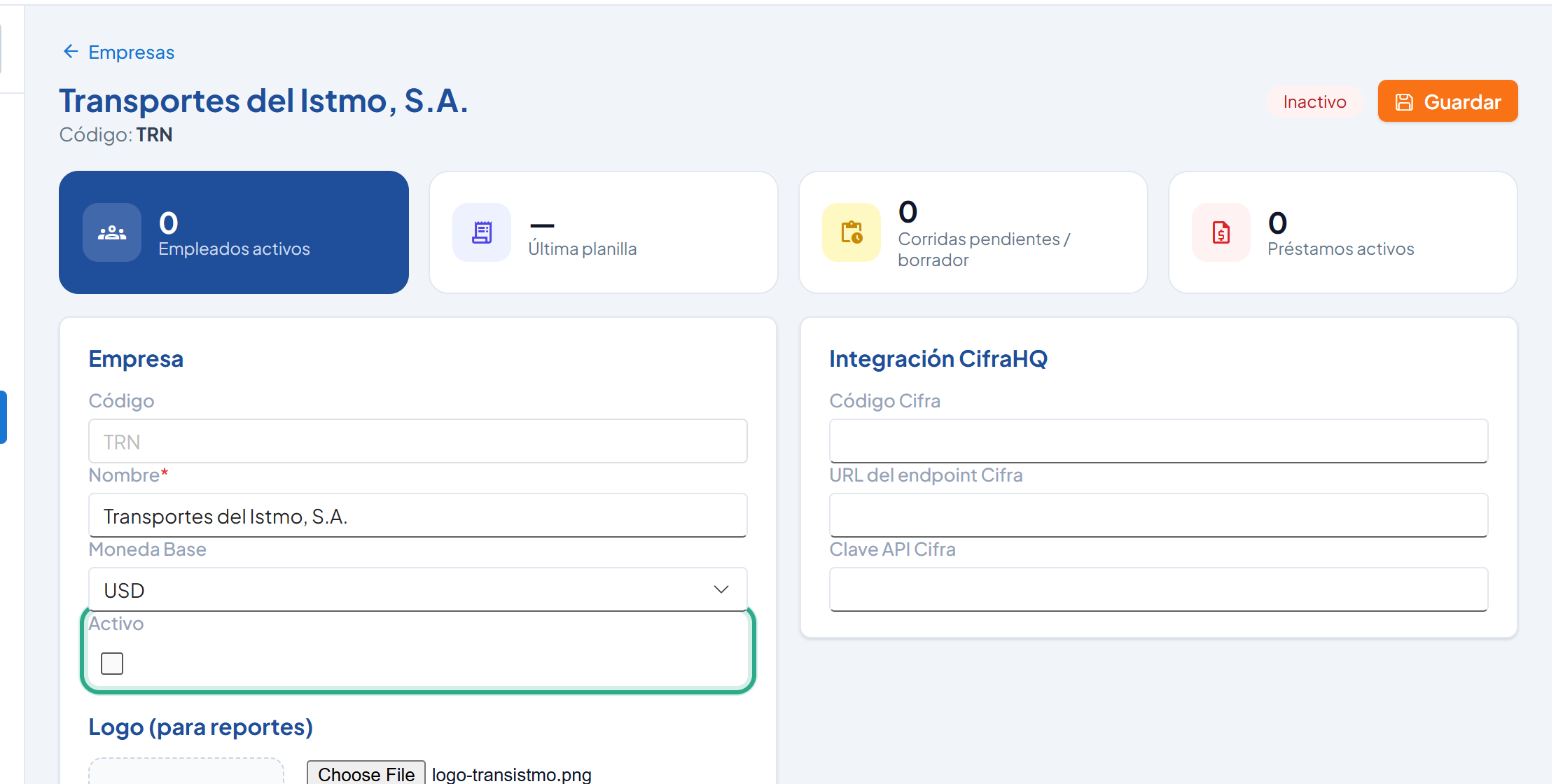
El cambio no se aplica hasta que usted guarde.
Haga clic en Guardar.
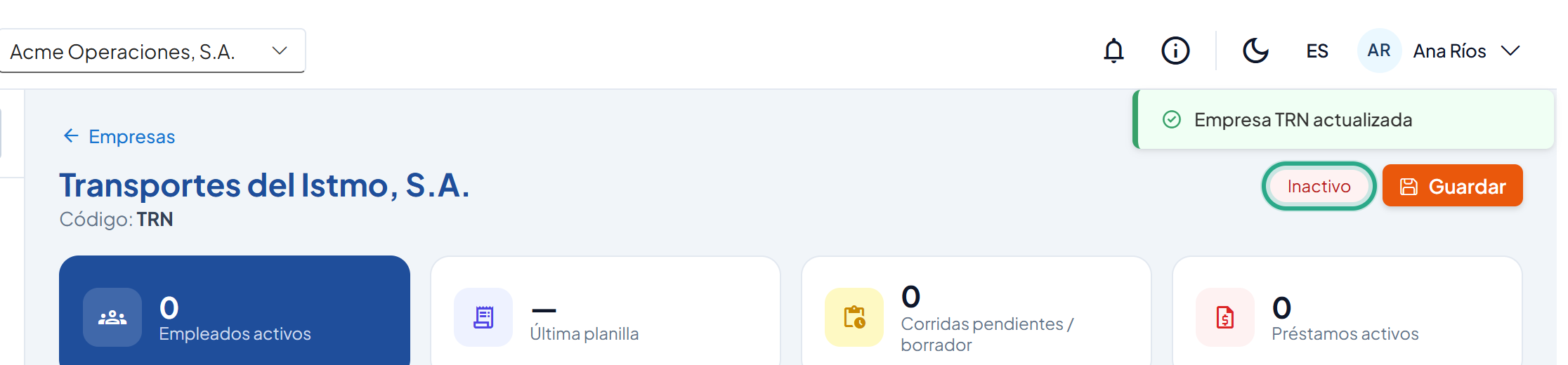
La empresa sale del selector de empresa de la barra superior.
Resultado: la empresa queda Inactivo, deja de contar para el límite del plan y conserva todos sus datos. Para reactivarla, marque Activo y guarde de nuevo.
Importante: eliminar una empresa no se puede deshacer. Si solo quiere dejar de usarla, desactívela (Tarea 3).
En la lista, marque la casilla de la fila de la empresa y haga clic en Eliminar (1) en la barra superior. También puede eliminar varias empresas a la vez, o usar el menú contextual de la fila.
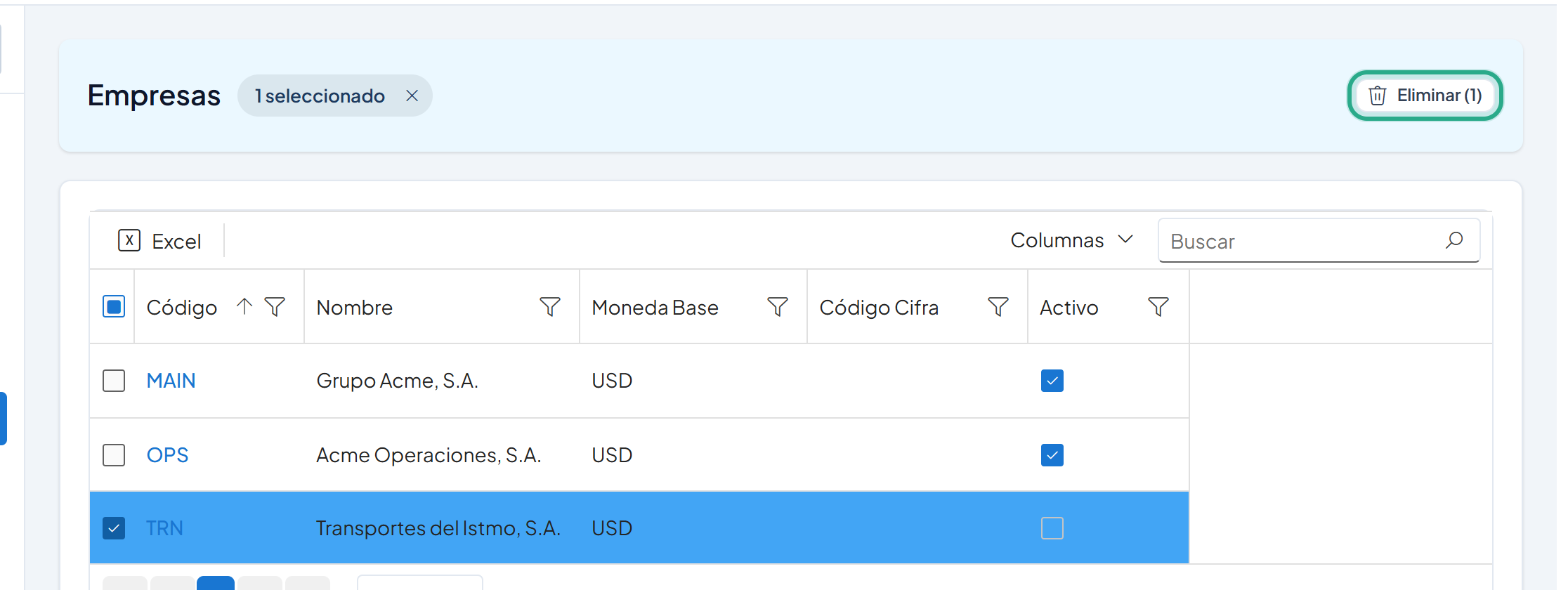
La barra superior indica cuántas filas hay seleccionadas.
En el cuadro Eliminar, haga clic en Confirmar para eliminar la empresa, o en Cancelar para no hacer ningún cambio.
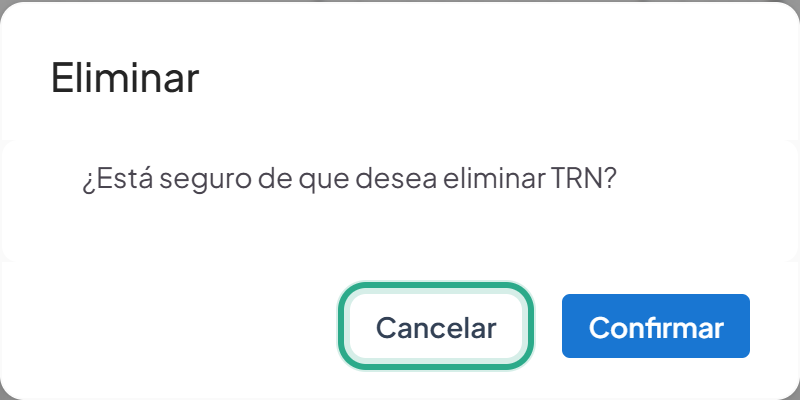
Al confirmar aparece el mensaje "Empresa TRN eliminada".
Resultado: la empresa se elimina de la lista.
Abra la empresa haciendo clic en su Código (Tarea 2), cambie los campos necesarios y haga clic en Guardar. El Código es de solo lectura. También puede editar desde el menú contextual de la fila (Editar), que abre el cuadro Editar Empresa con los mismos campos que Nueva Empresa. El Número patronal CSS solo se edita en el detalle de la empresa.
| Campo | Tipo | Obligatorio | Descripción | Validación |
|---|---|---|---|---|
| Código | Campo de texto | Sí | Identificador corto de la empresa. | Solo lectura al editar. |
| Nombre | Campo de texto | Sí | Nombre o razón social. | — |
| Moneda Base | Lista desplegable (USD, PAB, EUR; admite otro valor) | No | Moneda de la empresa. | Por defecto USD. |
| Activo | Casilla | No | Si la empresa está activa. | Marcada por defecto. Sujeta al límite de empresas activas del plan. |
| Correo | Campo de texto | No | Correo de contacto. | — |
| RUC y DV | Dos campos de texto | No | RUC y dígito verificador; se imprimen en la certificación de salarios y retenciones. | RUC: letras, dígitos y guiones, máximo 32 caracteres. DV: uno o dos dígitos, y solo junto con el RUC. |
| Teléfono, Dirección, Ciudad | Campos de texto | No | Datos de contacto. | — |
| Estado / Provincia | Lista desplegable (provincias y comarcas de Panamá; admite otro valor) | No | Provincia o comarca. | — |
| País | Lista desplegable (Panamá, Costa Rica, Colombia, Estados Unidos; admite otro valor) | No | País. | — |
| URL del Endpoint, Código de Empresa Cifra, Clave de API | Campos de texto | No | Integración con CifraHQ. | — |
| Campo | Tipo | Obligatorio | Descripción | Validación |
|---|---|---|---|---|
| Logo (para Reportes) | Carga de archivo | No | Imagen de recibos, pagarés y Reportes. | PNG o JPG, menos de 2 MB. |
| RUC y DV (Registro legal) | Dos campos de texto | No | Los mismos datos del cuadro Nueva Empresa. | Mismas reglas que en el cuadro. |
| Número patronal CSS (Registro legal) | Campo de texto | No | Número patronal ante la CSS; se usa en el archivo SIPE y como columna 1 de la Planilla 03 cuando no se ingresa el ID del comprobante. | Solo dígitos y guiones, máximo 32 caracteres. |
| Código Cifra, URL del endpoint Cifra, Clave API Cifra | Campos de texto | No | Integración con CifraHQ. La clave se muestra oculta. | — |
| Distrito | Lista desplegable (admite otro valor) | No | Distrito de operación. | Determina la región. |
| Región | Texto calculado | — | Región 1 o Región 2. | No se edita. |
| Actividad económica | Lista desplegable | No | Actividad de la tabla de Salario mínimo. | — |
| Categoría | Lista desplegable | No | Categoría dentro de la actividad. | Depende de la actividad. |
| Salario mínimo aplicable | Texto calculado | — | Valor por hora y mensual aproximado. | Requiere distrito, actividad y categoría que coincidan con una línea de la tabla. |
| Rol | Ver | Crear | Editar | Eliminar | Aprobar |
|---|---|---|---|---|---|
| Acceso total | Sí | Sí | Sí | Sí | N/A |
| Captura de datos | Sí | Sí | Sí | Sí | N/A |
| Aprobador | Sí | No | No | No | N/A |
| Solo lectura | Sí | No | No | No | N/A |
Los administradores tienen acceso completo.
| Síntoma | Causa probable | Solución |
|---|---|---|
| El botón Guardar del cuadro está deshabilitado. | Código o Nombre están vacíos. | Complete ambos campos. |
| "Su plan permite hasta N empresas activas…" y la aplicación lo lleva a la suscripción. | Ya alcanzó el límite de empresas activas del plan. | Desactive otra empresa o cambie de plan. |
| "El logo debe pesar menos de 2 MB." | El archivo del logo es muy grande. | Use un PNG o JPG más liviano. |
| "El RUC solo puede contener letras, dígitos y guiones." o "El DV debe tener uno o dos dígitos." | El RUC o el DV tienen caracteres no permitidos. | Corrija el valor y guarde de nuevo. |
| "Ingrese el RUC junto con su DV." | Escribió el DV sin el RUC. | Complete el RUC o borre el DV. |
| "El número patronal solo puede contener dígitos y guiones." | El número patronal tiene letras u otros caracteres. | Escríbalo solo con dígitos y guiones (por ejemplo, 87-123-4567). |
| La Región muestra "Defina el distrito". | No hay distrito seleccionado. | Elija el distrito de la empresa. |
| El recuadro dice "Seleccione distrito, actividad y categoría para determinar el Salario mínimo legal." | Falta alguna selección o la combinación no existe en la tabla. | Elija distrito, actividad y categoría. |
| La empresa no aparece en el selector de empresa. | La empresa está inactiva. | Marque Activo en su detalle y guarde. |
| No se puede cambiar el Código. | El código es de solo lectura después de crear. | Comportamiento esperado. |
¿Te resultó útil esta página?