 P4 Software
/
NominaHQ
P4 Software
/
NominaHQ
P4 Software
/
NominaHQ
P4 Software
/
NominaHQ
Aplica a: NominaHQ Roles: Acceso total, Captura de datos, Aprobador (capacidad Exportar); los administradores tienen acceso automático. Solo lectura no puede exportar. Referencias regulatorias: DGI — Informe 03 / Planilla 03 V5 (e-Tax 2.0), declaración mensual de salarios e ISR retenido.
La Planilla 03 (Informe 03) es el reporte mensual que el empleador presenta ante la Dirección General de Ingresos (DGI) en e-Tax 2.0, donde declara los salarios pagados a cada empleado y el ISR retenido en el mes. NominaHQ genera este reporte a partir de una planilla ya procesada y lo entrega como archivo .xlsx de 33 columnas (formato V5), listo para cargar en e-Tax 2.0. Lo usa el personal de nómina del proveedor que prepara y presenta las declaraciones de sus empresas clientes.
Nómina → Planillas (/payroll/runs). Abra la planilla del período que va a declarar para ver su detalle.
Antes de empezar: la planilla debe tener Empleados y usted debe tener el rol Acceso total, Captura de datos o Aprobador. Si ya presentó la planilla en SIPE, tenga a mano el número del recibo que le dio la CSS.
En el menú lateral, dentro de Nómina, haga clic en Planillas.
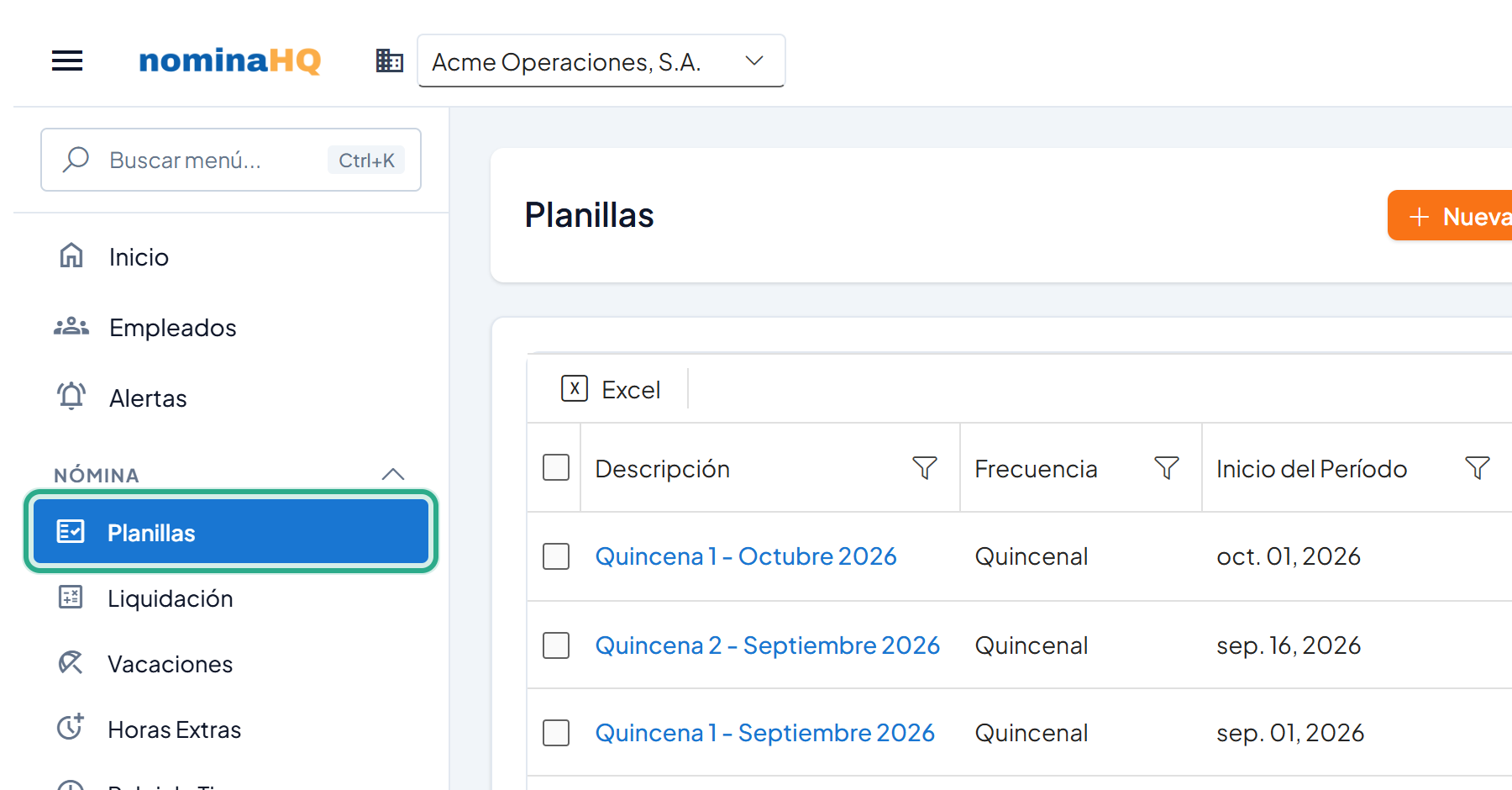
La lista muestra las planillas de la empresa activa.
Haga clic en el nombre de la planilla del mes que va a declarar (en el ejemplo, Quincena 1 - Julio 2026).
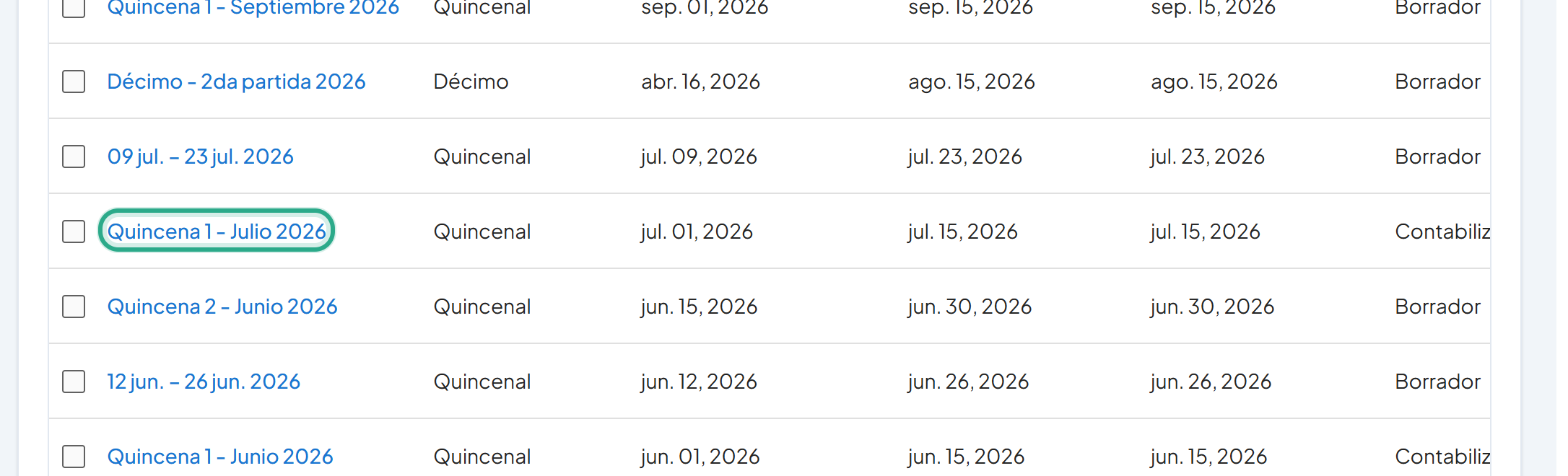
Se abre el detalle de la planilla.
Ubique el campo ID Planilla (recibo SIPE), junto al botón Exportar.
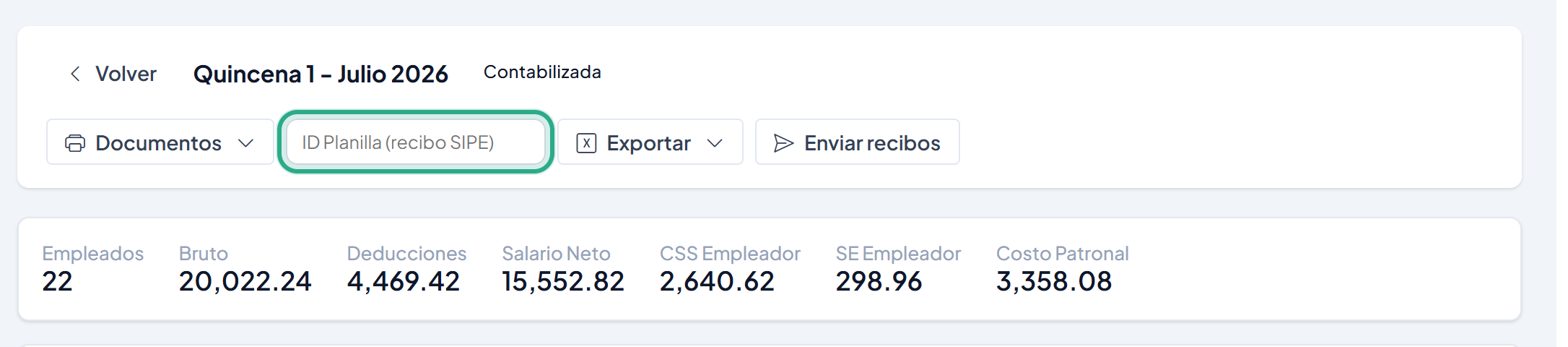
El campo es opcional y solo afecta la columna 1 del archivo.
Escriba el número del recibo de la planilla de la CSS (en el ejemplo, 4567890).
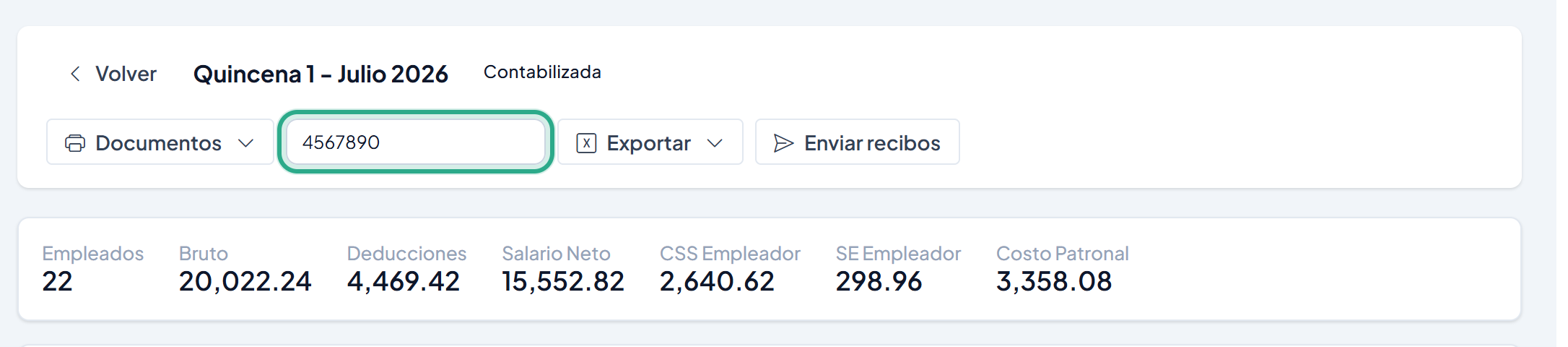
El valor no se guarda: escríbalo cada vez que exporte.
Haga clic en Exportar.
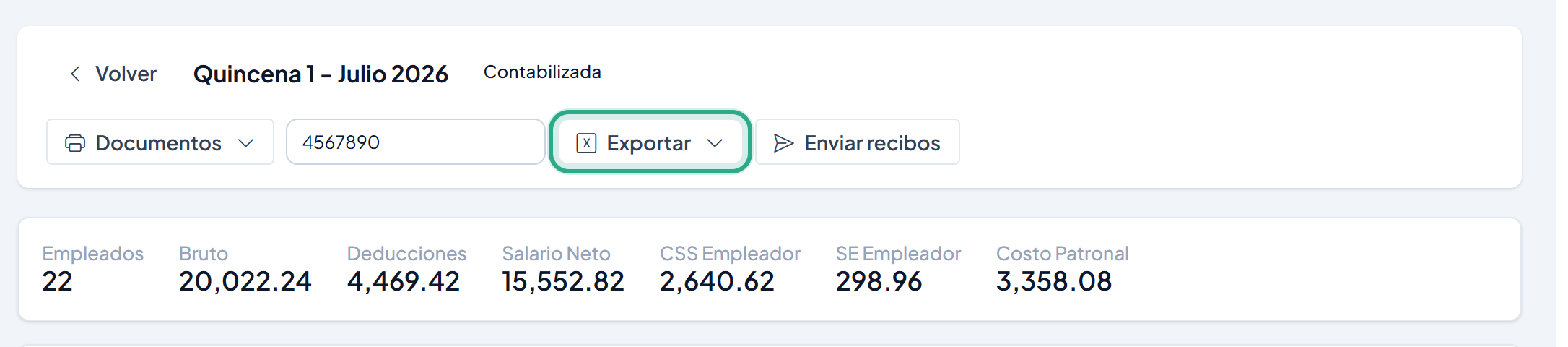
Se abre el menú de exportación.
Elija Planilla 03 (DGI).
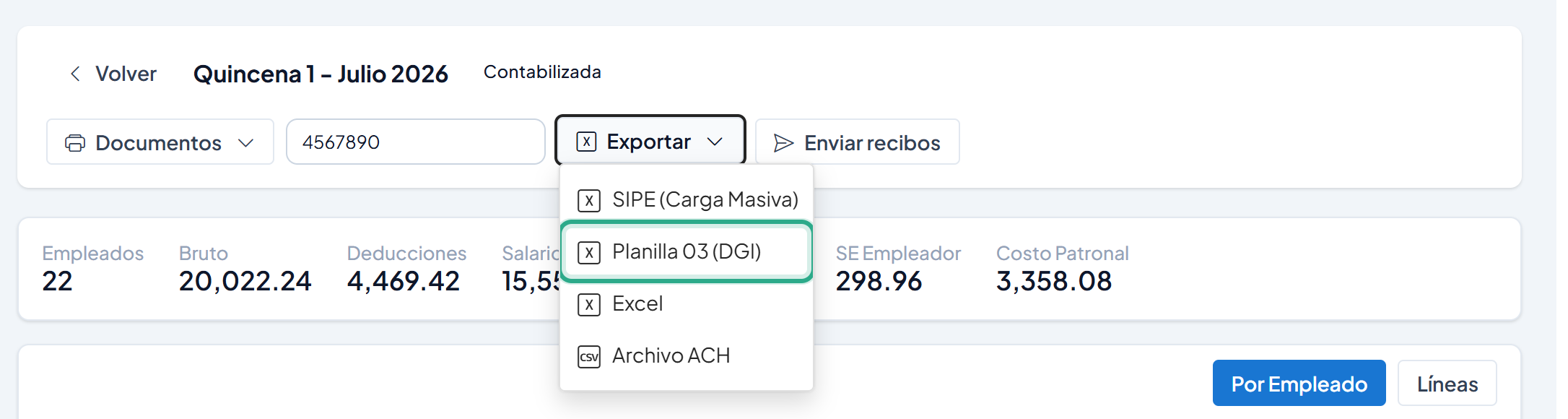
El navegador descarga el archivo de inmediato.
Resultado: se descarga Planilla03_AAAAMM.xlsx (en el ejemplo, Planilla03_202607.xlsx), donde AAAAMM es el año y mes del fin del período de la planilla. El libro tiene una hoja Planilla03 con una fila de encabezado y una fila por empleado, con el número de recibo en la columna 1. Cárguelo en e-Tax 2.0 de la DGI.
El botón Exportar y el campo ID Planilla (recibo SIPE) solo aparecen cuando la planilla tiene Empleados y su rol tiene permiso para exportar. Cada archivo corresponde a una planilla: si la empresa paga quincenal, cada quincena del mes produce su propio archivo con el mismo nombre; NominaHQ no las consolida en un solo archivo mensual.
Si registra el número patronal CSS de la empresa, la Planilla 03 lo usa en la columna 1 cuando usted no escribe un recibo.
Resultado: las Planillas 03 de la empresa que se exporten sin recibo llevan el número patronal en la columna 1.
| Campo | Tipo | Obligatorio | Descripción | Validación |
|---|---|---|---|---|
| ID Planilla (recibo SIPE) | Campo de texto | No | Número del recibo de la planilla CSS; se usa en la columna 1 (ID Planilla) del archivo. Si se omite, se usa el número patronal registrado o la columna queda vacía. No se guarda con la planilla. | Sin validación; los espacios al inicio y al final se descartan. |
El archivo contiene una fila de encabezado y una fila por empleado, con 33 columnas en el orden de la DGI. Las principales:
| # | Columna | Origen en NominaHQ |
|---|---|---|
| 1 | ID Planilla | Recibo de la planilla CSS indicado, o el número patronal registrado |
| 2 | Año/Mes CUOTA | Período de la planilla (AAAAMM) |
| 3 | Tipo de documento | "Cédula" o "Pasaporte" según el empleado |
| 4 | Número de documento | Cédula (sin DV) o número de pasaporte |
| 5 | DV | Dígito verificador de la Cédula (vacío para extranjeros) |
| 6 | Nombre del empleado | Nombre y apellido |
| 7 | Salario | Salario mensual de contrato del empleado |
| 8 | Sueldo | Sueldo efectivamente pagado: el salario menos los descuentos por ausencia |
| 9–18 | Horas extras, Vacaciones, Comisiones, Bonificaciones, Salario en especie, Dieta, Prima de producción, Décimo tercer mes, Gratificaciones/aguinaldos, Gasto de representación | Conceptos de la planilla |
| 19–23 | Deducciones personales (deducción conjunta, intereses hipotecarios, intereses educativos, primas de seguro, aportes a fondos de jubilación) | Solo para diciembre; se emiten en 0 |
| 24 | Total de deducciones | Suma de columnas 19–23 (0 aquí) |
| 25 | Renta neta gravable | Suma de ingresos gravables menos deducciones, si es positiva |
| 26–27 | Impuesto sobre la renta (ISR) e ISR de gasto de representación | ISR del concepto de la planilla |
| 28–29 | Retenciones del mes en salarios y en gastos de representación | ISR retenido en el mes |
| 30–33 | Liquidación-terminación laboral, ISR de Liquidación, A favor del fisco, A favor del empleado | Se emiten en 0 |
| Rol | Ver planilla | Exportar Planilla 03 |
|---|---|---|
| Acceso total | Sí | Sí |
| Captura de datos | Sí | Sí |
| Aprobador | Sí | Sí |
| Solo lectura | Sí | No |
No aplican las acciones Crear, Editar, Eliminar ni Aprobar: la función solo genera y descarga un archivo a partir de la planilla; no modifica datos. El acceso a la descarga queda restringido a las empresas asignadas al usuario.
| Síntoma | Causa probable | Solución |
|---|---|---|
| No aparece el botón Exportar ni el menú Planilla 03 | La planilla no tiene Empleados, o su rol no tiene permiso para exportar | Verifique que la planilla tenga registros; solicite a un administrador un rol con capacidad de exportar (Acceso total, Captura de datos o Aprobador). |
| La columna 1 (ID Planilla) sale vacía o con el número patronal en vez del recibo | No se escribió el recibo en el campo ID Planilla (recibo SIPE) antes de exportar, y la empresa no tiene Número patronal CSS | Escriba el número del recibo en el campo y vuelva a exportar, o registre el número patronal en la ficha de la empresa. |
| Las columnas 19–23 (deducciones personales) salen en 0 | Son exclusivas de diciembre y las aporta el operador | Comportamiento esperado; complete esas columnas en la presentación de diciembre según corresponda. |
| Un empleado extranjero aparece como "Pasaporte" y sin DV | El documento inicia con "PAS" | Comportamiento esperado: los pasaportes no llevan dígito verificador. |
| La descarga muestra acceso denegado | El rol no tiene capacidad de exportar, o la planilla pertenece a una empresa no asignada al usuario | Use un rol con permiso de exportación y verifique que la empresa de la planilla esté asignada a su usuario. |
¿Te resultó útil esta página?